


 圖紙編輯器的基本操作

“之前幾篇推文詳細介紹了圖紙編輯器的亮點功能,最后我們再介紹一下圖紙編輯器的基本操作,來結束這個系列”
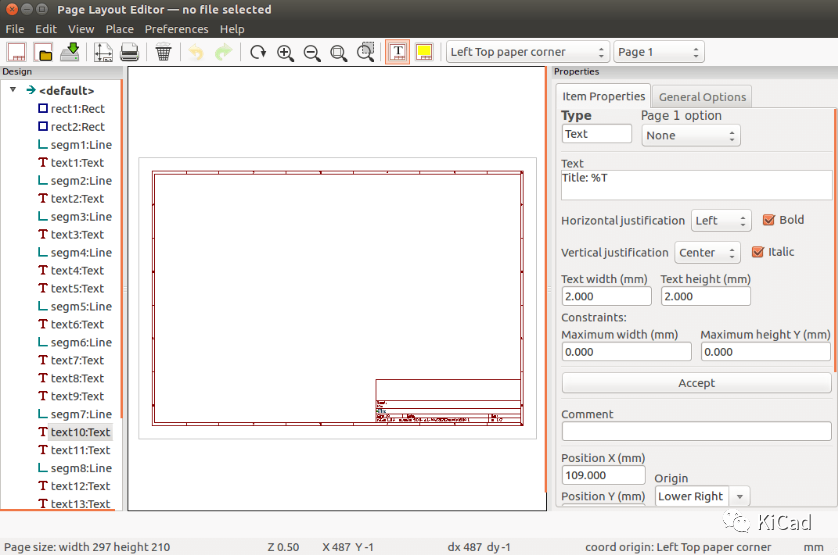
主窗口工具欄
工具欄由以下工具組成,不同操作系統的圖標樣式可能不同;不同版本的工具欄也會有些差異。

工具的作用分別為:
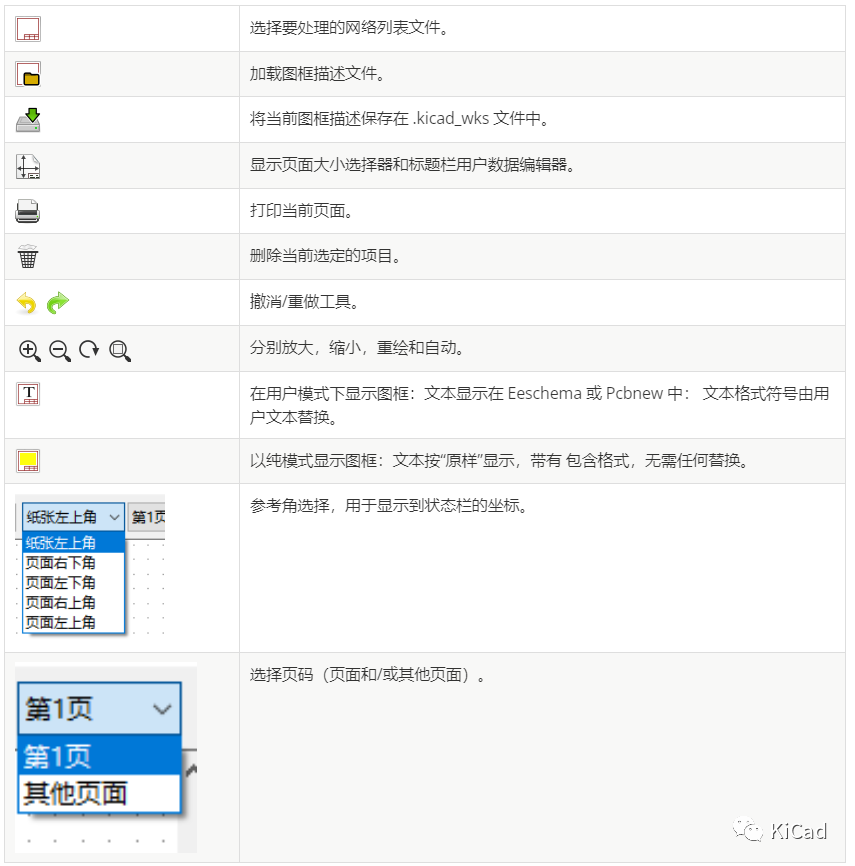
繪圖區域中的命令
鍵盤命令
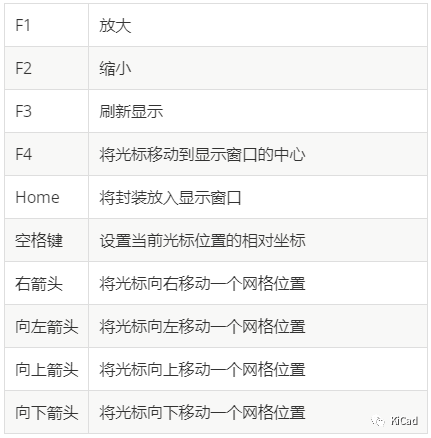
鼠標命令
上下文菜單
通過右鍵單擊鼠標顯示:
添加線
添加矩形
添加文字
添加位圖
縮放選擇:直接選擇顯示縮放。
網格選擇:直接選擇網格。
狀態欄信息
狀態欄位于圖紙編輯器的底部,為用戶提供有用的信息。

圖紙對象信息
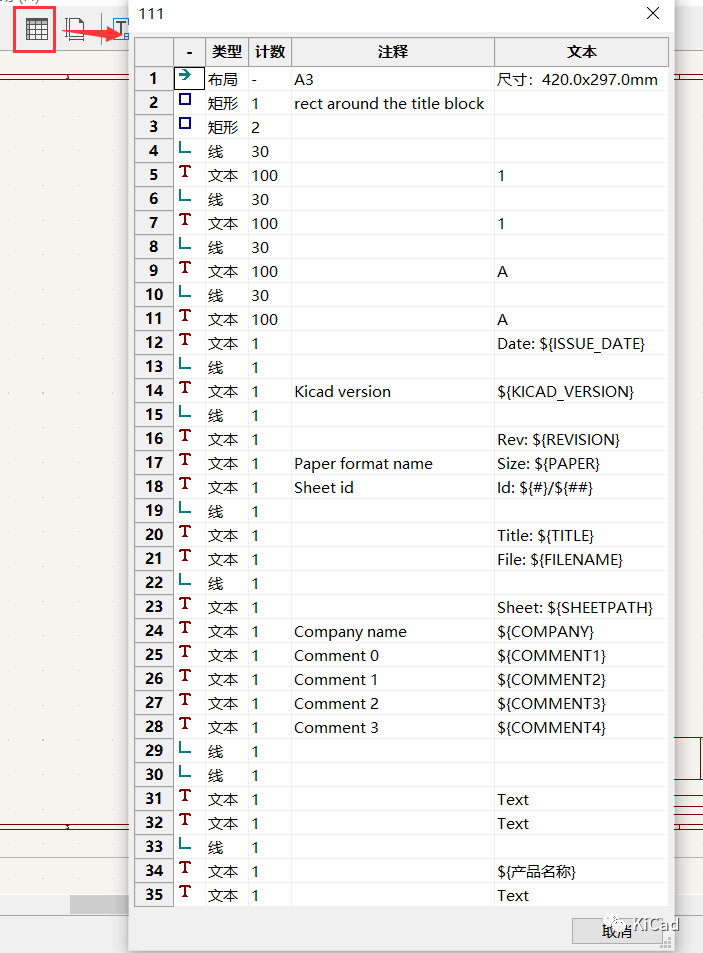
打開圖紙對象列表可以查看當前圖紙模板中的所有對象。點擊后可以進行跳轉。
屬性面板
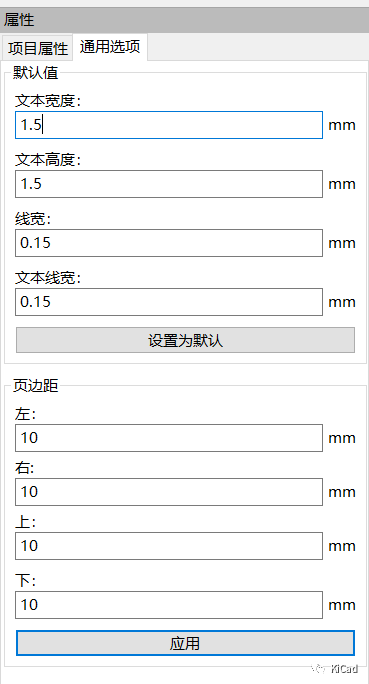
右側的屬性面板用來定義對象的屬性以及通用選項。
其中通用選項比較重要,用來定義默認文本寬度、高度、線寬;同時可以定義頁邊距。頁邊距結合A0到A4的圖框只要一個圖紙模板就搞定了?文中的方法,可以做到模板的自動調整。
結束語
好了,圖紙編輯器和圖紙模板的介紹就告一段落了。接下去的推文會繼續介紹如何創建項目模板。
聲明:本文內容及配圖由入駐作者撰寫或者入駐合作網站授權轉載。文章觀點僅代表作者本人,不代表電子發燒友網立場。文章及其配圖僅供工程師學習之用,如有內容侵權或者其他違規問題,請聯系本站處理。
舉報投訴
-
編輯器
+關注
關注
1文章
828瀏覽量
33017 -
KiCAD
+關注
關注
6文章
325瀏覽量
10501
發布評論請先 登錄
相關推薦
熱點推薦
重大更新,LVGL有UI編輯器用了,2秒內加載,快到飛起!
LVGL終于有UI編輯器可以用了,就在10月16日,LVGL官方發布了LVGLProv1.0的候選版本!下面就跟隨觸覺智能,為您詳細解析LVGLPro功能特色:在Linux嵌入式開發領域,LVGL
飛凌嵌入式ElfBoard-Vim編輯器之Vim常用操作命令
hello1.cVim一般模式常用命令Vim打開文件默認為一般模式,如果不是,需要按ESC鍵進入一般模式。1.移動光標Vim編輯器的編輯過程使用鍵盤來完成的。在命令模式可以通過k、j、h、l(小寫的L)來完成光標
發表于 10-14 09:15
飛凌嵌入式ElfBoard-常用編輯器之Vim編輯器
在Linux下我們對文本進行編輯,經常用到的編輯器就是Vi/Vim, Vi/Vim命令眾多,功能強大,是大多數Linux程序員選擇使用的編輯器。但是Vi/Vim沒有圖形界面,對于經常在windows
發表于 10-13 08:47
Vim編輯器高效操作流程
在現代運維工作中,服務器配置管理、日志分析、腳本編寫等任務幾乎占據了工程師日常工作的大部分時間。作為Linux系統標配的文本編輯器,Vim以其強大的功能和極高的效率贏得了無數運維工程師的青睞。然而,Vim陡峭的學習曲線也讓許多初學者望而卻步。
干貨分享 | TSMaster DBC編輯器操作指南:功能詳解+實戰示例
在汽車電子和CAN總線開發領域,DBC文件(DatabaseContainer)是定義CAN通信協議的核心文件,正確編輯和優化DBC文件,對于車輛網絡通信的穩定性、數據解析的準確性至關重要。對于剛

從初學到進階:樹莓派上最適合你的代碼編輯器推薦!
之前,你需要安裝一些必備工具,代碼編輯器便是其中之一。樹莓派系統自帶了一些代碼編輯器,它們功能良好,足以滿足基本需求。不過,如果你需要更高級的功能,就必須探索其他

結構可視化:利用數據編輯器剖析數據內在架構?
動路徑,為數據驅動的決策提供堅實基礎。借助數據編輯器,企業還能更便捷地對可視化呈現的數據進行編輯、調整,以滿足不同分析場景的需求,進一步優化數據管理流程。 以神經網絡的可視化展示為例,在深度學習領域,神經網絡
Vim編輯器的基本操作
在代碼的世界里,效率是永恒的追求。無論是新手開發者還是資深工程師,都渴望擁有一款能讓自己如虎添翼的編輯器。而在Linux生態中,有一款被無數程序員奉為神器、被譽為“效率之王”的編輯器——Vim。它以

Inkscape 發布 1.4 版本!矢量圖也可以畫 PCB 嗎?
的使用。 ? ” ? Inkscape 簡介 Inkscape 是一個矢量圖形編輯器,類似于 Adobe Illustrator: 是一個跨平臺的開源矢量圖形編輯器,可以創建和編輯SVG文件。 支持多種矢量圖形相關的



 工商網監
工商網監
評論