


 和 Dr Peter 一起學 KiCad 4.1~4.2:啟動PCB 編輯器,導入封裝

“從第四章開始,將進入實戰(zhàn)環(huán)節(jié),從頭開始設計一個完整的 PCB。”

Part 1.4:項目 -KiCad 實踐之旅 - PCB Layout 4.1.PCB Layout簡介與本章節(jié)目標 在本書這一部分的章節(jié)中,我將繼續(xù)開發(fā)在上一章中未完成的 LED 手電筒項目。在上一章的結(jié)尾,我完成了項目的原理圖設計。現(xiàn)在我將繼續(xù)進行 PCB Layout 設計。為了完成這項工作,我將遵循第 3 部分中概述的 PCB 設計工作流程中的步驟。
我將使用 PCB 編輯器來進行 PCB Layout 工作。在本章節(jié)結(jié)束時,PCB將是這樣的(圖 4.1.1):
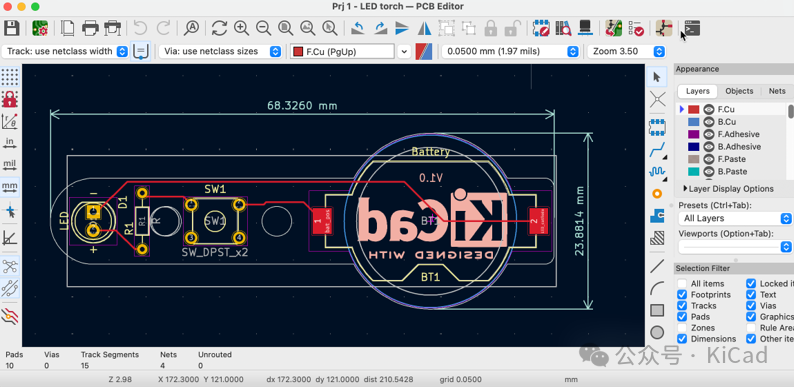
圖 4.1.1: 最終的LED手電筒PCB Layout
這是一個 3D 渲染,也是用 KiCad 制作的(圖 4.1.2):
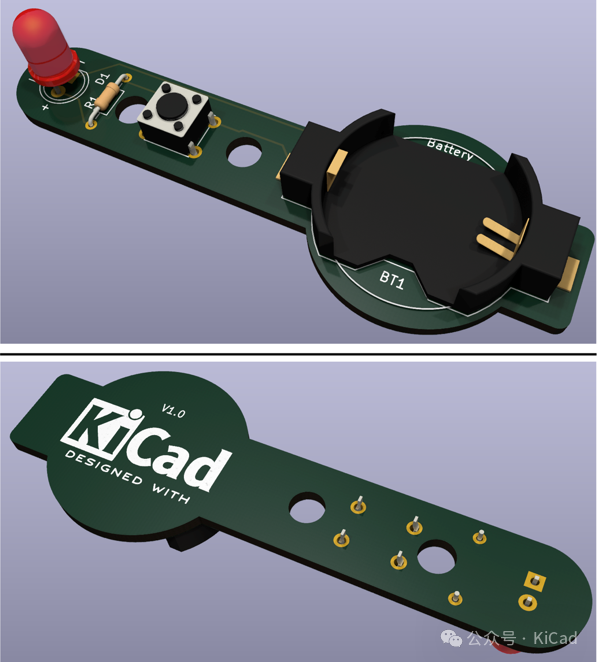
圖 4.1.2: 最終的 LED 手電筒 PCB layout 3D 效果
這個簡單項目的最終 PCB Layout 設計包含幾個有趣的對象:
既有表貼元件也有通孔元件
PCB 元件封裝周圍的圓形邊緣.
絲印圖形(logo)及文字
盡管這只是一個簡單的項目,但我們可以通過它練習使用 KiCad 進行 PCB 設計的基本技能。下一章,我們將開始使用 PCB 編輯器進行 Layout 工作流程。
4.2. 1 - 啟動PCB編輯器,導入封裝
在本章中,我將完成在本書第三部分第二章中學到的布局工作流程的第一步。在這一步中,我會先啟動 PCB 編輯器,并從原理圖編輯器導入原理圖設計。首次啟動 PCB 編輯器時,會顯示一個空白的設計空間。從原理圖編輯器導入原理圖設計時,編輯器中將顯示設計的兩個主要元素:
1. 元件封裝。
2. 連接封裝引腳的網(wǎng)絡。
除了導入原理圖設計數(shù)據(jù)外,Layout 設計流程的第一步是設置偏好選項(或接受默認值)。在 KiCad 主窗口中,單擊右側(cè)窗格中的 PCB 編輯器按鈕(圖 4.2.1):
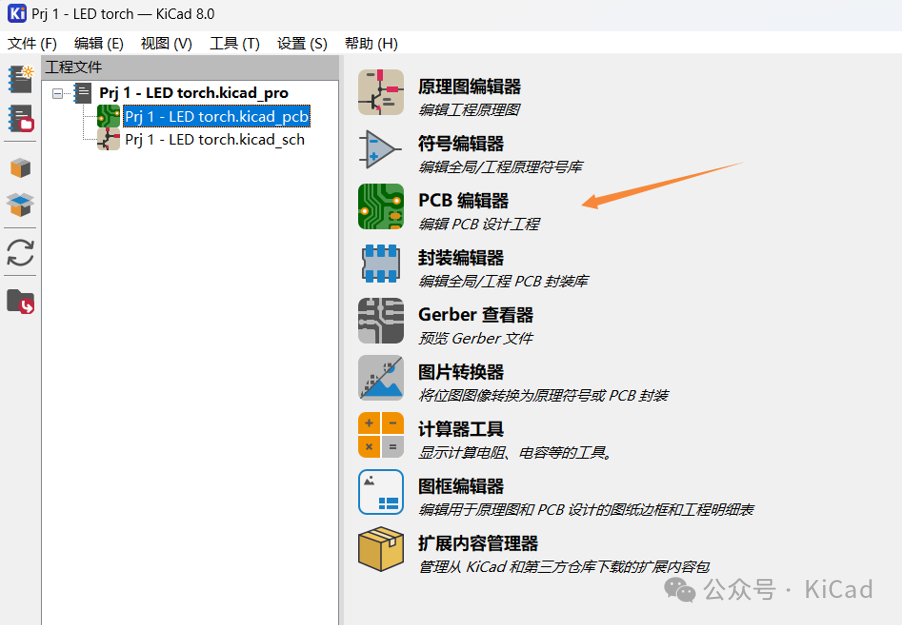
圖 4.2.1: 啟動 PCB 編輯器
也可以從主菜單啟動 PCB 編輯器。點擊工具,"PCB 編輯器"。或者,如果原理圖編輯器已經(jīng)打開,可以單擊其頂部菜單中的布局編輯器按鈕(圖 4.2.2)
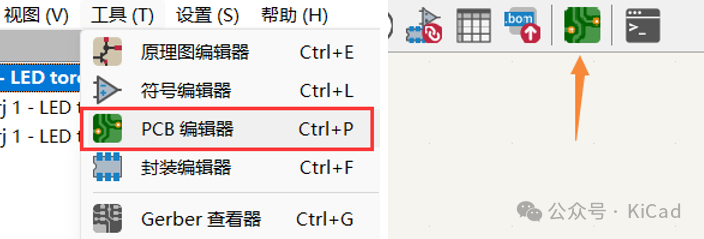
圖 4.2.2: 其它啟動PCB 編輯器的方法
您可以使用導入工具從原理圖編輯器導入數(shù)據(jù)。在 PCB 編輯器中,您可以從菜單欄(工具,"從原理圖更新 PCB",見下文 "1")或頂部工具欄(見下文 "2")調(diào)用該工具:
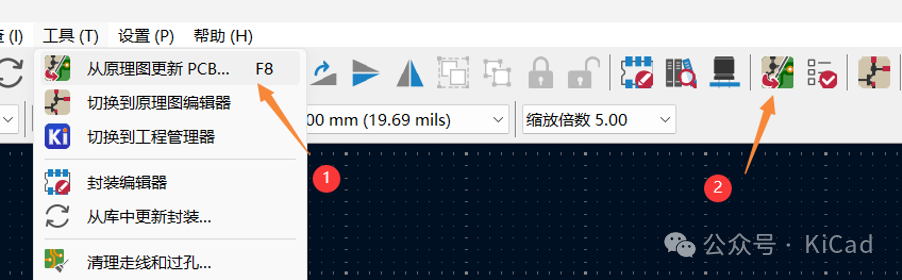
圖 4.2.3: 在 PCB 編輯器中啟動導入工具
點擊后彈出“從原理圖更新PCB”窗口(圖 4.2.4)。由于您是將數(shù)據(jù)導入一個空白的 PCB 中,因此選項的狀態(tài)并不重要。當您從原理圖向 PCB 編輯器導入并更新數(shù)據(jù)時,這些選項會非常有用。例如,您希望從原理圖中刪除一個符號。如果您之間已經(jīng)將原理圖數(shù)據(jù)同步到 PCB 編輯器,這是可以選中 "刪除封裝" 選項,確保 KiCad 在 PCB 中 刪除符號的封裝。
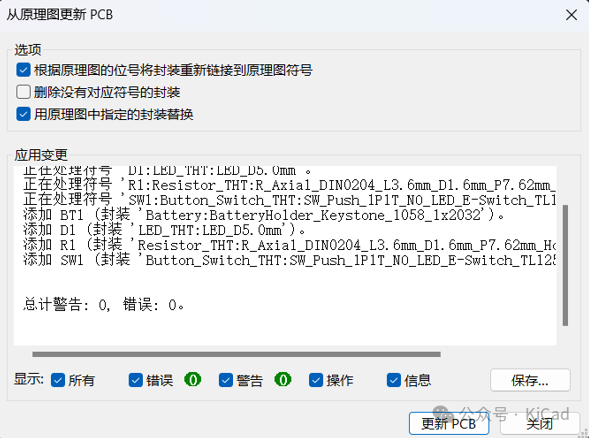
圖 4.2.4: 從原理圖更新PCB窗口
隨后單擊 "Update PCB(更新 PCB)" 將更改同步到 PCB 編輯器,然后 "關(guān)閉"導入窗口。PCB 編輯器現(xiàn)在應該是這樣的(圖 4.2.5):
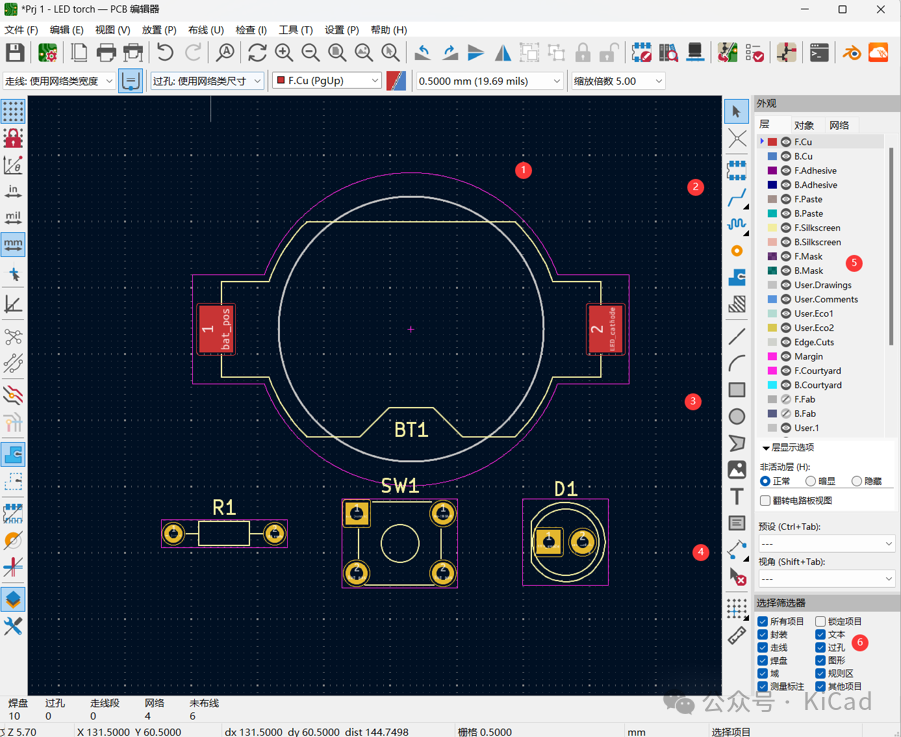
圖 4.2.5: 原理圖數(shù)據(jù)導入到 PCB 編輯器中
封裝會一起附著在鼠標光標上(見上文 "1")。您可以將光標連同附著的封裝移動到合適的位置,然后左鍵單擊將它們放入編輯器中。您還可以看到 "飛線"(ratsnet),這些線描述了封裝各個焊盤之間的網(wǎng)絡或連接。如果飛線太細,使用不方便,可以通過 "偏好設置" 窗口增加其粗細。打開偏好設置,在左側(cè)窗格中展開 "PCB 編輯器",然后選擇 "編輯選項"。在窗格右側(cè),查找 "飛線"區(qū)域,然后將飛線的粗細改為所需的值。我使用的是 "5"。
自 KiCad 7 起,改進后的 "打包并移動封裝" 功能使處理新的 PCB 中的封裝變得更容易,尤其是對于較密的 PCB 板。請閱讀本書末尾的專門章節(jié),了解如何使用 KiCad 7 中改進的 "打包并移動封裝" 功能。PCB 編輯器提供了各種工具來幫助設計。在右側(cè)工具欄中,您可以使用上方("2")的按鈕來完成一些操作,例如在編輯器中添加額外的封裝(可以獨立于原理圖中定義的封裝)或繪制導線。您可以使用右側(cè)工具欄("3")中的按鈕,使用線、框和圓基元繪制圖形。您可以使用右側(cè)工具欄下部的按鈕("4")測量編輯器中任意兩點之間的距離。
您可以在外觀區(qū)域("5")中選擇要使用的圖層。大部分工作將在頂層、底層("B.Cu"、"F.Cu")、絲印層("B.Silkscreen"、"F.Silkscreen")和板框?qū)樱?Edge.Cuts")中完成。選擇過濾器("6")允許您選擇光標可以選中的設計對象。這在較密的 PCB 中特別有用,因為在密度較高的 PCB 設計中,有幾個對象會重疊在一起,這就給選擇特定的對象帶來了困難。例如,在底層絲印層中可能有一個絲印對象與頂層或底層中的導線重疊。如果沒有過濾器,KiCad 將不會知道當你點擊其中一個重疊的對象時,你想選擇哪個對象,它將為你提供一個上下文菜單,你可以從中選擇一個。
在本書中,你將學習如何使用我上面介紹的功能(以及更多的功能)。在繼續(xù) PCB 設計工作流程的第二步之前,還有最后一件事要做,那就是進行“頁面設置”。從文件菜單中選擇頁面設置(圖 4.2.6):
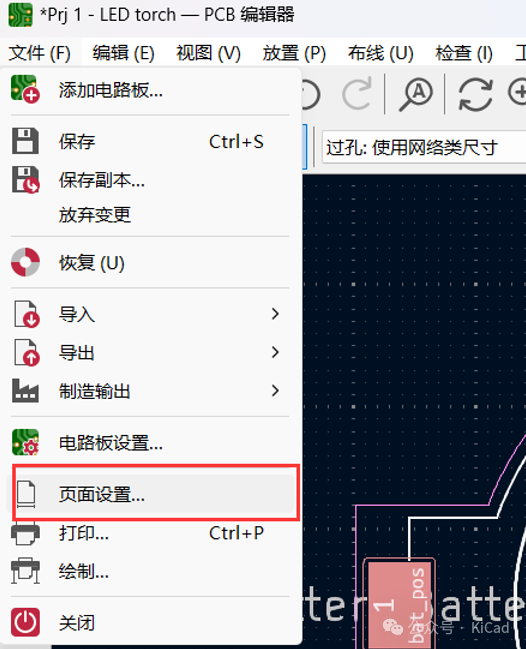
圖 4.2.6: 打開頁面設置窗口
在頁面設置窗口中,輸入一些有用的信息。輸入的信息將顯示在 PCB 頁面的標題欄中(圖 4.2.7):
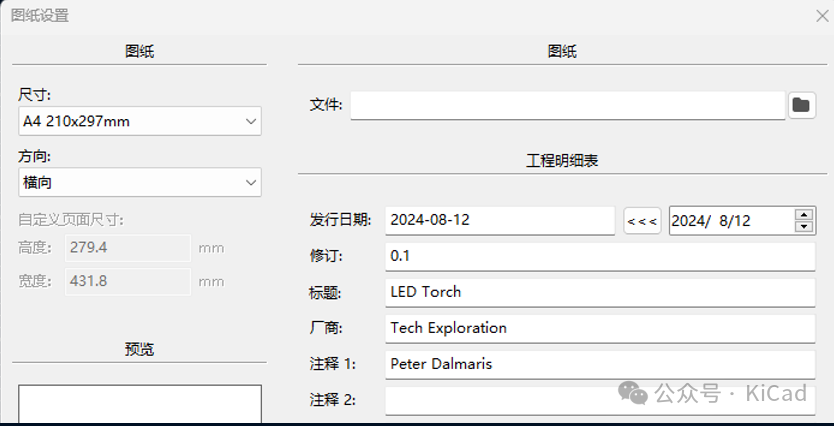
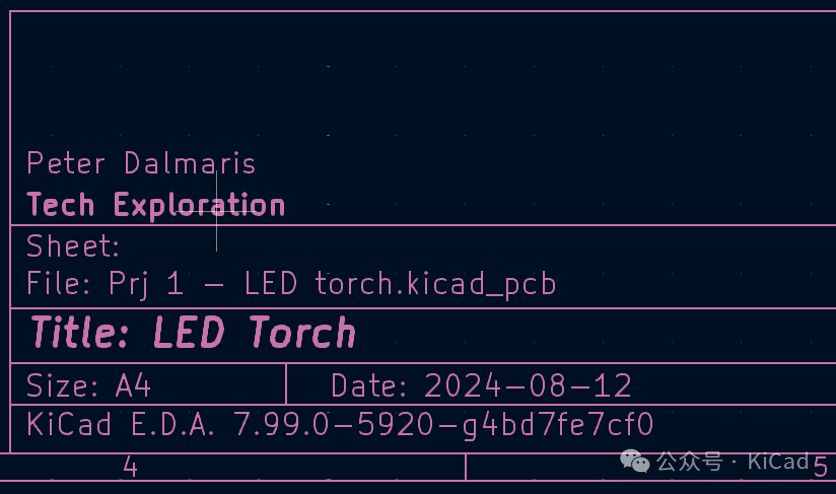
圖 4.2.7: 頁面設置表單 (上)以及圖紙標題欄信息 (下)
PCB 設計工作流程的第一步已經(jīng)完成。保存文件并繼續(xù)下一章的第二步,根據(jù)項目的幾何限制繪制 PCB 外框。
如果您等不及更新,希望更早地閱讀原版的教材,您可以訪問:
https://techexplorations.com/
除了電子書,網(wǎng)站還提供了視頻教程,可以幫助您更高效地掌握 KiCad 的使用。


-
pcb
+關(guān)注
關(guān)注
4411文章
23916瀏覽量
425453 -
CAD
+關(guān)注
關(guān)注
18文章
1144瀏覽量
76826 -
KiCAD
+關(guān)注
關(guān)注
6文章
325瀏覽量
10490
發(fā)布評論請先 登錄
KiCad 10 探秘(三):引入三大全新導入器:Allegro、PADS 與 gEDA

飛凌嵌入式ElfBoard-常用編輯器之Vim編輯器
KiCad 10 會有哪些新功能(二)?

Vim編輯器高效操作流程
kicadStepUp:KiCad 與 FreeCAD 之間的機電協(xié)同
2025 KiCon Asia KiCad 用戶大會
KiCad 已支持導入 Altium 工程(Project)
文件嵌入詳解(一):在PCB封裝庫中嵌入3D模型
在KiCad的PCB編輯其中,有一個實用的工具,可以用來清理布線與過孔
Vim編輯器的基本操作

Inkscape 發(fā)布 1.4 版本!矢量圖也可以畫 PCB 嗎?
KiCad 與 Altium Designer 圖紙互轉(zhuǎn)詳解
KiCad 教程:集成電路測試 LoadBoard 設計指南

和 Dr Peter 一起學 KiCad 4.9~4.10:導出Gerber并下單(收到成品)



 工商網(wǎng)監(jiān)
評論