


 PCIe3.0 Tx發射一致性測試

PCIe 3.0發射一致性測試是確保數據傳輸穩定性和可靠性的重要環節,本文將為大家詳細介紹該測試的流程和要點。
Chrent設備介紹
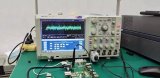
示波器:是德DSAV334A,33G。
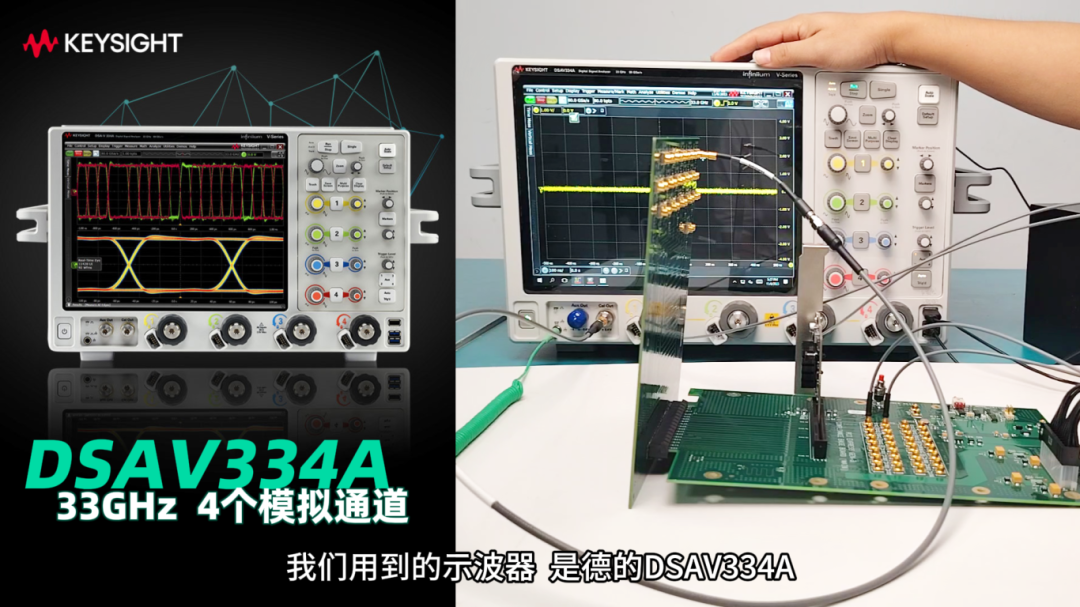
夾具:協會的CBB夾具,分兩部分:一部分是CBB板,另一部分是CBB的Riser板
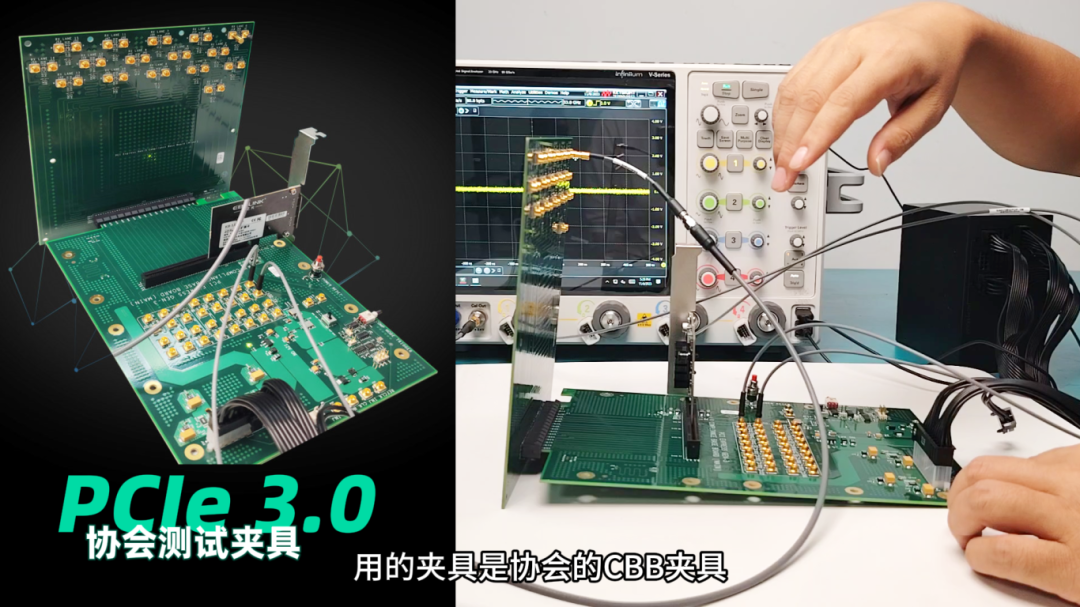
Chrent系統連接
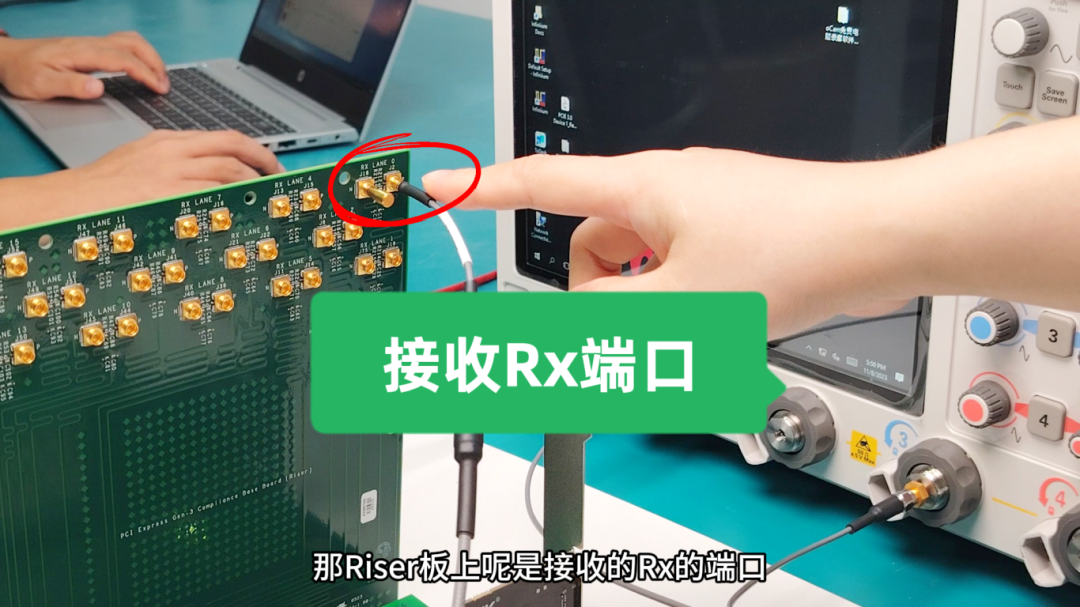
我們來看一下整個系統連接。首先把夾具的CBB主板和Riser板連接在一起,主板上面有發射的Tx端口,Riser板上是接收的Rx端口。
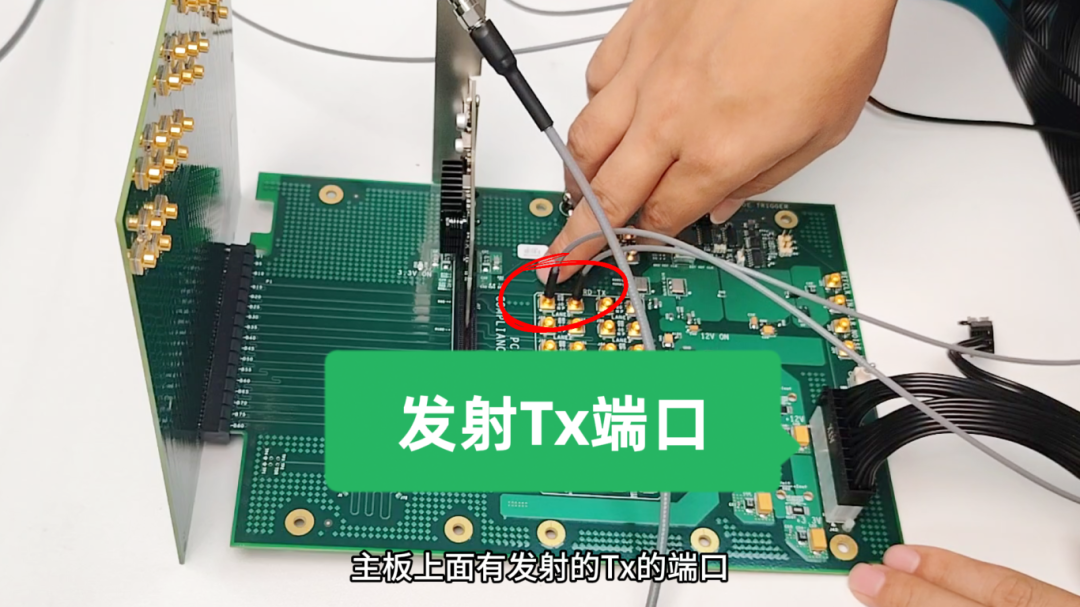
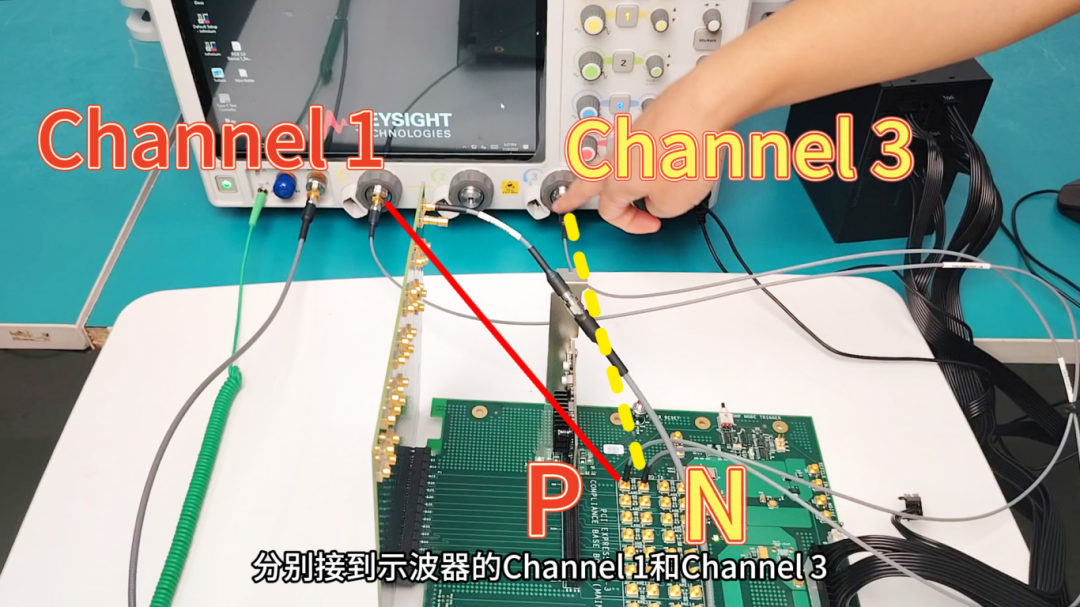
我們把發射Tx的Lane 0的P和N,接到示波器上:P接Channel 1,N接Channel 3。
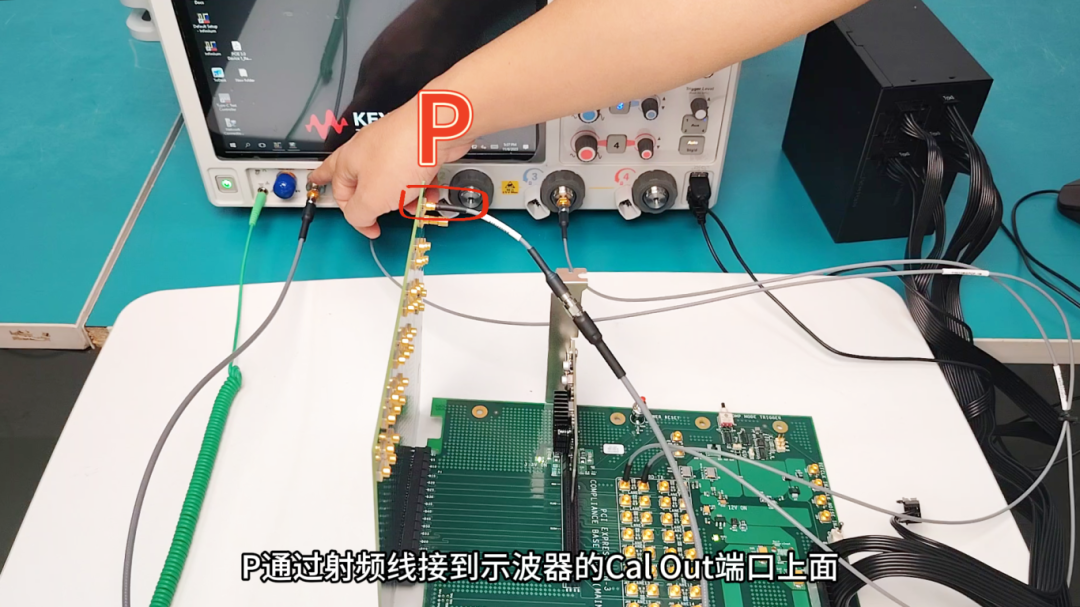
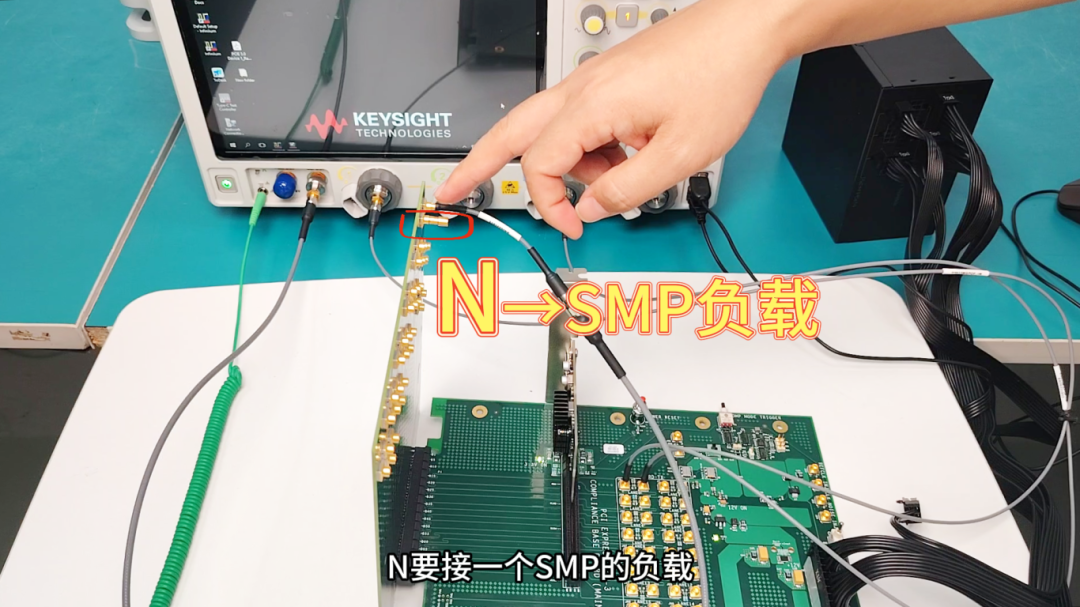
因為我們不是通過夾具來手動Toggle碼型,而是通過示波器的Cal Out端口自動Toggle,所以把Riser板接收Lane 0的P和N:P通過射頻線接到示波器的Cal Out端口上面,N接一個SMP的負載。
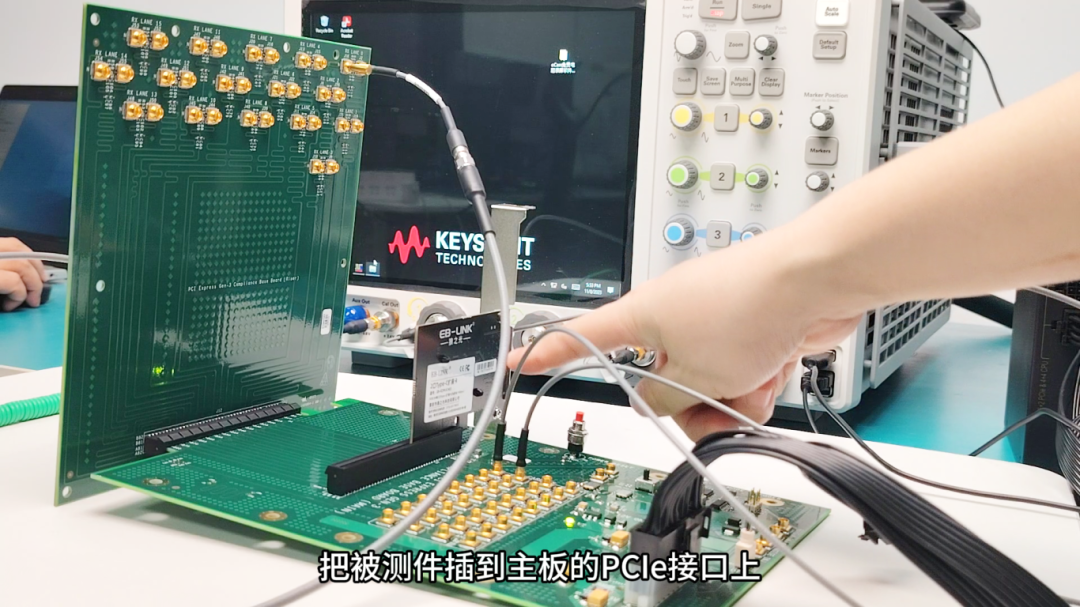
整個系統射頻的連接就接好了。再把被測件插到主板的PCIe接口上,這是一個X4的被測件,最后把電源接到CBB板上。
Chrent測試流程
打開夾具上的電源。可以看到示波器上已經有Toggle碼型了,這時候我們可以Auto Scale看一下這個碼型。
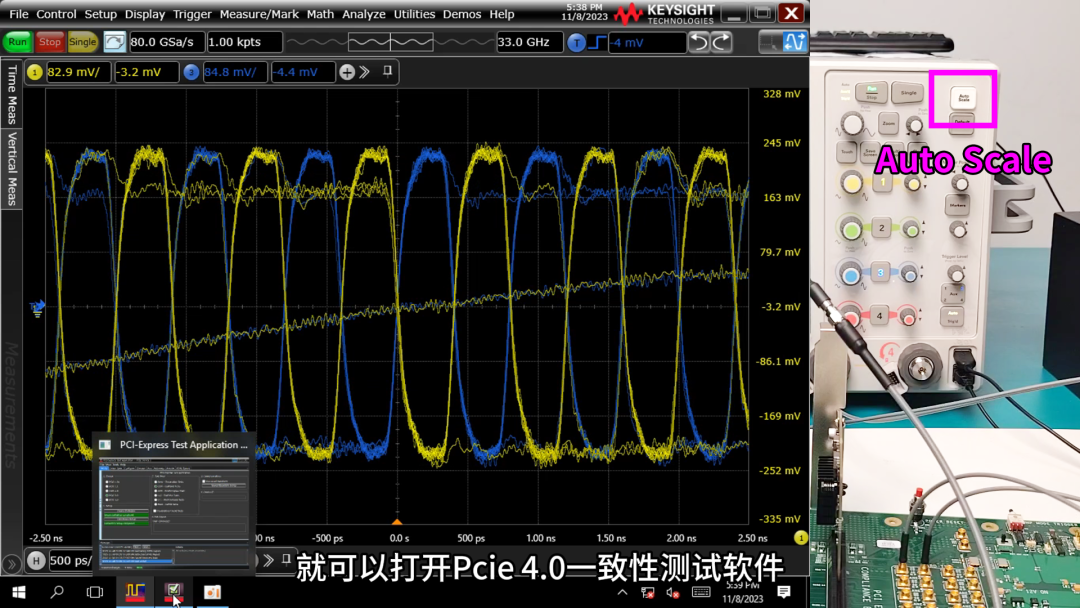
在示波器上能看到碼型以后,就可以打開PCIe 4.0一致性測試軟件,軟件是向下兼容的。
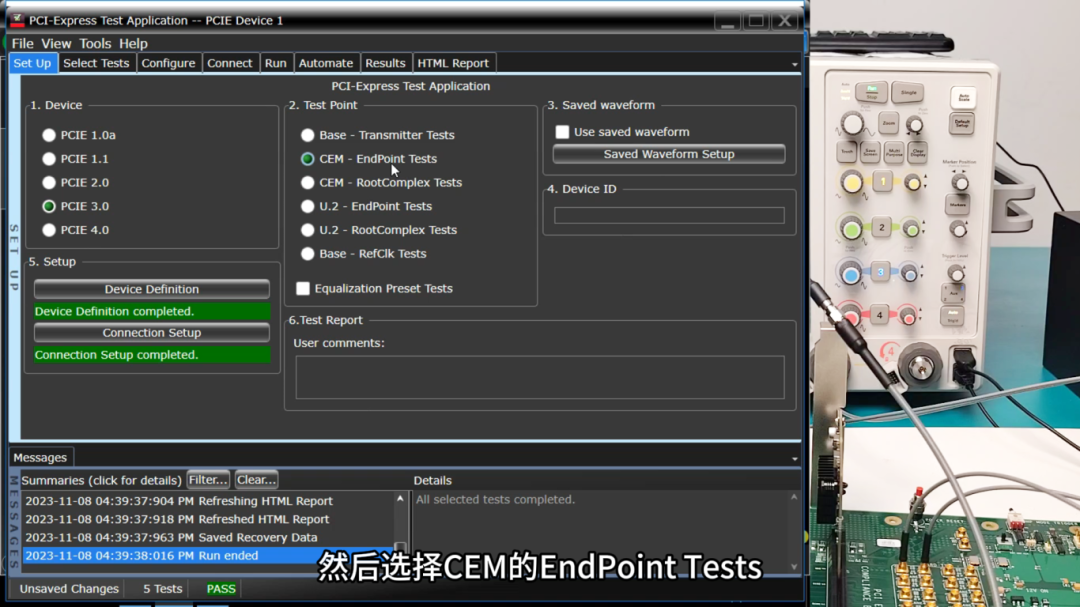
第一項Set Up里我們選擇PCIe 3.0,再選擇CEM-EndPoint Tests,這個是Add-in Card的測試。
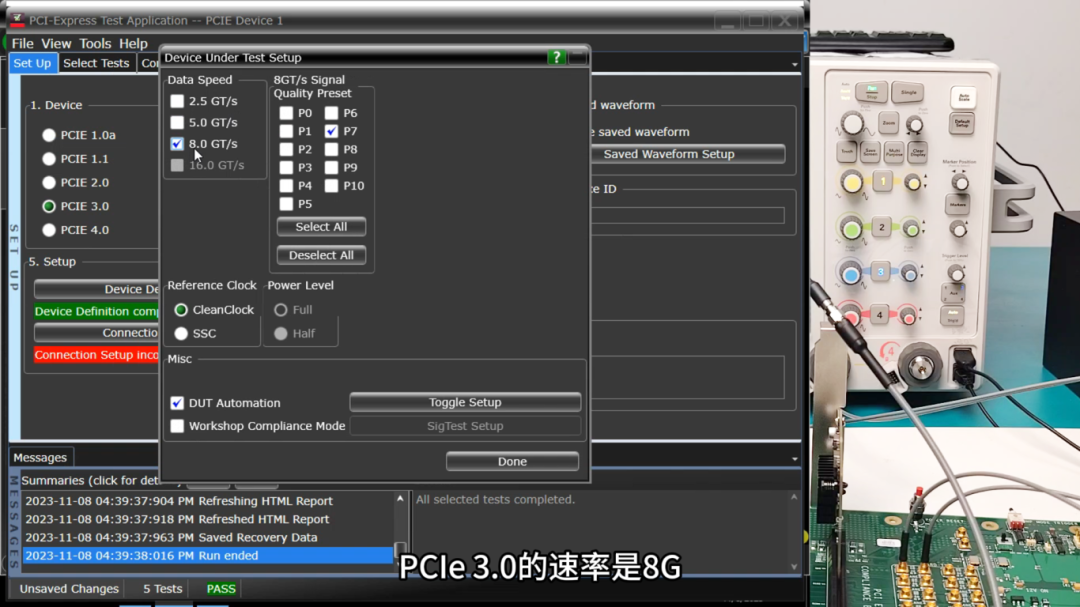
在Device設置里面選擇速率,PCIe 3.0的速率是8G,Preset選擇P7,勾選DUT Automation(自動Toggle碼型)。點擊Toggle Setup,選擇CAL OUT(100MHz),關閉這個小窗口后,點擊Done。
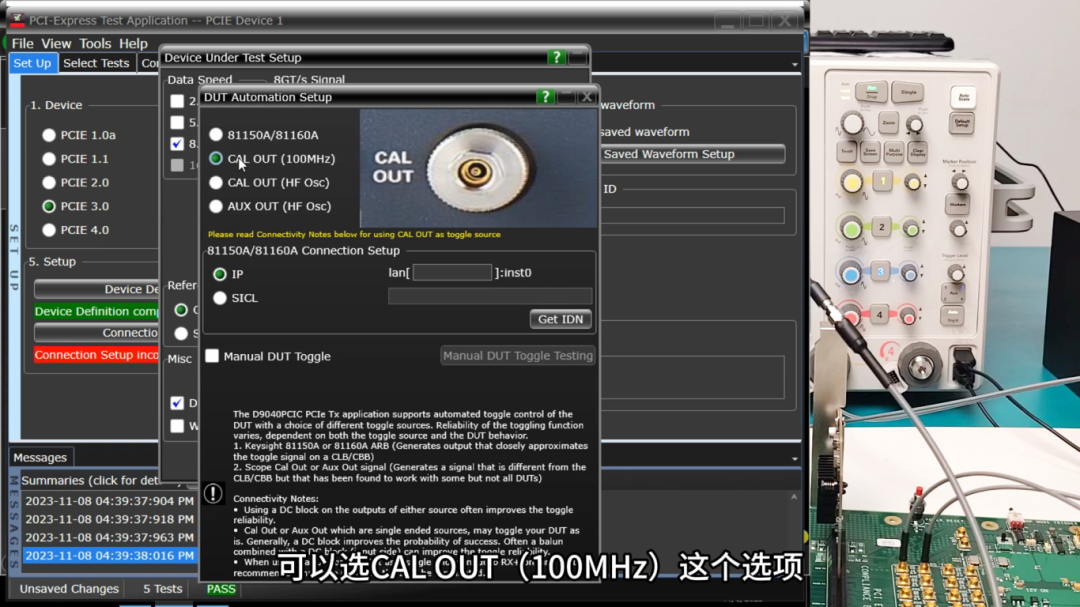
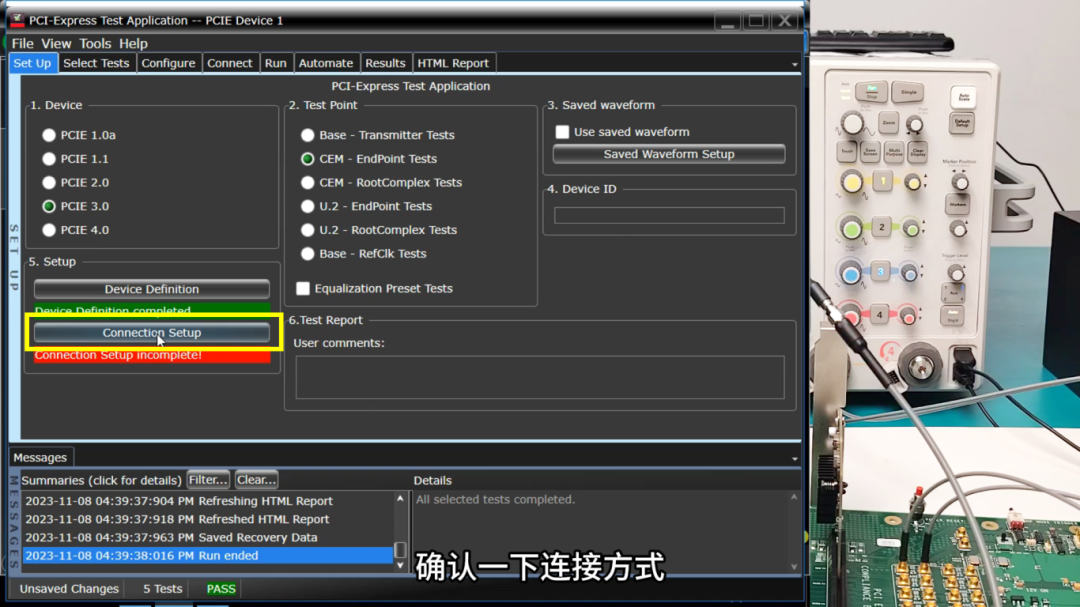
點擊Connection Setup,確認一下連接方式。
我們是用單端的方式,兩條射頻線接到Channel 1和Channel 3,沒有用開關,選擇測試Lane 0。
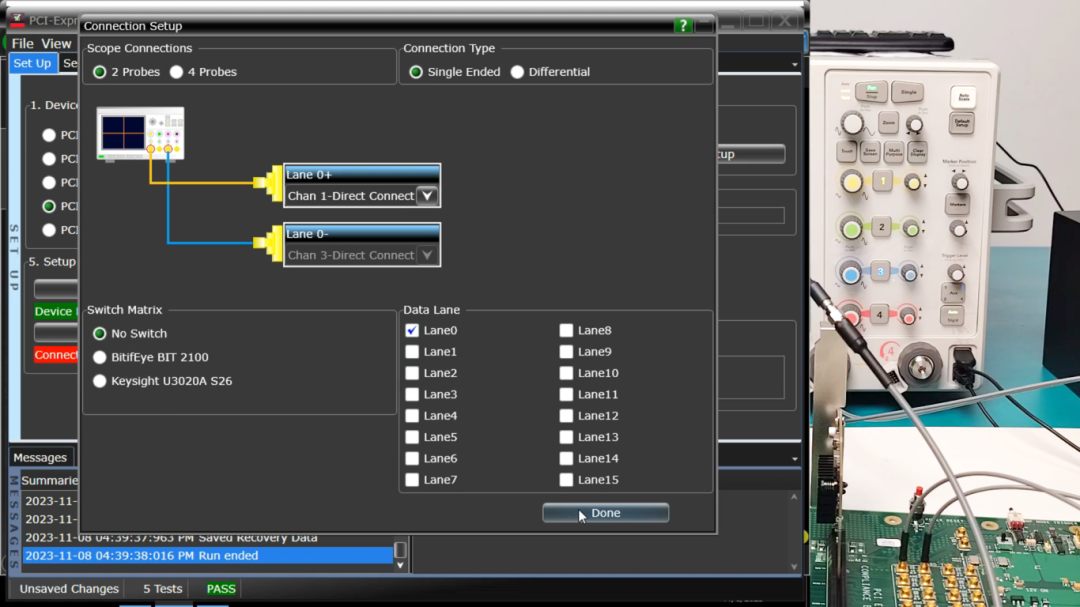
Set Up的界面就設置完成。
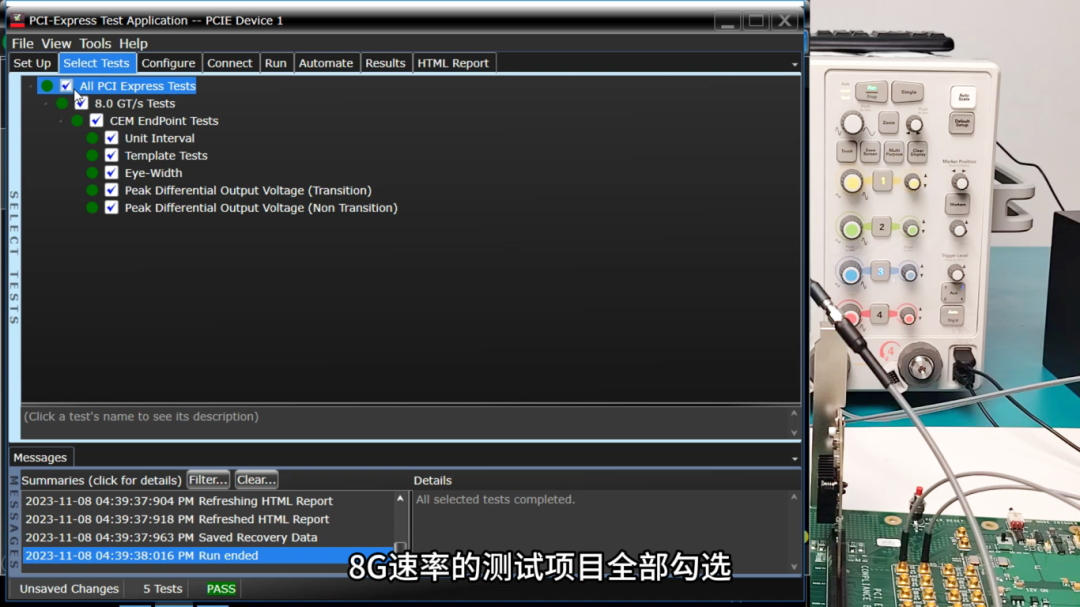
第二項Select,8G速率的測試項目全部勾選。
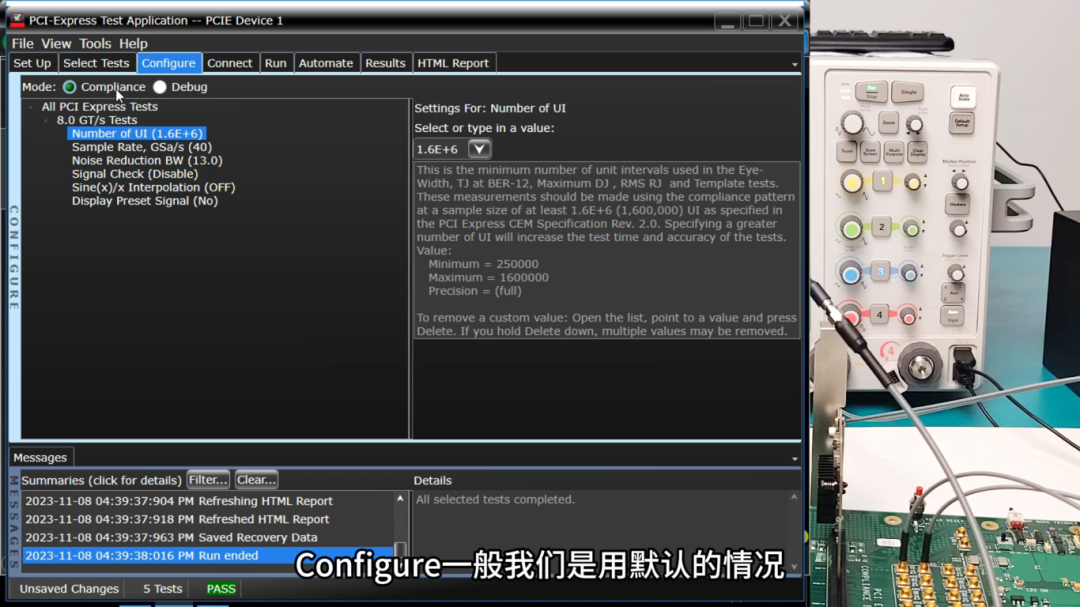
第三項Configure一般默認。
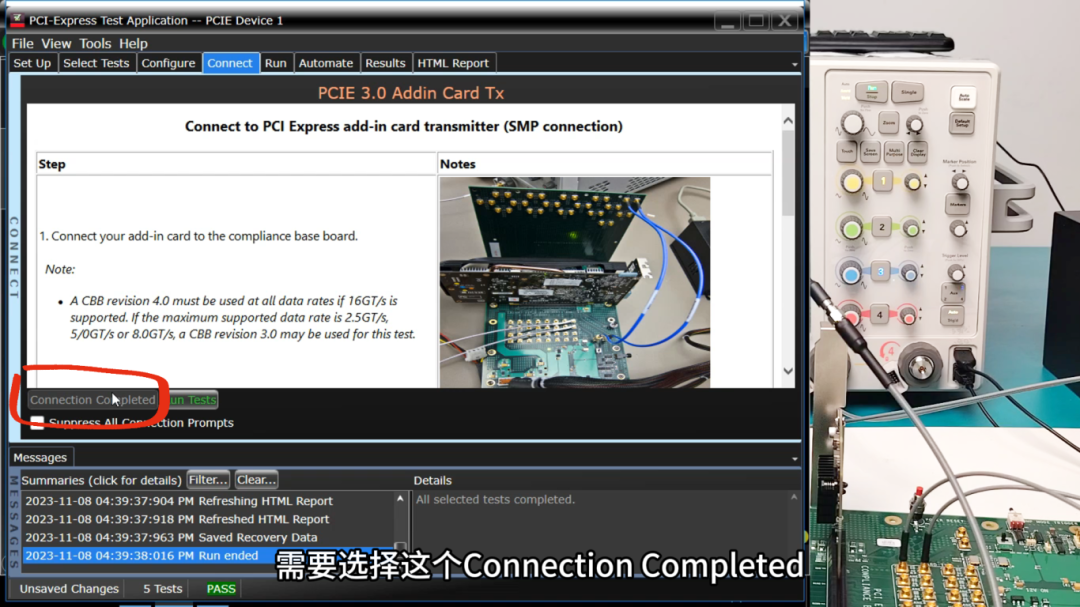
第四項Connect,選Connection Completed。
圖中是手動Toggle的方式,需要把CBB上的G5、G85,分別接到Rx的Lane 0的P和N,我們是用示波器自動Toggle的方式,只需要把Cal Out端口接到P端口。
點擊Run Tests。
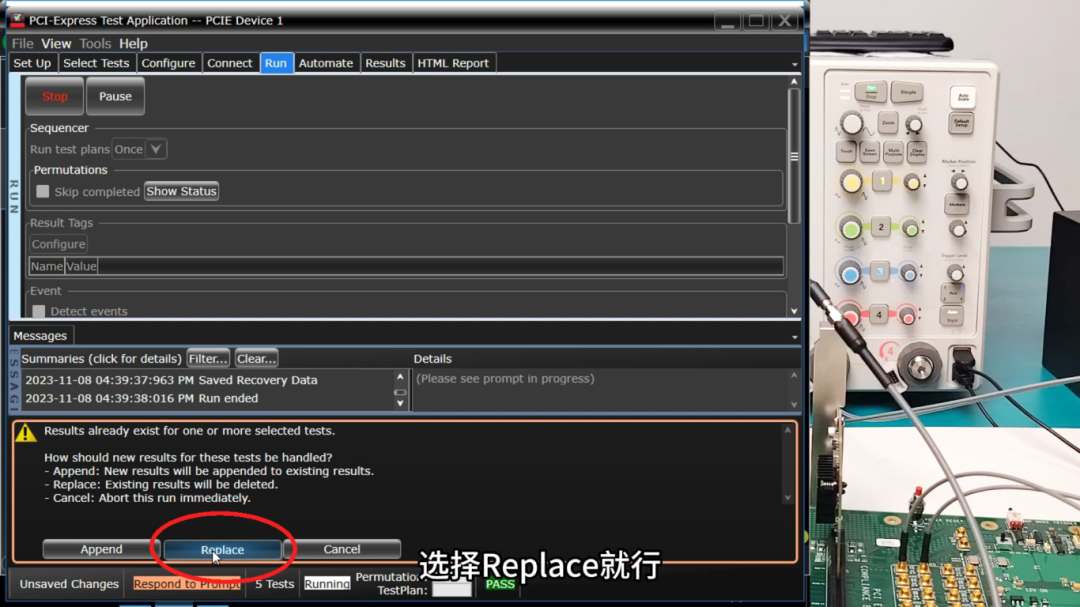
第五項Run,因為我之前跑過一遍,所以再跑一遍不需要做什么操作,選擇Replace就行。
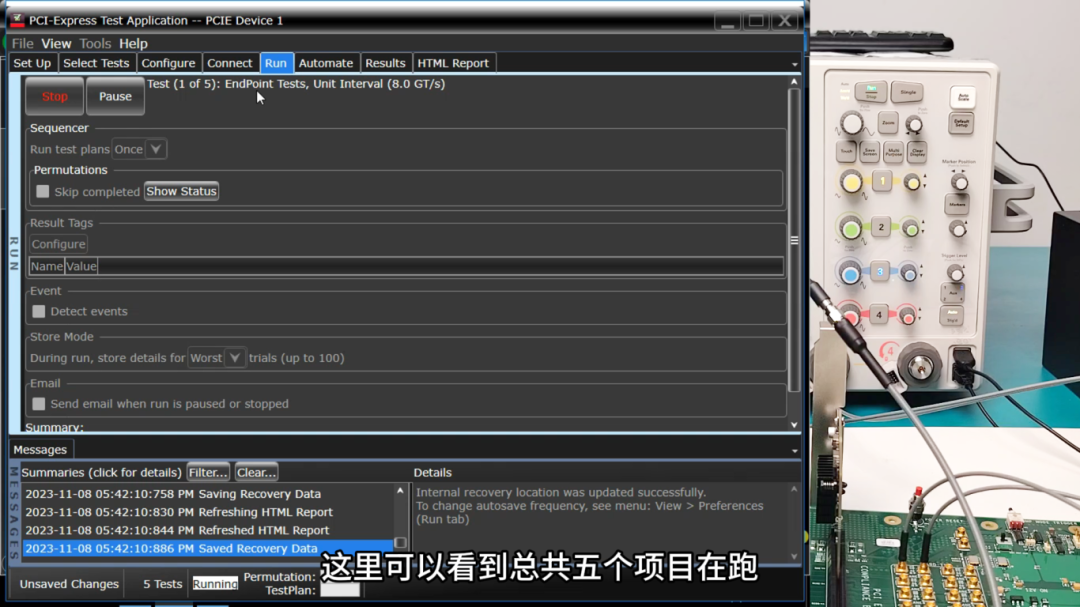
這里可以看到總共五個項目在跑。
把這個最小化,可以看到示波器上面的測試波形也在變化。點擊Enable退出界面。
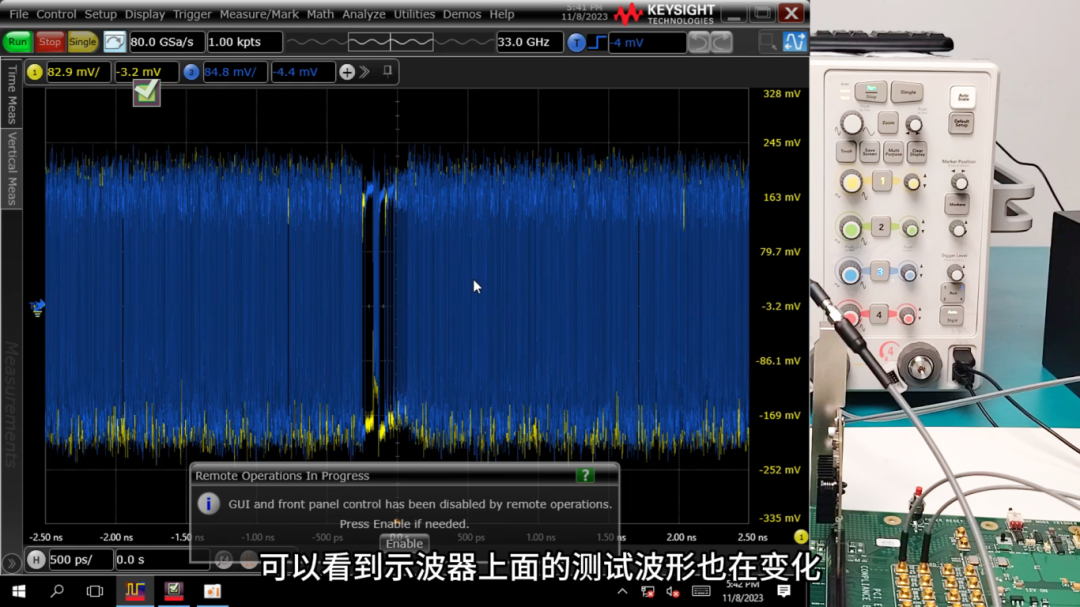
這是它抓到的波形,然后調用SIGTEST軟件來分析測試結果。
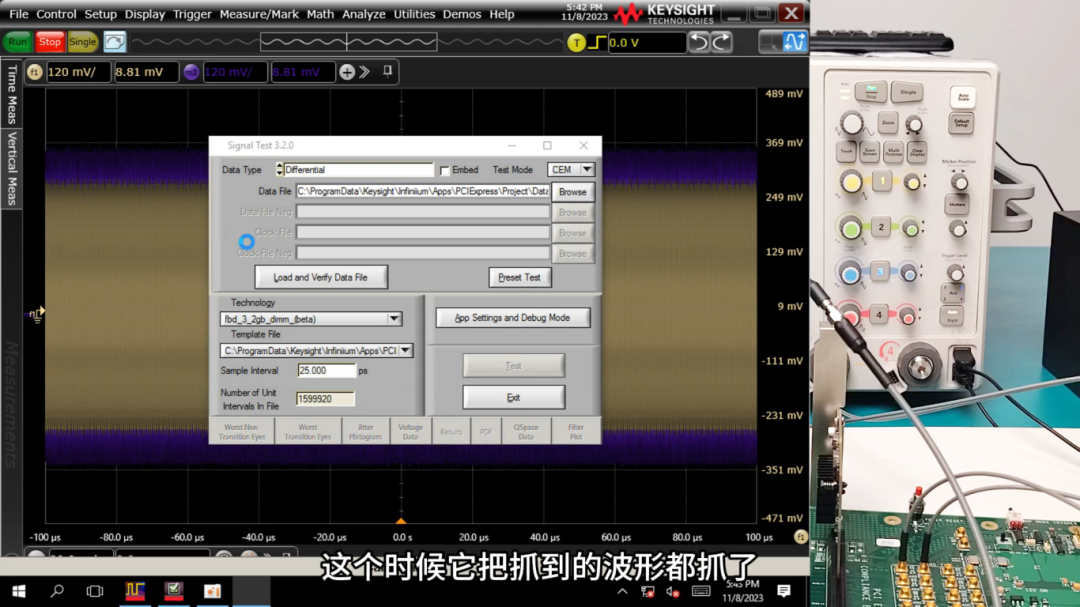
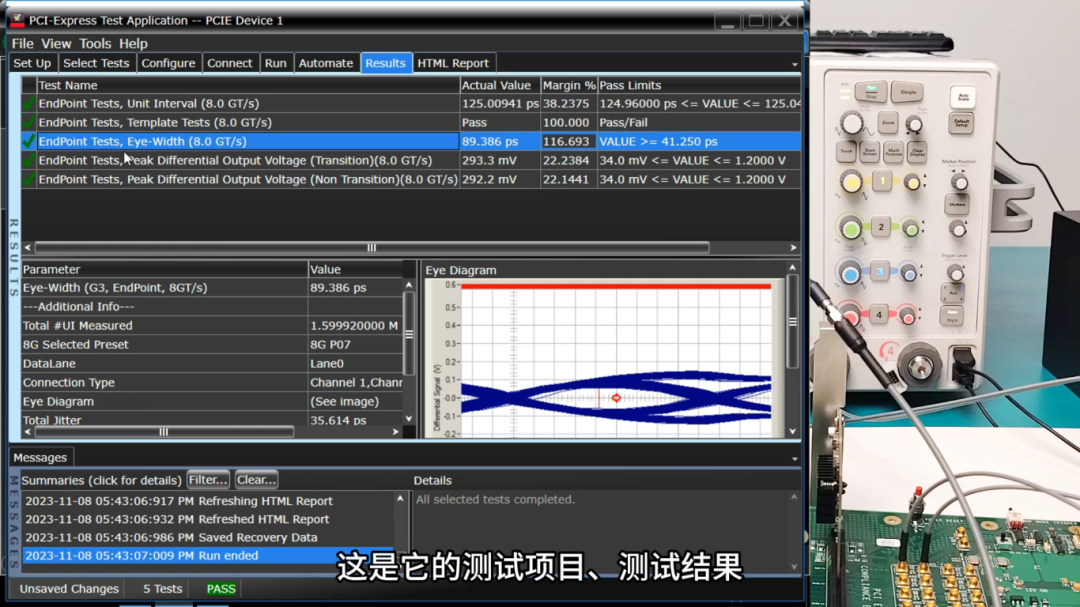
第七項Results看測試項目和結果,測試結果是PASS。
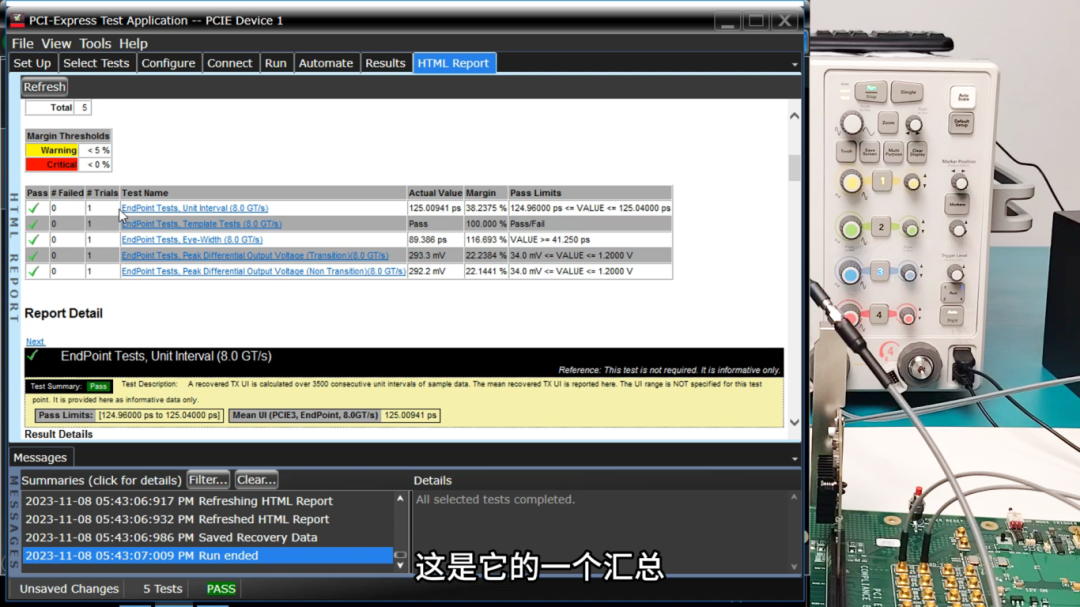
最后一項看測試報告,下拉是各個項目的詳細測試結果。
PCIe 3.0發射一致性測試就簡單介紹到這里,大家如果還有更多的測試測量方面的問題,可以后臺留言。
-
示波器
+關注
關注
113文章
7104瀏覽量
196428 -
一致性測試
+關注
關注
0文章
34瀏覽量
12375 -
PCIE3.0
+關注
關注
0文章
19瀏覽量
7497
發布評論請先 登錄
泰克公司推出全自動Thunderbolt發射端一致性測試解決方案
LTE基站一致性測試的類別
PCIe 2.0/PCIe 3.0驗證、調試和一致性測試解決
RFID協議一致性測試系統設計(二)
RFID協議一致性測試系統設計(三)
TD-LTE終端一致性測試標準化技術規范

EMI一致性測試調試方法
泰克示波器在USB3.0一致性測試的應用



 工商網監
工商網監
評論