


 宏集物聯網工控屏通過 S7 ETH 協議采集西門子 1200 PLC 數據

前言
為了實現和西門子PLC的數據交互,宏集物聯網HMI集成了S7 PPI、S7 MPI、S7 Optimized、S7 ETH等多個驅動來適配西門子200、300、400、1200、1500、LOGO等系列PLC。
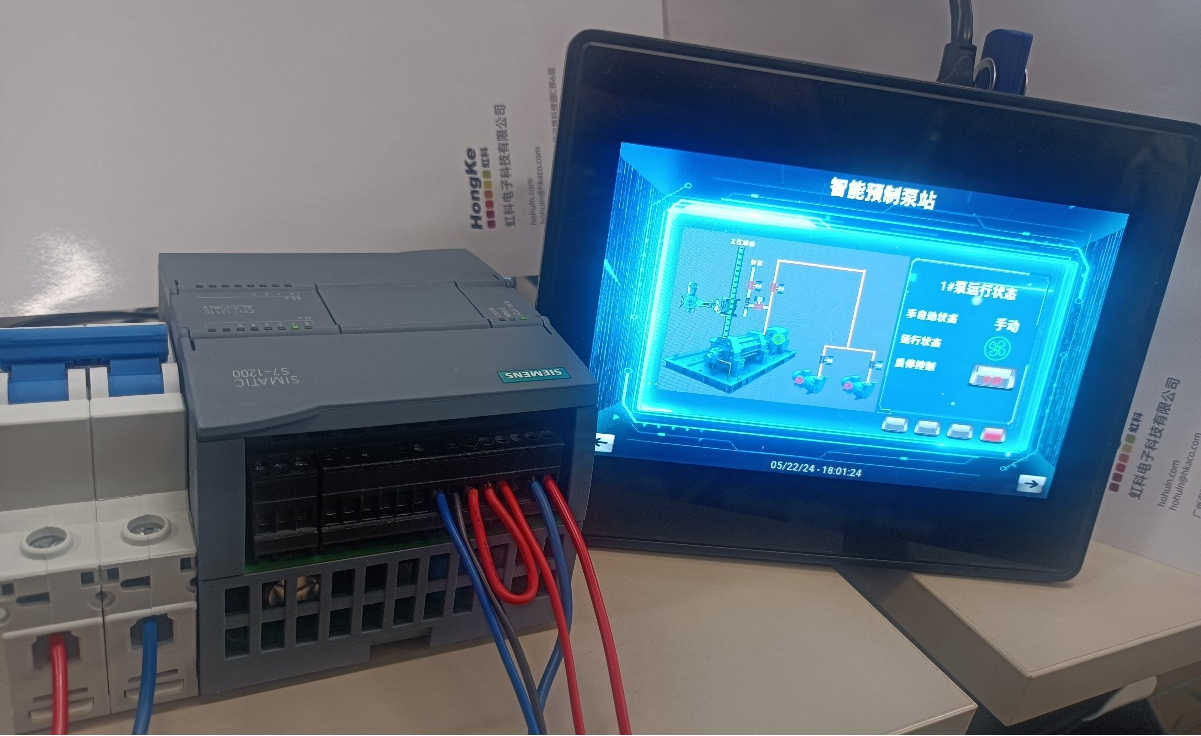
本文主要介紹宏集物聯網HMI如何通過S7 ETH協議采集西門子1200 PLC的數據,文中詳細介紹了在西門子博圖編程軟件中的配置以及如何將標簽導入到JMobile Studio的操作步驟中。
使用軟件
1.宏集JMobile Studio組態軟件
2.西門子TIA Portal V16編程軟件
操作步驟
1.S7-1200和S7-1500 PLC配置
(1)使用博圖V16軟件打開PLC項目。
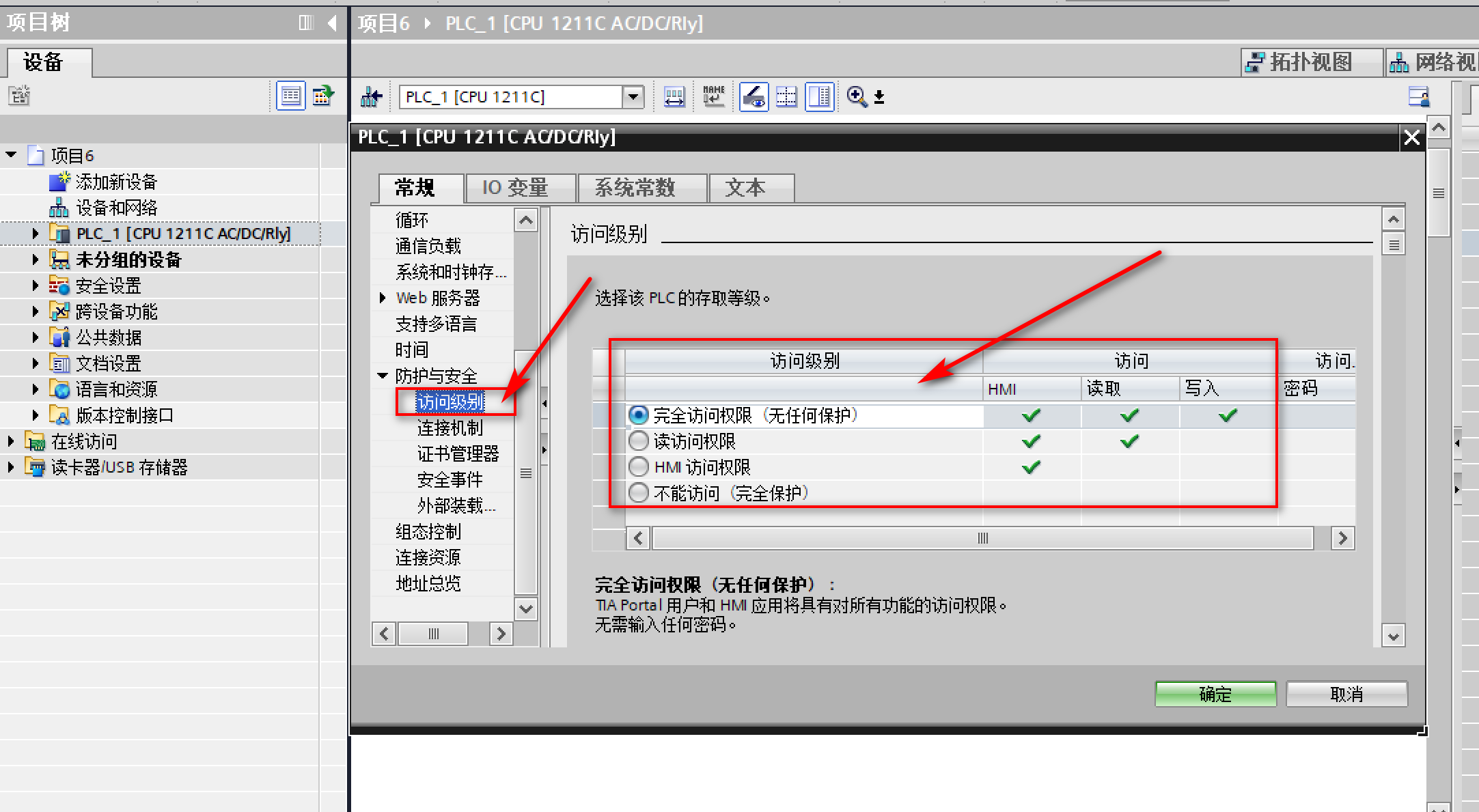
(2)從項目樹中選擇PLC并打開PLC 屬性。

(3)在“常規”>“防護與安全”>“訪問級別中”中選擇前三個權限之間的一個權限,即在HMI列上確保打勾。注意:如果選擇“不能訪問”,則不會與HMI建立通信。
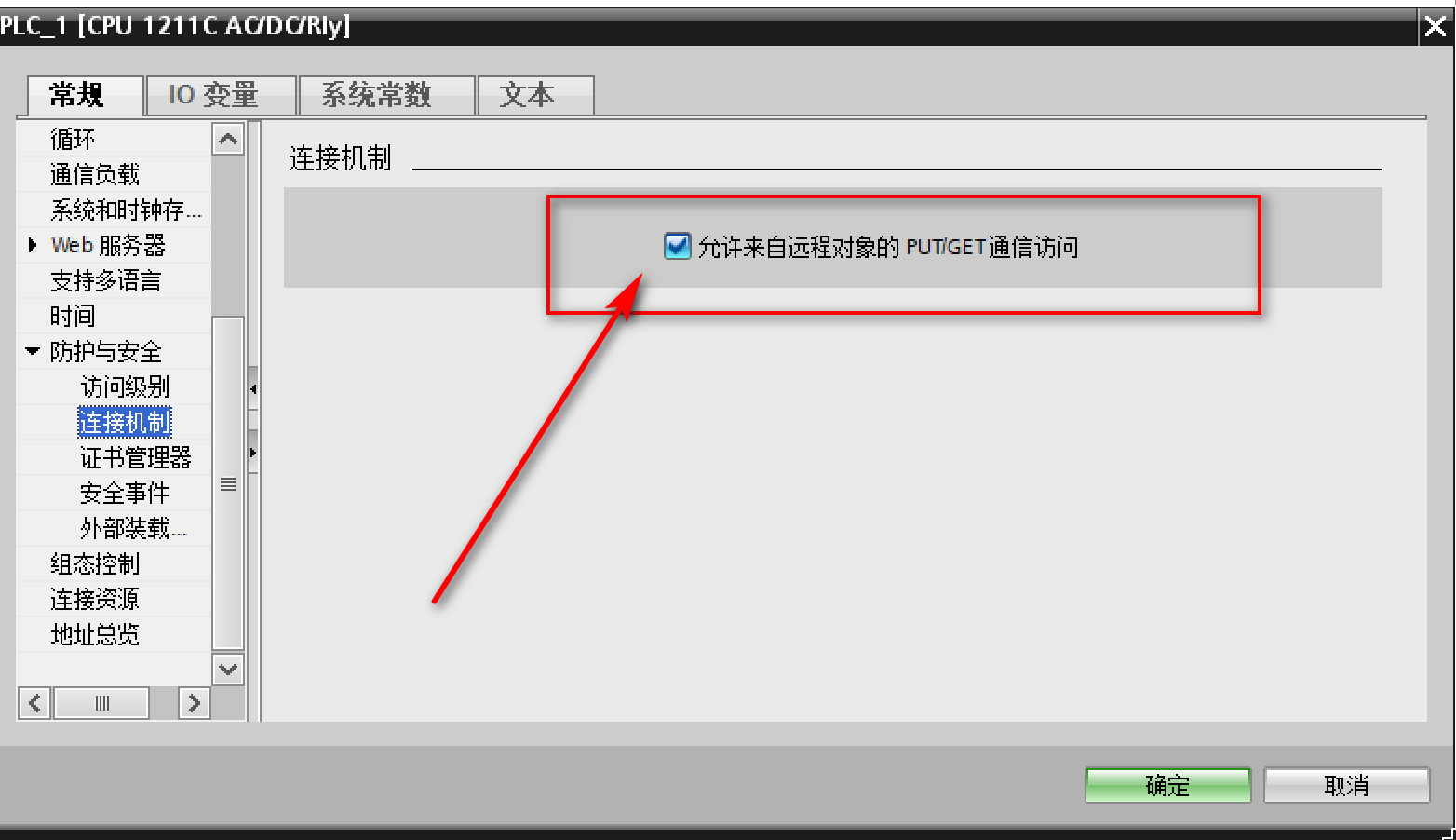
(4)在“連接機制”頁面并選中“允許訪問來自遠程合作伙伴的PUT/GET通信訪問”。
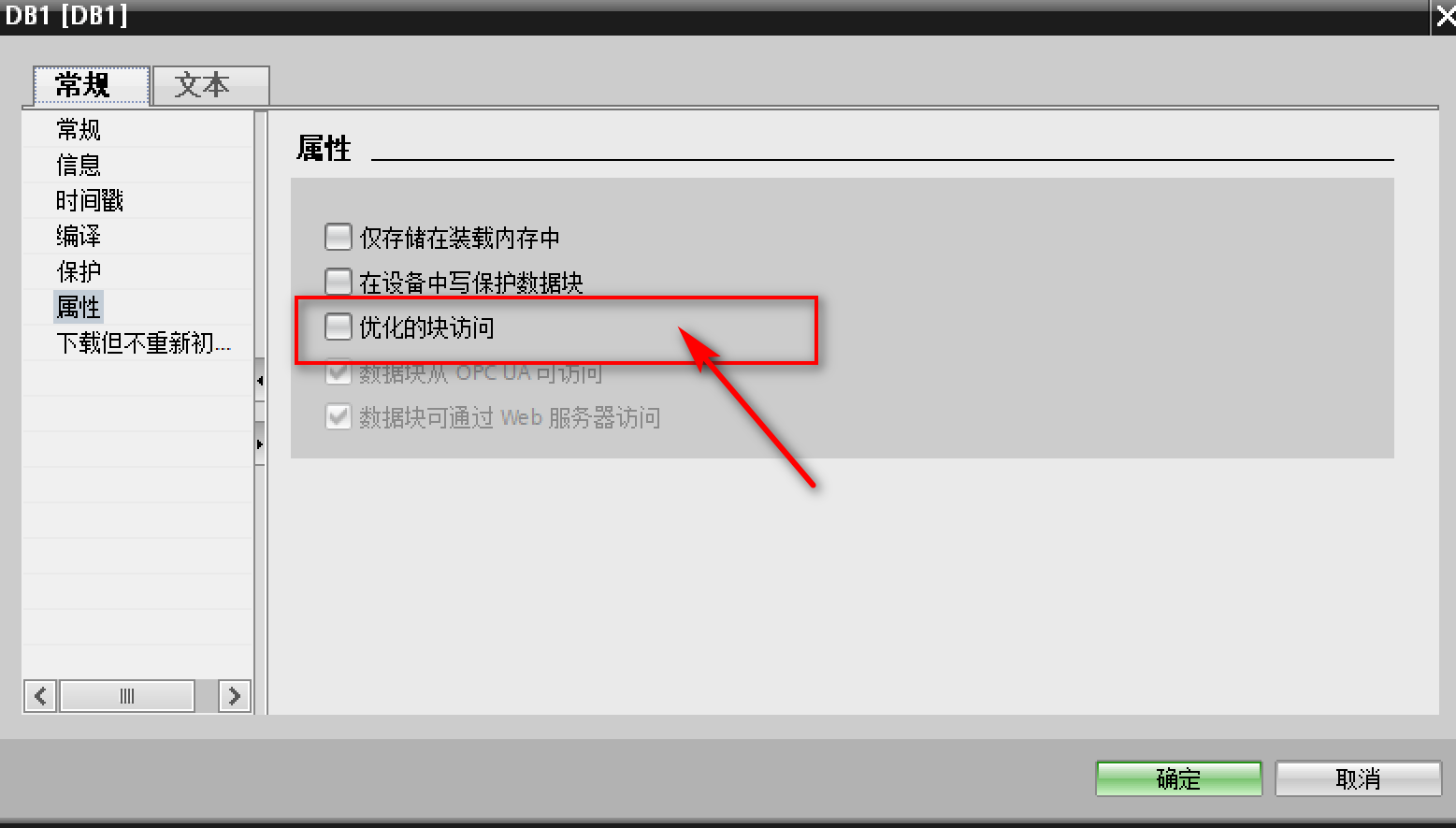
(5)要檢查或更改DB優化,右鍵DB塊打開DB 塊屬性。

(6)在常規>屬性中取消選中“優化塊訪問”,點擊確定。
編譯完項目后,標簽偏移量將顯示在變量名附近。
這些設置可以應用于TIA Portal編程軟件,S7-1200 PLC系列,從PLC固件版本4.0和S7-1500 PLC系列開始。
2. 從博圖軟件中導出DB塊和PLC標簽
(1)導出DB塊,右鍵單擊DB塊,選擇從塊生成源。
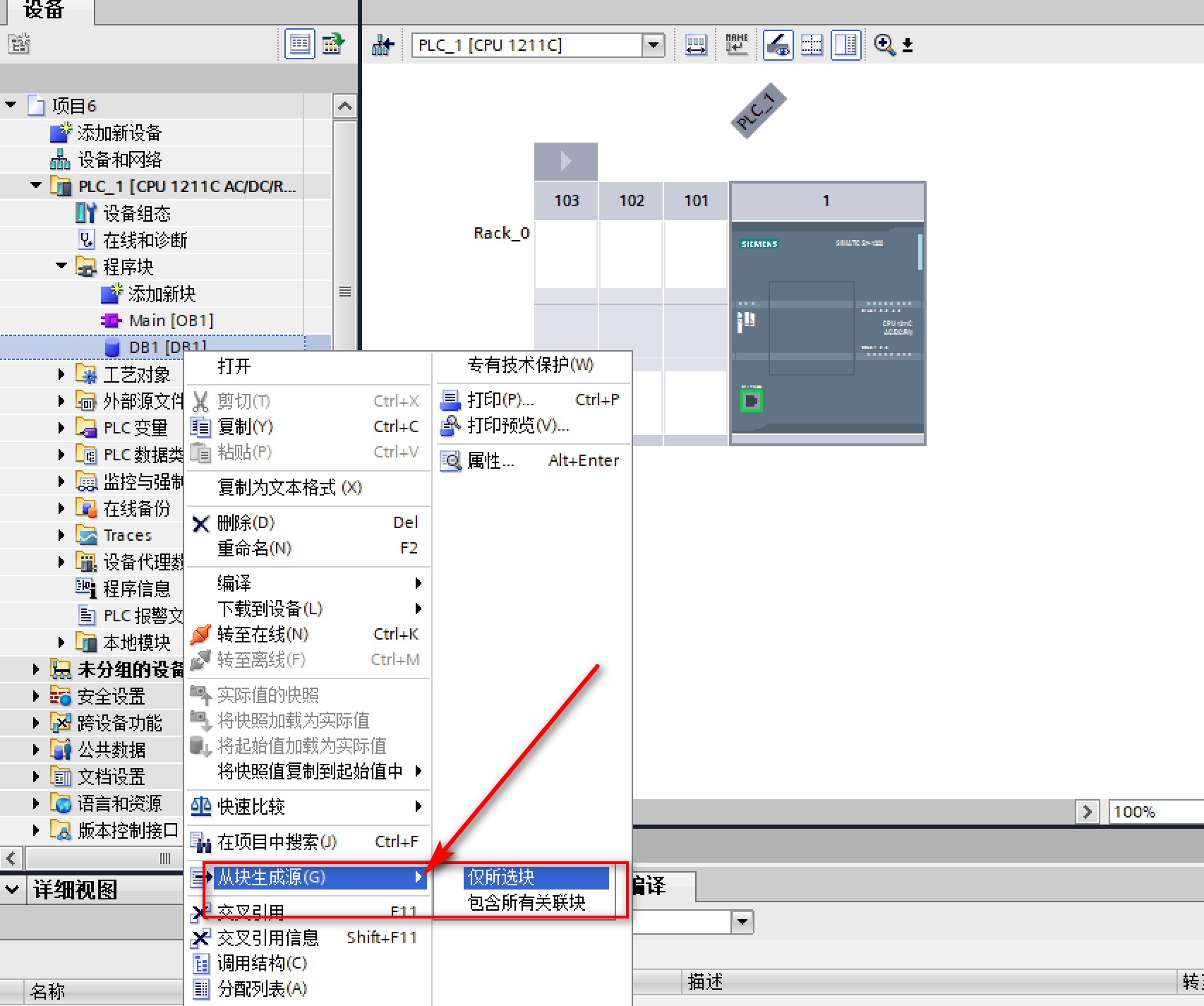
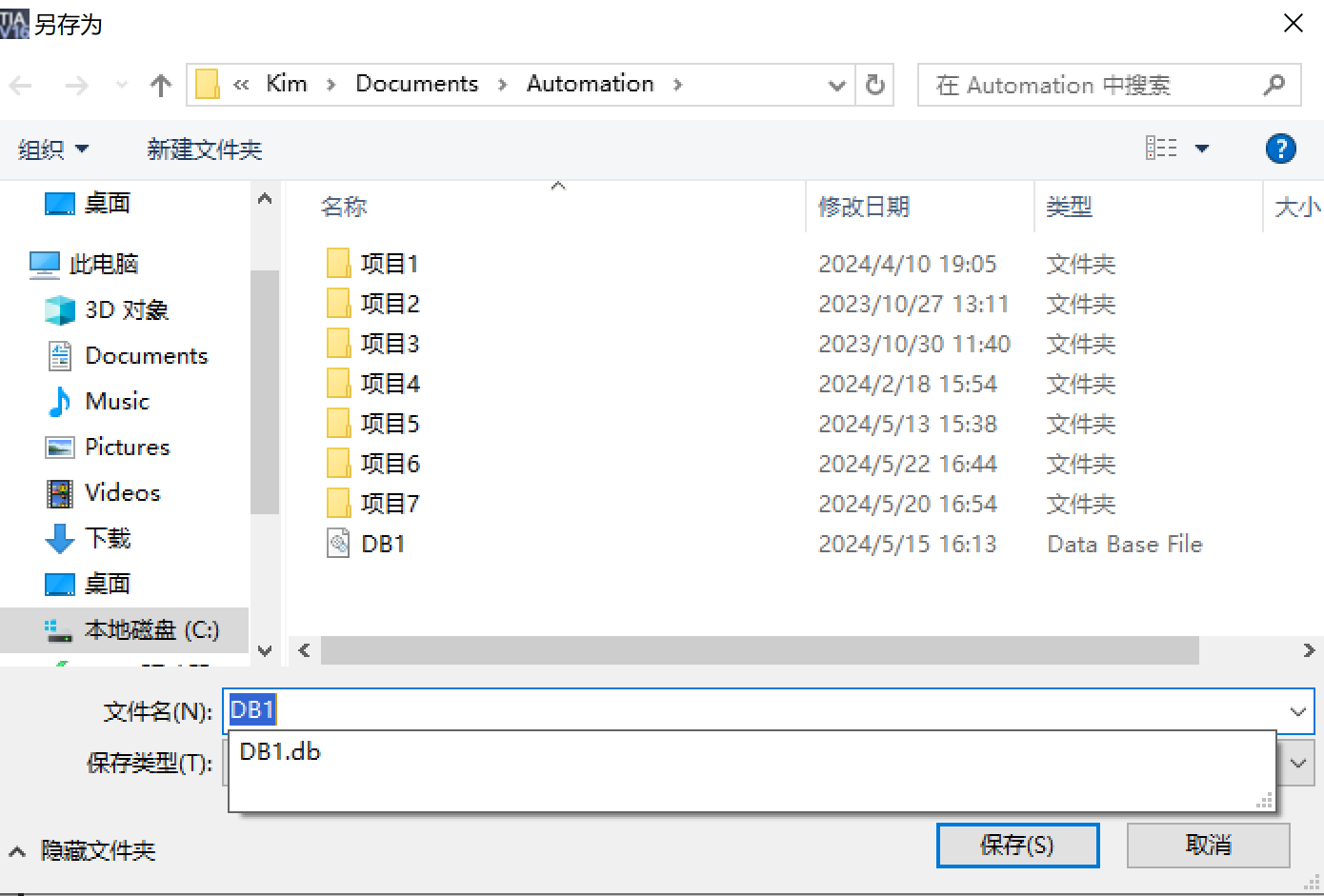
(2)保存為“DBxxx.db”,其中xxx= DB塊個數。
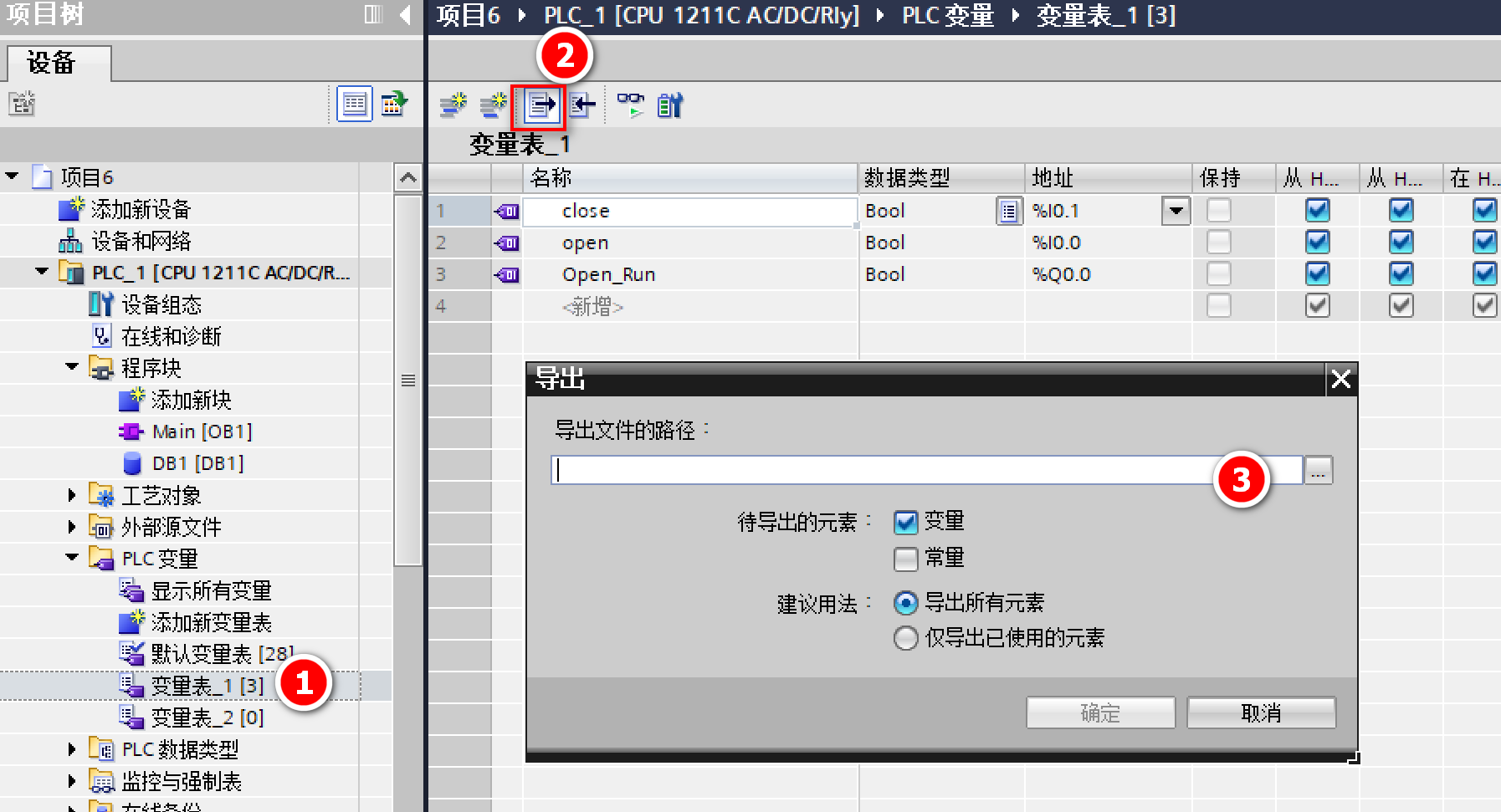
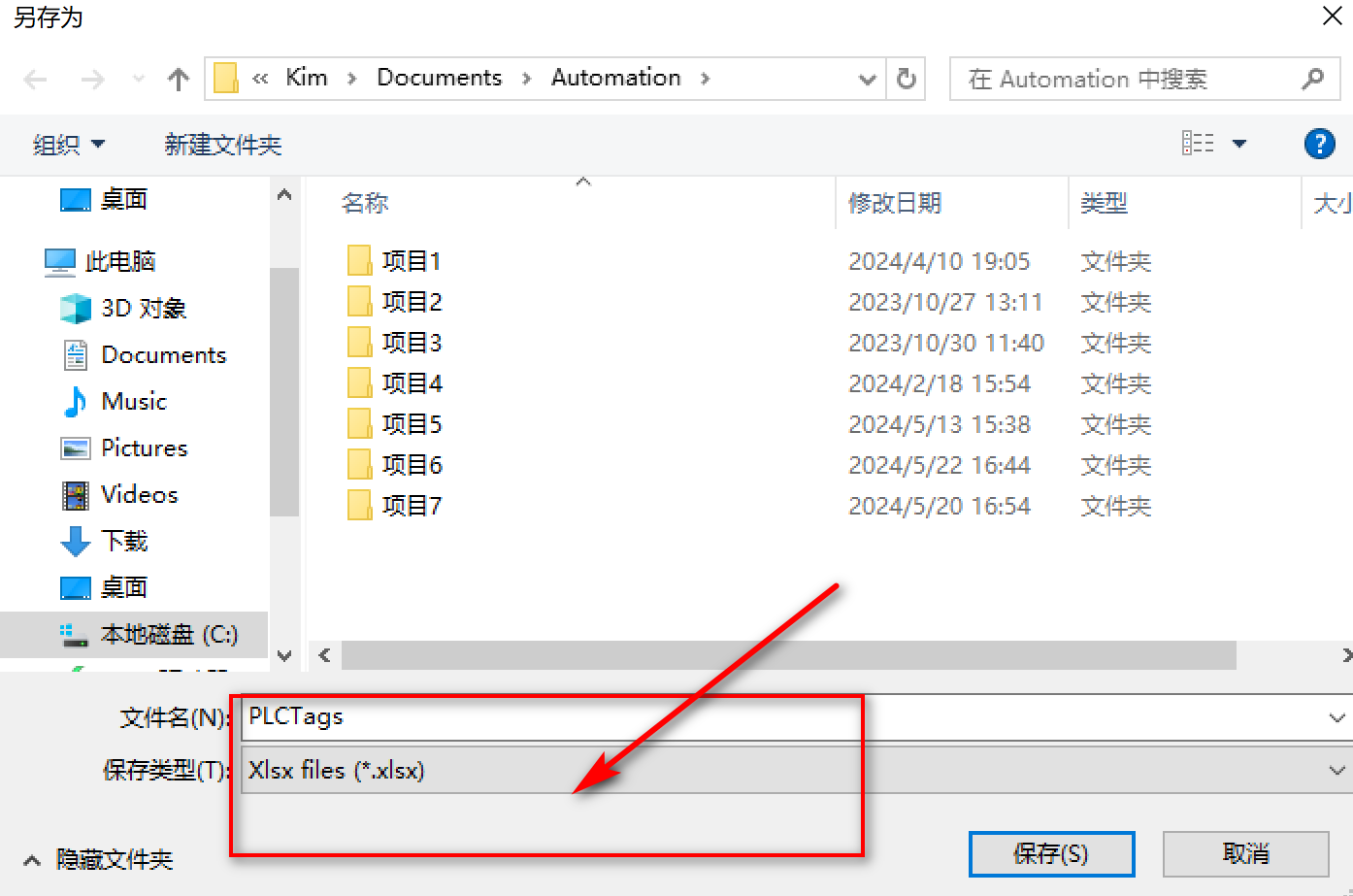
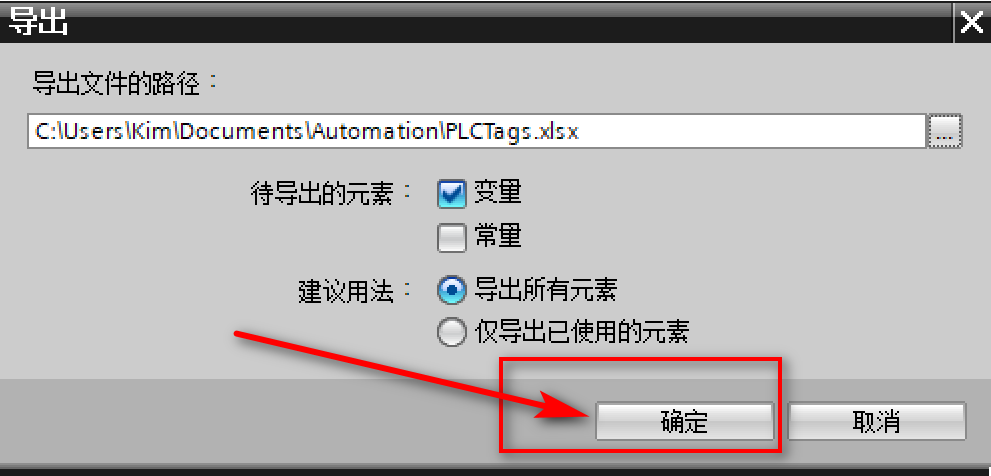
(3)導出PLC標簽,雙擊“顯示所有標簽”,顯示標簽表,單擊Export按鈕并瀏覽路徑文件,定義文件名。
(4)單擊保存確認。
(5)點擊確定導出。
3. 在JMobile Studio中添加通信協議和導入標簽
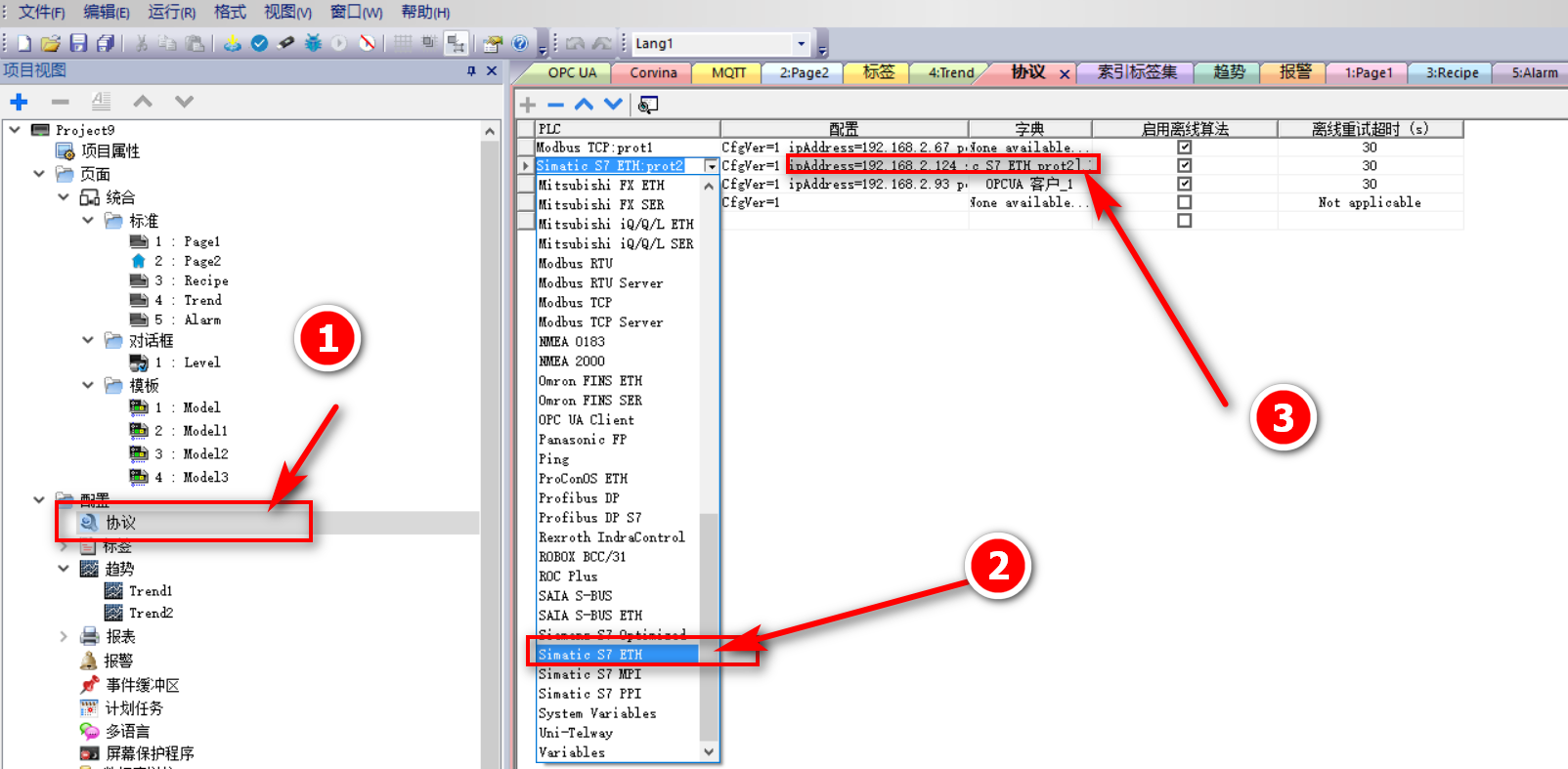
(1)打開JMobile Studio軟件,點擊協議,添加Simatic S7 ETH協議,雙擊配置。
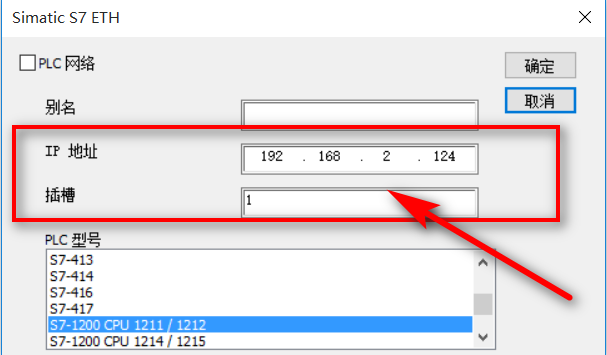
(2)在配置中選擇PLC的型號,寫入PLC IP地址和插槽兩個數據。
(3)導入標簽,在標簽編輯窗口中選擇所創建的協議,選擇批量添加標簽,選擇西門子編程軟件類型。
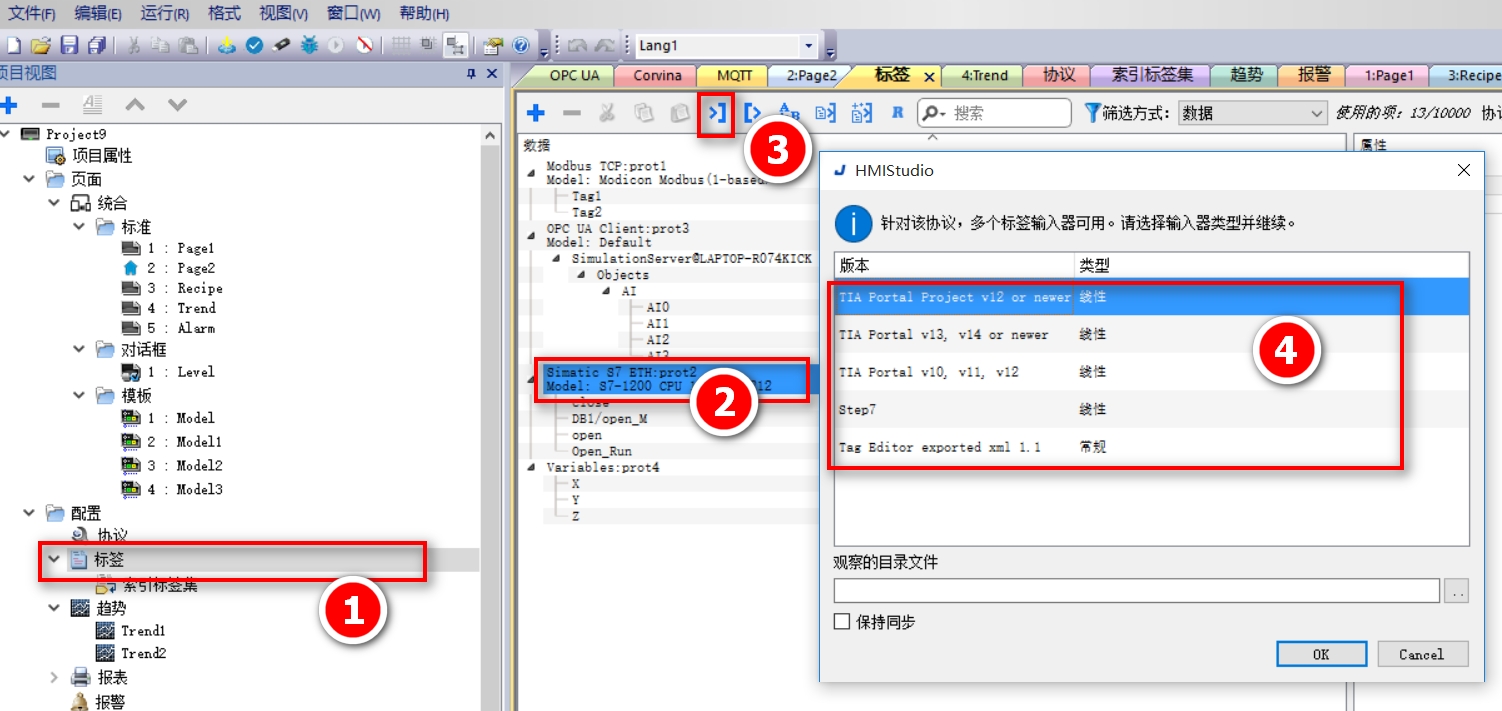
(4)選擇目錄文件,對于DB塊導入,選擇DB1.db文件;對于PLC標簽,選擇PlcTags.xlsx文件。
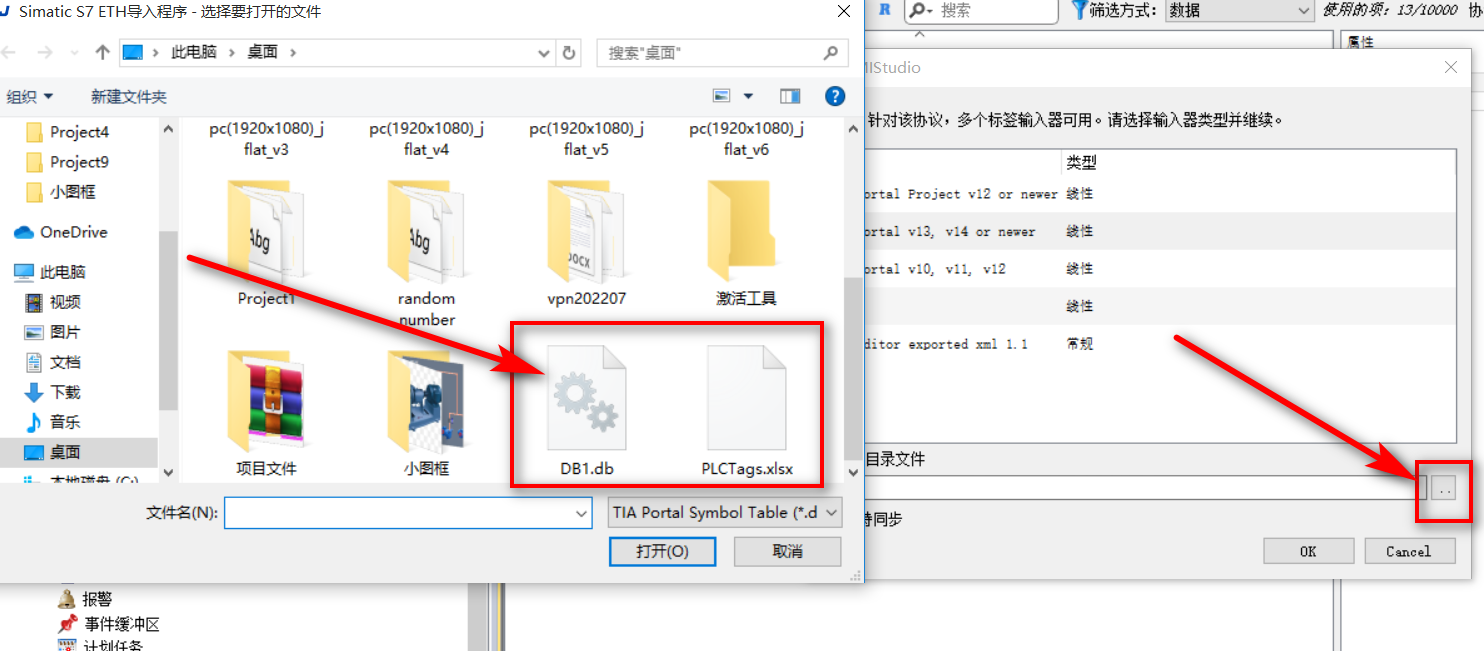
(5)打開導入標簽進行檢查,對應到DB1塊中。
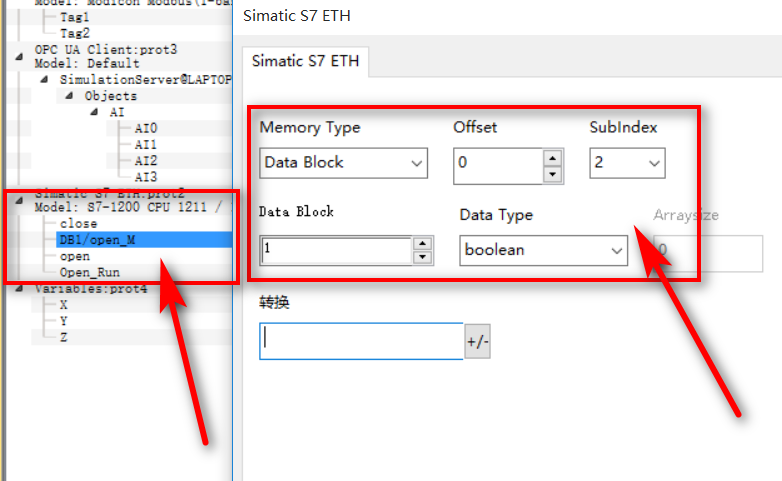
至此,已完成所有操作步驟。
總結
西門子PLC數據標簽導入到JMobile Studio軟件后,用戶可以根據需求使用趨勢功能完成PLC數據的曲線展示,使用數字控件完成PLC數據的展示,使用JS代碼完成PLC數據的處理和分析等等。
審核編輯 黃宇
-
plc
+關注
關注
5053文章
14726瀏覽量
488077 -
西門子
+關注
關注
98文章
3355瀏覽量
120615 -
物聯網
+關注
關注
2948文章
48027瀏覽量
417473 -
HMI
+關注
關注
9文章
724瀏覽量
52246
發布評論請先 登錄
西門子S7-200PLC借助于以太網轉換模塊同時與S7-1200PLC和西門子觸摸屏通訊案例
西門子S7-300系列PLC借助于以太網轉換模塊同時與S7-1200PLC和觸摸屏、通訊案例
西門子S7-1200/1500 PLC數據采集上云實戰指南
鋇錸技術BL118 Node-Red邊緣計算網關西門子PLC S7協議使用方法

HINET網關實現西門子S7-1200 PLC遠程監控方案
宏集方案 | 如何輕松管理西門子S7 PLC?S7Comm: 與西門子 PLC 直接通信的關鍵

西門子S7-300PLC借助于MPI轉以太網模塊同時和S7-1200PLC、觸摸屏以及ModbusRTU協議的變頻器通訊案例
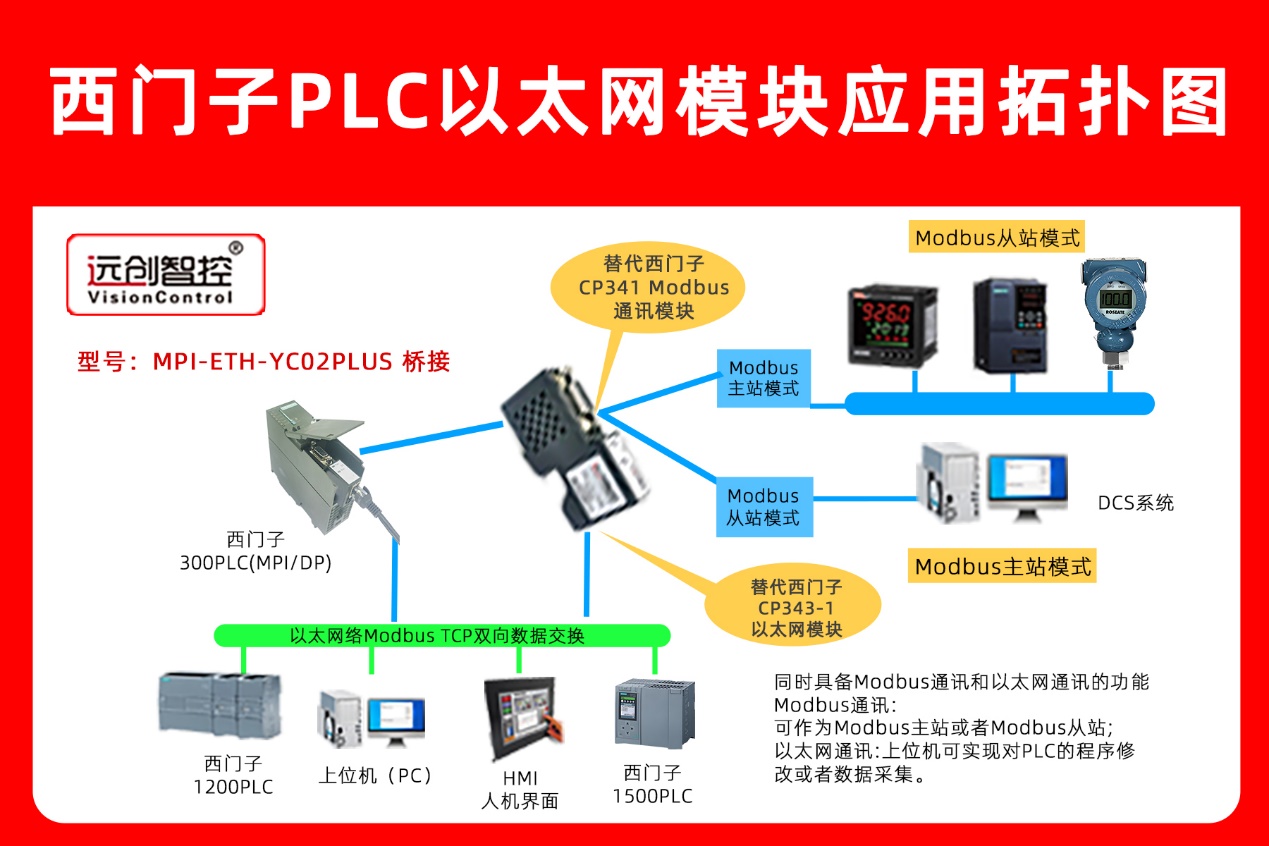
MPI 轉以太網模塊案例:西門子 S7-300PLC 借此與 S7-1200、觸摸屏及 ModbusRTU 變頻器通訊
plc以太網通訊模塊:西門子 S7-300PLC 與 S7-1200、觸摸屏及變頻器通訊案例
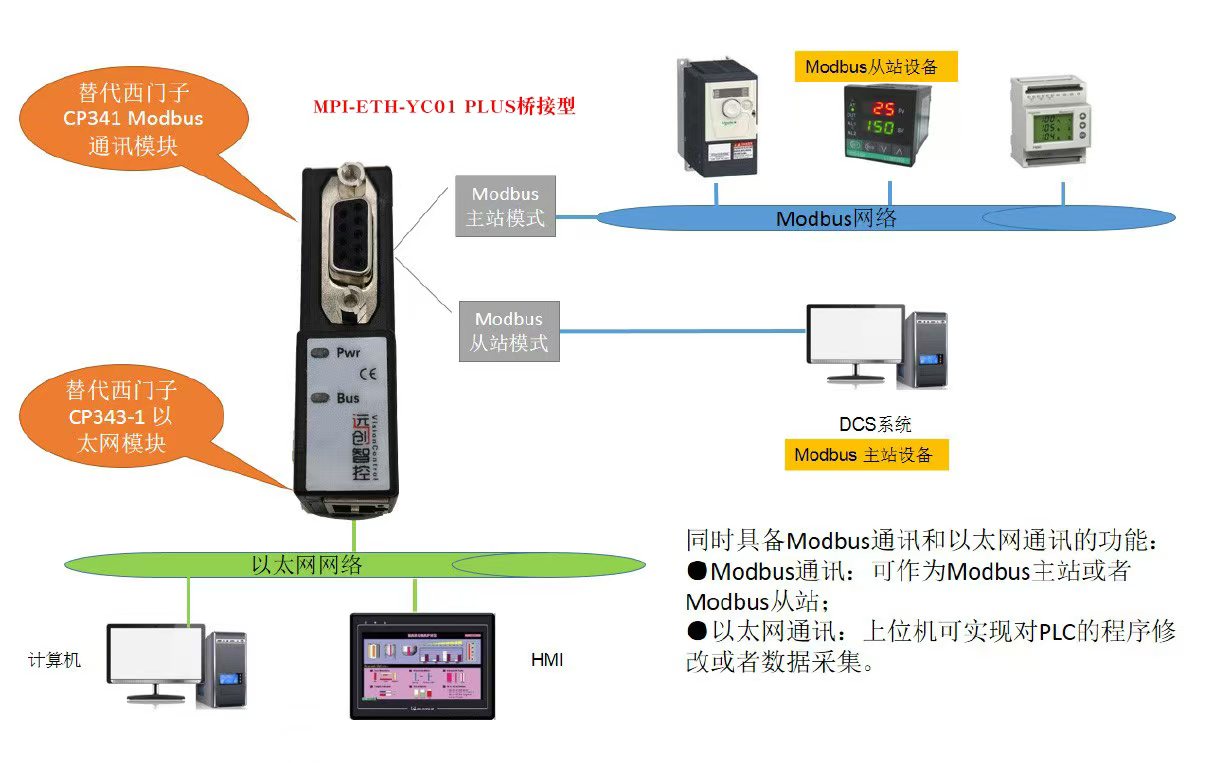
ProfibusDP轉DeviceNet施耐德PLC聯合西門子S7–1200提升物流倉儲貨物分揀效率技術案例




 工商網監
工商網監
評論