


 HarmonyOS開發案例:【image、image-animator組件】

介紹
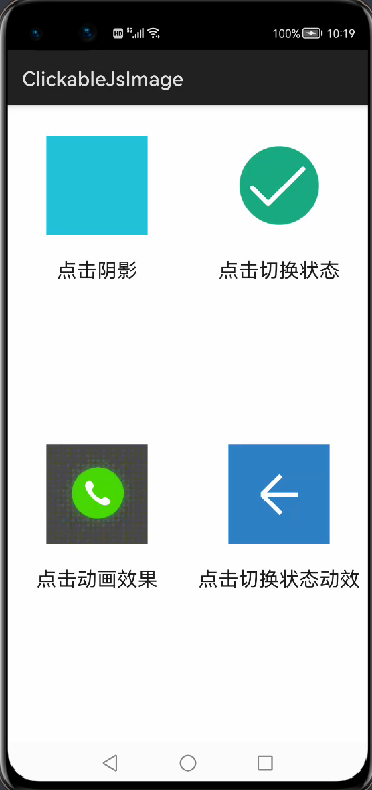
OpenHarmony提供了常用的圖片、圖片幀動畫播放器組件,開發者可以根據實際場景和開發需求,實現不同的界面交互效果,包括:點擊陰影效果、點擊切換狀態、點擊動畫效果、點擊切換動效。

相關概念
- [image組件]:圖片組件,用于圖片資源的展示。
- [image-animator組件]:幀動畫播放器,用以播放一組圖片,可以設置播放時間、次數等參數。
- [通用事件]:事件綁定在組件上,當組件達到事件觸發條件時,會執行JS中對應的事件回調函數,實現頁面UI視圖和頁面JS邏輯層的交互。
環境搭建
軟件要求
硬件要求
- 開發板類型:[潤和RK3568開發板]。
- OpenHarmony系統:3.2 Release及以上版本。
環境搭建
完成本篇Codelab我們首先要完成開發環境的搭建,本示例以RK3568開發板為例,參照以下步驟進行:
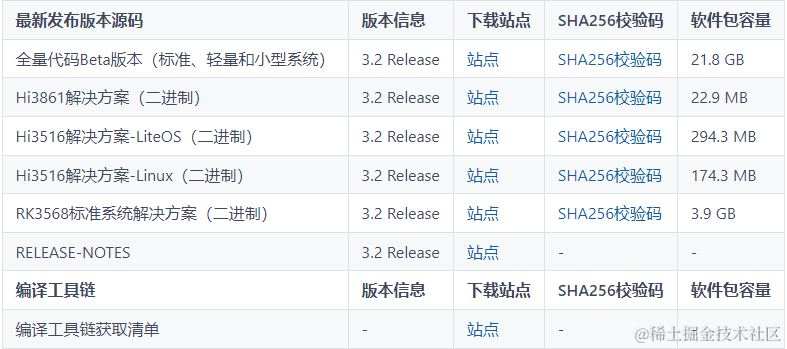
- [獲取OpenHarmony系統版本]:標準系統解決方案(二進制)。以3.2 Release版本為例:
- 搭建燒錄環境。
- [完成DevEco Device Tool的安裝]
- [完成RK3568開發板的燒錄]
- 搭建開發環境。
代碼結構解讀
本篇Codelab只對核心代碼進行講解,對于完整代碼,我們會在gitee中提供。
├──entry/src/main/js	              // 代碼區
│  └──MainAbility
│     ├──common
│     │  ├──constants
│     │  │  └──commonConstants.js     // 幀動畫數據常量
│     │  └──images
│     ├──i18n		                  // 中英文
│     │  ├──en-US.json
│     │  └──zh-CN.json
│     └──pages
│        └──index
│           ├──index.css              // 首頁樣式文件
│           ├──index.hml              // 首頁布局文件
│           └──index.js               // 首頁腳本文件
└──entry/src/main/resources           // 應用資源目錄

`HarmonyOS與OpenHarmony鴻蒙文檔籽料:mau123789是v直接拿`
界面布局
本示例使用卡片布局,將四種實現以四張卡片的形式呈現在主界面。每張卡片都使用圖文結合的方式直觀地向開發者展示所實現效果。

每張卡片對應一個div容器組件,以水平形式分為左側文本和右側圖片兩部分。左側文本同樣是一個div容器組件,以垂直形式分為操作文本與效果描述文本。右側圖片則根據需要使用image組件或image-animator組件。當前示例中,前兩張卡片右側使用的是image組件,剩余兩張卡片使用的是image-animator組件。
< !-- index.hml -- >
< div class="container" >
    < !-- image組件的點擊效果 -- >
    < div class="card-container" for="item in imageCards" >
        < div class="text-container" >
            < text class="text-operation" >{{ contentTitle }}< /text >
            < text class="text-description" >{{ item.description }}< /text >
        < /div >
        < image class="{{ item.classType }}" src="{{ item.src }}" onclick="changeHookState({{ item.eventType }})"
               ontouchstart="changeShadow({{ item.eventType }},true)"
               ontouchend="changeShadow({{ item.eventType }},false)"/ >
    < /div >

    < !-- image-animator組件的點擊效果 -- >
    < div class="card-container" for="item in animationCards" >
        < div class="text-container" >
            < text class="text-operation" >{{ contentTitle }}< /text >
            < text class="text-description" >{{ item.description }}< /text >
        < /div >
        < image-animator id="{{ item.id }}" class="animator" images="{{ item.frames }}" iteration="1"
                        duration="{{ item.durationTime }}" onclick="handleStartFrame({{ item.type }})"/ >
    < /div >
< /div >
事件交互
為image組件添加touchstart和touchend事件,實現點擊圖片改變邊框陰影的效果,點擊觸碰結束時,恢復初始效果。
// index.js
// 點擊陰影效果
changeShadow(eventType, shadowFlag) {
  if (eventType === 'click') {
    return;
  }
  if (shadowFlag) {
    this.imageCards[0].classType = 'main-img-touch';
  } else {
    this.imageCards[0].classType = 'img-normal';
  }
}
為image組件添加click事件,實現點擊切換狀態并變換顯示圖片的效果。
// index.js
// 點擊切換狀態
changeHookState(eventType) {
  if (eventType === 'touch') {
    return;
  }
  if (this.hook) {
    this.imageCards[1].src = '/common/images/ic_fork.png';
    this.hook = false;
  } else {
    this.imageCards[1].src = '/common/images/ic_hook.png';
    this.hook = true;
  }
}
為image-animator組件添加click事件,實現點擊播放幀動畫效果。
// index.js
// 點擊動畫效果方法
handleStartFrame(type) {
  if (type === 'dial') {
    this.animationCards[0].durationTime = CommonConstants.DURATION_TIME;
    this.$element('dialAnimation').start();
  } else {
    if (this.animationCards[1].flag) {
      this.animationCards[1].frames = this.collapse;
      this.animationCards[1].durationTime = this.durationTimeArray[0];
      this.$element('toggleAnimation').start();
      this.animationCards[1].flag = false;
      this.$element('toggleAnimation').stop();
    } else {
      this.animationCards[1].frames = this.arrow;
      this.animationCards[1].durationTime = this.durationTimeArray[1];
      this.$element('toggleAnimation').start();
      this.animationCards[1].flag = true;
      this.$element('toggleAnimation').stop();
    }
  }
}
審核編輯 黃宇
聲明:本文內容及配圖由入駐作者撰寫或者入駐合作網站授權轉載。文章觀點僅代表作者本人,不代表電子發燒友網立場。文章及其配圖僅供工程師學習之用,如有內容侵權或者其他違規問題,請聯系本站處理。
舉報投訴
-
鴻蒙
+關注
關注
60文章
2963瀏覽量
45882 -
HarmonyOS
+關注
關注
80文章
2153瀏覽量
36037 -
OpenHarmony
+關注
關注
33文章
3952瀏覽量
21093
發布評論請先 登錄
相關推薦
熱點推薦
CMOS Image sensor的基礎知識
攝像機用來成像的感光元件叫做Image Sensor或Imager。目前廣泛使用的2種Image Sensor是CCD和CMOS Image Sensor(CIS)。
HarmonyOS開發案例:【基礎組件Slider的使用】
學習如何使用聲明式UI編程框架的基礎組件。本篇Codelab將會使用Image組件、Slider組件、Text組件共同實現一個可調節的風車動
解決HarmonyOS應用中Image組件白塊問題的有效方案
在HarmonyOS應用開發過程中,通過Image組件加載網絡圖片時,通常會經歷四個關鍵階段:組件創建、圖片資源下載、圖片解碼和刷新。當加載

鴻蒙應用開發image-animator幀動畫的播放
`這里使用image-animator做了一個幀動畫的播放設置了四個按鈕控制動漫的播放效果stop: 停止播放圖片幀動畫。start: 開始播放圖片幀動畫。再次調用,重新從第1幀開始播放。pause
發表于 04-28 10:16
HarmonyOS實戰—Image組件的剪切和縮放
1. Image圖片標簽概述:圖片(Image)是用來顯示圖片的組件。常見的屬性:id,長、寬、高等。具體可以參考華為開發手冊(組件的通用屬
發表于 08-17 18:00
HarmonyOS應用開發-ClickableImageJsDome體驗
的設計。本DEMO主要涉及到的頁面元素有有image,image-animator,展現圖片資源在界面交互中幾種常見運用效果。旨在幫助開發人員快速了解HarmonyOS JSUI應用的
發表于 06-18 11:42
HarmonyOS實現幾種常見圖片點擊效果
。
相關概念
● ??image組件??:圖片組件,用于圖片資源的展示。
● ??image-animator組件??:幀動畫播放器,用以播
發表于 09-07 15:50
Biosignal and Biomedical Image
Biosignal and Biomedical Image Processing MATLAB based Applications
發表于 02-17 23:09
?0次下載

Digital Image Processing (Hong
Digital Image Processing:•What is an Image?Picture, photographVisual dataUsually two or three
發表于 06-18 07:39
?17次下載
Halcon教程:Image、Regiong、XLD基礎
一 讀取的3種方式: read_image( image,'filename') ? ? ? //image 是輸出對象,后面是輸入文件的路徑和名稱 讀取多圖:? 1,申明一個數組,分別保存路徑
HarmonyOS 應用開發-ClickableImageJsDome體驗
的設計。本DEMO主要涉及到的頁面元素有有image,image-animator,展現圖片資源在界面交互中幾種常見運用效果。旨在幫助開發人員快速了解 HarmonyOS JSUI應用
鴻蒙ArkTS聲明式組件:Image
Image為圖片組件,常用于在應用中顯示圖片。Image支持加載[PixelMap]、[ResourceStr]和[DrawableDescriptor]類型的數據源,支持png、jpg、bmp、svg和gif類型的圖片格式。



 工商網監
工商網監
評論