


 鴻蒙OpenHarmony【輕量系統編譯】 (基于Hi3861開發板)

編譯
DevEco Device Tool支持Hi3861V100開發板的源碼一鍵編譯功能,提供編譯工具鏈和編譯環境依賴的檢測及一鍵安裝,簡化復雜編譯環境的同時,提升了編譯的效率。
鴻蒙開發指導文檔:[gitee.com/li-shizhen-skin/harmony-os/blob/master/README.md]
說明: Hi3861V100編譯環境為Ubuntu環境。
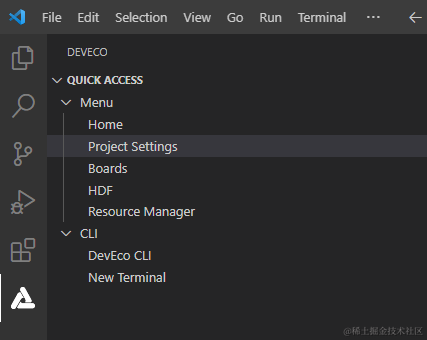
在菜單欄中點擊 Project Settings ,進入Hi3861工程配置界面。
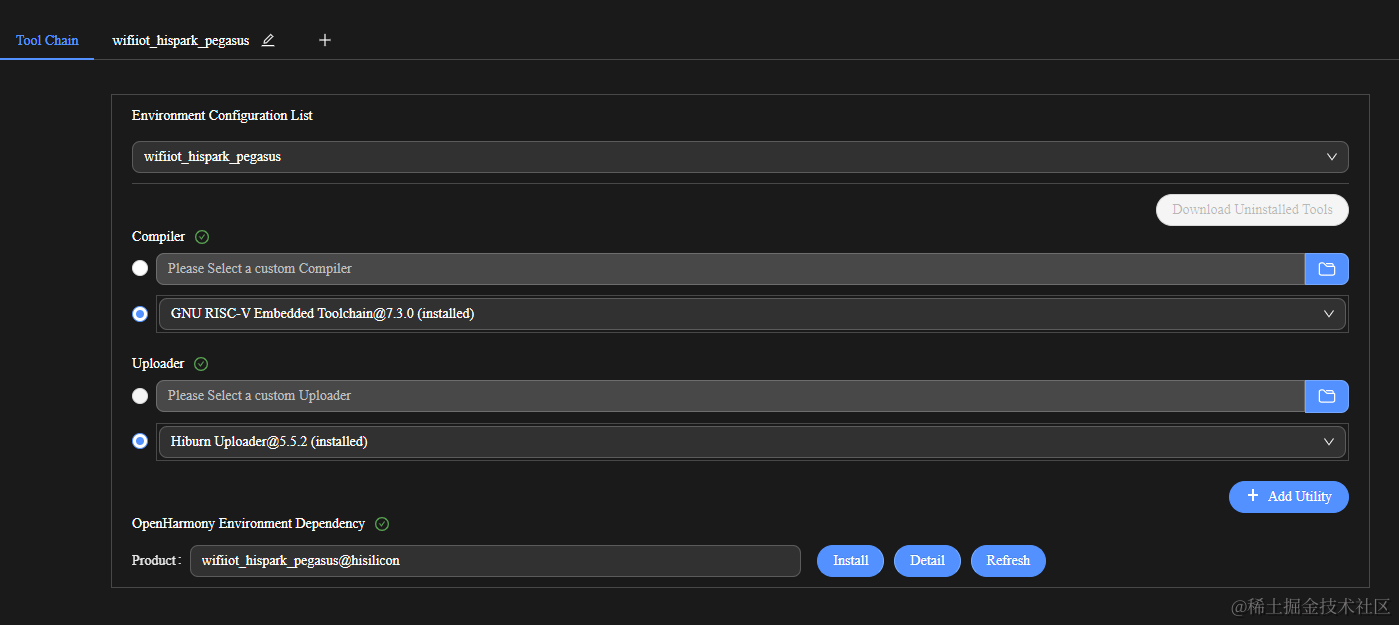
在Tool Chain頁簽中,DevEco Device Tool會自動檢測依賴的編譯工具鏈是否完備。
- 如工具為“uninstalled”狀態(
 ),可單擊 Download Uninstalled Tools ,自動安裝所需工具,或單擊工具后方的Download安裝指定工具。
 - 如當前識別到的工具類型有缺失,需要補充,可單擊Add Utility添加。
- 如工具無法通過Download方式安裝,表示該工具未被DevEco Device Tool收錄,需要開發者自行下載到本地后單擊Import導入。
- 如“OpenHarmony Environment Dependency”的狀態異常(),請單擊Install安裝。
部分工具安裝需要使用root權限,請在TERMINAL窗口輸入用戶密碼進行安裝。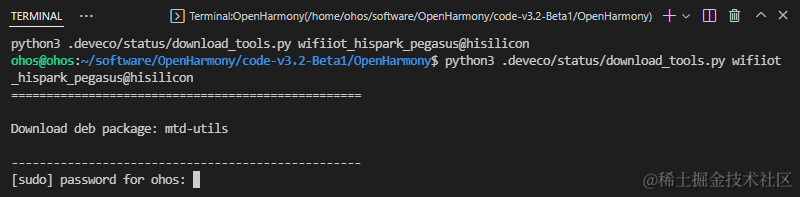
安裝完成后,工具和環境依賴的狀態顯示為 。
。- 如工具為“uninstalled”狀態(
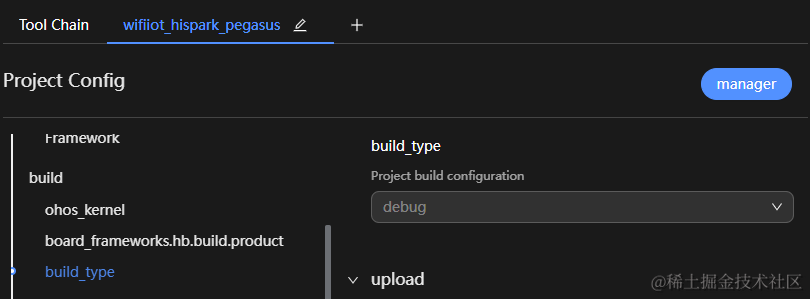
在wifiiot_hispark_pegasus配置頁簽中,設置源碼的編譯類型 build_type ,默認為"debug"類型,請根據需要進行修改。
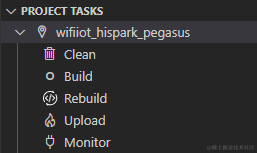
在DevEco Device Tool界面的PROJECT TASKS中,點擊對應開發板下的 Build ,執行編譯。
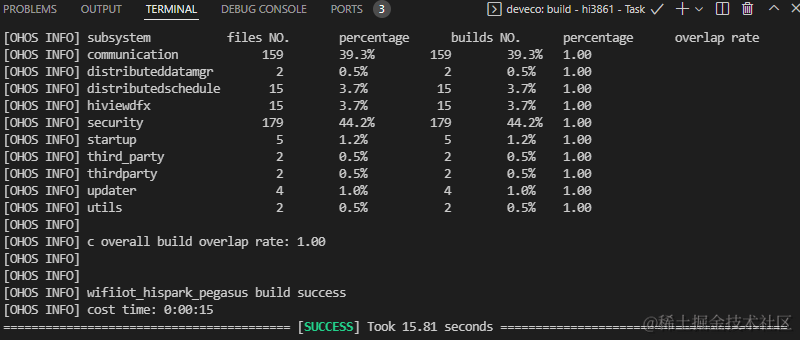
等待編譯完成,在TERMINAL窗口輸出“SUCCESS”,編譯完成。
編譯完成后,可以在工程的out目錄下,查看編譯生成的文件,用于后續的[Hi3861V100開發板燒錄]。
審核編輯 黃宇
聲明:本文內容及配圖由入駐作者撰寫或者入駐合作網站授權轉載。文章觀點僅代表作者本人,不代表電子發燒友網立場。文章及其配圖僅供工程師學習之用,如有內容侵權或者其他違規問題,請聯系本站處理。
舉報投訴
-
開發板
+關注
關注
26文章
6289瀏覽量
118049 -
編譯
+關注
關注
0文章
694瀏覽量
35158 -
鴻蒙
+關注
關注
60文章
2963瀏覽量
45883 -
OpenHarmony
+關注
關注
33文章
3952瀏覽量
21095
發布評論請先 登錄
相關推薦
熱點推薦
鴻蒙OpenHarmony【輕量系統運行】 (基于Hi3861開發板)
由于Hi3861為WLAN模組,您可以在版本編譯及燒錄后,通過如下操作,使開發板實現聯網功能。
鴻蒙OpenHarmony【集成三方SDK】 (基于Hi3861開發板)
OpenHarmony致力于打造一套更加開放完善的IoT生態系統,為此OpenHarmony規劃了一組目錄,用于將各廠商的SDK集成到OpenHarmony中。本文檔基于
鴻蒙OpenHarmony【輕量系統 環境搭建】 (基于Hi3861開發板)
除上述[安裝庫和工具集]和[安裝編譯工具]外,針對Hi3861開發板還需要安裝特定的編譯工具。

鴻蒙OpenHarmony【輕量系統 運行】 (基于Hi3861開發板)
由于Hi3861為WLAN模組,您可以在版本編譯及燒錄后,通過如下操作,使開發板實現聯網功能。
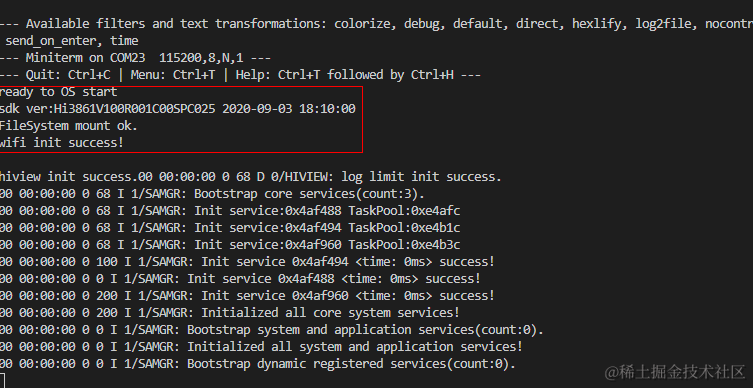
如何使用 HiBurn 工具燒錄鴻蒙的 .bin 文件到 Hi3861 開發板
鴻蒙官方文檔的Hi3861開發板第一個示例程序中描述了如何使用 DevEco Device Tool 工具燒錄二進制文件到 Hi3861 開發板
關于OpenHarmony輕量系統開發
還記得2020年9月OpenHarmony大會后,我開始在社區寫了一些OpenHarmony輕量系統開發的文章,基于
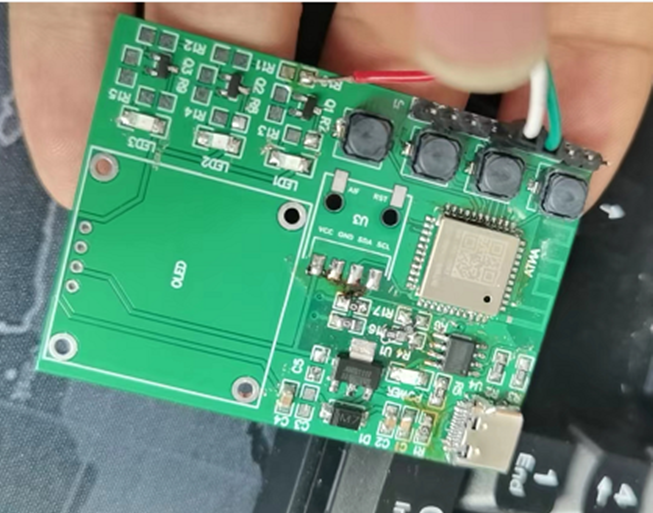
自制Hi3861開發板(附原理圖和電路圖)
OpenHarmony的發展已經進入了新的階段,逐步把重點向富設備開發方向。OpenHarmony 3.x的各大特性也是針對富設備來的,但是仍然支持輕
純Windows環境開發Hi3861,編譯燒錄更快捷
更快捷 Hi3861作為OpenHarmony社區Top級開發板,相信很多鴻蒙智聯設備開發者都在Linux上
潤開鴻Hi3861開發板介紹
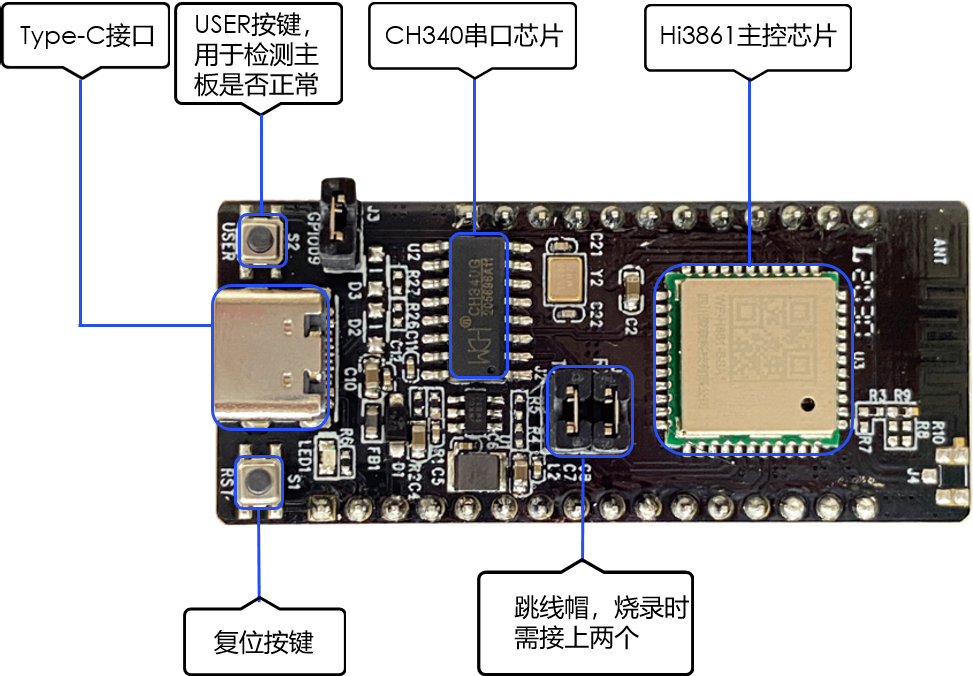
Hi3861開發板是一片大約2cm*5cm大小的開發板,是一款高度集成的2.4GHz WLAN SoC芯片,集成IEEE 802.11b/g/n基帶和RF(Radio Frequency)電路。支持
鴻蒙OpenHarmony南向:【Hi3861開發板介紹】
Hi3861開發板是一片大約2cm*5cm大小的開發板,是一款高度集成的2.4GHz WLAN SoC芯片,集成IEEE 802.11b/g/n基帶和RF(Radio Frequency)電路。支持,并配套提供開放、易用的



 工商網監
工商網監
評論