


 HarmonyOS開發案例:【用戶首選項】

介紹
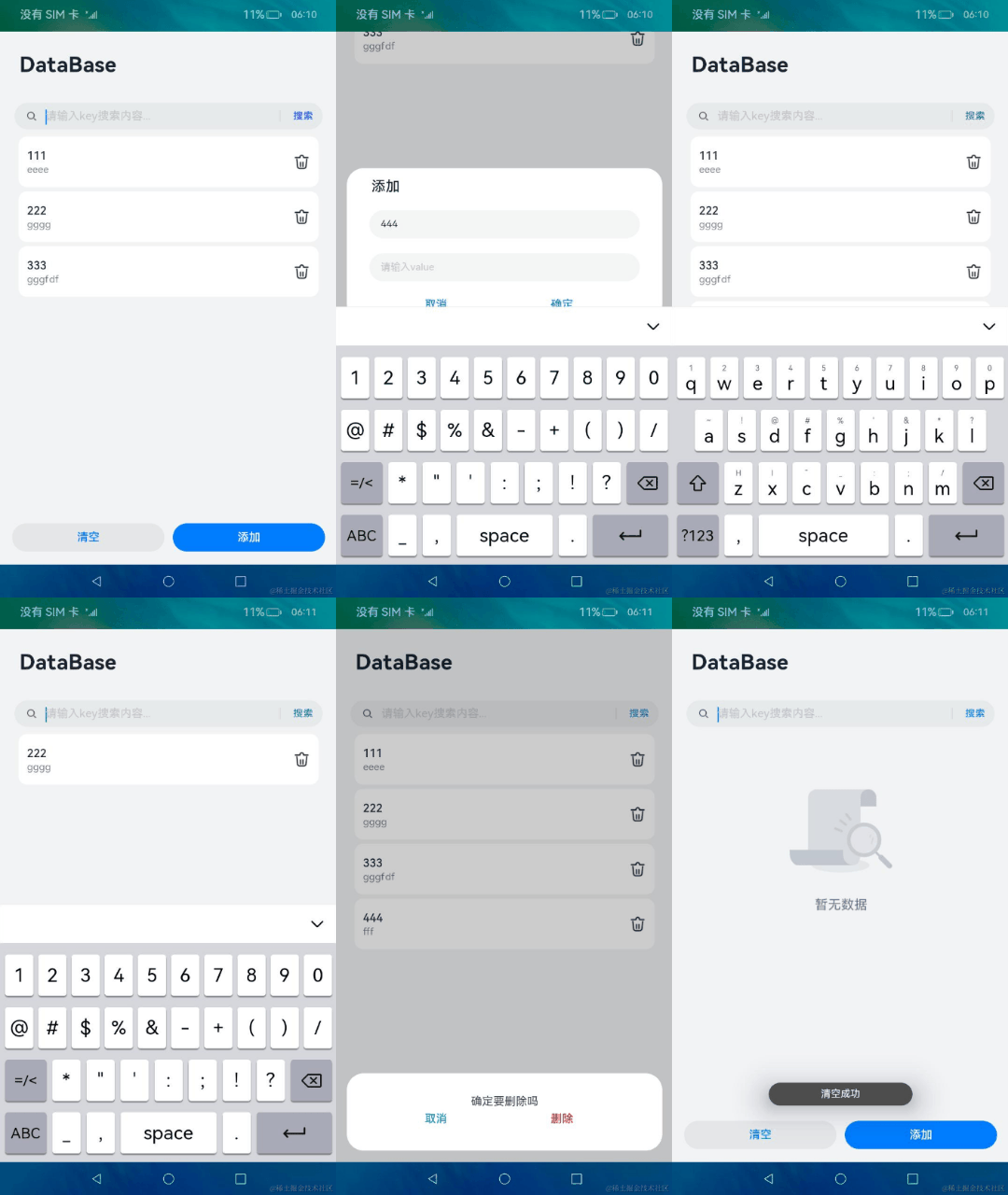
用戶首選項為應用提供Key-Value鍵值型的數據處理能力,支持應用持久化輕量級數據,常用于保存應用配置信息、用戶偏好設置等。本篇Codelab將基于用戶首選項實現一個簡單的數據管理應用,包含新增、查詢和刪除的功能。效果如圖所示:
相關概念
- [dialog]:自定義彈窗容器。
- [用戶首選項]:用戶首選項為應用提供Key-Value鍵值型的數據處理能力,支持應用持久化輕量級數據,并對其修改和查詢。
環境搭建
軟件要求
- [DevEco Studio]版本:DevEco Studio 3.1 Release及以上版本。
- OpenHarmony SDK版本:API version 9及以上版本。
- 鴻蒙開發文檔參考:[
gitee.com/li-shizhen-skin/harmony-os/blob/master/README.md]
硬件要求
- 開發板類型:[潤和RK3568開發板]。
- OpenHarmony系統:3.2 Release及以上版本。
環境搭建
完成本篇Codelab我們首先要完成開發環境的搭建,本示例以RK3568開發板為例,參照以下步驟進行:
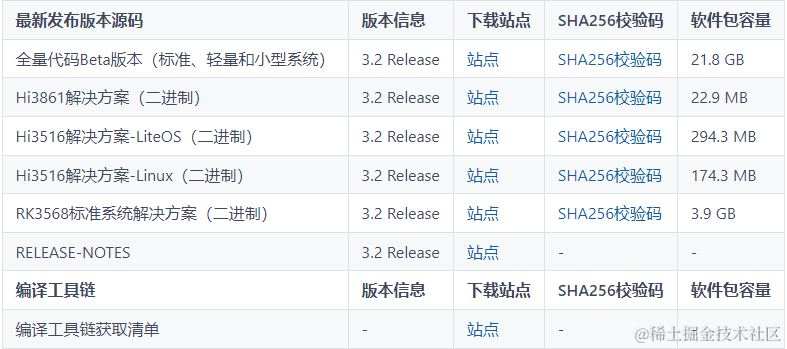
- [獲取OpenHarmony系統版本]:標準系統解決方案(二進制)。以3.2 Release版本為例:
- 搭建燒錄環境。
- [完成DevEco Device Tool的安裝]
- [完成RK3568開發板的燒錄]
- 搭建開發環境。
- 開始前請參考[工具準備],完成DevEco Studio的安裝和開發環境配置。
- 開發環境配置完成后,請參考[使用工程向導]創建工程(模板選擇“Empty Ability”)。
- 工程創建完成后,選擇使用[真機進行調測]。
代碼結構解讀
本篇Codelab只對核心代碼進行講解,對于完整代碼,我們會在gitee中提供。
├──entry/src/main/js	              // 代碼區
│  └──MainAbility
│     ├──common
│     │  ├──constants
│     │  │  └──commonConstants.js     // 公共常量
│     │  ├──database
│     │  │  └──preference.js          // 首選項數據處理
│     │  ├──images                    // 圖片圖標
│     │  │  ├──ic_delete.png
│     │  │  └──ic_no_data.png
│     │  └──utils
│     │     └──logger.js              // 日志工具
│     ├──i18n		                  // 國際化
│     │  ├──en-US.json
│     │  └──zh-CN.json
│     └──pages
│        └──index
│           ├──index.css              // 首頁樣式文件
│           ├──index.hml              // 首頁布局文件
│           └──index.js               // 首頁腳本文件
└──entry/src/main/resources           // 應用資源目錄
構建界面
應用主界面由上至下分為四部分:頂部標題欄、搜索欄、數據展示區域、底部按鈕區域。

每個區域都位于div容器組件中,通過對容器位置的控制,做好頁面整體布局。
- 標題欄區域內僅包含text組件,用于設置標題顯示內容。
- 搜索欄區域內僅包含search組件,用于設置搜索框的顯示。
- 數據展示區域會根據不同場景呈現不同內容:無數據時,使用image組件展示“暫無數據”圖片;存在數據時,則會使用list組件展示數據列表。
- 按鈕區域使用button組件,設置“清空”和“添加”按鈕。
< !-- index.hml -- >
< div class="container" >
    < !-- 標題欄 -- >
    < div class="title-container" >
        < text class="title" >DataBase< /text >
    < /div >
    < !-- 搜索欄 -- >
    < div class="search-container" >
        < search class="search-bar" hint="{{ $t('strings.search_key') }}" searchbutton="{{ $t('strings.search') }}"
                @submit="searchByKey" >< /search >
    < /div >
    < !-- 數據區域(無數據) -- >
    < div class="no-data-container" if="{{ isNoData }}" >
        < image src='/common/images/ic_no_data.png' >< /image >
    < /div >
    < !-- 數據區域(有數據) -- >
    < list class="data-container" if="{{ ! isNoData }}" scrollbar="auto" >
        < list-item for="{{ allDataArray }}" class="list-item" >
            < div class="card-container" >
                < div class="text-container" >
                    < text class="key-text" >{{ $item.key }}< /text >
                    < text class="value-text" >{{ $item.value }}< /text >
                < /div >
                < image class="delete-img" src="/common/images/ic_delete.png" @click="deleteData({{ $item.key }})" >
                < /image >
            < /div >
        < /list-item >
    < /list >
    < !-- 按鈕區域 -- >
    < div class="button-container" >
        < button class="remove" type="capsule" value="{{ $t('strings.delete_all') }}" @click="removeAll" >< /button >
        < button class="add" type="capsule" value="{{ $t('strings.add') }}" @click="addData" >< /button >
    < /div >
< /div >
當進行添加、刪除、清空等操作,會彈出對應的對話框。對話框使用dialog自定義彈框容器組件,根據對話框需要展示的內容選擇不同的元素。

< !-- index.hml -- >
< div class="container" >
    < !-- 添加對話框 -- >
    < dialog id="addDialog" class="add-dialog" >
        < div class="add-dialog-container" >
            < div class="add-input-container" >
                < text class="add-dialog-title" >{{ $t('strings.add') }}< /text >
                < input id="dataKey" class="add-dialog-input" placeholder="{{ $t('strings.key_input') }}"
                       @change="keyChange" >< /input >
                < input id="dataValue" class="add-dialog-input" placeholder="{{ $t('strings.value_input') }}"
                       @change="dataChange" >< /input >
            < /div >
            < div class="add-button-container" >
                < button type="capsule" value="{{ $t('strings.cancel') }}" onclick="addCancel" class="normal-button" >
                < /button >
                < button type="capsule" value="{{ $t('strings.confirm') }}" onclick="addConfirm" class="normal-button" >
                < /button >
            < /div >
        < /div >
    < /dialog >
    < !-- 刪除對話框 -- >
    < dialog id="deleteDialog" class="delete-dialog" >
        < div class="delete-dialog-container" >
            < text >{{ $t('strings.delete_hint') }}< /text >
            < div class="delete-button-container" >
                < button type="capsule" value="{{ $t('strings.cancel') }}" onclick="deleteCancel" class="normal-button" >
                < /button >
                < button type="capsule" value="{{ $t('strings.delete') }}" onclick="deleteConfirm" class="delete-button" >
                < /button >
            < /div >
        < /div >
    < /dialog >
    < !-- 清空對話框 -- >
    < dialog id="clearDialog" class="delete-dialog" >
        < div class="delete-dialog-container" >
            < text >{{ $t('strings.delete_all_hint') }}< /text >
            < div class="delete-button-container" >
                < button type="capsule" value="{{ $t('strings.cancel') }}" onclick="clearCancel" class="normal-button" >
                < /button >
                < button type="capsule" value="{{ $t('strings.delete_all') }}" onclick="clearConfirm"
                        class="delete-button" >< /button >
            < /div >
        < /div >
    < /dialog >
< /div >
使用用戶首選項
使用用戶首選項,需要先導入對應模塊,并獲取Preferences實例。
// preference.js
import dataPreferences from '@ohos.data.preferences';

let preference = null;

class Preference {
  ...
  async initPreferences() {
    try {
      let context = featureAbility.getContext();
      preference = await dataPreferences.getPreferences(context, CommonConstants.PREFERENCES_NAME);
    } catch (err) {
      logger.error(`Failed to get preferences. code: ${err.code},message: ${err.message}`);
    }
  }
  ...
}
使用put()方法寫入需要添加的數據。使用flush()方法,將用戶首選項實例緩存數據持久化到對應文件中。
// preference.js
import dataPreferences from '@ohos.data.preferences';

let preference = null;

class Preference {
  ...
  async addData(key, value) {
    ...
    try {
      await preference.put(key, value);
      await preference.flush();
    } catch (err) {
      logger.error(`Fail to add data. code: ${err.code},message: ${err.message}`);
    }
  }
  ...
}
使用getAll()方法查詢所有key值,再根據所有key值查詢對應value值。
// preference.js
import dataPreferences from '@ohos.data.preferences';

let preference = null;

class Preference {
  ...
  async getAllData() {
    let allData = [];
    ...
    try {
      let value = await preference.getAll();
      let allKeys = Object.keys(value);
      let keyNum = allKeys.length;
      for (let i = 0; i < keyNum; i++) {
        let dataObj = await this.getDataByKey(allKeys[i]);
        allData.push(dataObj);
      }
    } catch (err) {
      logger.error(`Failed to query all data. code: ${err.code},message: ${err.message}`)
    }
    return allData;
  }
  ...
}
使用delete()方法刪除指定鍵值對,使用clear()方法清除此Preferences實例中的所有數據。
// preference.js
import dataPreferences from '@ohos.data.preferences';

let preference = null;

class Preference {
  ...
  async deleteData(key) {
    ...
    try {
      await preference.delete(key);
      await preference.flush();
    } catch (err) {
      logger.error(`Failed to delete. code: ${err.code},message: ${err.message}`);
    }
  }

  async clearData() {
    ...
    try {
      await preference.clear();
      await preference.flush();
    } catch (err) {
      logger.error(`Failed to clear. code: ${err.code},message: ${err.message}`);
    }
  }
  ...
}
審核編輯 黃宇
聲明:本文內容及配圖由入駐作者撰寫或者入駐合作網站授權轉載。文章觀點僅代表作者本人,不代表電子發燒友網立場。文章及其配圖僅供工程師學習之用,如有內容侵權或者其他違規問題,請聯系本站處理。
舉報投訴
-
鴻蒙
+關注
關注
60文章
2963瀏覽量
45883 -
HarmonyOS
+關注
關注
80文章
2153瀏覽量
36039 -
OpenHarmony
+關注
關注
33文章
3952瀏覽量
21095
發布評論請先 登錄
相關推薦
熱點推薦
鴻蒙OS開發實例:【工具類封裝-首選項本地存儲】
**import dataPreferences from '@ohos.data.preferences';
import bundleManager from '@ohos.bundle.bundleManager';**
本地首選項數據的保存,利用key val


如何設置Xilinx ISE首選項11.x 12.x的默認值
可能是一個新手問題,我們有一個配置允許不同版本的附加工具,如modelsim,synplicity。我們想知道是否有辦法告訴Xilinx默認使用什么。具體來說,我們有興趣設置以下值: 首選項
發表于 11-15 11:29
查看首選項未保存, 如何保存設置?
您好,我想把論壇中的帖子看成“平面閱讀模式”而不是“線程閱讀模式”。所以我轉到用戶控制面板,編輯配置文件,特性首選項,查看首選項,并將其設置為“平面”,然后單擊“保存配置文件”。如果我移動到其他
發表于 09-11 12:08
HarmonyOS IoT 硬件開發案例分享
``許思維老師HiSpark Wi-Fi IoT 開發案例分享:案例一:AHT20溫濕度傳感器開發、調試;案例二:oled屏驅動庫移植,調試;案例三:用OLED屏播放視頻,Wi-Fi 和 TCP/IP 綜合應用。 ``
發表于 10-27 17:30
【潤和直播課預告@華為開發者學院】HarmonyOS設備開發基礎課程|HiSpark WiFi-IoT 智能小車套件開發案例
`【潤和直播課預告@華為開發者學院】HarmonyOS設備開發基礎課程|HiSparkWiFi-IoT 智能小車套件開發案例,3月18日(周四) 19:00-21:00,讓你的
發表于 03-16 15:01
ESP8266/ARDUINO構建H找不到首選項怎么解決?
大家好!我對運行 Arduino 核心的 ESP32 有一些扎實的經驗,并且一直在使用首選項庫來存儲,你猜對了,首選項,到該平臺上的 NVS。這是一個簡單而順利的過程。我正在嘗試將我的代碼移植到運行
發表于 02-21 07:44
HarmonyOS數據管理與應用數據持久化(一)
等。
HarmonyOS標準系統支持典型的存儲數據形態,包括用戶首選項、鍵值型數據庫、關系型數據庫。
開發者可以根據如下功能介紹,選擇合適的數據形態以滿足自己應用數據的持久化需要。
●
發表于 11-01 16:27
華為開發者分論壇HarmonyOS學生公開課-OpenHarmony Codelabs開發案例
2021華為開發者分論壇HarmonyOS學生公開課-OpenHarmony Codelabs開發案例

鴻蒙開發接口數據管理:【@ohos.data.preferences (首選項)】
首選項為應用提供key-value鍵值型的數據處理能力,支持應用持久化輕量級數據,并對其修改和查詢。數據存儲形式為鍵值對,鍵的類型為字符串型,值的存儲數據類型包括數字型、字符型、布爾型。
華為發布鴻蒙HarmonyOS 5.0.2 Release
,針對2in1與平板設備,新增支持自定義應用啟動時的啟動頁。ArkData新增flushSync接口,支持將緩存的Preferences實例中的數據存儲到共享用戶首選項的持久化文件中。 ArkGraphics
harmony OS NEXT-通過用戶首選項實現數據持久化
# 鴻蒙通過用戶首選項實現數據持久化 ## 1.1 場景介紹 用戶首選項為應用提供Key-Value鍵值型的數據處理能力,支持應用持久化輕量級數據,并對其修改和查詢。當
harmony-utils之PreferencesUtil,首選項工具類
,借助眾多實用工具類,致力于助力開發者迅速構建鴻蒙應用。其封裝的工具涵蓋了APP、設備、屏幕、授權、通知、線程間通信、彈框、吐司、生物認證、用戶首選項、拍照、相冊、掃碼、文件、日志,異常捕獲、字符、字符串



 工商網監
工商網監
評論