


 讓RK3562教你嵌入式開發!(三)

Debian介紹
今天這篇文章是來介紹Debian的。Debian是Linux的一個發行版本,Linux有許多發行版本,比如Debian,center,redhat等都是比較流行的,要說Linux和Ubuntu的關系,那就好像是安卓和miui,flyme,氫os的關系差不多。
Linux發行版本雖然眾多,但是真正屬于原始構建的Linux版本可不多,只有少數幾個,而大多數大家熟悉的或使用比較多的諸如CentOS、Ubuntu這一類屬于再構建版本,簡單來說就是這些版本是基于原始構建版本的基礎之上再次修改及構建而來。屬于原始構建版本的真不多,我知道的只有以下幾個:
Redhat,使用的是Yum/rpm包管理
Debian,使用的是Apt/deb包管理
Arch Linux,pacman包管理
而在服務器,用的最多的兩個發行版本,一個CentOS,是基于Redhat構建而來。而另一個Ubuntu則就是基于Debian構建而來的。關于Debian和Ubuntu之間的區別,某種程度上可以說:Debian是Ubuntu的老爸。
在上次的文章當中介紹ADB的相關知識,相比大家對于ADB已經很熟悉了,那么關于這次Debian的調試肯定會更加的輕車熟路。
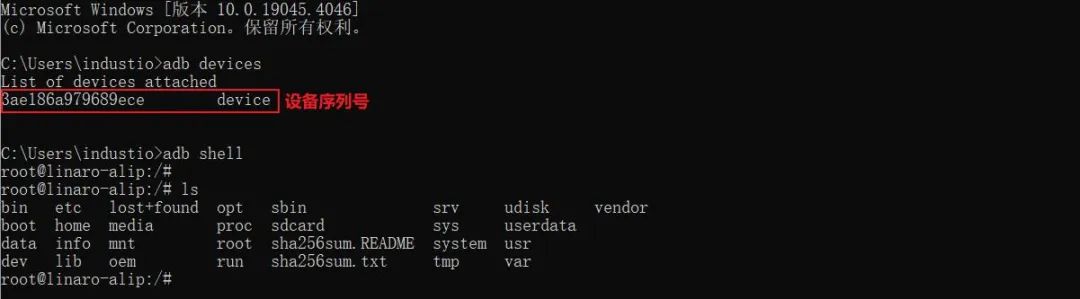
打開終端,查看設備序列號并連接設備,
如下圖所示:
1.1將文件拷貝至主板
在將文件拷貝至主板之前首先為大家介紹一組快捷鍵,可以通過Crtl+N、Crtl+D退回到Windows用戶下,方便大家操作。
將文件拷貝至主板命令:adb push “本地路徑” “主板系統路徑”這一命令的作用是將指定的本地文件復制到主板的特定目錄下。
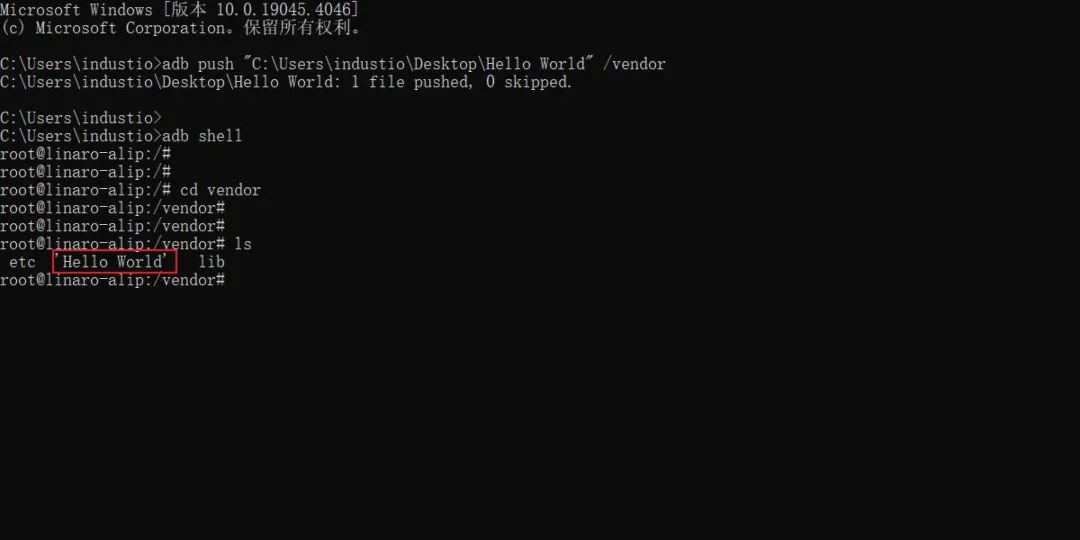
1.2ADB下載
首先創建一個文件
將主板文件拷貝至本地命令:adb pull “主板系統文件路徑” “本地路徑”
這樣就可以實現主板文件到本地文件的傳輸。


02USB2.1USB DEVICE模式和HOST模式的區別
DEVICE USB指的是該物理接口所連接的是作為主機(Host)的設備,比如個人計算機(PC)或電子收銀機(ECR)等大型設備,
它們擔任著主控制(Master Control)的角色。
而HOST USB則是指該物理接口所連接的是作為從設備(Device)的物品,它們扮演從屬(Slave)的角色,比如鼠標、鍵盤、U盤等外設。
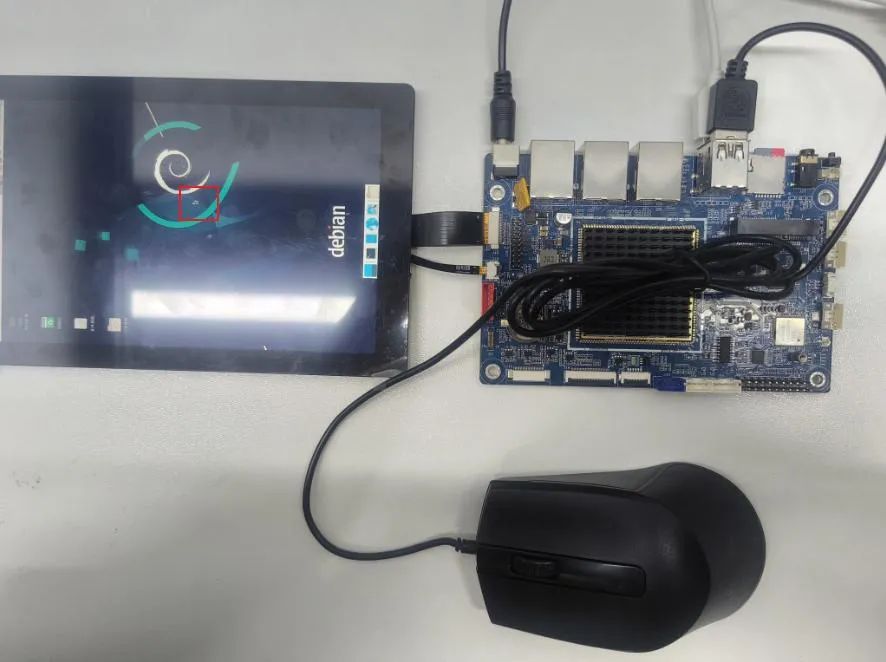
在調試過程中,我們采用了鼠標作為調試工具。將鼠標插入USB 2.0 HOST接口,并連接好顯示屏后,我們即可通過鼠標來操作屏幕。如下圖所示:
03
TF Card
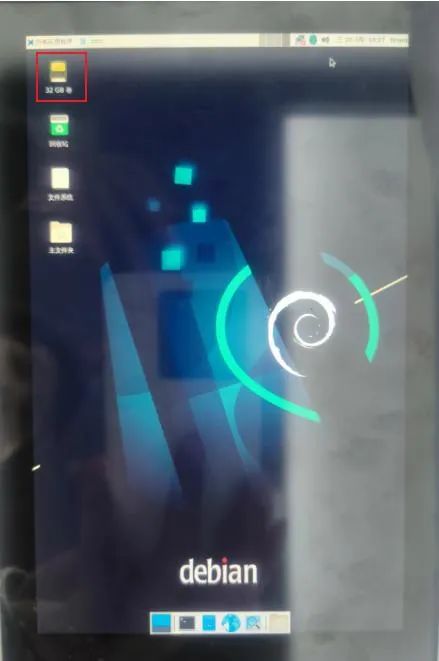
TF Card位于J6,如下圖所示,支持FAT32和NTFS格式分區自動掛載。在插入TF卡后,安卓桌面菜單欄會顯示TF卡標識。
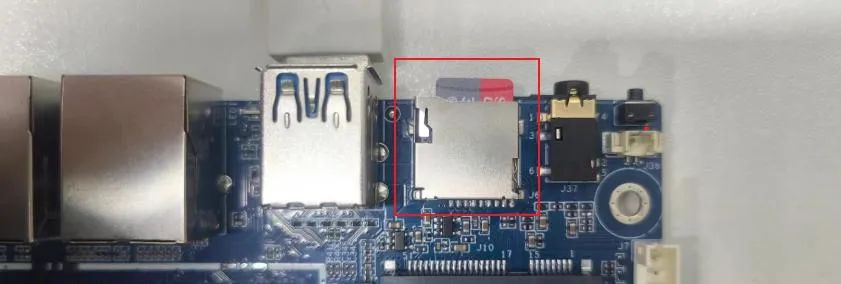
插入SD卡之后,在界面當中就會顯示出32GB卷,
如下圖所示:
04
Ethernet
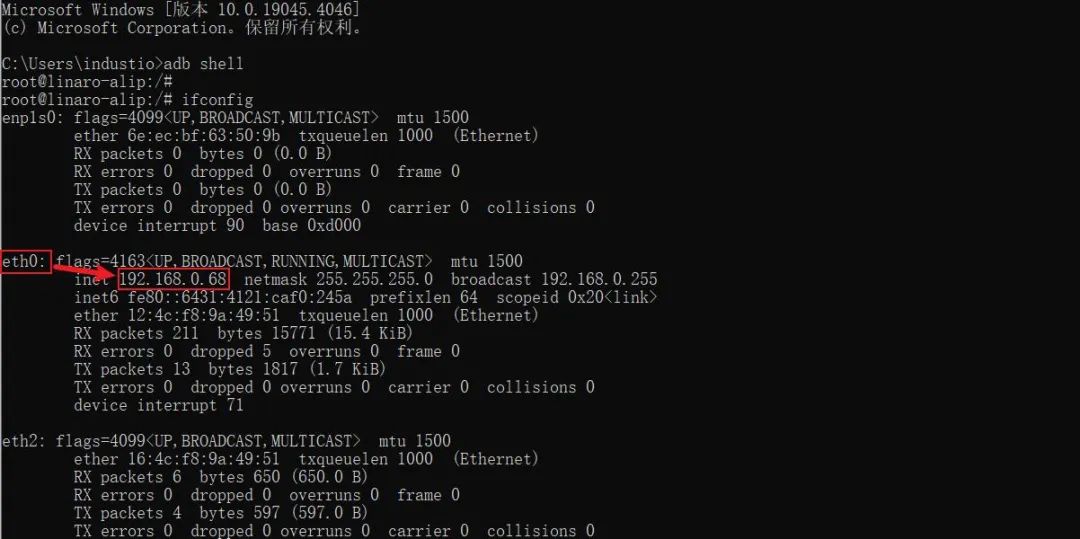
使用ifconfig查看IP地址,如下圖所示:
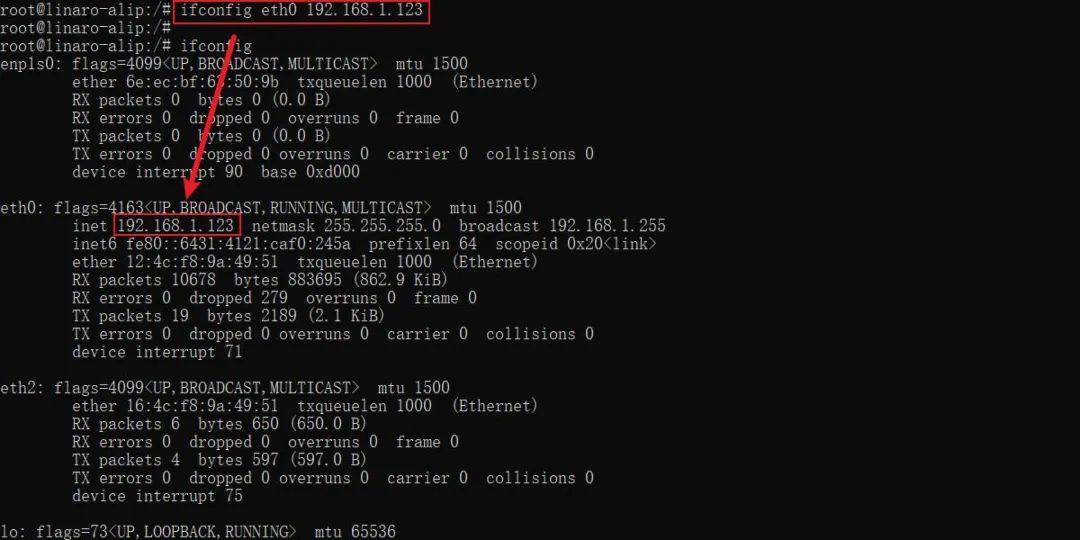
大家可以通過ifconfig指令來設置臨時靜態變量,ifconfig eth0 192.168.1.123 如下圖所示:
05
WIFI
主板配置一個2.4G/5G 雙頻WiFi模塊,型號是AP6256。系統啟動會默認打開WiFi,對應的網絡節點為wlan0,如下圖所示:

5.1連接熱點
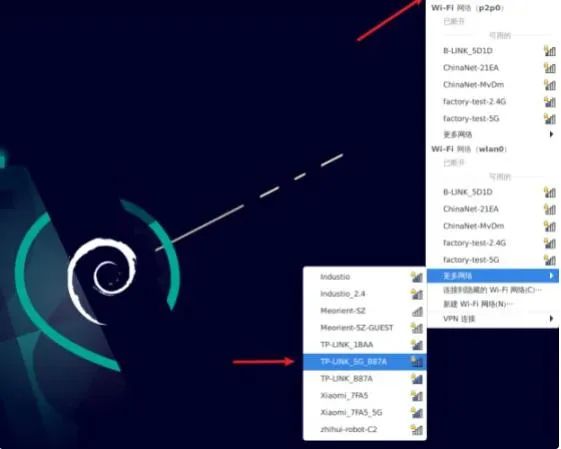
點擊桌面右上角的網絡按鈕,彈出的列表中選擇要連接的熱點,如下圖所示:
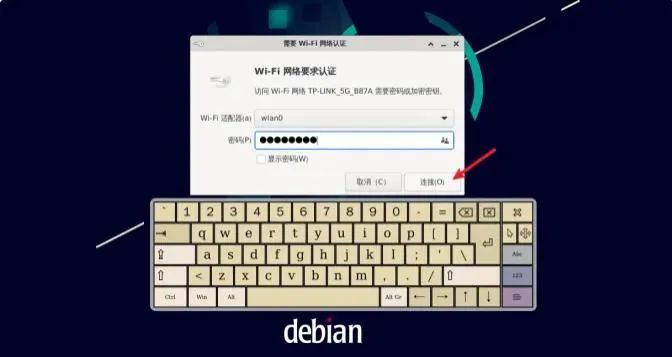
彈出密碼輸入框,使用鍵盤輸入密碼(如果沒有接鍵盤,可以使用軟鍵盤Onboard)如下圖所示:
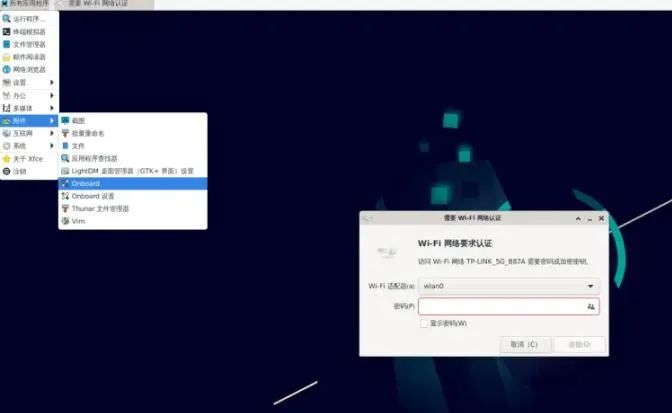
輸入密碼后,點擊連接按鈕連接熱點:
通過再次點擊桌面右上角網絡按鈕
確認是否連接成功:
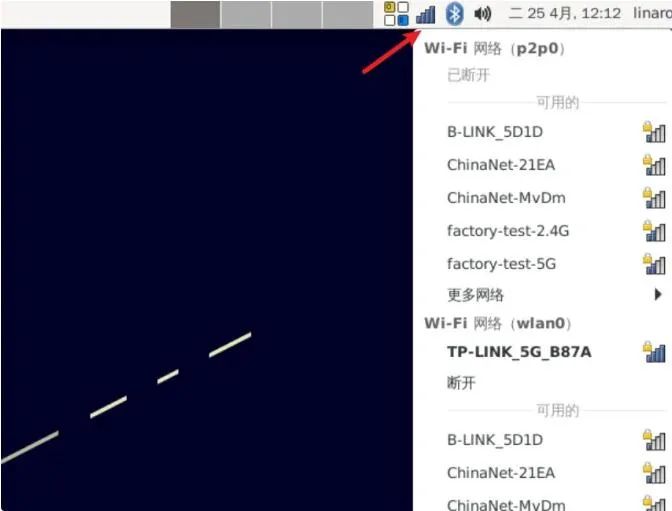
06
Bluetooth
輸入指令,就可以開啟藍牙的設備進行相互連接傳輸文件了,指令如下:
root@linaro-alip:/# hciconfig hci0 iscan
root@linaro-alip:/# hcitool scan
Scanning ...
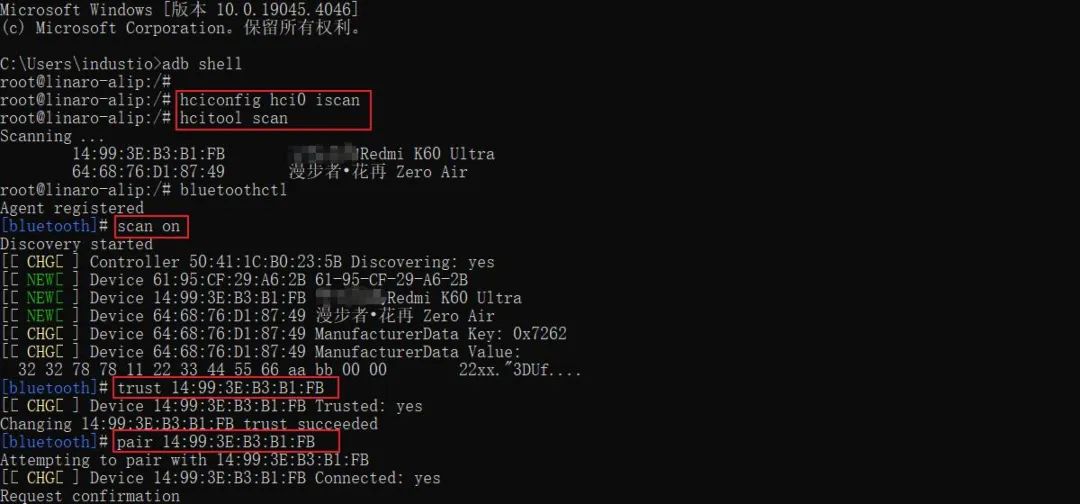
此時在終端中輸入yes后,與之匹配的藍牙設備也會發出請求連接的信號,手機端只需要點擊確定即可,當藍牙連接成功之后,可以發現終端中的命令行已經變為藍牙設備的名字,如下圖所示:
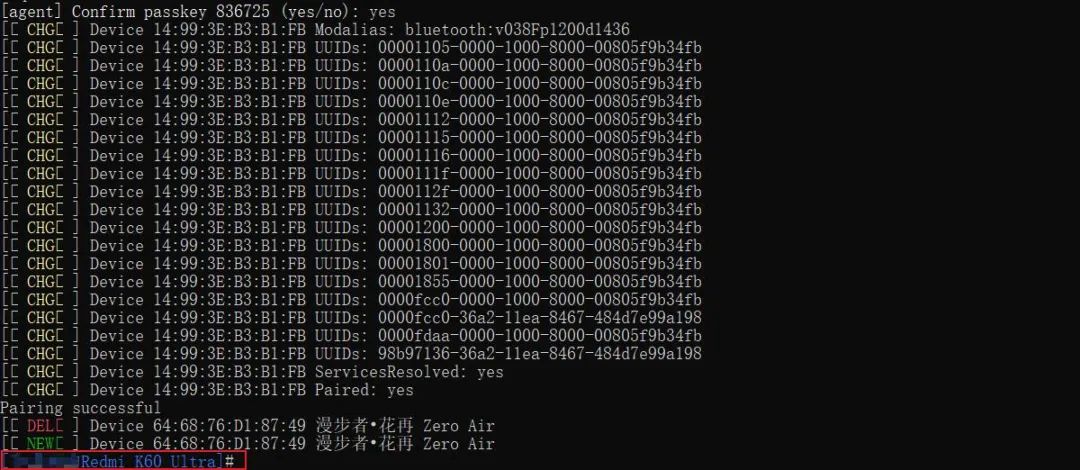
如果需要退出藍牙,在命令終端輸入exit即可。
使用系統自帶的cheese程序攝像頭,如下圖所示:
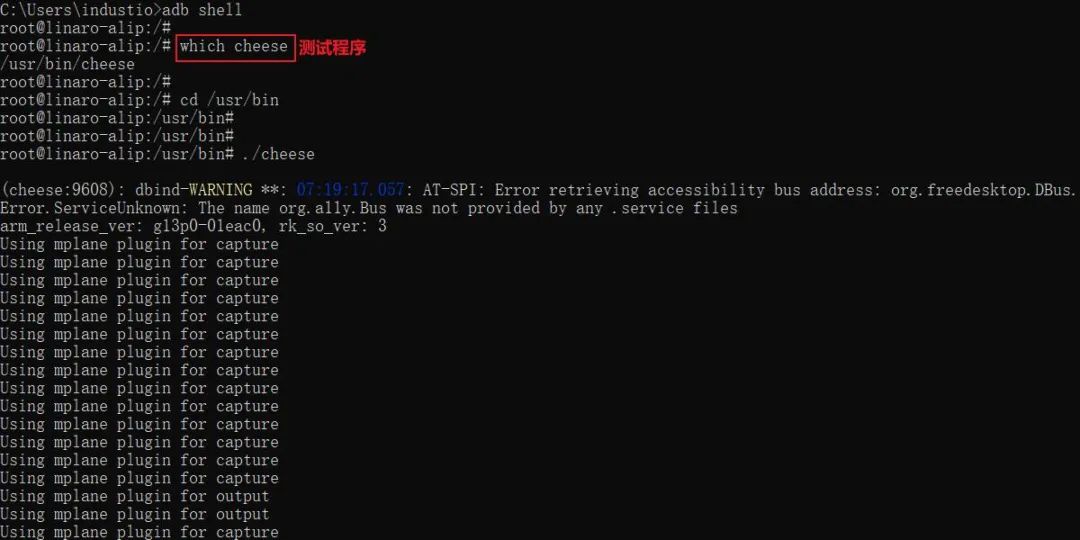
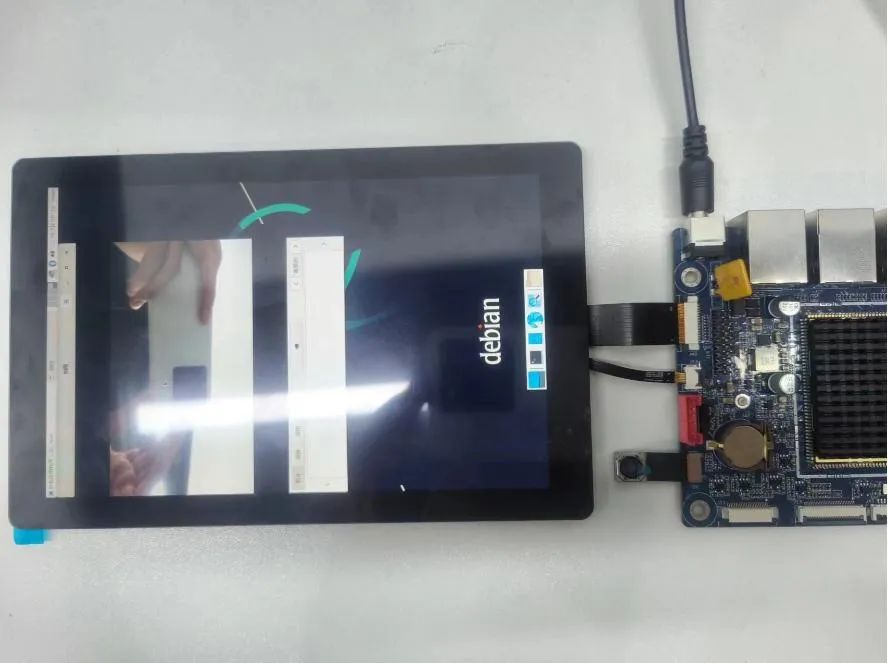
當運行./cheese之后,攝像頭就能正常的運行,如果需要推出相機模式可以使用Ctrl+C強制退出。如下圖所示:
08
LED
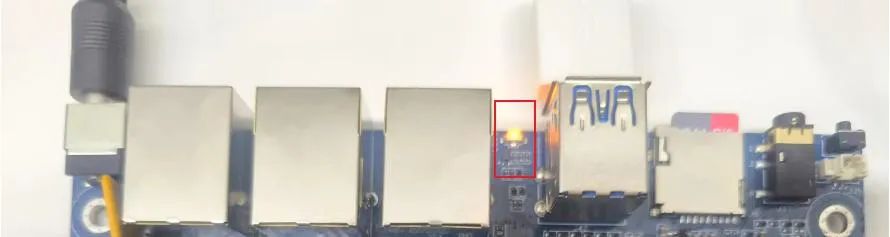
主板配置了1個LED燈,位于USB與網口在中間。

LED燈正常運行狀態如下圖所示:
09
RTC
大家可以通過hwclock來讀取和設置RTC時間,如下圖所示:
指令:hwclock

設置RTC時間指令如下:
# date -s '2023-8-22 1500'
# hwclock -w
# hwclock
設置結果如下圖所示:

10
硬盤
主板配置了一路硬盤接口(M.2),
位于主板背面J27如下圖所示:
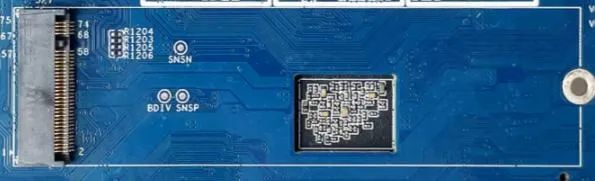
使用fdisk命令可以查看硬盤設備信息如下圖所示:
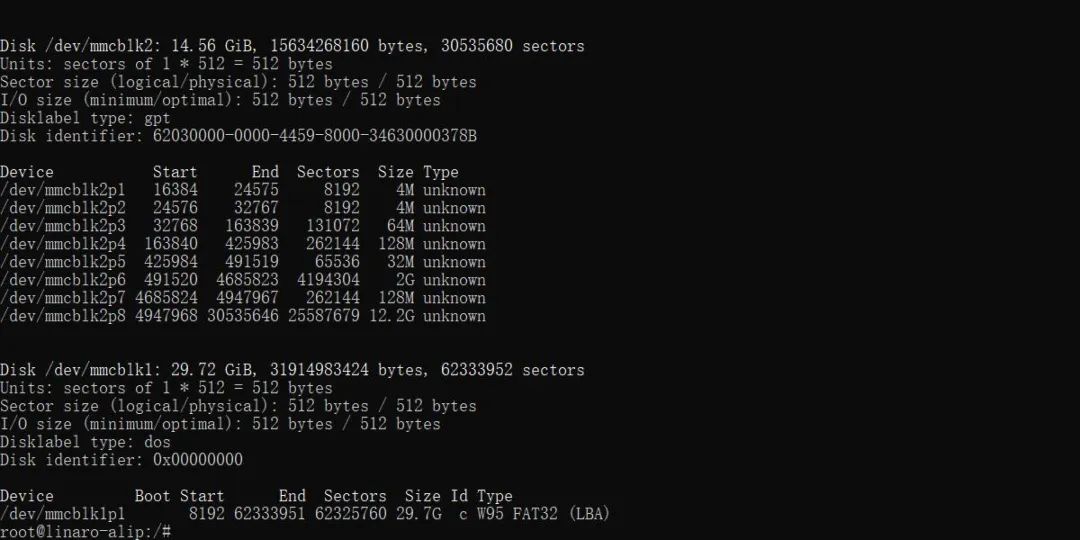
在這些硬盤信息當中我們分別來解讀一下:
磁盤 /dev/mmcblk2
總容量:14.56 GiB (15634268160 bytes)
扇區數量:30535680
扇區大小:邏輯和物理都是512 bytes
I/O 大小:最小和最優都是512 bytes
分區表類型:GPT (GUID Partition Table)
磁盤標識符:62030000-0000-4459-8000-34630000378B
磁盤 /dev/mmcblk1
總容量:29.72 GiB (31914983424 bytes)
扇區數量:62333952
扇區大小:邏輯和物理都是512 bytes
I/O 大小:最小和最優都是512 bytes
分區表類型:DOS
磁盤標識符:0x00000000
11
SPI
SPI接?在系統中對應的設備節點為/dev/spidev0.0。
SPI接?可使?USB轉SPI?具配合測試,SPI?具與主板SPI接?的接線圖如下:
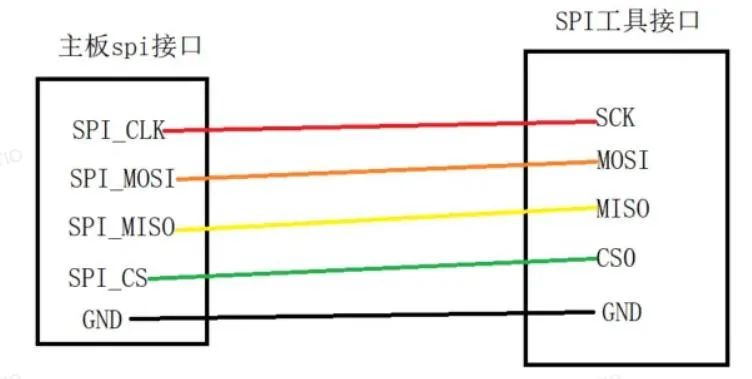
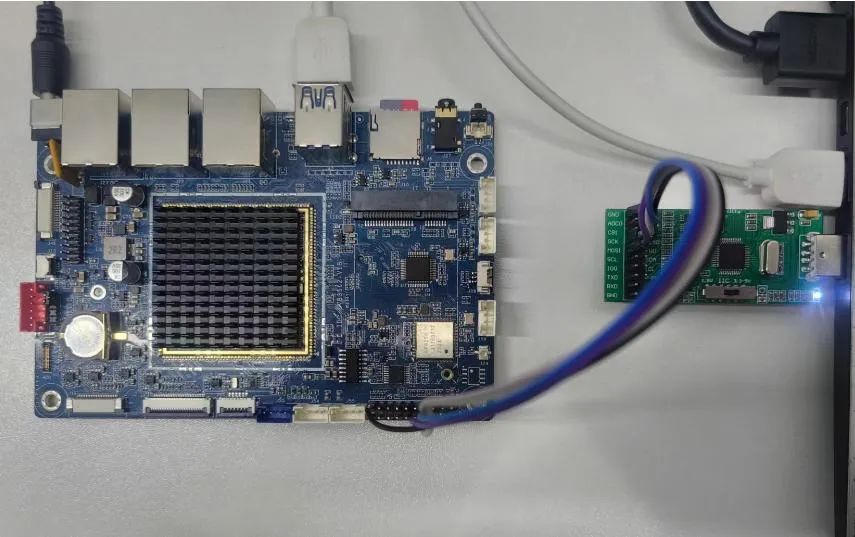
按照上圖將單片機與SPI工具接口連接好,實物圖如下圖所示:
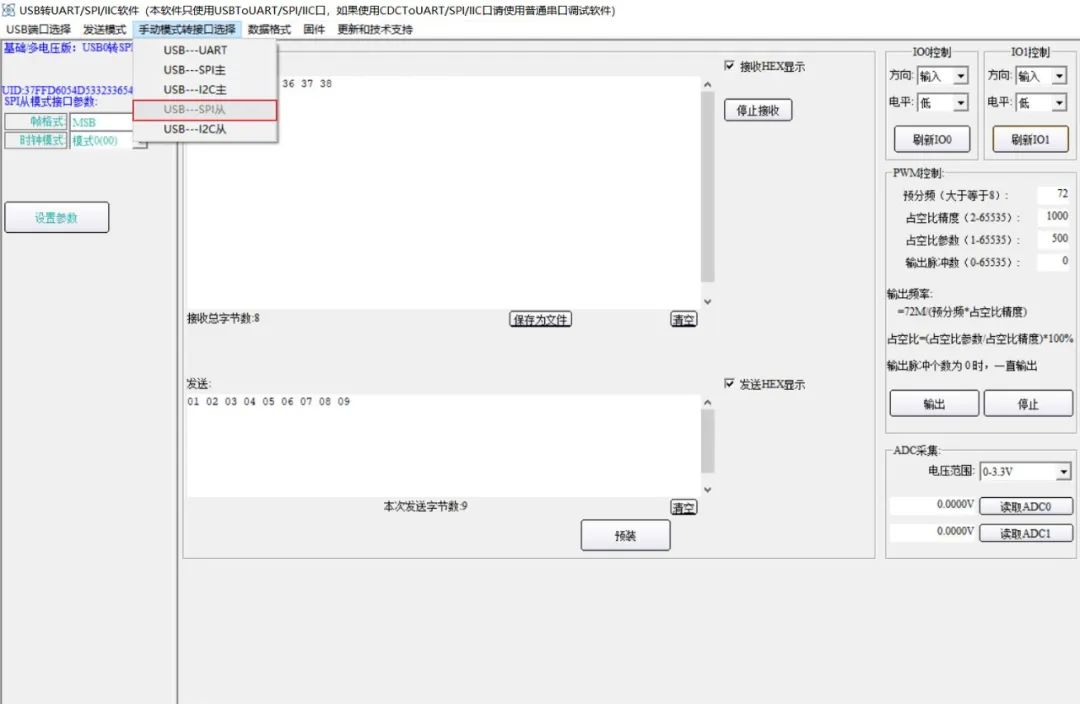
按照圖中操作并且填入要預裝發送的數據,如下圖所示:
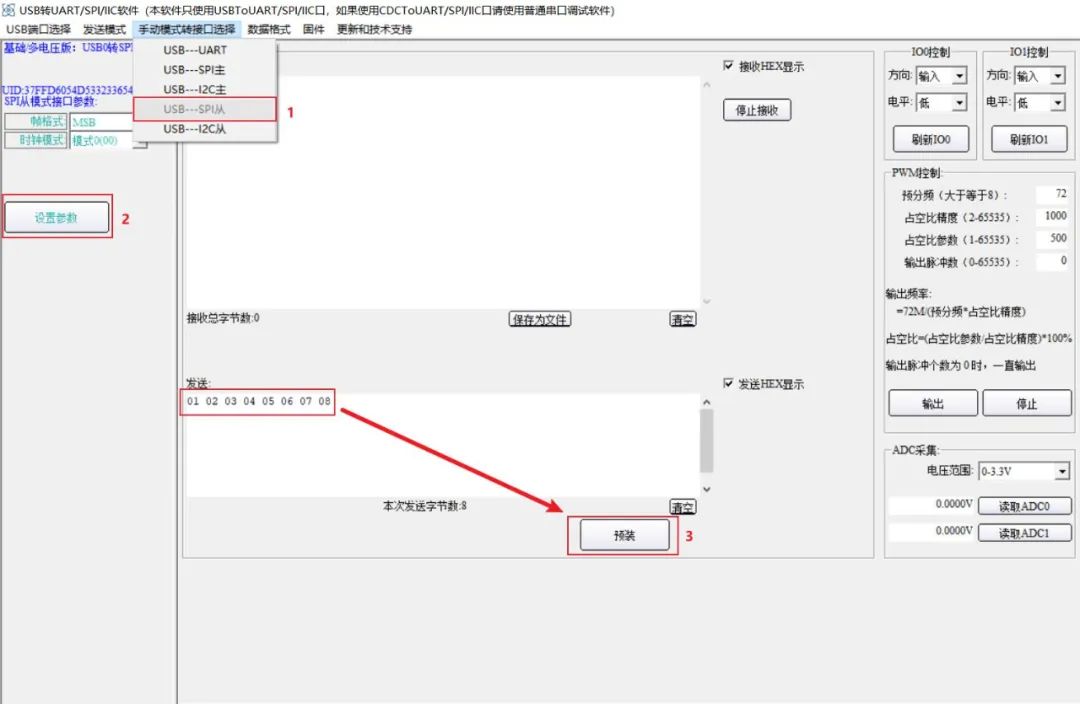
之后將測試SPI通信協議的測試文件傳入終端當中,如下圖所示:
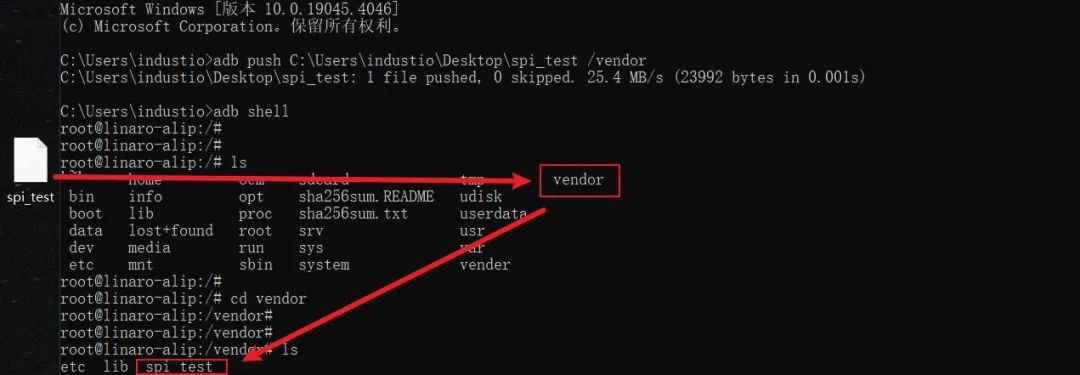
之后執?spidev_test開始測試:
./spi_test -D /dev/spidev0.0 -s 200000 -v -p 12345678
測試結果如下圖所示:
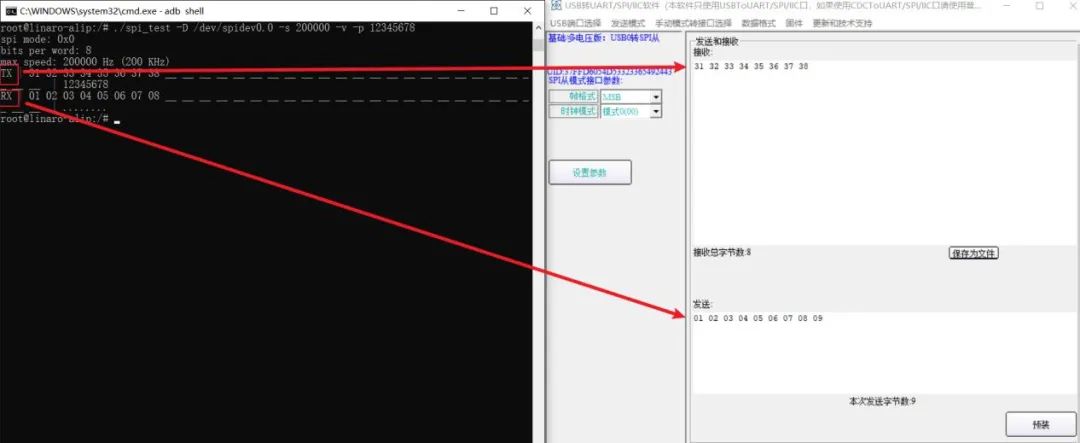
終發送的數據在測試軟件中接收,在測試之前預裝的數據在終端接收,說明SPI協議測試成功。
-
嵌入式
+關注
關注
5204文章
20561瀏覽量
336002 -
Linux
+關注
關注
88文章
11788瀏覽量
219369 -
adb
+關注
關注
1文章
42瀏覽量
11114 -
RK3562
+關注
關注
0文章
107瀏覽量
733
發布評論請先 登錄
睿擎派3562快速上手體驗
RK3562開發板:安卓Linux開發從入門到精通(一)

新一代低價開發板芯片RK3562來啦! — 觸覺智能RK3562開發板
嵌入式開發必備-RK3562演示Linux常用系統查詢命令(上)觸覺智能出品

嵌入式開發必備-RK3562演示Linux常用系統查詢命令(下)

瑞芯微RK3562處理器的基本特性
觸覺智能RK3562開發板新版強勢亮相
有獎丨米爾 瑞芯微RK3562開發板免費試用新增名額!
RK3562單板機系統使用與開發手冊:基礎操作、升級部署與工具鏈配置(一)
RK3562 單板機嵌入式 eMMC 健康監測開發指南:數據采集與狀態分析



 工商網監
工商網監
評論