


 鴻蒙TypeScript入門學習第2天【TypeScript安裝】

1、TypeScript 安裝
本文介紹 TypeScript 環境的安裝。
我們需要使用到 npm 工具安裝,如果你還不了解 npm,可以參考我之前文檔。
2、NPM 安裝 TypeScript
如果你的本地環境已經安裝了 npm 工具,可以使用以下命令來安裝。
使用國內鏡像:
npm config set registry https://registry.npmmirror.com
安裝 typescript:
npm install -g typescript
安裝完成后我們可以使用 tsc 命令來執行 TypeScript 的相關代碼,以下是查看版本號:
$ tsc -v
Version 3.2.2
然后我們新建一個 app.ts 的文件,代碼如下:
var message:string = "Hello World" console.log(message)
通常我們使用 .ts 作為 TypeScript 代碼文件的擴展名。
然后執行以下命令將 TypeScript 轉換為 JavaScript 代碼:
tsc app.ts
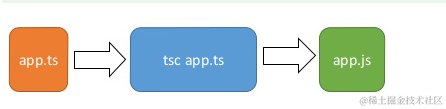
這時候在當前目錄下(與 app.ts 同一目錄)就會生成一個 app.js 文件,代碼如下:
var message = "Hello World"; console.log(message);
使用 node 命令來執行 app.js 文件:
$ node app.js
Hello World
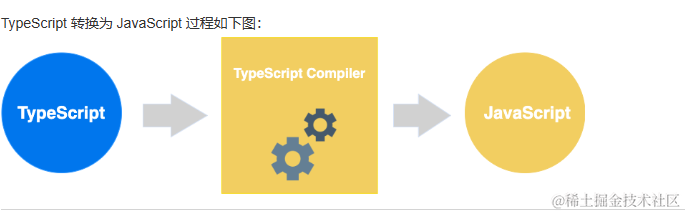
TypeScript 轉換為 JavaScript 過程如下圖:
3、Visual Studio Code 介紹
很多 IDE 都有支持 TypeScript 插件,如:Visual Studio,Sublime Text 2,WebStorm / PHPStorm,Eclipse 等。
本章節主要介紹 Visual Studio Code,Visual Studio Code 是一個可以運行于 Mac OS X、Windows 和 Linux 之上的,針對于編寫現代 Web 和云應用的跨平臺源代碼編輯器,由 Microsoft 公司開發。
| 鴻蒙OS開發 | 更多內容↓點擊 | HarmonyOS與OpenHarmony技術 |
|---|---|---|
| 鴻蒙技術文檔 | 開發知識更新庫gitee.com/li-shizhen-skin/harmony-os/blob/master/README.md在這。 | 或+mau123789學習,是v喔 |
4、Windows 上安裝 Visual Studio Code
1、下載 [Visual Studio Code]
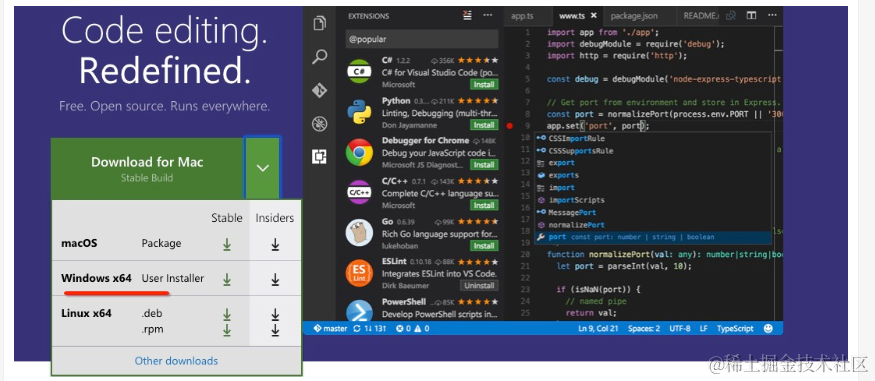
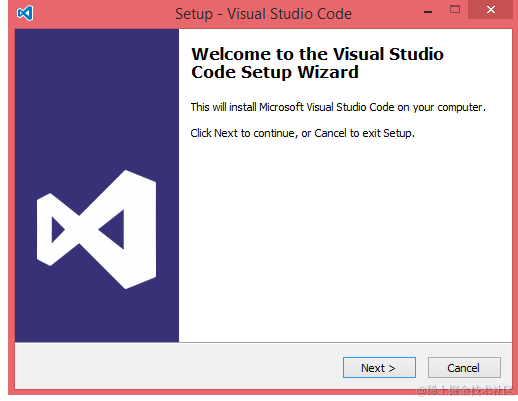
2、雙擊 VSCodeSetup.exe 圖標 安裝。
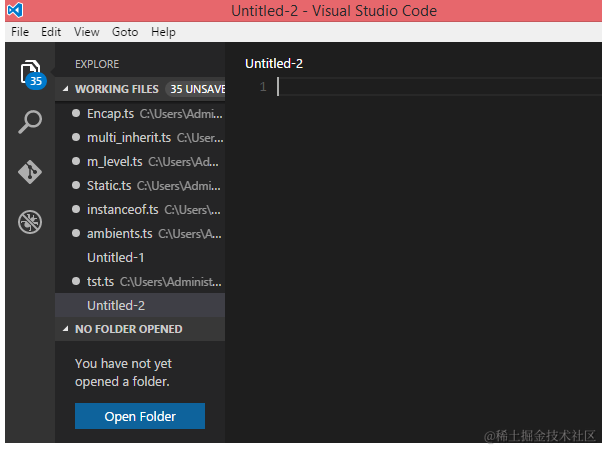
3、安裝完成后,打開 Visual Studio Code 界面類似如下:
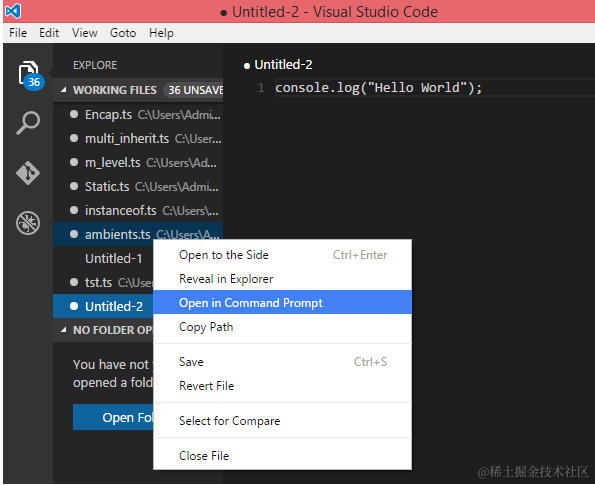
4、 我們可以在左側窗口中點擊當前編輯的代碼文件,選擇 open in command prompt (在終端中打開),這時候我們就可以在屏幕的右側下半部分使用 tsc 命令來執行 TypeScript 文件代碼了。
5、Mac OS X 安裝 Visual Studio Code
Mac OS X 安裝配置 Visual Studio Code 可以查看: 官網
Linux 安裝 Visual Studio Code
Linux 安裝配置 Visual Studio Code 可以查看:官網
審核編輯 黃宇
-
Linux
+關注
關注
88文章
11758瀏覽量
219009 -
鴻蒙
+關注
關注
60文章
2963瀏覽量
45883
發布評論請先 登錄
基于凌羽派的OpenHarmony北向應用開發:ArkTS語法-數據類型和變量聲明

鴻蒙生態·星光學堂鴻蒙應用開發者培訓第1期(長沙)成功舉辦!政企協同共育鴻蒙人才,助力區域數字產業

【書籍評測活動NO.67】成為硬核Linux開發者:《Linux 設備驅動開發(第 2 版)》
【 HarmonyOS 5 入門系列 】鴻蒙HarmonyOS示例項目講解
鴻蒙開發如何顯示Markdown格式語法 -- markdown_hm介紹
tscircuit - 電路開發的 React 范式? 用TypeScript、React和 AI工具構建電子產品
如何成為一名合格的KaihongOS北向應用開發工程師
KaihongOS操作系統:ArkTS語言基礎
鴻蒙北向開發OpenHarmony5.0 DevEco Studio開發工具安裝與配置




 工商網監
工商網監
評論