


 分享一個據說是比Wget、Curl更強大的下載工具!

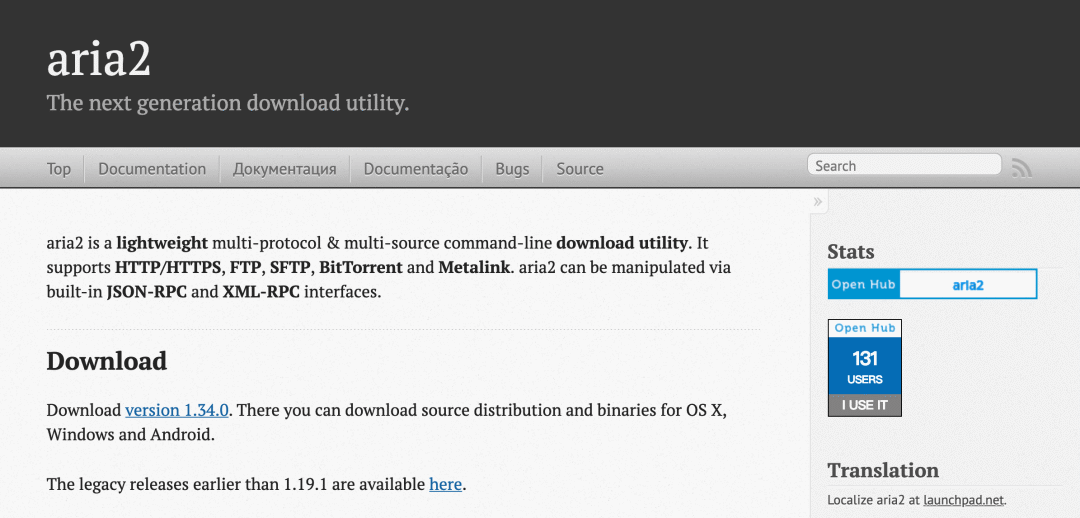
aria2 是一款輕量且高效的命令行下載工具。堪稱下載利器!
介紹說明
輕量、高效、命令行
aria2是一款輕量且高效命令行下載工具,它提供了對多協議和多源地址的支持,并嘗試將下載帶寬利用率最大化,目前支持的協議包括HTTP(S)、FTP、BitTorrent(DHT, PEX, MSE/PE) 和Metalink。通過Metalink的分塊檢查,aria2可以在下載過程中自動的進行數據校驗。
雖然現在有諸如wget和curl等其他類似產品,但aria2具有兩個獨特的功能,那就是可以并發的進行對多協議下載的支持和多個源地址的下載。這樣用戶將不必等待單個文件的下載完成,而且aria2會盡可能快的下載。
#Ubuntu
$sudoapt-getinstallaria2

#CentOS
$sudoyuminstallaria2
除aria2外,也有一些可以進行分片下載的工具,它們往往按照線程數分割文件,之后再并行下載。這就意味著,它們不會對未完成的部分進行自適應性重新分片。當整個流程工作正常時,這個策略是可行的;但一旦存在一個線程運行非常慢時,這樣整個進程就需要等待該線程執行完成。而aria2就可以很好的處理這個情況,它將文件分割成1M大小的分片,當某個線程運行特別緩慢時,使用更快的線程來替換它進行下載。總之,aria2是非常智能和可靠的。
當源地址存在諸如&或*等其他特殊字符時,請使用單引號或者雙引號將URL包含起來。另外,如果你忘記了這些參數的全名或者含義,把-h放在選項或者詞的前面,這樣aria2就會搜索相關的選項并把他的幫助打印出來。
~?aria2c-hconnection
Usage:aria2c[OPTIONS][URI|MAGNET|TORRENT_FILE|METALINK_FILE]...
Printingoptionswhosenameincludes'connection'.
Options:
-x,--max-connection-per-server=NUMThemaximumnumberofconnectionstoone
serverforeachdownload.

PossibleValues:1-16
Default:1
Tags:#basic,#http,#ftp

--ftp-reuse-connection[=true|false]ReuseconnectioninFTP.

PossibleValues:true,false
Default:true
Tags:#ftp

Refertomanpageformoreinformation.
簡單使用
官方文檔地址:https://aria2.github.io/manual/en/html/index.html
下載單個文件
$aria2c"https://www.escapelife.site/"

02/181503[NOTICE]Downloading1item(s)
[#e5cd7f16KiB/46KiB(34%)CN:1DL:17KiBETA:1s]
02/181506[NOTICE]Downloadcomplete:/Users/escape/MissSun/py3neovim/index.html

DownloadResults:
gid|stat|avgspeed|path/URI
======+====+===========+=======================================================
e5cd7f|OK|26KiB/s|/Users/escape/MissSun/py3neovim/index.html

StatusLegend:
(OK):downloadcompleted.
下載多個文件(-Z)
$aria2c-Z"https://www.escapelife.site/""https://www.escapelife.site/"

DownloadResults:
gid|stat|avgspeed|path/URI
======+====+===========+=======================================================
4d0d71|OK|128KiB/s|/Users/escape/MissSun/py3neovim/index.html
ea8d19|OK|45KiB/s|/Users/escape/MissSun/py3neovim/index.1.html
擴展下載地址(-P)
bash
$aria2c-Z-P"https://www.escapelife.site/image{1,2,3}_{A,B,C}.png"
指定文保存名稱(-o)
$aria2c-oindex.html"https://www.escapelife.site/"
斷電續傳(-c)
$aria2c-c"https://www.escapelife.site/"
分段下載(-x)
$aria2c-x8"https://www.escapelife.site/"
設置下載文件的最大并行進程數(-s)
$aria2c-s8"https://www.escapelife.site/"
設置下載項目的最大并行下載數(-j)
$aria2c-Z-j8"https://www.escapelife.site/""https://www.escapelife.site/"
從文件獲取輸入下載地址(-i)
$aria2c-idownload_movies_list.txt
下載到指定文件夾下(-d)
$aria2c-d/home/escape"https://www.escapelife.site/"
下載速度限制(--max-download-limit)
$aria2c--max-download-limit=500k"https://www.escapelife.site/"
高級操作
參考文檔地址:https://juejin.im/post/5b20006f5188257d831e3dd0
下載 BitTorrent 種子文件
$aria2c"https://www.escapelife.site/Dragon.torrent"
下載 BitTorrent 磁力鏈接
$aria2c"magnet:?xt=urn248D0A1CD082XXXXX8D5C717D8C"
列出磁力鏈地址的下載內容(-S)
$aria2c-S"https://www.escapelife.site/Dragon.torrent"
指定索引來下載磁力鏈文件內容(--select-file=
$aria2c--select-file=1,3"https://www.escapelife.site/Dragon.torrent"
$aria2c--select-file=1-3,5"https://www.escapelife.site/Dragon.torrent"
配置文件
需要對軟件進行定制化的話,就需要進行適合自己的配置了。
##########################################################################
#等號后面內容為默認設置,如為空則無默認設置,請自行選取需要更改的添加到你的配置文件中#
##########################################################################

#下載路徑
dir=

#日志文件的路徑
#如果設置為"-",日志則寫入到stdout;如果設置為空字符串(""),日志將不會記錄到磁盤上
log=

#最大同時下載數
max-concurrent-downloads=5

#檢查完整性
#通過對文件的每個分塊或整個文件進行哈希驗證來檢查文件的完整性
#此選項僅對BT、Metalink及設置了--checksum選項的HTTP(S)/FTP鏈接生效
check-integrity=false

#斷點續傳,繼續下載部分完成的文件
#啟用此選項可以繼續下載從瀏覽器或其他程序按順序下載的文件;目前只支持HTTP(S)/FTP下載的文件
continue=true

#設置所有協議的代理服務器地址
#如果覆蓋之前設置的代理服務器,使用""即可
#您還可以針對特定的協議覆蓋此選項,即使用--http-proxy/--https-proxy和--ftp-proxy選項
#此設置將會影響所有下載,代理服務器地址的格式為[http://][USER:PASSWORD@]HOST[:PORT]
all-proxy=

#代理服務器用戶名
all-proxy-user=

#代理服務器密碼
all-proxy-passwd=

#連接超時時間,設置建立HTTP/FTP/代理服務器連接的超時時間(秒)
#當連接建立后,此選項不再生效,請使用--timeout選項
connect-timeout=60

#模擬運行
#如果設置為"是",aria2將僅檢查遠程文件是否存在而不會下載文件內容
#此選項僅對HTTP/FTP下載生效;如果設置為true的話,BT下載將會直接取消
dry-run=false

#最小速度限制
#當下載速度低于此選項設置的值(B/s)時將會關閉連接,0表示不設置最小速度限制
#您可以增加數值的單位K或M(1K=1024,1M=1024K),此選項不會影響BT下載
lowest-speed-limit=0

#單服務器最大連接數
max-connection-per-server=1

#找到重試次數,設置為0將會禁用此選項
#如果aria2從遠程HTTP/FTP服務器收到"文件未找到"的狀態超過此選項設置的次數后下載將會失敗
#此選項僅影響HTTP/FTP服務器;重試時同時會記錄重試次數,所以也需要設置--max-tries這個選項
max-file-not-found=0

#最大嘗試次數
#設置最大嘗試次數,0表示不限制
max-tries=5

#最小文件分片大小,可以設置的值為:1M-1024M
min-split-size=20M

#.netrc文件路徑
netrc-path=$(HOME)/.netrc

#禁用netrc
no-netrc=false

#不使用代理服務器列表
#設置不使用代理服務器的主機名/域名,包含或不包含子網掩碼的網絡地址,多個使用逗號分隔
no-proxy=

#文件名
#下載文件的文件名;其總是相對于--dir選項中設置的路徑,當使用--force-sequential參數時此選項無效
out=

#代理服務器請求方法
#設置用來請求代理服務器的方法;方法可設置為GET或TUNNEL;HTTPS下載將忽略此選項并總是使用TUNNEL
proxy-method=get

#獲取服務器文件時間
#從HTTP/FTP服務獲取遠程文件的時間戳,如果可用將設置到本地文件
remote-time=false

#URI復用
#當所有給定的URI地址都已使用,繼續使用已經使用過的URI地址
reuse-uri=true

#重試等待時間
#設置重試間隔時間(秒);當此選項的值大于0時,aria2在HTTP服務器返回503響應時將會重試
retry-wait=0

#服務器狀態保存文件
#指定用來保存服務器狀態的文件名,您可以使用--server-stat-if參數讀取保存的數據
server-stat-of=

#服務器狀態超時
#指定服務器狀態的過期時間(單位為秒)
server-stat-timeout=86400

#單任務連接數
#下載時使用N個連接,如果提供超過N個URI地址,則使用前N個地址,剩余的地址將作為備用
#如果提供的URI地址不足N個,這些地址多次使用以保證同時建立N個連接
#同一服務器的連接數會被--max-connection-per-server選項限制
split=5

#指定HTTP/FTP下載使用的分片選擇算法
#分片表示的是并行下載時固定長度的分隔段,如果設置為"默認",aria2將會按減少建立連接數選擇分片
#由于建立連接操作的成本較高,因此這是合理的默認行為;如果設置為"順序",aria2將選擇索引最小的分片
#索引為0時表示為文件的第一個分片,這將有助于視頻的邊下邊播.--enable-http-pipelining選項有助于減少重連接的開銷
#請注意,aria2依賴于--min-split-size選項,所以有必要對--min-split-size選項設置一個合理的值
#如果設置為"隨機",aria2將隨機選擇一個分片.就像"順序"一樣,依賴于--min-split-size選項
#如果設置為"幾何",aria2會先選擇索引最小的分片,然后會為之前選擇的分片保留指數增長的空間
#這將減少建立連接的次數,同時文件開始部分將會先行下載.這也有助于視頻的邊下邊播
stream-piece-selector=default

#超時時間
timeout=60

#指定URI選擇的算法
#可選的值包括"按順序","反饋"和"自適應"
#如果設置為"按順序",URI將按列表中出現的順序使用
#如果設置為"反饋",aria2將根據之前的下載速度選擇URI列表中下載速度最快的服務器,同時也將有效跳過無效鏡像
#之前統計的下載速度將作為服務器狀態文件的一部分,參見--server-stat-of和--server-stat-if選項
#如果設置為"自適應",將從最好的鏡像和保留的連接里選擇一項
uri-selector=feedback

#檢查證書
check-certificate=true

#支持GZip
#如果遠程服務器的響應頭中包含Content-Encoding:gzip或Content-Encoding:deflate
#將發送包含Accept:deflate,gzip的請求頭并解壓縮響應
http-accept-gzip=false

#認證質詢
#僅當服務器需要時才發送HTTP認證請求頭.如果設置為"否",每次都會發送認證請求頭
#例外:如果用戶名和密碼包含在URI中,將忽略此選項并且每次都會發送認證請求頭
http-auth-challenge=false

#禁用緩存
#發送的請求頭中將包含Cache-Control:no-cache和Pragma:no-cacheheader以避免內容被緩存
#如果設置為"否",上述請求頭將不會發送,同時您也可以使用--header選項將Cache-Control請求頭添加進去
http-no-cache=false

#HTTP默認用戶名
http-user=

#HTTP默認密碼
http-passwd=

#HTTP代理服務器
http-proxy=

#HTTP代理服務器用戶名
http-proxy-user=

#HTTP代理服務器密碼
http-proxy-passwd=

#HTTPS代理服務器
https-proxy=

#HTTPS代理服務器用戶名
https-proxy-user=

#HTTPS代理服務器密碼
https-proxy-passwd=

#設置HTTP請求來源(Referer)
#此選項將影響所有HTTP/HTTPS下載,如果設置為*,請求來源將設置為下載鏈接
#此選項可以配合--parameterized-uri選項使用
referer=

#啟用持久連接
#啟用HTTP/1.1持久連接
enable-http-keep-alive=true

#啟用HTTP管線化
#啟用HTTP/1.1管線化
enable-http-pipelining=false

#自定義請求頭
#增加HTTP請求頭內容
header=

#Cookies保存路徑
#以Mozilla/Firefox(1.x/2.x)/Netscape格式將Cookies保存到文件中
#如果文件已經存在將被覆蓋,會話過期的Cookies也將會保存,其過期時間將會設置為0
save-cookies=

#啟用HEAD方法
#第一次請求HTTP服務器時使用HEAD方法
use-head=false

#自定義UserAgent
user-agent=aria2/$VERSION

#FTP默認用戶名
ftp-user=anonymous

#FTP默認密碼
#如果URI中包含用戶名單不包含密碼,aria2首先會從.netrc文件中獲取密碼
#如果在.netrc文件中找到密碼,則使用該密碼;否則,使用此選項設置的密碼
ftp-passwd=ARIA2USER@

#在FTP中使用被動模式
#如果設置為"否",則使用主動模式,此選項不適用于SFTP傳輸
ftp-pasv=true

#FTP代理服務器
ftp-proxy=

#FTP代理服務器用戶名
ftp-proxy-user=

#FTP代理服務器密碼
ftp-proxy-passwd=

#傳輸類型
ftp-type=binary

#連接復用
ftp-reuse-connection=true

#設置SSH主機公鑰的校驗和
#TYPE為哈希類型,支持的哈希類型為sha-1和md5;DIGEST是十六進制摘要
#例如:sha-1=b030503d4de4539dc7885e6f0f5e256704edf4c3
#此選項可以在使用SFTP時用來驗證服務器的公鑰;如果此選項不設置,即保留默認,不會進行任何驗證
ssh-host-key-md=

#分離僅做種任務
#統計當前活動下載任務(參見-j選項)時排除僅做種的任務
#這意味著,如果參數設置為-j3時,此選項打開并且當前有3個正在活動的任務,并且其中有1個進入做種模式
#那么其會從正在下載的數量中排除(即數量會變為2),在隊列中等待的下一個任務將會開始執行.
#但要知道,在RPC方法中,做種的任務仍然被認為是活動的下載任務.
bt-detach-seed-only=false

#啟用哈希檢查完成事件
#允許BT下載哈希檢查(參見-V選項)完成后調用命令
#默認情況下,當哈希檢查成功后,通過--on-bt-download-complete設置的命令將會被執行
#如果要禁用此行為,請設置為"否"
bt-enable-hook-after-hash-check=true

#啟用本地節點發現(LPD)
bt-enable-lpd=false

#BT排除服務器地址
#逗號分隔的BT排除服務器地址,您可以使用*匹配所有地址,因此將排除所有服務器地址
#當在shell命令行使用*時,需要使用轉義符或引號
bt-exclude-tracker=

#外部IP地址
#指定用在BitTorrent下載和DHT中的外部IP地址,它可能被發送到BitTorrent服務器
#對于DHT,此選項將會報告本地節點正在下載特定的種子,這對于在私有網絡中使用DHT非常關鍵
#雖然這個方法叫外部,但其可以接受各種類型的IP地址
bt-external-ip=

#強制加密
#BT消息中的內容需要使用arc4加密
#此選項是設置--bt-require-crypto/--bt-min-crypto-level=arc4這兩個選項的快捷方式
#此選項不會修改上述兩個選項的內容;如果設置為"是",將拒絕以前的BT握手,并僅使用模糊握手及加密消息
bt-force-encryption=false

#做種前檢查文件哈希
#如果設置為"是",當使用--check-integrity選項完成哈希檢查及文件完成后才繼續做種
#如果您希望僅當文件損壞或未完成時檢查文件,請設置為"否".此選項僅對BT下載有效
bt-hash-check-seed=true

#加載已保存的元數據文件
#使用磁鏈下載時,在從DHT獲取種子元數據之前,首先嘗試加載--bt-save-metadata選項保存的文件
#如果文件加載成功,則不會從DHT下載元數據
bt-load-saved-metadata=false

#最多打開文件數
#設置BT/Metalink下載全局打開的最大文件數
bt-max-open-files=100

#最大連接節點數
#設置每個BT下載的最大連接節點數,0表示不限制
bt-max-peers=55

#僅下載種子文件
#僅下載種子文件,種子文件中描述的文件將不會下載,此選項僅對磁鏈生效
bt-metadata-only=false

#設置加密方法的最小級別
#如果節點提供多種加密方法,aria2將選擇滿足給定級別的最低級別.
bt-min-crypto-level=plain

#優先下載
#嘗試先下載每個文件開頭或結尾的分片,此選項有助于預覽文件
#參數可以包括兩個關鍵詞:head和tail,如果包含兩個關鍵詞,需要使用逗號分隔
#每個關鍵詞可以包含一個參數,SIZE;如指定head=SIZE,每個文件的最前SIZE數據將會獲得更高的優先級
#tail=SIZE表示每個文件的最后SIZE數據,SIZE可以包含K或M(1K=1024,1M=1024K)
bt-prioritize-piece=

#刪除未選擇的文件
#當BT任務完成后刪除未選擇的文件,要選擇需要下載的文件,請使用--select-file選項
#如果沒有選擇,則所有文件都默認為需要下載.此選項會從磁盤上直接刪除文件,請謹慎使用此選項.
bt-remove-unselected-file=false

#需要加密
#如果設置為"是",將不會接受以前的BitTorrent握手協議(\19BitTorrent協議)并建立連接
#因此aria2總是模糊握手
bt-require-crypto=false

#期望下載速度
#如果一個BT下載的整體下載速度低于此選項設置的值,aria2會臨時提高連接數以提高下載速度
#在某些情況下,設置期望下載速度可以提高您的下載速度,可以增加數值的單位K或M(1K=1024,1M=1024K)
bt-request-peer-speed-limit=50K

#保存種子文件
#保存種子文件為".torrent"文件.此選項僅對磁鏈生效
#文件名為十六進制編碼后的哈希值及".torrent"后綴
#保存的目錄與下載文件的目錄相同.如果相同的文件已存在,種子文件將不會保存
bt-save-metadata=false

#不檢查之前下載文件中每個分片的哈希值
bt-seed-unverified=false

#無速度時自動停止時間
#當BT任務下載速度持續為0,達到此選項設置的時間后停止下載;如果設置為0,此功能將禁用
bt-stop-timeout=0

#BT服務器地址
#逗號分隔的BT服務器地址;如果服務器地址在--bt-exclude-tracker選項中,其將不會生效
bt-tracker=

#BT服務器連接超時時間
#設置BT服務器的連接超時時間(秒);當連接建立后,此選項不再生效,請使用--bt-tracker-timeout選項
bt-tracker-connect-timeout=60

#BT服務器連接間隔時間
#設置請求BT服務器的間隔時間(秒);此選項將完全覆蓋服務器返回的最小間隔時間和間隔時間,aria2僅使用此選項的值
#如果設置為0時,aria2將根據服務器的響應情況和下載進程決定時間間隔
bt-tracker-interval=0

#BT服務器超時時間
bt-tracker-timeout=60

#修改IPv4DHT路由表文件路徑
dht-file-path=$HOME/.aria2/dht.dat

#修改IPv6DHT路由表文件路徑
dht-file-path6=$HOME/.aria2/dht6.dat

#DHT監聽端口
#設置DHT(IPv4,IPv6)和UDP服務器使用的UCP端口;多個端口可以使用逗號","分隔,例如:6881,6885
#您還可以使用短橫線"-"表示范圍:6881-6999,或可以一起使用:6881-6889,6999
dht-listen-port=6881-6999

#DHT消息超時時間
dht-message-timeout=10

#啟用DHT(IPv4)
#啟用IPv4DHT功能.此選項同時會啟用UDP服務器支持
#如果種子設置為私有,即使此選項設置為"是",aria2也不會啟用DHT
enable-dht=true

#啟用DHT(IPv6)
#如果種子設置為私有,即使此選項設置為"是",aria2也不會啟用DHT
#使用--dht-listen-port選項設置監聽的端口
enable-dht6=

#啟用節點交換擴展
#如果種子設置為私有,即使此選項設置為"是",aria2也不會啟用此功能
enable-peer-exchange=true

#下載種子中的文件
follow-torrent=true

#監聽端口
listen-port=6881-6999

#全局最大上傳速度
#設置全局最大上傳速度(字節/秒),0表示不限制;您可以增加數值的單位K或M(1K=1024,1M=1024K)
max-overall-upload-limit=0

#最大上傳速度
#設置每個任務的最大上傳速度(字節/秒),0表示不限制;您可以增加數值的單位K或M(1K=1024,1M=1024K)
max-upload-limit=0

#節點ID前綴
#BT中節點ID長度為20字節.如果超過20字節,將僅使用前20字節
#如果少于20字節,將在其后不足隨機的數據保證為20字節
peer-id-prefix=A2-1-33-0-

#PeerAgent
#指定BT擴展握手期間用于節點客戶端版本的字符串.
peer-agent=aria2/1.33.0

#最小分享率
#指定分享率.當分享率達到此選項設置的值時會完成做種.強烈建議您將此選項設置為大于等于1.0
#如果您想不限制分享比率,可以設置為0.0;如果同時設置了--seed-time選項,當任意一個條件滿足時將停止做種
seed-ratio=1.0

#最小做種時間
#此選項設置為0時,將在BT任務下載完成后不進行做種
seed-time=

#下載Metalink中的文件
follow-metalink=true

#基礎URI
metalink-base-uri=

#語言
metalink-language=

#首選服務器位置
#首選服務器所在的位置,可以使用逗號分隔的列表,例如:jp,us.
metalink-location=

#下載文件的操作系統
metalink-os=

#下載文件的版本號
metalink-version=

#指定首選使用的協議
#可以設置為http,https,ftp或"無",設置為"無"時禁用此選項
metalink-preferred-protocol=none

#僅使用唯一協議
#如果一個Metalink文件可用多種協議,并且此選項設置為"是",aria2將只會使用其中一種
#使用--metalink-preferred-protocol參數指定首選的協議
metalink-enable-unique-protocol=true

#啟用JSON-RPC/XML-RPC服務器
enable-rpc=false

#種子文件下載完后暫停
pause-metadata=false

#接受所有遠程請求
rpc-allow-origin-all=false

#在所有網卡上監聽
#在所有網絡適配器上監聽JSON-RPC/XML-RPC的請求,如果設置為"否",僅監聽本地網絡的請求
rpc-listen-all=false

#監聽端口
rpc-listen-port=6800

#最大請求大小
#設置JSON-RPC/XML-RPC最大的請求大小;如果aria2檢測到請求超過設定的字節數,會直接取消連接
rpc-max-request-size=2M

#保存上傳的種子文件
rpc-save-upload-metadata=true

#啟用SSL/TLS
rpc-secure=

#允許覆蓋
#如果相應的控制文件不存在時從頭重新下載文件,參見--auto-file-renaming選項
allow-overwrite=false

#允許分片大小變化
allow-piece-length-change=false

#始終斷點續傳
always-resume=true

#異步DNS
async-dns=true

#文件自動重命名
#重新命名已經存在的文件,此選項僅對HTTP(S)/FTP下載有效
#新的文件名后會在文件名后、擴展名(如果有)前追加句點和數字(1..9999)
auto-file-renaming=true

#自動保存間隔
auto-save-interval=60

#條件下載
conditional-get=false

#配置文件路徑
conf-path=$HOME/.aria2/aria2.conf

#控制臺日志級別
console-log-level=notice

#使用UTF-8處理Content-Disposition
content-disposition-default-utf8=

#啟用后臺進程
daemon=false

#延遲加載
deferred-input=false

#禁用IPv6
disable-ipv6=false

#磁盤緩存
disk-cache=16M

#下載結果
download-result=default

#DSCP
dscp=

#最多打開的文件描述符
rlimit-nofile=

#終端輸出使用顏色
enable-color=true

#啟用MMap
#內存中存放映射文件,當文件空間沒有預先分配至,此選項無效,參見--file-allocation
enable-mmap=false

#事件輪詢方法
event-poll=

#文件分配方法
file-allocation=prealloc

#強制保存
force-save=false

#保存未找到的文件
#當使用--save-session選項時,即使當任務中的文件不存在時也保存該下載任務,此選項同時會將這種情況保存到控制文件中
save-not-found=true

#僅哈希檢查
#如果設置為"是",哈希檢查完使用--check-integrity選項,根據是否下載完成決定是否終止下載
hash-check-only=false

#控制臺可讀輸出
#在控制臺輸出可讀格式的大小和速度(例如,1.2Ki,3.4Mi)
human-readable=true

#保留未完成的任務
keep-unfinished-download-result=true

#最多下載結果
max-download-result=1000

#MMap最大限制
max-mmap-limit=9223372036854775807

#最大斷點續傳嘗試次數
max-resume-failure-tries=0

#指定啟用的最低SSL/TLS版本
min-tls-version=TLSv1

#日志級別
log-level=debug

#根據可用帶寬優化并發下載的數量
#aria2使用之前統計的下載速度通過規則N=A+BLog10(速度單位為Mbps)得到并發下載的數量
#其中系數A和B可以在參數中以冒號分隔自定義,默認值(A=5,B=25)
#可以在1Mbps網絡上使用通常5個并發下載,在100Mbps網絡上為50個,并發下載的數量保持在--max-concurrent-downloads參數定義的最大之下
optimize-concurrent-downloads=false

#文件分片大小
#設置HTTP/FTP下載的分配大小,aria2根據這個邊界分割文件,所有的分割都是這個長度的倍數
#此選項不適用于BitTorrent下載,如果Metalink文件中包含分片哈希的結果此選項也不適用
piece-length=1M

#顯示控制臺輸出
show-console-readout=true

#下載摘要輸出間隔
#設置下載進度摘要的輸出間隔(秒),設置為0禁止輸出
summary-interval=60

#全局最大下載速度
#設置全局最大下載速度(字節/秒).0表示不限制;您可以增加數值的單位K或M(1K=1024,1M=1024K)
max-overall-download-limit=0

#最大下載速度
#設置每個任務的最大下載速度(字節/秒),0表示不限制;您可以增加數值的單位K或M(1K=1024,1M=1024K)
max-download-limit=0

#禁用配置文件
no-conf=

#文件分配限制
#不對比此參數設置大小小的分配文件;您可以增加數值的單位K或M(1K=1024,1M=1024K)
no-file-allocation-limit=5M

#啟用參數化URI支持
#您可以指定部分的集合//{sv1,sv2,sv3}/foo.iso
#同時您也可以使用步進計數器指定數字化的序列//host/image[000-100:2].img,步進計數器可以省略
#如果所有URI地址不指向同樣的文件,例如上述第二個示例,需要使用-Z選項
parameterized-uri=false

#禁用控制臺輸出
quiet=false

#實時數據塊驗證
#如果提供了數據塊的校驗和,將在下載過程中通過校驗和驗證數據塊
realtime-chunk-checksum=true

#刪除控制文件,此選項將有助于使用不支持斷點續傳代理服務器的用戶
#在下載前刪除控制文件,使用--allow-overwrite=true選項時,總是從頭開始下載文件
remove-control-file=

#狀態保存文件
#當退出時保存錯誤及未完成的任務到指定的文件中;您可以在重啟aria2時使用--input-file選項重新加載
#如果您希望輸出的內容使用GZip壓縮,您可以在文件名后增加.gz擴展名
#通過aria2.addTorrent()和aria2.addMetalink()的RPC方法添加的下載,其元數據沒有保存到文件的將不會保存
#通過aria2.remove()和aria2.forceRemove()刪除的下載將不會保存
save-session=

#保存狀態間隔
#每隔此選項設置的時間(秒)后會保存錯誤或未完成的任務到--save-session選項指定的文件中
#如果設置為0時,僅當aria2退出時才會保存
save-session-interval=0

#Socket接收緩沖區大小
#設置Socket接收緩沖區最大的字節數,指定為0時將禁用此選項
#當使用SO_RCVBUF選項調用setsockopt()時此選項的值將設置到Socket的文件描述符中
socket-recv-buffer-size=0

#自動關閉時間
#在此選項設置的時間(秒)后關閉應用;如果設置為0,此功能將禁用
stop=0

#縮短控制臺輸出內容,輸出的內容在一行中
truncate-console-readout=true

#部分事件hook
#BT下載完成(如有做種將包含做種,如需調用請務必確定設定完成做種條件)
on-bt-download-complete=

#下載完成
on-download-complete=

#下載錯誤
on-download-error=

#下載暫停
on-download-pause=

#下載開始
on-download-start=

#下載停止
on-download-stop=
審核編輯:劉清
-
HTTP
+關注
關注
0文章
537瀏覽量
35488 -
FTP
+關注
關注
0文章
118瀏覽量
42280 -
URL
+關注
關注
0文章
142瀏覽量
16264
原文標題:憑什么說它是比Wget、Curl更強大的下載工具!
文章出處:【微信號:浩道linux,微信公眾號:浩道linux】歡迎添加關注!文章轉載請注明出處。
發布評論請先 登錄
Tiny4412下CURL安裝與使用

windows下C語言使用curl庫訪問HTTP下載文件



 工商網監
工商網監
評論