


 用BurnTool給星閃芯片BS25燒寫程序

內容簡介
本文介紹用BurnTool給星閃芯片BS25燒寫程序。
測試工具
Operating system:Windows 10 home
deveco-device-tool-all-in-one:1.1.1_beta2
DevTools_CFBB:1.0.5
Compiler:CFBB IDE 1.0.3
Sdk:20230928
BurnTool:5.0.34
DebugKits_CFBB:3.0.98
Python:3.8.10
VSCode:1.66.2
Here we go
本文以燒錄編譯好的sle mouse donogle sample為例,來介紹BurnTool的使用方法。
編譯好的文件(*.fwpkg)在toolspkgfwpkgs25目錄下,記住這個目錄備用。至于如何編譯請參考之前的文檔,路徑:
1: 公眾號首頁=>藍牙干貨=>遙遙領先--星閃
2:另一個版本的首頁=>服務=>藍牙干貨=>遙遙領先--星閃
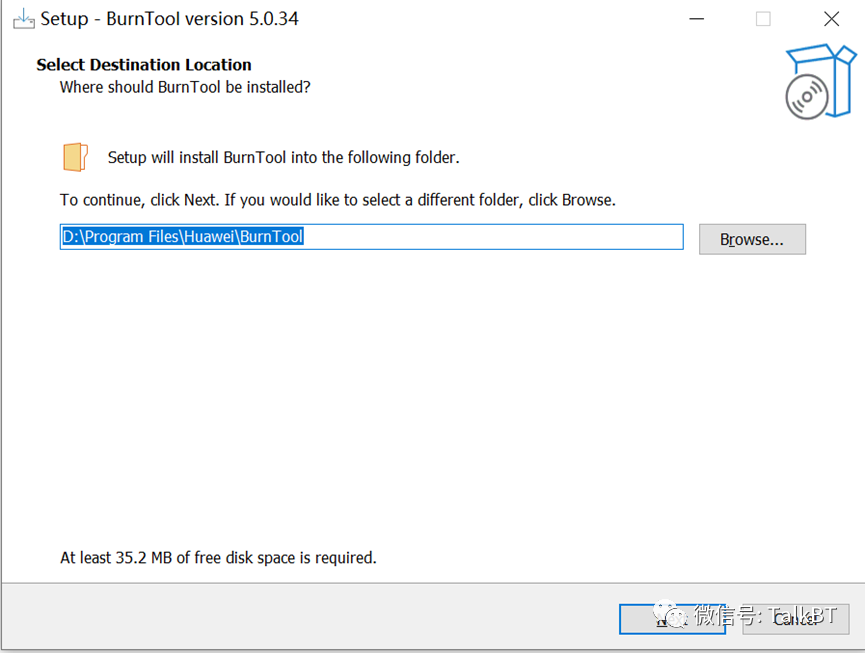
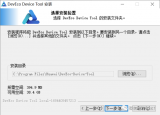
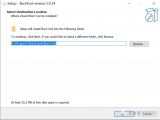
第一次使用BurnTool需要安裝,直接雙擊BurnTool_5.0.34.exe進行安裝:
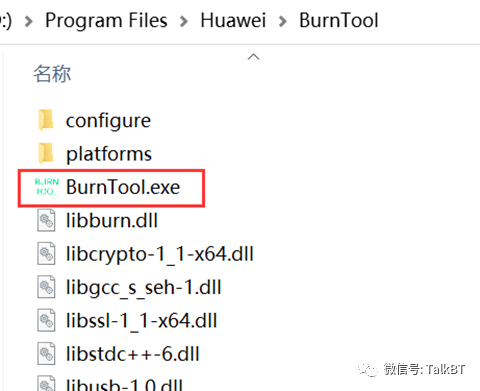
完成后雙擊BurnTool.exe運行:
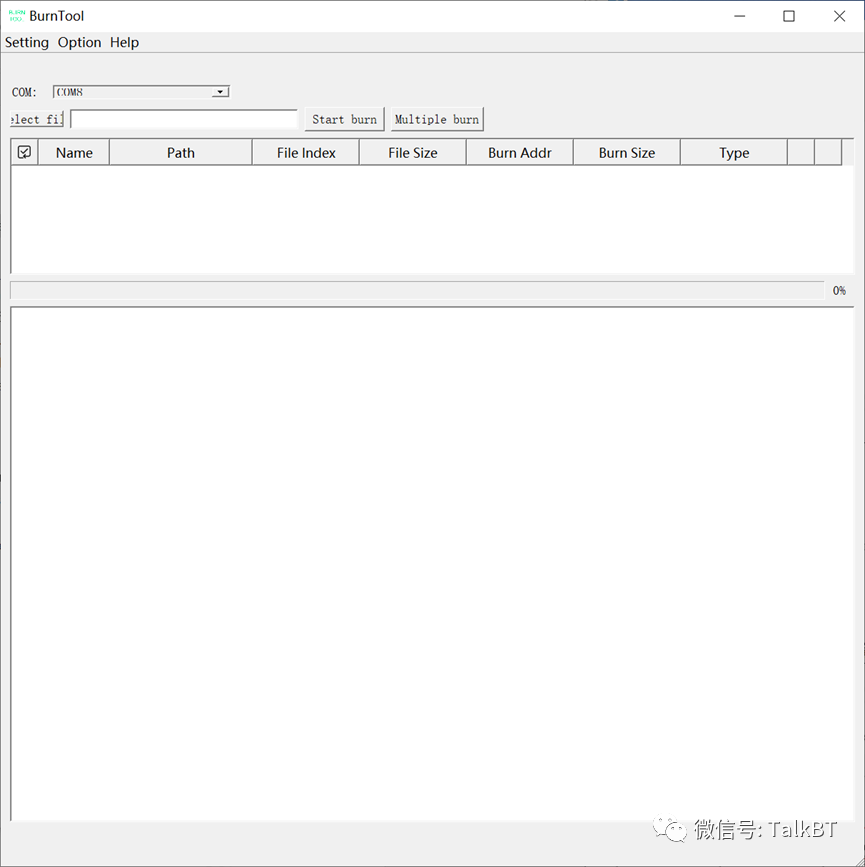
運行后界面如下;
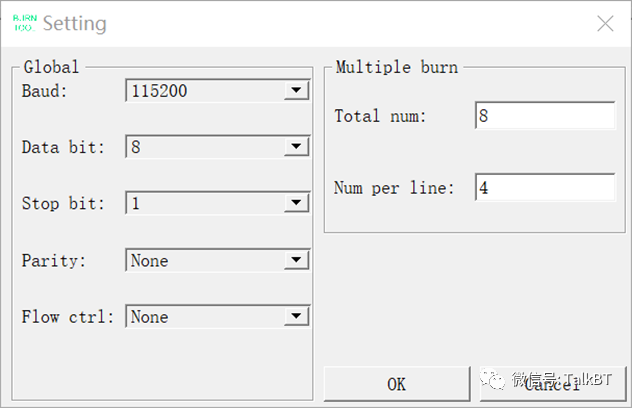
選擇Setting=>Settings進行波特率的設置:
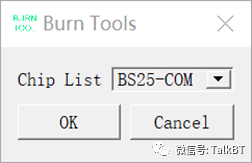
Option=>Changechip,選擇BS25-COM:
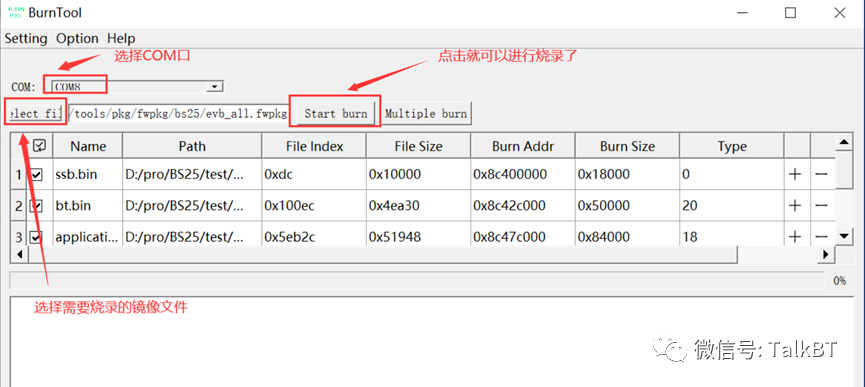
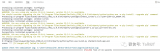
按照下圖,先選擇可用的COM口,在通過“select file”按鈕選擇前面提到的.fwpkg文件,這里選擇evb_all.fwpkg,然后選擇“Start burn”進行燒寫。
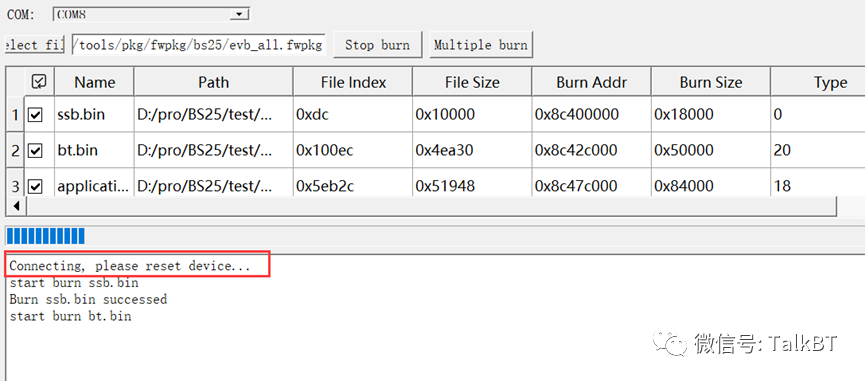
開始燒寫后,需要重啟板子后燒錄才會繼續:
等待燒錄完成:
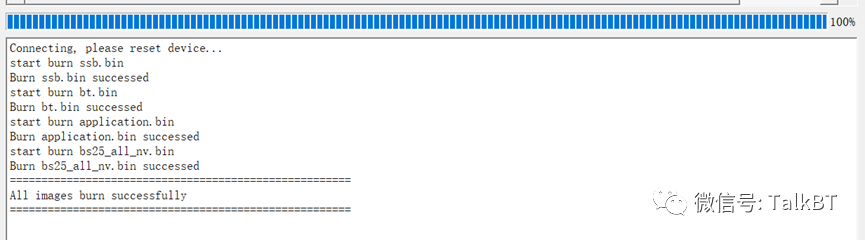
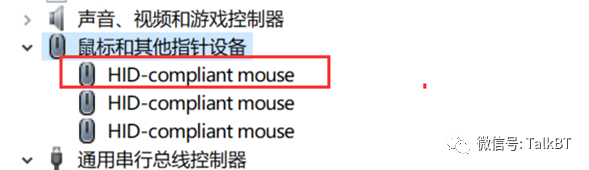
燒錄完成后,把板子的USB連接到電腦,就可以看到mouse設備了,說明程序燒錄正常:
另外,除了使用BurnTool.exe的圖形界面外,還可以直接用命令行的方式進行燒錄。
本次燒錄也可以用如下方式進行:
BurnTool.exe -comD:proBS25 est oolspkgfwpkgs25evb_all.fwpkg -signalbaud:115200 -3x
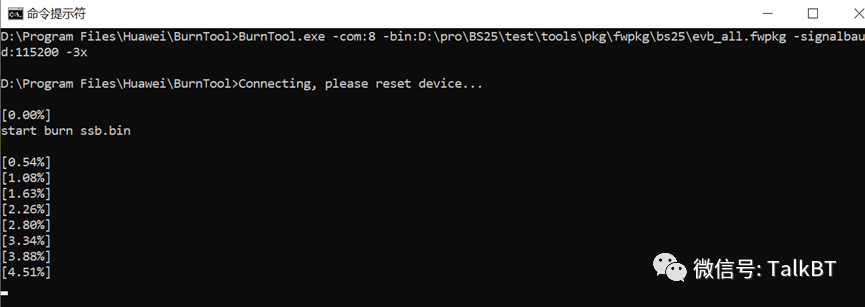
燒錄的效果是一樣的。
另外,BurnTool還支持工廠批量燒錄模式,點擊“Multipleburn”:
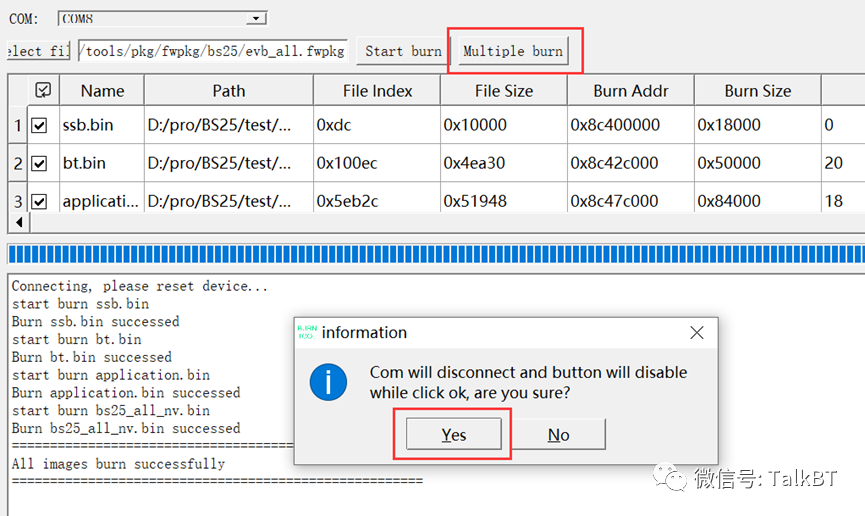
然后選擇對應的COM口,全部選擇好后點擊“Connect all”:
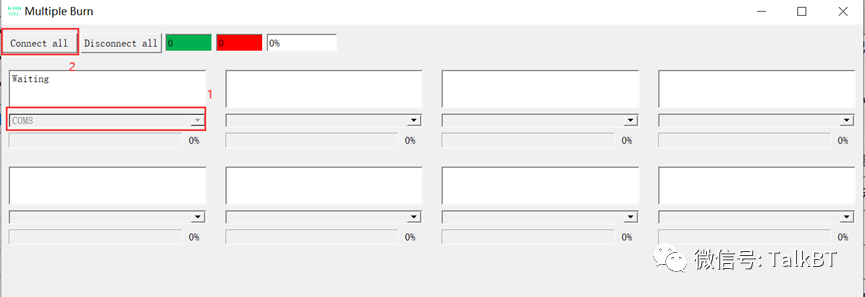
按照提示復位板子,等待燒錄完成即可:
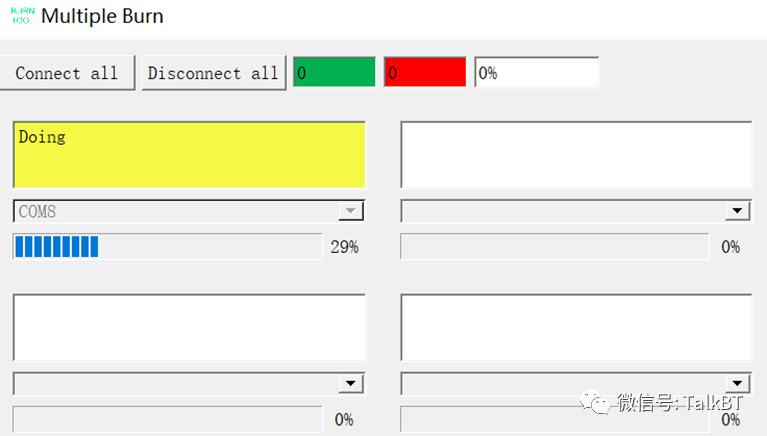
完成后會有成功和失敗的統計信息:
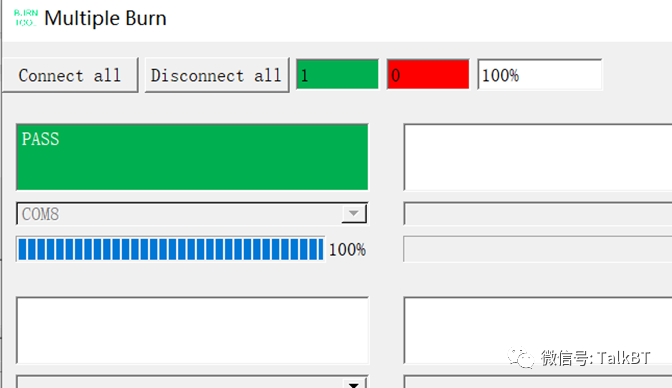
所有的操作都比較簡單,不做過多的說明。
審核編輯:湯梓紅
-
芯片
+關注
關注
463文章
54305瀏覽量
468456 -
WINDOWS
+關注
關注
4文章
3704瀏覽量
94273 -
編譯
+關注
關注
0文章
696瀏覽量
35251 -
燒寫程序
+關注
關注
0文章
16瀏覽量
7887 -
星閃
+關注
關注
9文章
227瀏覽量
1387
原文標題:遙遙領先,星閃BS25如何用BurnTool燒寫程序
文章出處:【微信號:TalkBT,微信公眾號:藍牙】歡迎添加關注!文章轉載請注明出處。
發布評論請先 登錄
如何選擇和編譯海思星閃BS25 SDK下的sle mouse工程
如何搭建星閃BS25開發環境
利用星閃BS25開發板NL001測試官方sdk中的外設程序uart

51單片機怎么用usb燒寫程序

如何搭建海思星閃BS25開發環境?
解決BS25 1.0.T20.12版本開發工具默認SDK無法編譯的問題
解決星閃芯片BS25 1.0.T20.12版本開發工具默認SDK無法編譯的問題



 工商網監
工商網監
評論