


 Cadence本地庫搭建從0到1的過程

1 簡介
本文將主要介紹Cadence本地庫搭建從0到1的過程,并提供搭建過程中所需要的安裝軟件。搭建Cadence本地庫的目的主要是為了方便元器件的搜索與調(diào)用。
2 軟件獲取
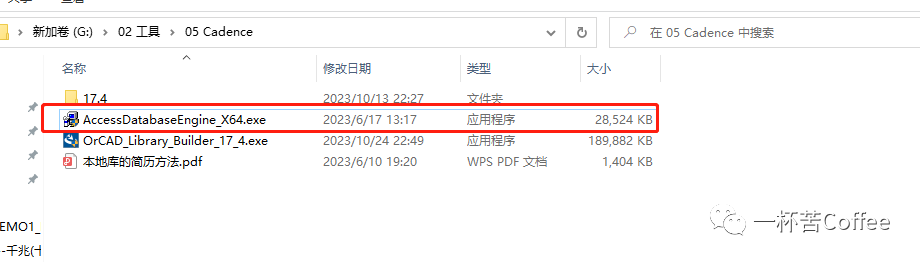
我們使用的數(shù)據(jù)庫的類型為Access數(shù)據(jù)庫,數(shù)據(jù)庫的安裝包獲取方式:關(guān)注公眾號,回復(fù):AccessDB,即可獲取安裝包。
3 安裝過程
3.1 數(shù)據(jù)庫安裝
- 雙擊數(shù)據(jù)庫中exe文件
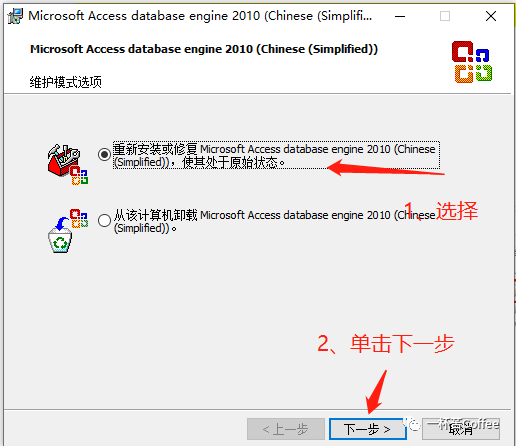
- 單擊下一步
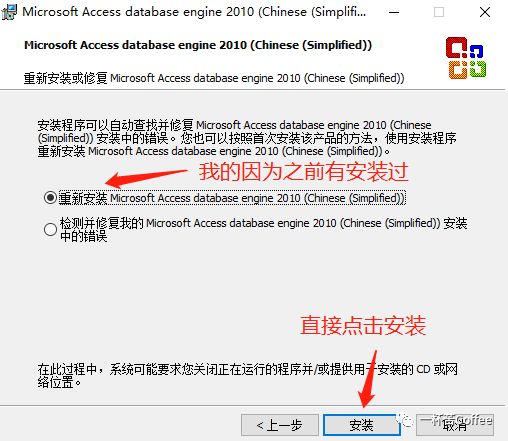
- 直接安裝
3.2 本地庫搭建
- 創(chuàng)建數(shù)據(jù)庫
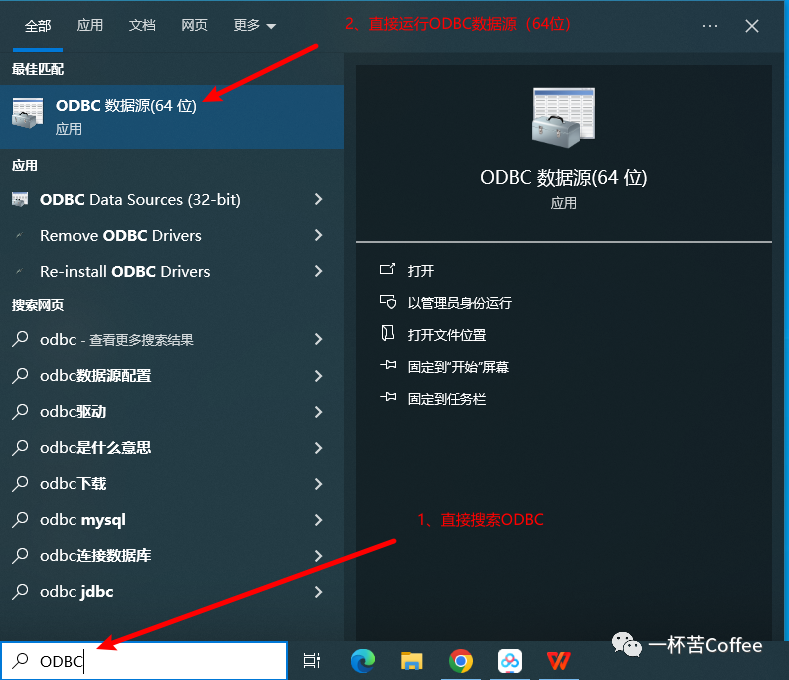
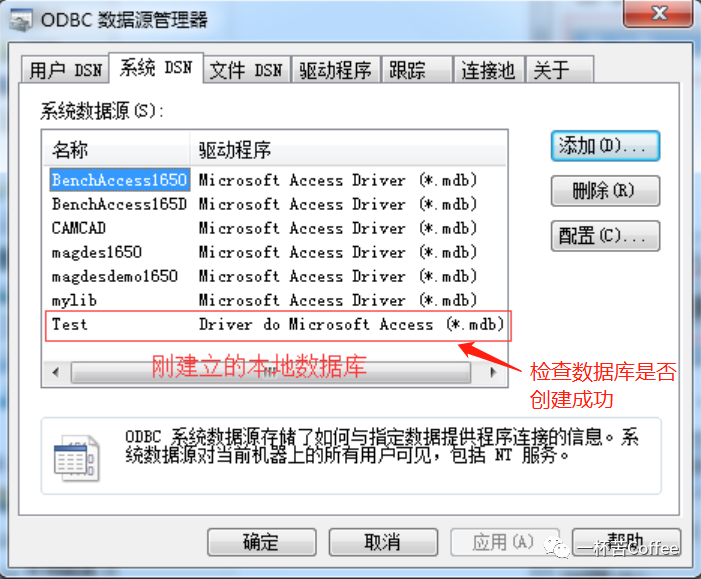
- 選擇“系統(tǒng) DSN”,點擊“添加”。
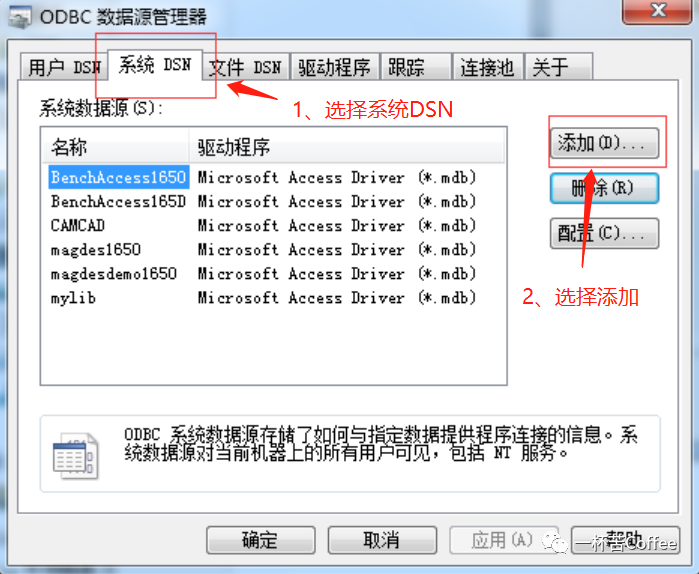
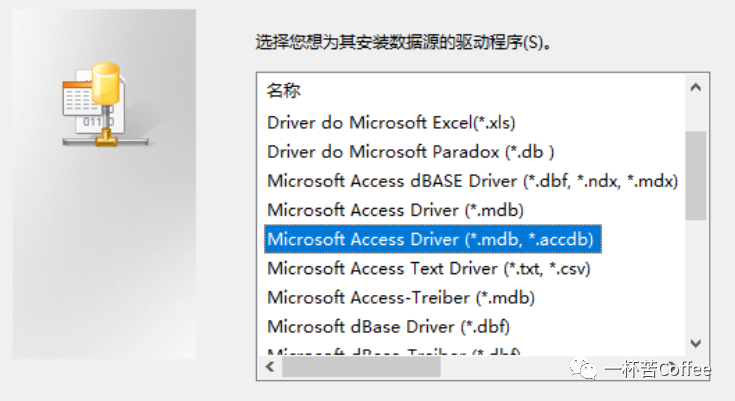
- 選擇“Driver do Microsoft Access(*.mdb)”,點擊“完成”。
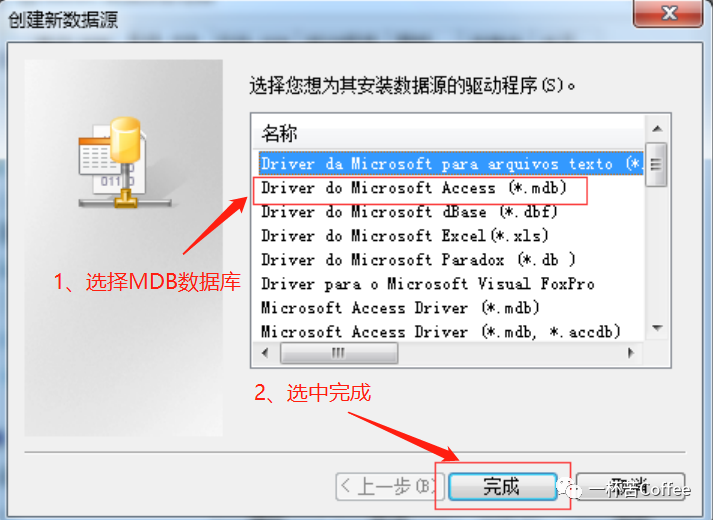
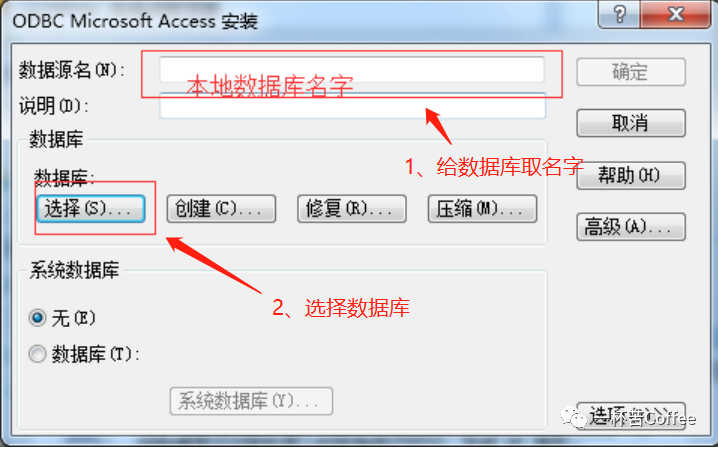
- 給本地數(shù)據(jù)庫取名,點擊“選擇”。
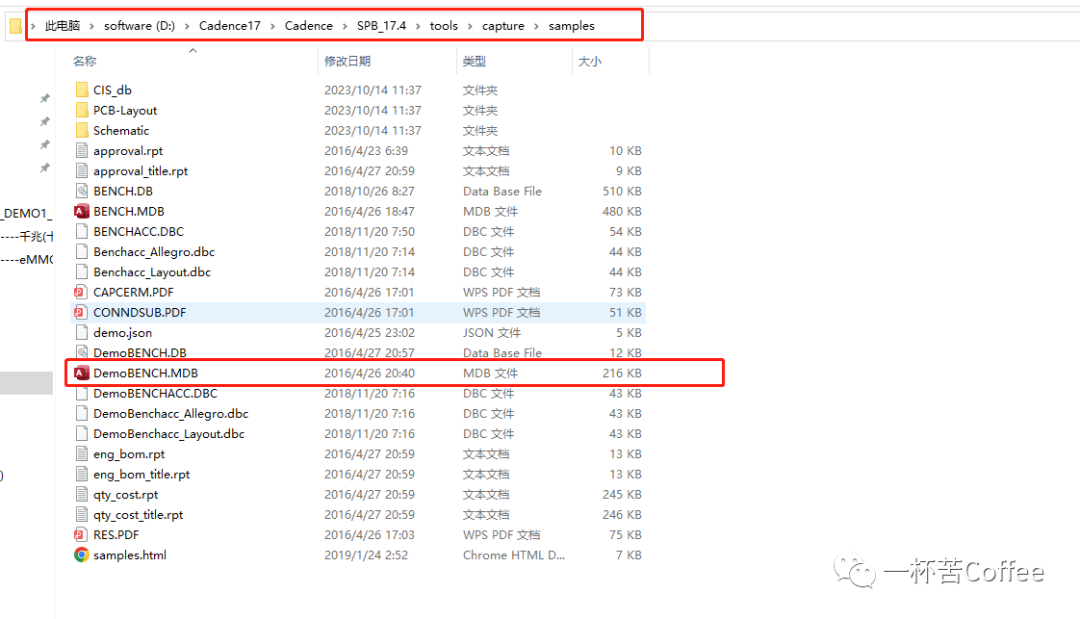
注意:安裝目錄下DemoBENCH就是數(shù)據(jù)庫,詳細(xì)路徑見下圖。(建議復(fù)制到其它位置)
- 檢查是否創(chuàng)建成功。
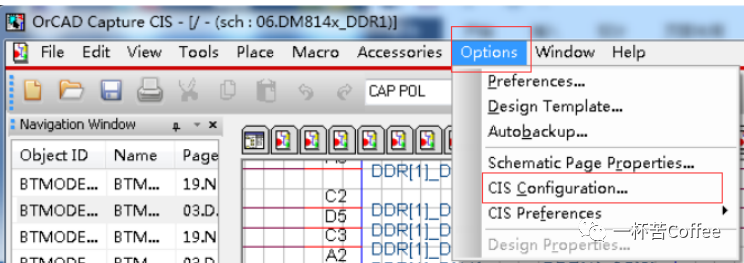
- ORCAD 添加本地數(shù)據(jù)庫:
打開“Orcad Capture CIS”,點擊 Options->Cis Condifuration。
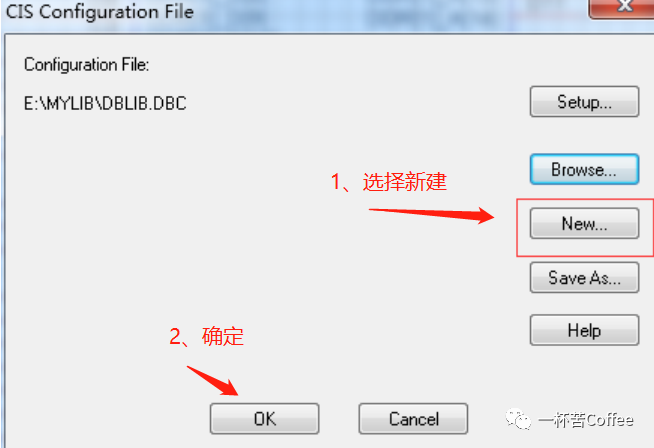
- 點擊“New”。
- 點擊下一步。
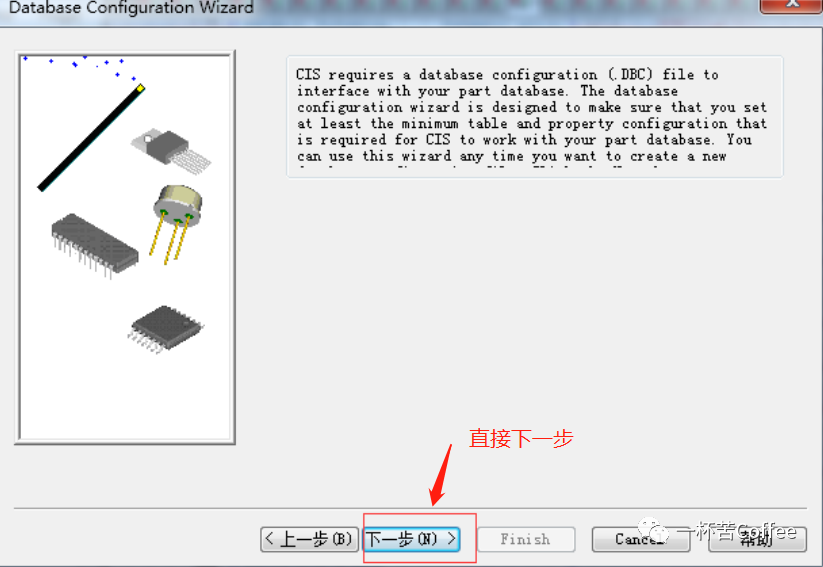
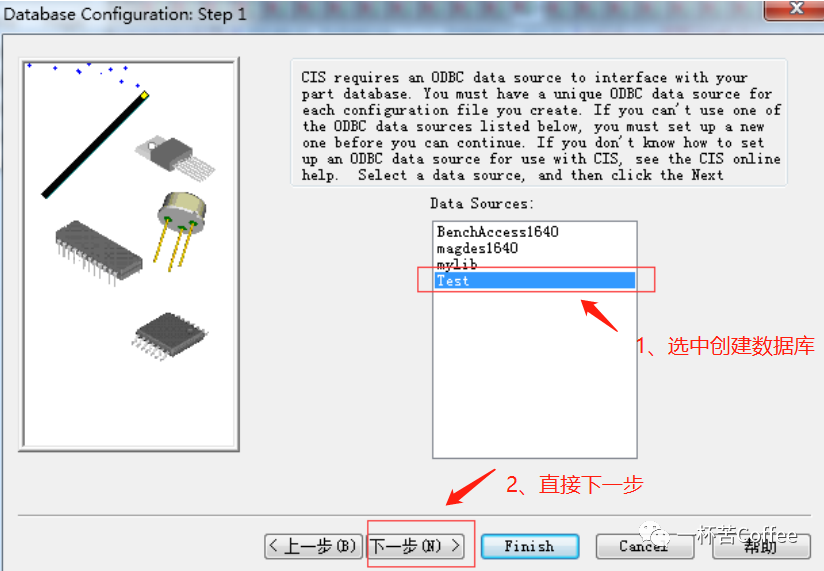
- 選中我們剛建立的本地數(shù)據(jù)庫,點擊“下一步”。
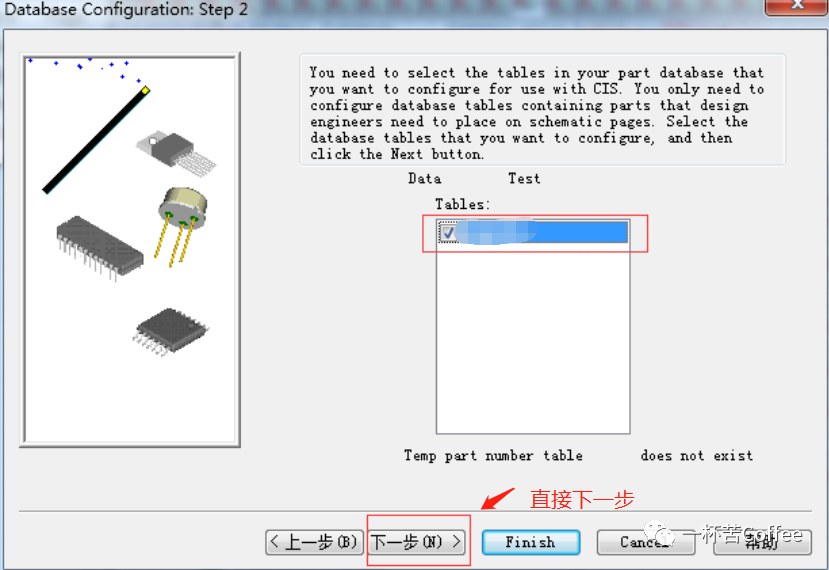
- 選中我們要使用的列表,然后“下一步”。
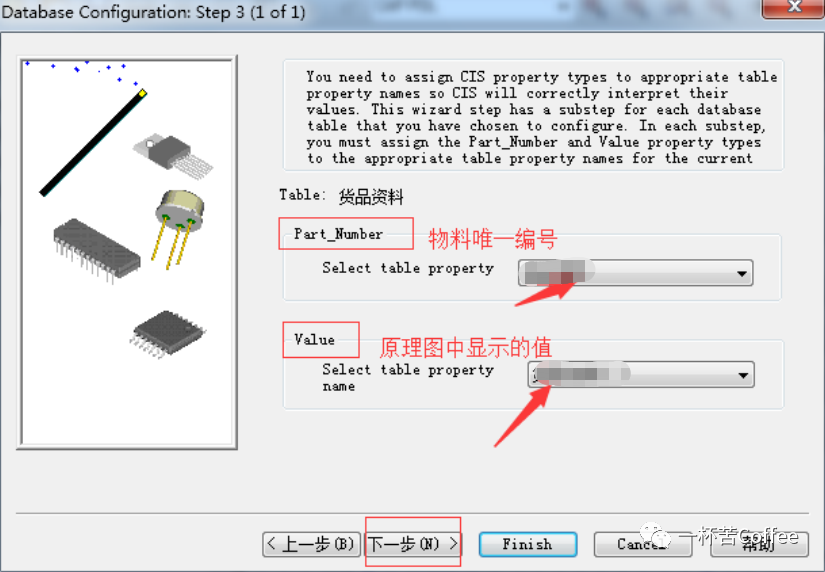
- 創(chuàng)建對應(yīng)關(guān)系
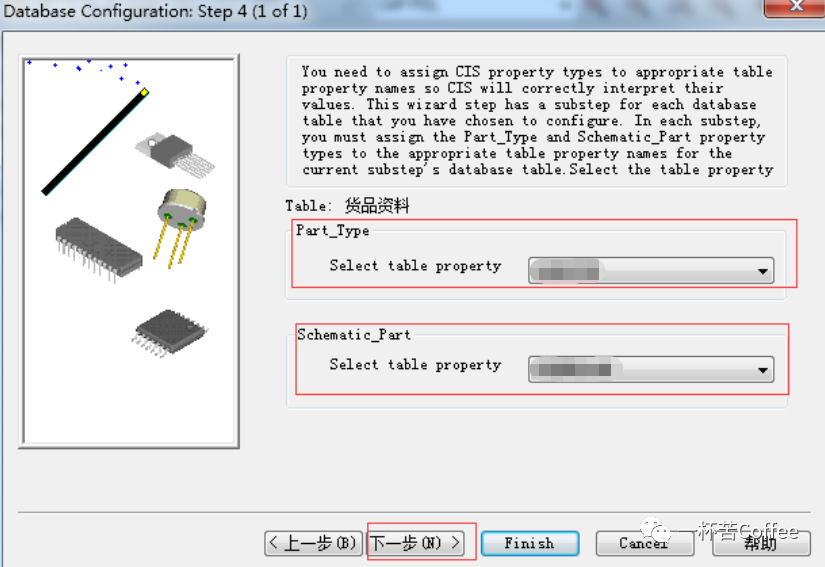
這一步比較關(guān)鍵,需要將數(shù)據(jù)表中的信息和原理圖的信息進(jìn)行一一對應(yīng),對應(yīng)錯誤,可能找不到封裝或者信息。“Part_Number”表示物料的編碼,與我們“xxxx”對應(yīng),是物料的唯一標(biāo)識信息。后面所有數(shù)據(jù)信息的更新、導(dǎo)出 BOM 都是以這個編碼為準(zhǔn)。“Value”與“xxxx”,這個信息將直接現(xiàn)在我們原理圖中。然后點擊下一步。
“Part_Type”表示物料的分類信息,對應(yīng)“xxxx”,后面調(diào)用封裝庫的時候,系統(tǒng)將會根據(jù)這個信息將封裝庫分成不同類別,方便設(shè)計選型;“Schematic_Part”對應(yīng)“原理圖封裝”,然后點擊下一步。
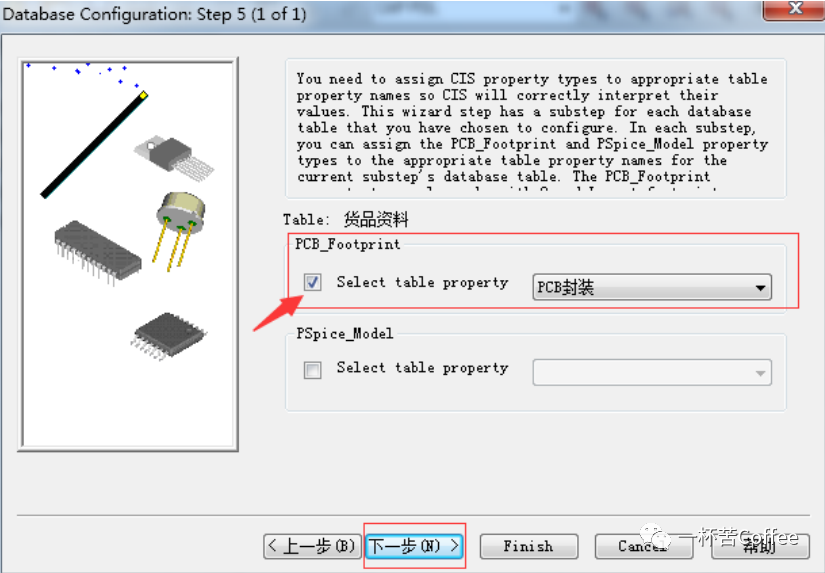
- “PCB_Footprint”對應(yīng)“PCB 封裝”,點擊“下一步”。
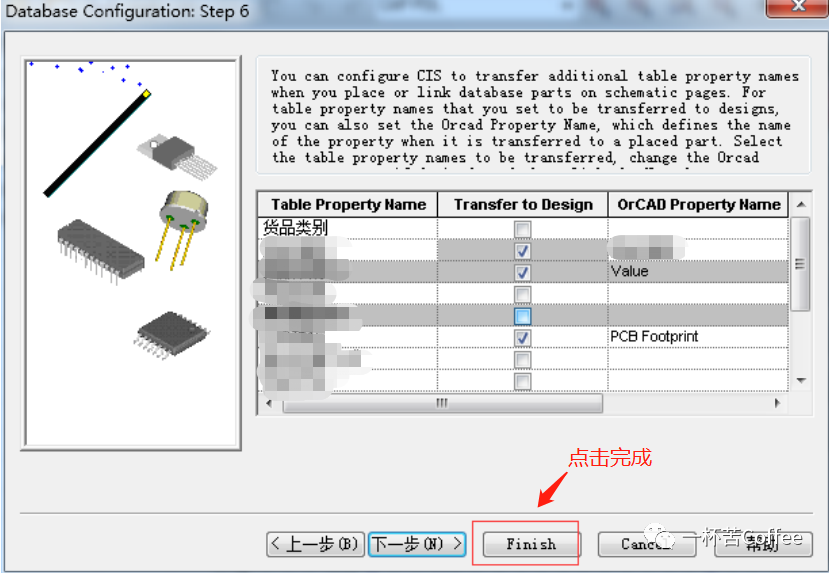
- 點擊“Finish”。
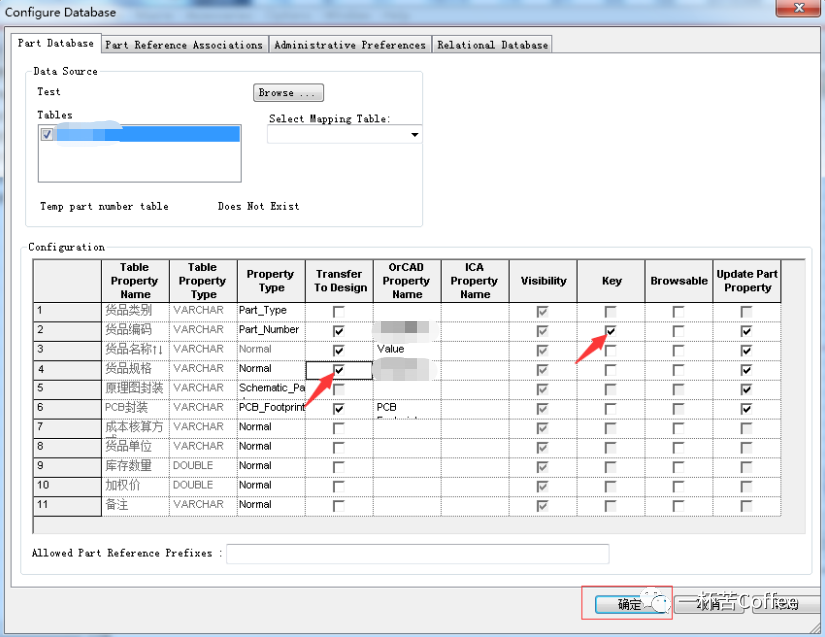
- 勾選圖中兩個選項,點擊“確定”。
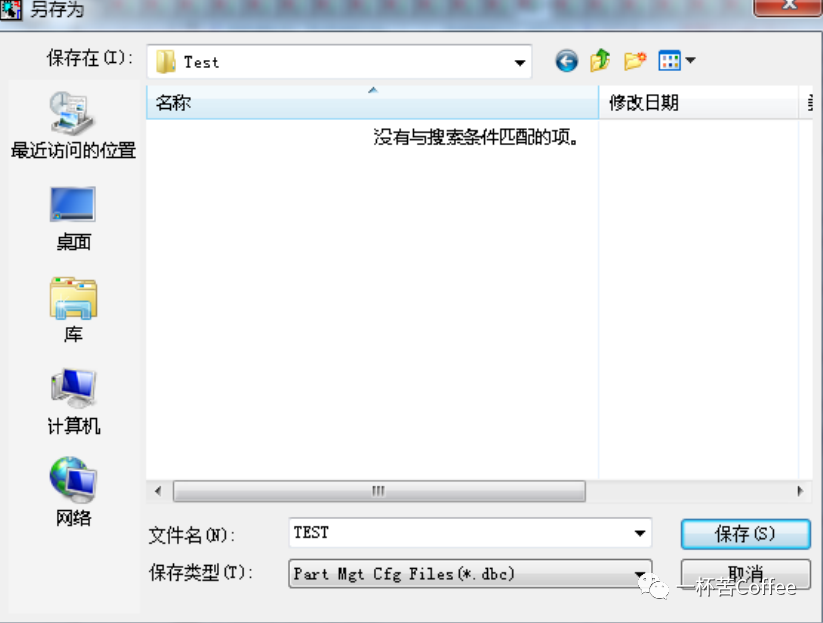
- 將配置信息命名,保存。下次啟動會自動加載我們的配置。
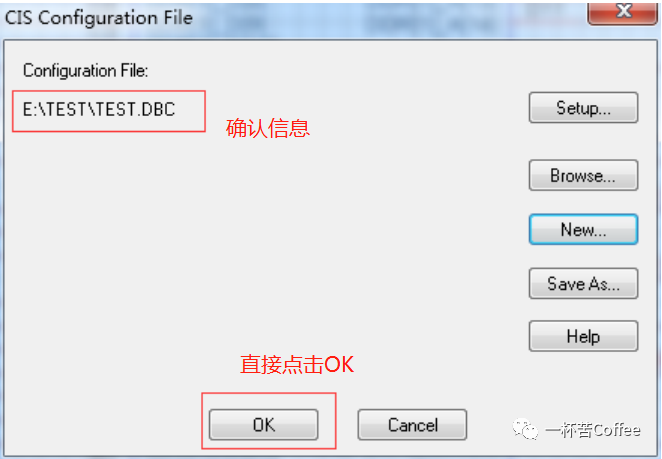
- 配置信息已經(jīng)自動加載我們剛新建的配置文件,點擊“OK”。
- 添加原理圖封裝庫路徑
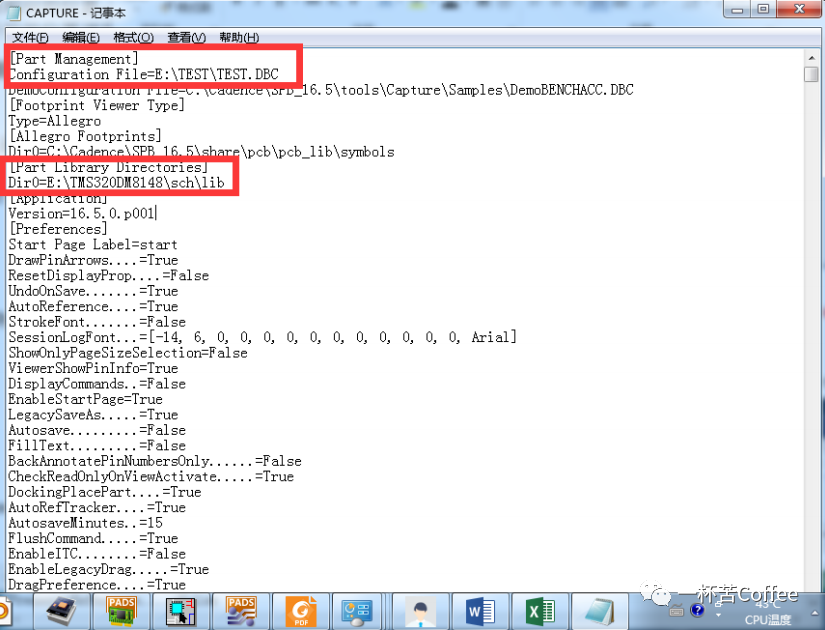
注意:
找到 Candence 的安裝目錄*: CadenceSPB_16.5toolscapture,找到 CAPTURE.INI 配置文件。打開可以看到,[Footprint Viewer Type]下已自動為我們加入了剛新建的配置文件TEST.DBC。我們需要添加原理圖的封裝庫,在[Part Library Directories]下添加原理圖庫的路徑,Dir0 表示第一個路徑,如果有多個路徑需要添加,可以繼續(xù)添加 Dir1、Dir2…
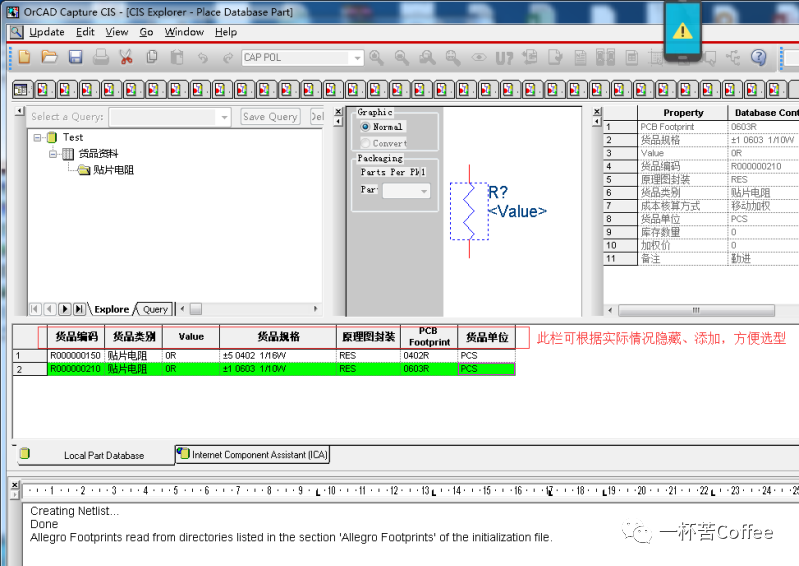
- 原理圖庫的使用
-
元器件
+關(guān)注
關(guān)注
113文章
5003瀏覽量
99628 -
Cadence
+關(guān)注
關(guān)注
68文章
1011瀏覽量
146904 -
軟件
+關(guān)注
關(guān)注
69文章
5332瀏覽量
91573 -
數(shù)據(jù)庫
+關(guān)注
關(guān)注
7文章
4019瀏覽量
68331
發(fā)布評論請先 登錄
HarmonyOS開發(fā)案例:【搭建關(guān)系型數(shù)據(jù)庫】(4)

詳解Protel SCH/PCB到Cadence的數(shù)據(jù)轉(zhuǎn)換
cadence 學(xué)習(xí)過程
本地測試環(huán)境搭建
如何搭建本地smtp服務(wù)器

Cadence中CIS本地元件Access數(shù)據(jù)庫配置指南
筆記:四旋翼無人機從0到1的實現(xiàn),目錄鏈接

DeepSeek從入門到精通(2):0成本用DeepSeek(滿血版)搭建本地知識庫

技術(shù)融合實戰(zhàn)!Ollama攜手Deepseek搭建知識庫,Continue入駐VScode



 工商網(wǎng)監(jiān)
評論