


 Kicad原理圖設置方法

Kicad 原理圖設置
Kicad原理圖設置可以設置一些電氣規則,原理圖格式,Net Classes等。Kicad的原理圖設置在左上角如圖1所示
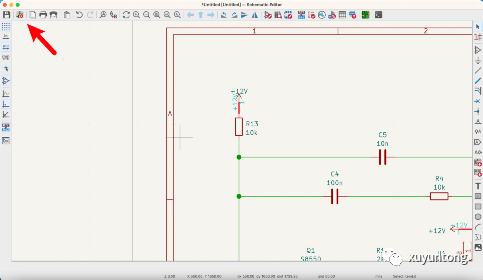
圖1:Kicad原理圖設置
Net classes 設置
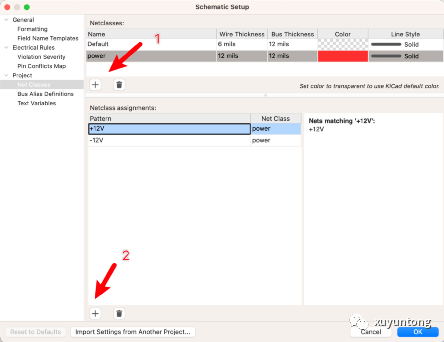
圖2:Net Classes設置
圖2-1 添加Net Classes,圖2-2添加Net Classes的成員需要手動添加網絡名稱,還不太智能。圖2-1設置整個Net Classes在網絡上的屬性,如我設置的是顯示線寬為12mil,顏色為紅色,線型為連續直線,效果如圖3所示。
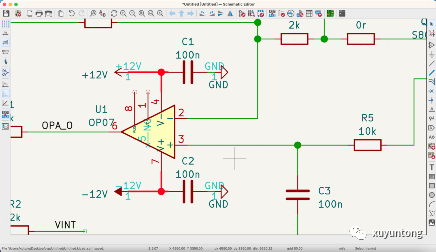
圖3:設置過后的Net Classes成員
Text Variable:
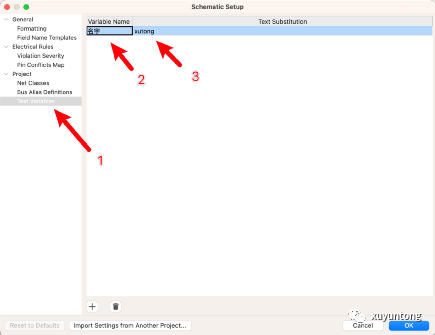
圖4:Text Variable設置
圖4-1打開設置,圖4-2設置要被替換的“A”,圖4-2設置替換成為的“B”,就相當于單向宏定義,在這里名字就是變量,xutong就是他的值,在使用名字時候Kicad會自動將他替換成xutong如圖5所示。
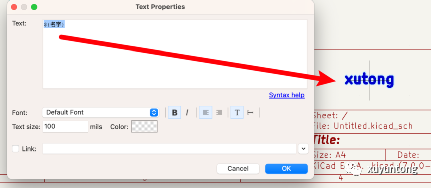
圖5:Text Variable 使用
Electrical rule:
電氣規則選項比較多根據自己的需要進行設置這里僅僅做展示,如圖6所示。
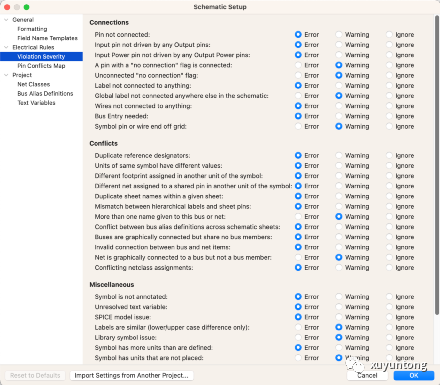
圖6:電氣規則
Field Name template:
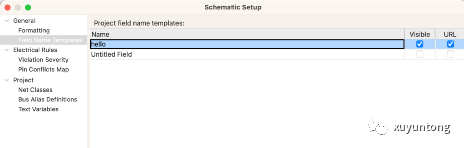
圖7: Field Name template
添加這個Name 為“hello”原理圖全局器件都會打上hello的標記,如圖8所示
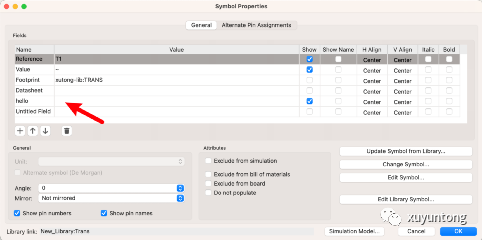
圖8:原理圖全局“hello”標記
Formatting:
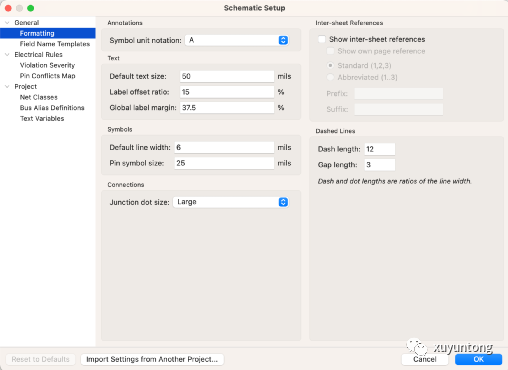
圖9: formatting 設置
Formatting主要包含Name機關元素 符號標記記號,文本,符號,連接點的設置。我們可以改變 Junction dot size看原理圖上的連接點區別。圖10最小junction dot size。
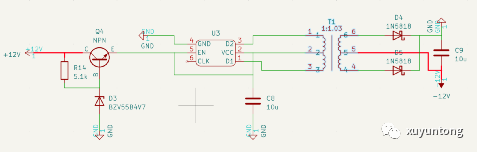
圖10:最小Junction dot size顯示效果
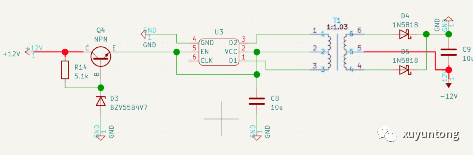
圖11:最大Junction dot size顯示效果
好了原理圖的設置大概介紹到這里了,拜拜!
-
原理圖
+關注
關注
1355文章
6430瀏覽量
247149 -
電氣
+關注
關注
19文章
1278瀏覽量
56535 -
KiCAD
+關注
關注
6文章
326瀏覽量
10511 -
符號
+關注
關注
0文章
56瀏覽量
4788
發布評論請先 登錄
kicad使用ai設計原理圖無法鏈接到對應的封裝
KiCAD教程(14),單片機原理圖整理與查錯
Altium 轉 KiCad 工具
AD 和其他軟件文件轉 KiCad 的五種方法
KiCAD原理圖、PCB中文幫助手冊
如何在KiCad中導入Altium Designer的原理圖/PCB
KiCad在原理圖這部分如何使用?
kiCAD原理圖怎么畫
KiCad發現之旅(一)原理圖編輯

一個設置讓 KiCad 的視覺體驗提升一個檔次!
KiCad 終于支持平鋪的原理圖結構了



 工商網監
工商網監
評論