国产精品久久久aaaa,日日干夜夜操天天插,亚洲乱熟女香蕉一区二区三区少妇,99精品国产高清一区二区三区,国产成人精品一区二区色戒,久久久国产精品成人免费,亚洲精品毛片久久久久,99久久婷婷国产综合精品电影,国产一区二区三区任你鲁

0
  • 聊天消息
  • 系統消息
  • 評論與回復
登錄后你可以
  • 下載海量資料
  • 學習在線課程
  • 觀看技術視頻
  • 寫文章/發帖/加入社區
會員中心
創作中心

完善資料讓更多小伙伴認識你,還能領取20積分哦,立即完善>

3天內不再提示

Windows搭建OpenHarmony編譯環境

福州市凌睿智捷電子有限公司 ? 2023-08-09 08:26 ? 次閱讀
加入交流群
微信小助手二維碼

掃碼添加小助手

加入工程師交流群

由于OpenHarmony的編譯工具鏈主要是建立在Linux操作系統下,如需要編譯OpenHarony內核則需要搭建虛擬機等工序,相對比較繁瑣。那么,是否可以在Windows操作系統上實現對OpenHarmony編譯呢?答案是:可以。所以,我們今天來嘗試在Windows環境下搭建OpenHarmony編譯環境。

1、下載并安裝Docker Desktop

請小伙伴們到Docker官網下載最新的Docker Desktop。

下載完畢后安裝Docker Desktop(具體安裝步驟不贅述)。

2、Windows開啟Linux虛擬機平臺

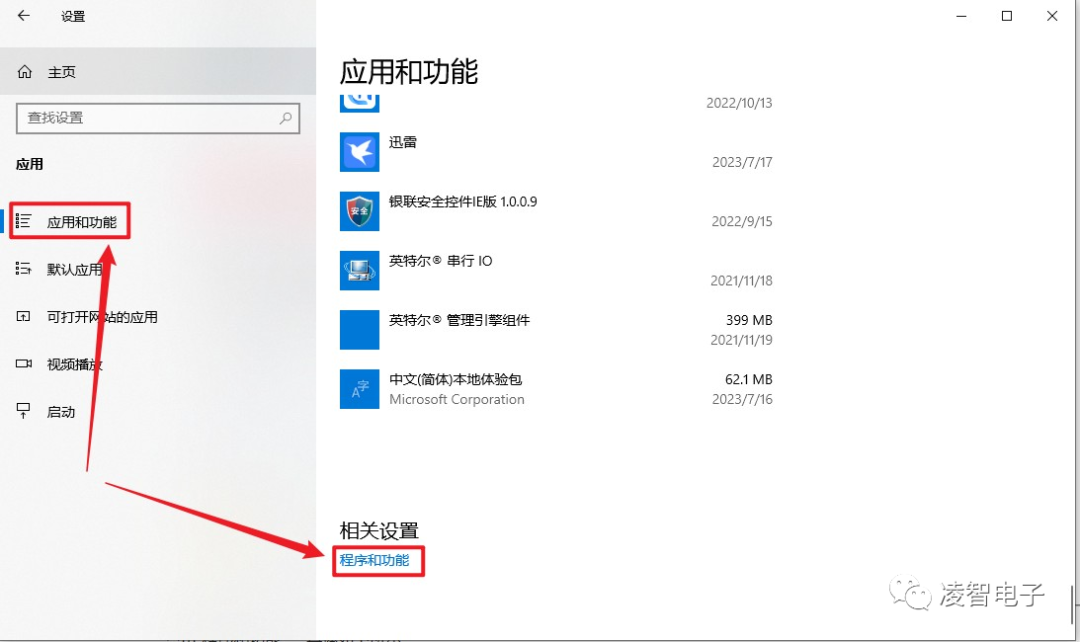
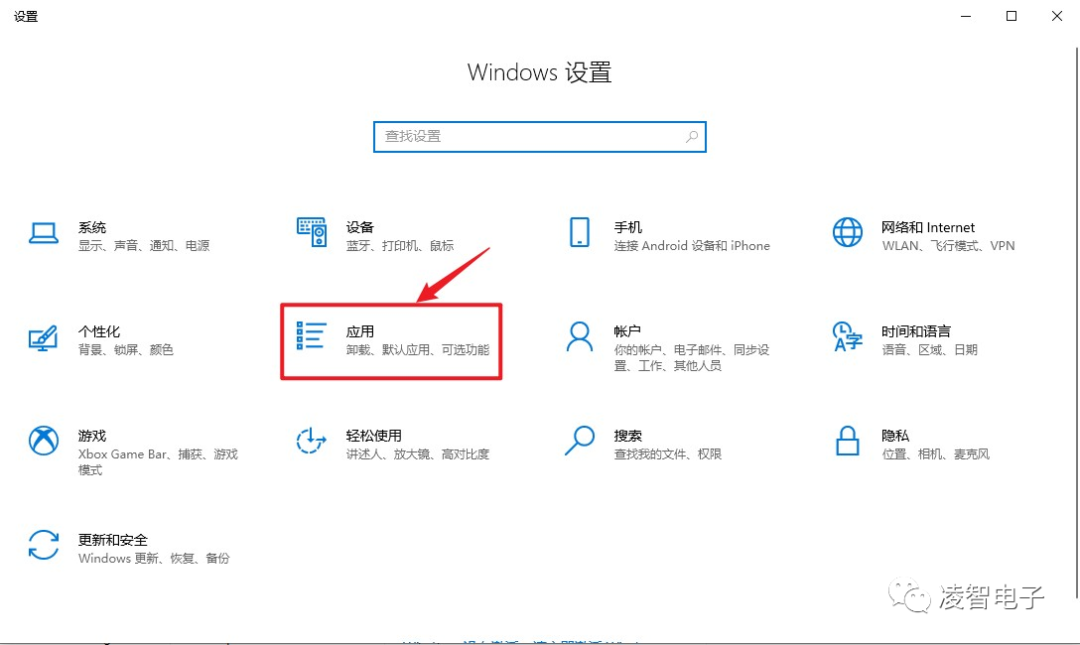
點擊“開始” => 系統設置" => "應用" ,具體如下所示:
5ca89134-364b-11ee-bbcf-dac502259ad0.png

選擇"應用和功能" => "程序和功能" ,具體如下所示:

5cfa0082-364b-11ee-bbcf-dac502259ad0.png

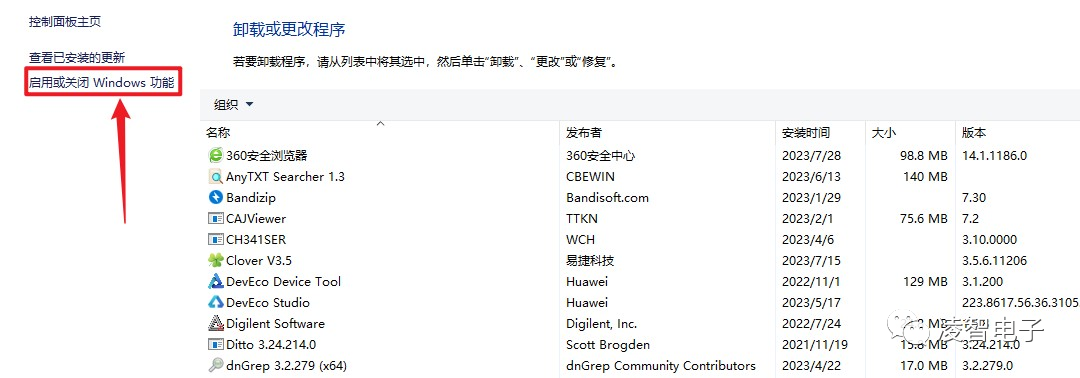
點擊“啟用或關閉Windows功能”,具體如下所示:

5d3307e2-364b-11ee-bbcf-dac502259ad0.png

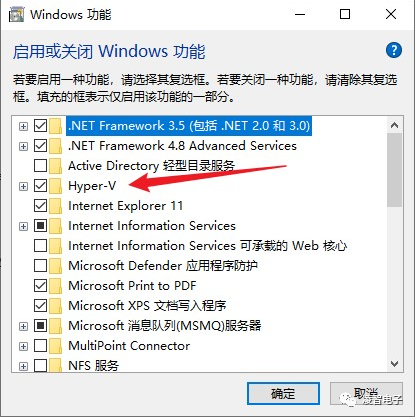
勾選“Hyper-V”選項,具體如下所示:

5d6275ea-364b-11ee-bbcf-dac502259ad0.png

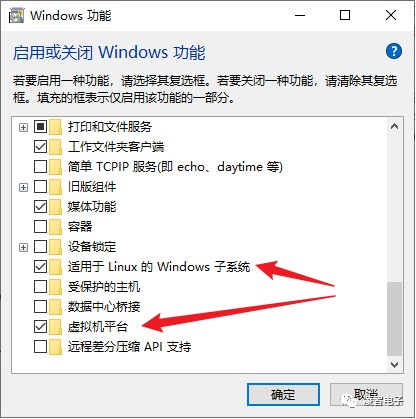
勾選“適用于Linux的Windows子系統”和“虛擬機平臺”選項,具體如下所示:
5d962994-364b-11ee-bbcf-dac502259ad0.png

點擊“確定”,重啟Windows。

3、Windows安裝WSL2

打開Power Shell,輸入如下命令:wsl --install

4、docker配置PATH環境變量

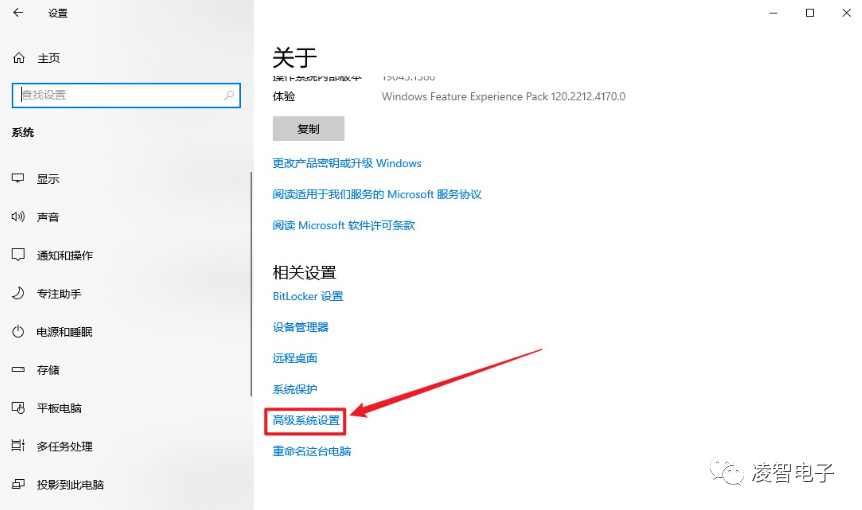
將docker相關命令路徑配置到PATH環境變量中。docker安裝路徑一般是:C:\Program Files\Docker\Docker\resources\bin右擊“我的電腦” => "屬性" => “關于” => "高級系統設置",具體如下所示:
5daccdca-364b-11ee-bbcf-dac502259ad0.png

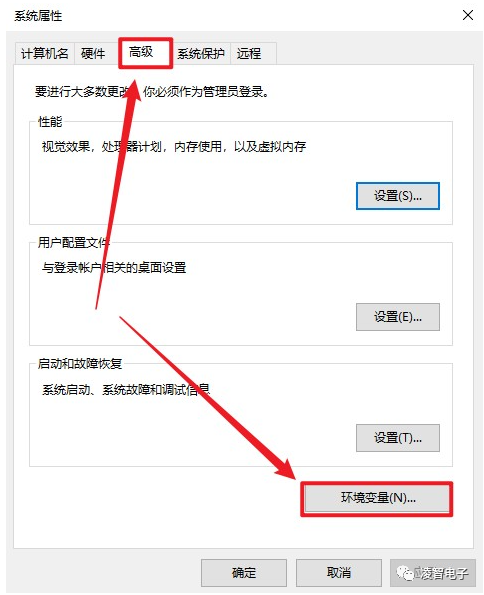
點擊“高級” => "環境變量",具體如下所示:

5dd9760e-364b-11ee-bbcf-dac502259ad0.png

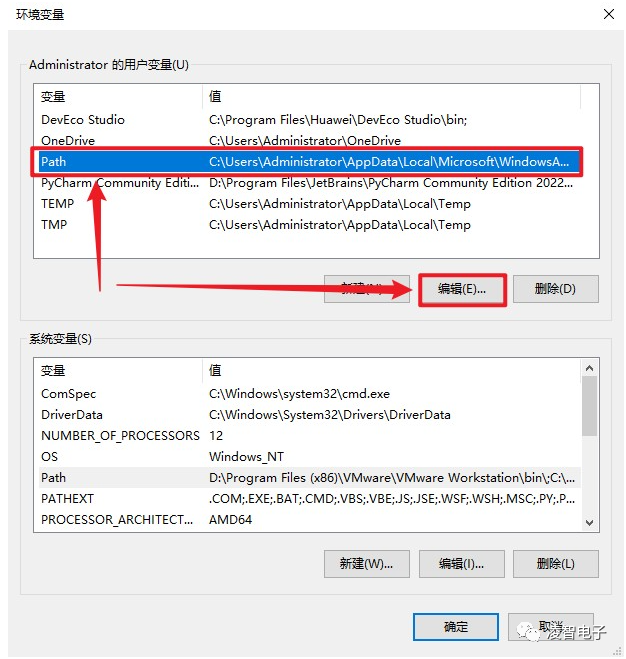
選中“Path”,點擊“編輯”按鈕,具體如下所示:

5e17af82-364b-11ee-bbcf-dac502259ad0.png

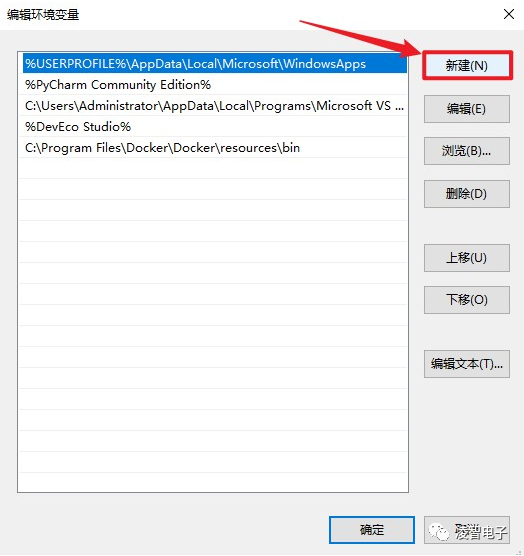
點擊“新建”按鈕,將docker可執行程序目錄放入,具體如下所示:

5e42ad18-364b-11ee-bbcf-dac502259ad0.png

點擊“確定”,Windows重啟。

5、獲取Gitee代碼

本次選用小凌派-RK2206的Gitee倉:https://gitee.com/Lockzhiner-Electronics/lockzhiner-rk2206-openharmony3.0lts

將該Gitee倉下載到Windows中。本次案例存放于:G:\git\lockzhiner-rk2206-openharmony3.0lts-master

6、docker編譯

打開Power Shell命令窗口,執行如下命令。

(1)下載鏡像

docker pull swr.cn-south-1.myhuaweicloud.com/openharmony-docker/openharmony-docker:1.0.0

(2)開啟容器

這里假設OpenHarmony主目錄為G:\git\lockzhiner-rk2206-openharmony3.0lts-master),運行如下命令:

docker run -it -v G:\git\lockzhiner-rk2206-openharmony3.0lts-master:/home/openharmony swr.cn-south-1.myhuaweicloud.com/openharmony-docker/openharmony-docker:1.0.0

注意:上述“:”的前面字符串是本地OpenHarmony源代碼主目錄,需要根據OpenHarmony源代碼主目錄路徑而改變。“:”后面為docker鏡像的路徑,不需要修改。

接下來,安裝相關工具。

# 移動到容器內OpenHarmony主目錄,注意容器中主目錄變為/home/openharmonycd /home/openharmony# 下載編譯工具./build/prebuilts_download.sh# 安裝hb工具pip3 install build/lite

最后,編譯OpenHarmony。

hb set -root .hb setlockzhiner lockzhiner-rk2206選擇lockzhiner-rk2206hb build -f

編譯出的目標文件在G:\git\lockzhiner-rk2206-openharmony3.0lts-master/out/rk2206/lockzhiner-rk2206/images目錄下。

7、VSCode編譯

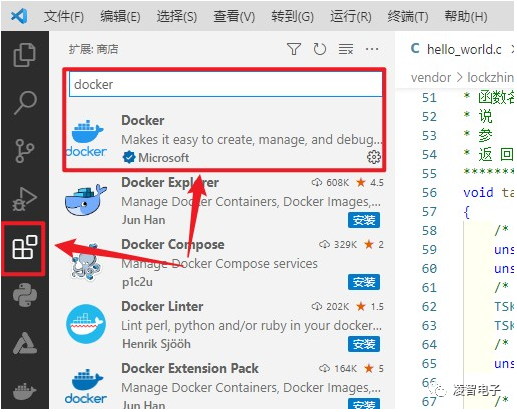
啟動VSCode,點擊“擴展”按鈕,輸入“docker”,安裝Docker插件。具體如下所示:
5e6d663e-364b-11ee-bbcf-dac502259ad0.png

重啟VSCode。

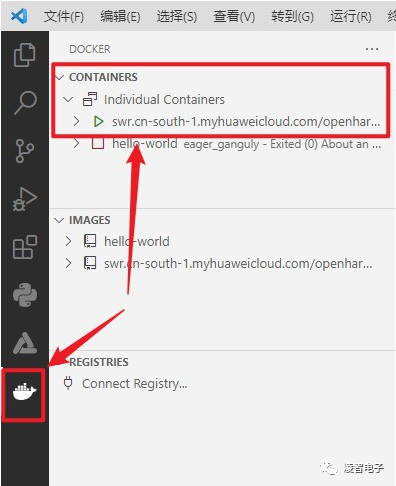
點擊docker圖標,可以查看所有的docker容器,具體如下所示:
5e8b610c-364b-11ee-bbcf-dac502259ad0.png

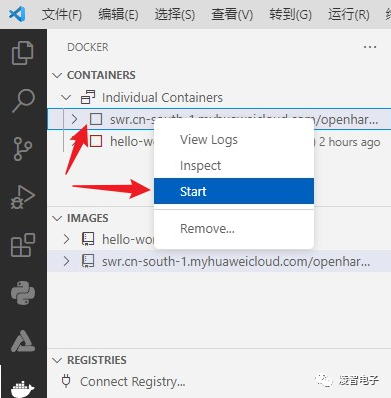
選擇“Containers” => "swr.cn-....",右擊,選擇“Start”選項,具體如下所示:
5ead885e-364b-11ee-bbcf-dac502259ad0.png

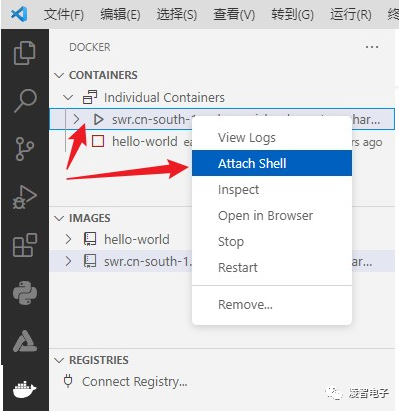
選擇“Containers” => "swr.cn-....",右擊,選擇“Attach Shell”選項,具體如下所示:
5ed28ca8-364b-11ee-bbcf-dac502259ad0.png

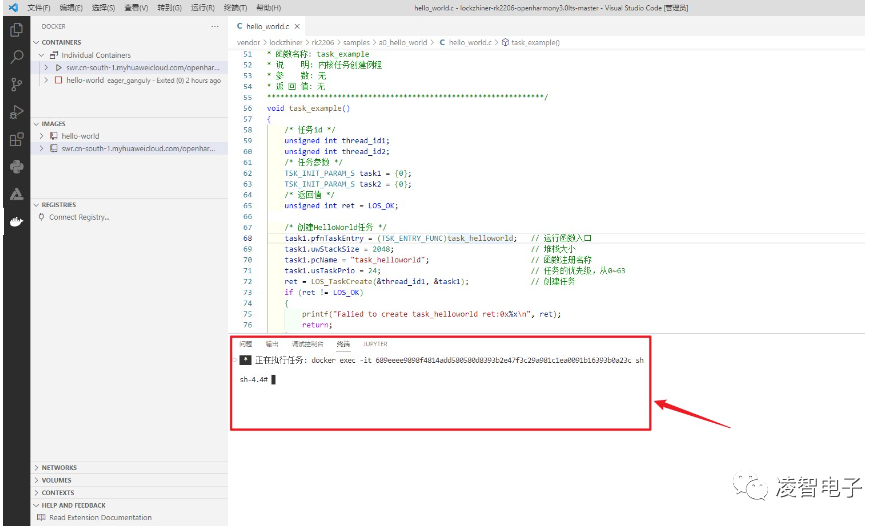
終端進入OpenHarmony鏡像中,具體如下所示:

5f1b8200-364b-11ee-bbcf-dac502259ad0.png

如此,我們就可以編譯OpenHarmony。首先,安裝OpenHarmoy相關工具。

# 移動到容器內OpenHarmony主目錄,注意容器中主目錄變為/home/openharmonycd /home/openharmony# 下載編譯工具./build/prebuilts_download.sh# 安裝hb工具pip3 install build/lite

最后,編譯OpenHarmony。

hb set -root .hb setlockzhiner lockzhiner-rk2206選擇lockzhiner-rk2206hb build -f

編譯出的目標文件在G:\git\lockzhiner-rk2206-openharmony3.0lts-master/out/rk2206/lockzhiner-rk2206/images目錄下。

聲明:本文內容及配圖由入駐作者撰寫或者入駐合作網站授權轉載。文章觀點僅代表作者本人,不代表電子發燒友網立場。文章及其配圖僅供工程師學習之用,如有內容侵權或者其他違規問題,請聯系本站處理。 舉報投訴
  • Linux
    +關注

    關注

    88

    文章

    11758

    瀏覽量

    219004
  • WINDOWS
    +關注

    關注

    4

    文章

    3702

    瀏覽量

    93998
  • 操作系統
    +關注

    關注

    37

    文章

    7401

    瀏覽量

    129276
  • OpenHarmony
    +關注

    關注

    33

    文章

    3952

    瀏覽量

    21093
收藏 人收藏
加入交流群
微信小助手二維碼

掃碼添加小助手

加入工程師交流群

    評論

    相關推薦
    熱點推薦

    RK3568 Android11編譯環境搭建及報錯解決指南

    在嵌入式開發領域,RK3568 芯片憑借其出色的性能被廣泛應用。基于 RK3568 進行 Android11 系統的開發,首先要搭建編譯環境。本文將詳細介紹在 Ubuntu20.04 系統上
    的頭像 發表于 02-04 17:37 ?1693次閱讀
    RK3568 Android11<b class='flag-5'>編譯</b><b class='flag-5'>環境</b><b class='flag-5'>搭建</b>及報錯解決指南

    AT32開源鴻蒙開發環境搭建

    搭建 接下來將對 Open 鴻蒙開發環境搭建進行介紹。在非必要情況下,推薦在 Windows 系統以虛擬機方式進行搭建即可,系統中并對
    發表于 01-16 13:56

    #OpenHarmony 開發環境準備

    OpenHarmony
    視美泰
    發布于 :2026年01月16日 09:44:31

    技術分享 | RK3506如何交叉編譯frp wireguard

    之前,我們需要搭建交叉編譯環境,需要將我司提供的交叉編譯器拷貝至ubuntu中并解壓,完成后如下圖所示:交叉編譯器是從buildroot上直
    的頭像 發表于 12-25 17:29 ?581次閱讀
    技術分享 | RK3506如何交叉<b class='flag-5'>編譯</b>frp wireguard

    tiny4412 Qt環境搭建

    1.硬件環境 PC端:ubuntu18.04 開發板硬件平臺:tiny4412 內核版本:linux3.5 交叉編譯器:arm-linux-gcc Qt版本:Qt5.6 2.搭建 ubuntu 下
    的頭像 發表于 10-21 09:54 ?637次閱讀
    tiny4412 Qt<b class='flag-5'>環境</b><b class='flag-5'>搭建</b>

    創龍 瑞芯微 RK3588 國產2.4GHz八核 工業開發板—開發環境搭建(一)

    ;還講解了 GDB 10.2 調試工具的環境搭建、演示程序編譯,以及 list、break 等常用調試命令的使用,為開發調試提供全面指導,適用于 Windows 7/10 64bit
    的頭像 發表于 09-18 16:04 ?590次閱讀
    創龍 瑞芯微 RK3588 國產2.4GHz八核 工業開發板—開發<b class='flag-5'>環境</b><b class='flag-5'>搭建</b>(一)

    【米爾NXP i.MX 91開發板評測】開發環境搭建+編譯uboot,kernel

    1 獲取資料 進入米爾官網,找到開發者中心,就可以獲得全部開發資料。詳情咨詢米爾客服。 2 開發環境搭建 在已經有的Ubuntu主機中,選擇一個20G以上目錄安裝“toolchain”。 運行米爾
    發表于 08-18 15:40

    開發環境一鍵部署 | 如何搭建Docker環境編譯ARM程序?

    點:環境搭建為何如此關鍵?嵌入式Linux開發,環境是地基。傳統方式下,開發者往往需要:四處搜尋匹配的工具鏈版本手動配置復雜的編譯參數多次反復適配
    的頭像 發表于 08-15 11:06 ?955次閱讀
    開發<b class='flag-5'>環境</b>一鍵部署 | 如何<b class='flag-5'>搭建</b>Docker<b class='flag-5'>環境</b><b class='flag-5'>編譯</b>ARM程序?

    【VisionFive 2單板計算機試用體驗】人臉識別1——交叉編譯環境搭建

    ARM一樣,自己搭建環境自己編譯吧。 今天第一篇,主要分享下怎么搭建riscv編譯環境
    發表于 07-20 23:59

    【Banana Pi BPI-RV2開發板試用體驗】開發環境搭建編譯

    BPI-RV2 RISC-V開源路由器之開發環境搭建編譯 背景 BPI-RV2 RISC-V開源路由器相關的資料文檔很少,需要自己慢慢摸索。 前面已經下載了開發板的BSP,今天來搭建
    發表于 07-14 23:05

    OpenHarnomy5.1下對RK3588的編譯環境搭建

    拉取的是OpenHarmony5.1的代碼,直接編譯RK3588會報“相機“的錯誤。有沒有大佬有成功編譯的呢,這里請教一下
    發表于 06-12 17:20

    不借助Linux系統,在Windows下如何搭建ZMC900E交叉編譯環境

    不需要依賴笨重的虛擬機,也不需要安裝雙系統。拋開繁瑣的環境準備,在Windows上輕松搭建交叉編譯環境。本文將介紹如何在
    的頭像 發表于 05-21 11:34 ?927次閱讀
    不借助Linux系統,在<b class='flag-5'>Windows</b>下如何<b class='flag-5'>搭建</b>ZMC900E交叉<b class='flag-5'>編譯</b><b class='flag-5'>環境</b>

    KaihongOS操作系統:開發環境搭建

    開發環境搭建 下載開發工具—DevEco Studio 建議使用 DevEco Studio 4.1 Release(即 4.1.0.400)版本的 DevEco Studio。 下載鏈接
    發表于 04-23 07:27

    Windows編譯 KiCad

    “?Ethan 同學為我們分享了在 Windows 編譯 KiCad 的準備工作、操作步驟及閉坑指南。以下是核心的操作視頻及 PPT,完整的直播視頻后續分享給大家!?” 流程概要 準備工作 編譯器篇
    的頭像 發表于 03-28 11:23 ?1050次閱讀
    在 <b class='flag-5'>Windows</b> 上<b class='flag-5'>編譯</b> KiCad

    KiCad直播活動(三):在 Windows編譯KiCad 手把手教您編譯/構建 KiCad 源碼

    親愛的 KiCad 粉們: 本周繼續 KiCad 的直播活動,我們將在 3 月27 日周四晚 19:30 為您帶來 “在 Windows編譯 KiCad” 的專題!邀請了 KiCad Lead
    的頭像 發表于 03-24 11:14 ?1672次閱讀
    KiCad直播活動(三):在 <b class='flag-5'>Windows</b>上<b class='flag-5'>編譯</b>KiCad 手把手教您<b class='flag-5'>編譯</b>/構建 KiCad 源碼