


 vivado軟件和modelsim軟件的安裝方法

本文詳細介紹了vivado軟件和modelsim軟件的安裝,以及vivado中配置modelsim仿真設置,每一步都加文字說明和圖片。
一、軟件安裝包下載
1、vivado
vivado版本很多,目前最新的已更新到vivado2022.2,版本越高,安裝包越大,目前vivado2022.2已達89.4GB大小。
網盤下載:vivado 2017.4 、vivado 2019.1、vivado 2021.2
2、Modelsim
Modelsim 有幾種常見的版本:SE(System Edition)、 PE(Personal Edition)和 OEM(Orignal EquipmentManufactuce,即原始設備制造商),其中 SE 是最高級的版本,而集成在 Altera、 Xilinx 以及 Lattice 等 FPGA廠商設計工具中的均是 OEM 版本。
二、安裝步驟
1、vivado安裝
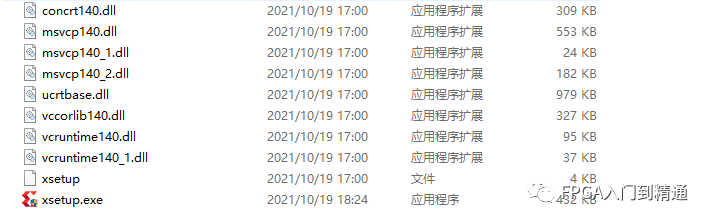
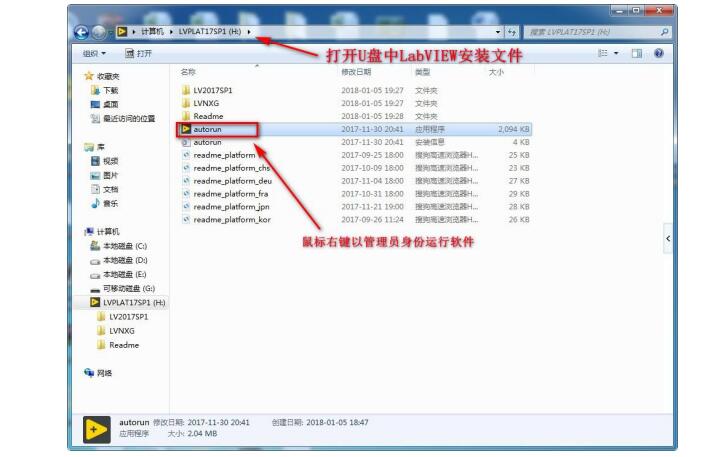
(1)點擊安裝包文件夾里的“xsetup”
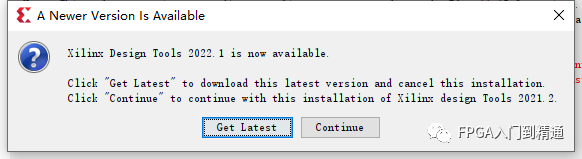
(2)彈出下面的提示,選擇“continue”
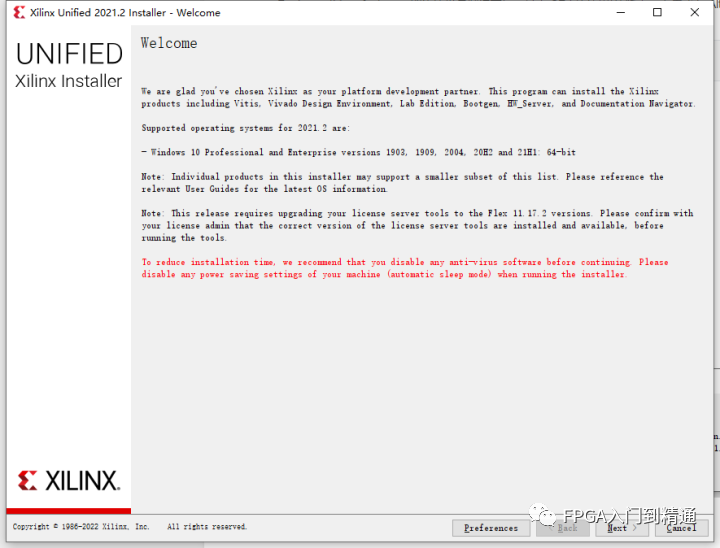
(3)點擊“next”即可
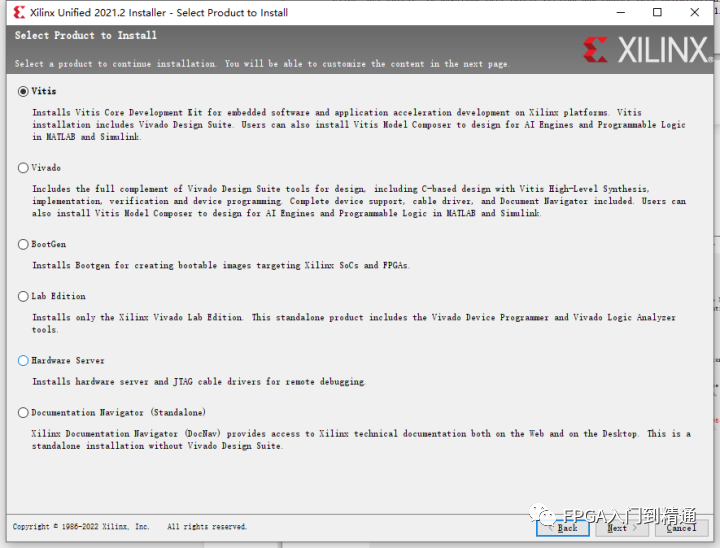
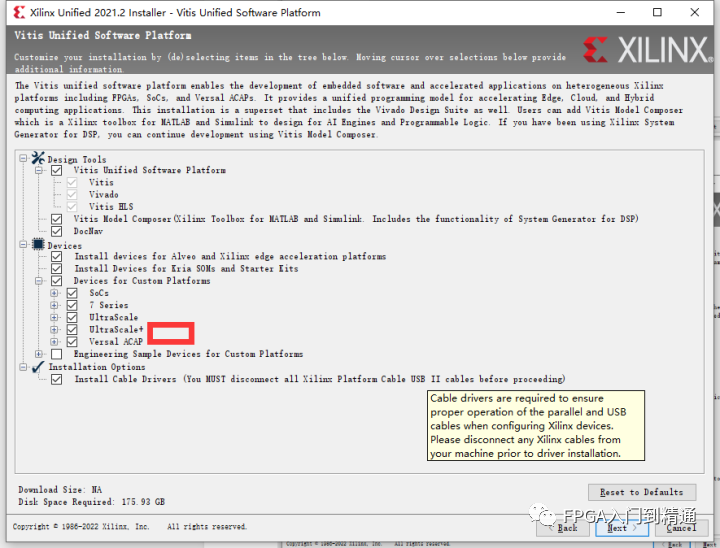
(4)選擇安裝的芯片型號,對于不需要的芯片型號,可以不選,降低安裝空間占用
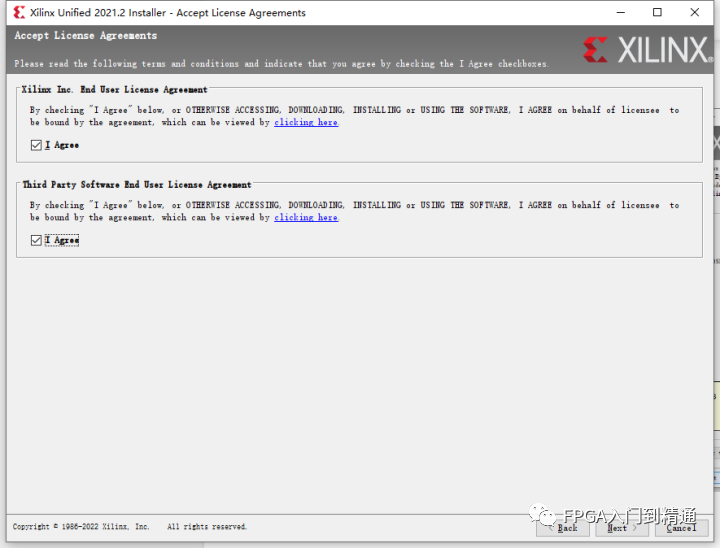
(5)選中“I agree”,點擊“next”
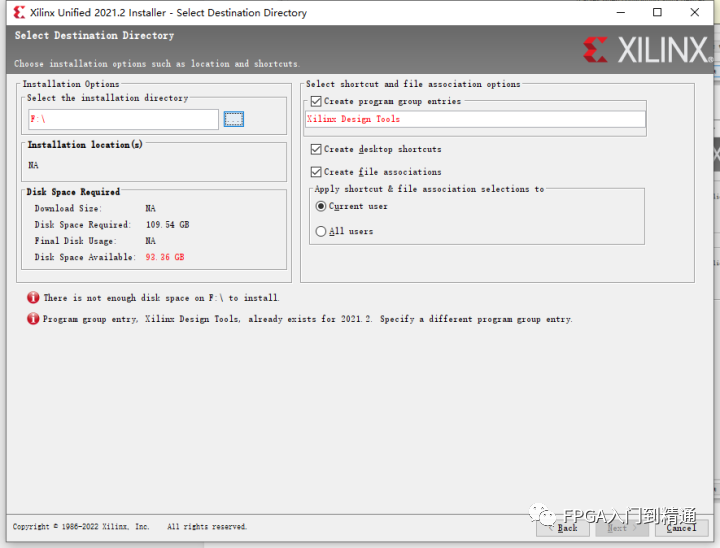
(6)選擇“安裝目錄”,點擊“next”
(7)等待安裝完畢,即可。
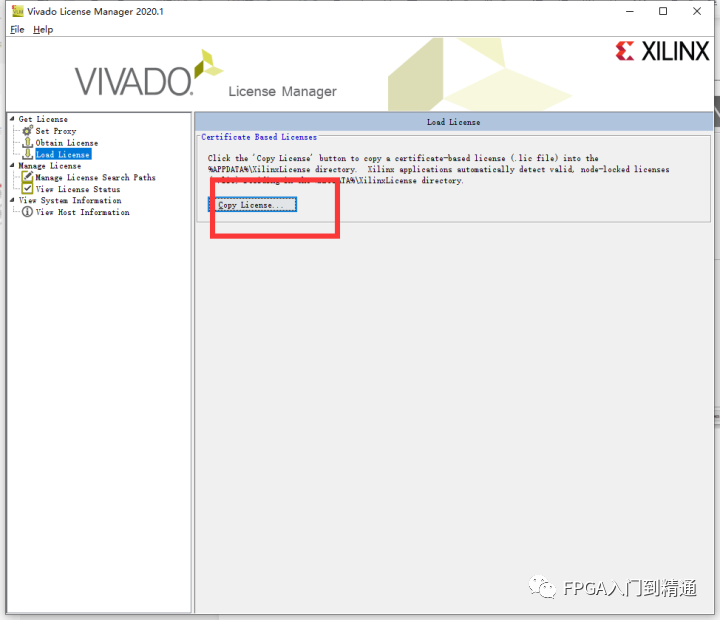
(8)license加載,打開“Manage xilinx license s”,點擊“Load license”,點擊“Copy License”,選擇加載license文件即可
2、modelsim安裝
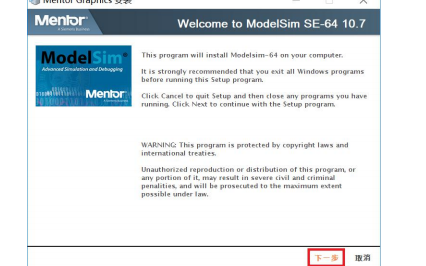
(1)點擊“modesim.exe”文件

(2)一直點擊下一步安裝即可
3、vivado中配置modesim仿真設置
(1)在Vivado中生成lib
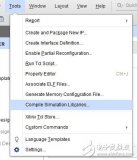
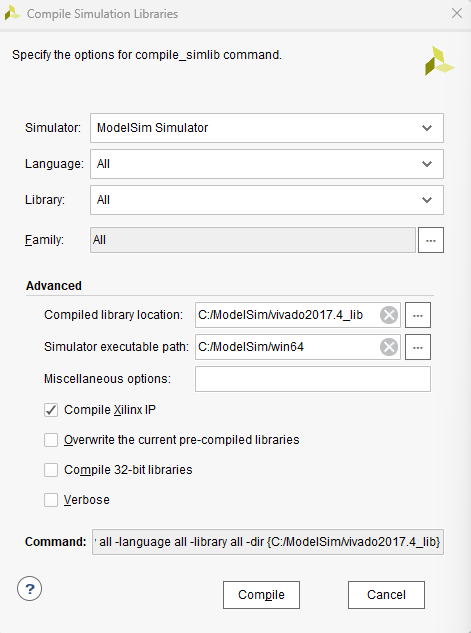
打開Vivado軟件,點擊Tools-》Compile Simulation Libraries,生成庫函數
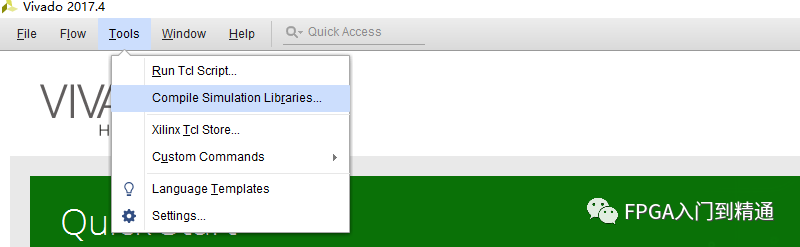
生成庫函數設置
Simulator選擇ModelSim Simulator
Language,Library,Family選擇全部(All)
Compiled library location:編譯庫目錄,可以選擇在ModelSim的安裝路徑下,新建一個Vivado_lib的文件夾
Simulator executable path:選擇ModelSim的啟動路徑
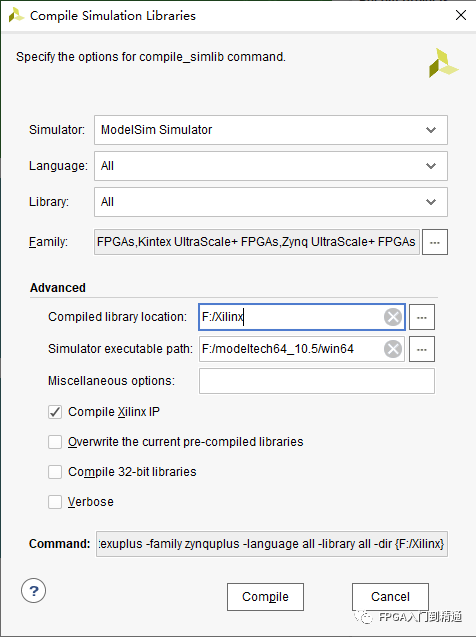
點擊Compile,即可開始生成庫文件,等待編譯完畢。
(2)在Vivado中添加ModelSim調用設置
Vivado --> Tools --> setting,分別設置仿真軟件和仿真庫
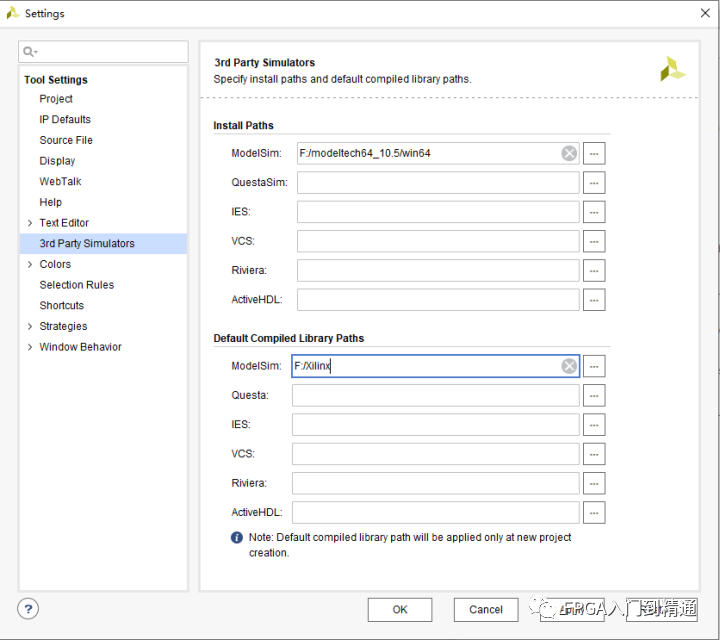
(3)在ModelSim中添加Vivado仿真庫
a、在vivado仿真庫目錄下找到modelsim.ini文件,如下圖所示的庫路徑
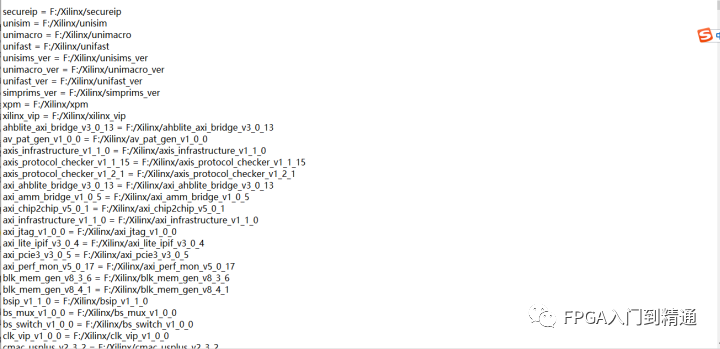
b、在modelsim安裝路徑下有一個modelsim.ini文件,取消只讀屬性,然后用記事本將其打開,找到“modelsim_lib = $MODEL_TECH/../modelsim_lib”處準備添加ip庫路徑。
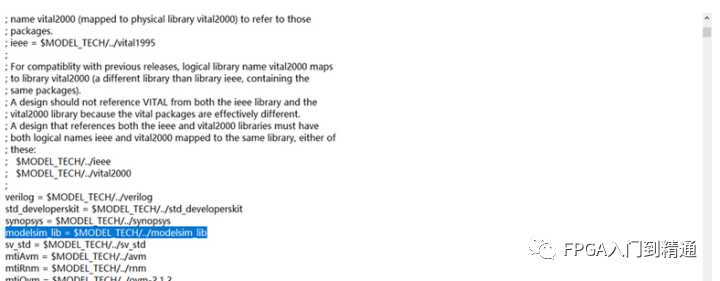
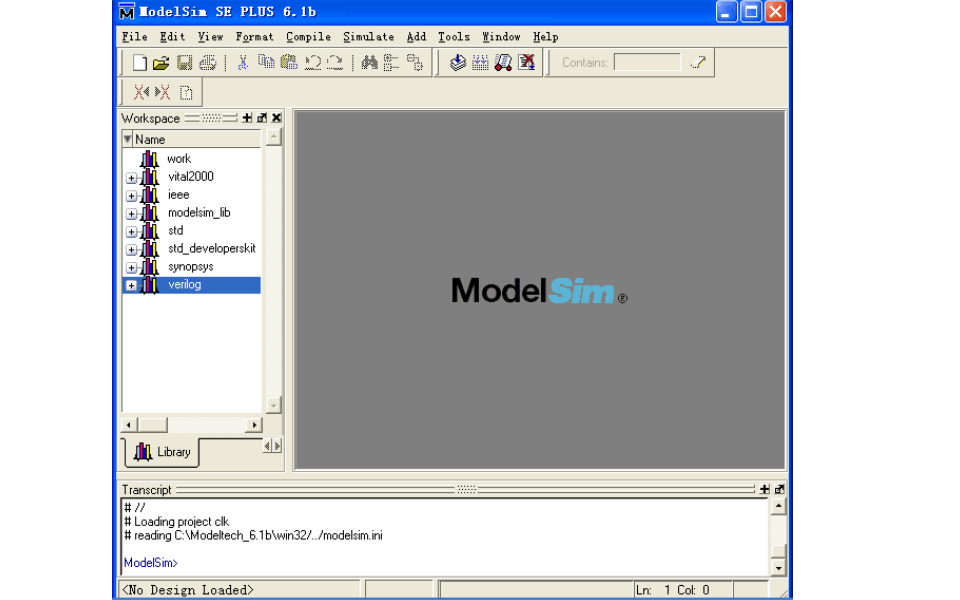
(4) 打開ModelSim,就會Vivado的lib全部添加到ModelSim中添加進來了。
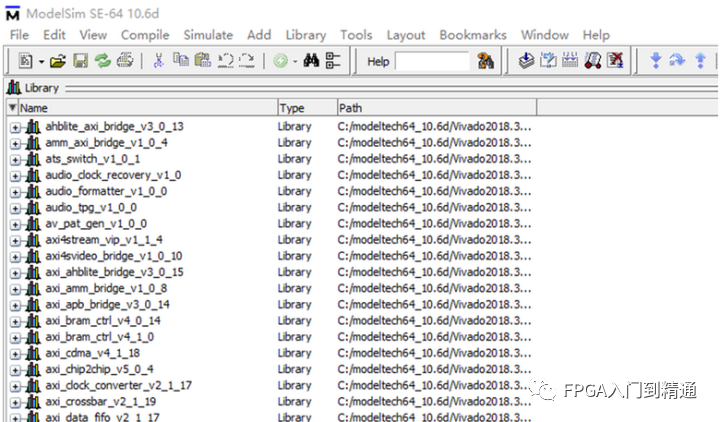
以上內容是vivado和modelsim的安裝說明,希望各位讀者能有所收獲。
-
仿真
+關注
關注
55文章
4505瀏覽量
138493 -
軟件
+關注
關注
69文章
5340瀏覽量
91692 -
ModelSim
+關注
關注
5文章
175瀏覽量
49363 -
Vivado
+關注
關注
19文章
859瀏覽量
71239
發布評論請先 登錄
如何用Python實現Vivado和ModelSim仿真自動化?
怎樣單獨使用modelsim仿真xilinx呢?
quartus軟件安裝
關于Vivado和modelsim仿真常見問題處理
使用Vivado 2017調用Modelsim的詳細步驟
HDL仿真軟件Modelsim的安裝教程資料免費下載
詳解Vivado與Modelsim關聯方法及器件庫編譯
Vivado調用Questa Sim或ModelSim仿真小技巧

Vivado調用Modelsim仿真



 工商網監
工商網監
評論