


 win10、11下安裝eNSP(1.3.00)并完美運行

更新: ensp最新版本 eNSP Lite 已在最近已經發布了。
eNSP Lite支持windows、linux系統,但是對于PC的硬件要求較高,需要達到16G內存才可以安裝,并且16G內存的設備只能模擬4臺左右,占內存資源屬實很高了。產品手冊的具體硬件要求:
| 硬件 | 推薦配置(支持約4臺模擬設備) |
|---|---|
| CPU | X86_64架構CPU,支持VT-x/AMD-V 8核或以上 |
| 內存 | 16G或以上 |
| 磁盤 | 40G |
eNSP Lite基于云端發布,所以安裝和登錄新版模擬器eNSP Lite的方式和目前版本的eNSP有著很大差距。目前就不更新ensp lite安裝了
以前用的都是思科的模擬器,前段時間在開始接觸華為的模擬器。
這次我是將前段時間裝的eNSP卸載了重新安裝的。
win11下安裝eNSP的不用擔心,因為我這次就是在 win11 上安裝的。
現在的 win11裝virtualBox 5.2.44會出現 無法在此設備上運行的問題。 是因為win11的內存虛擬化導致的內存完整性問題,需要去windows安全中心中的設備安全性里面 關閉內核隔離,重啟后即可進行安裝。
eNSP版本說明
可能很多人關心版本問題,所以我們先談談這個
eNSP已于2019年12月31日正式停止服務。先后傳出2021、2022年更新,目前還沒有結果。
新版模擬器 eNSP Lite 已在2023年4月發布了。
舊版模擬器:
公開的最新系列為 eNSP V100R003C00(1.3.00)系列
最新版本為 eNSP V100R003C00SPC200T。
最新正式版為V100R003C00SPC100(1.3.00.100)
最新測試版為V100R003C00SPC200T(1.3.00.200T)。
根據英文字母以及數字大小即可判斷版本。
eNSP 1.3.00 系列版本說明書我后續已經提供,這個版本說明書建議必看。
eNSP軟件下載
設備包和視頻自己選擇性的下,因為比較大。
版本說明書建議必看,看不懂的部分不管即可。
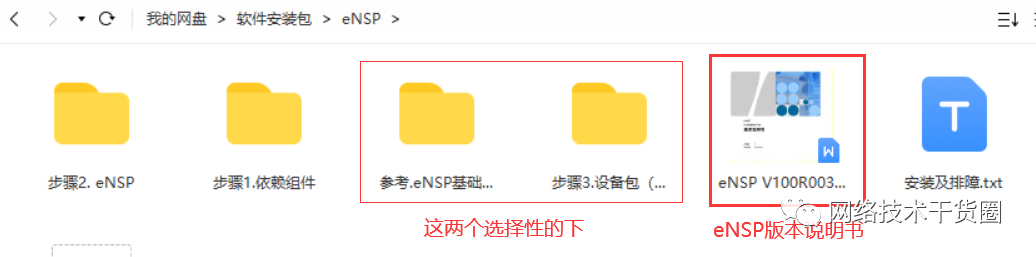
image-20220430112853063
eNSP安裝與使用
安裝前,一定要將原有的eNSP卸載干凈。卸載干凈,不是簡簡單單的卸載軟件。
可查看后續卸載說明
根據版本說明書,需要先安裝軟件依賴,在安裝eNSP,否則會影響部分功能使用,版本要求如圖。
這些依賴都在網盤里提供了的。安裝順序并無要求。
win11的話,virtualBox版本要注意,目前我可以確認成功的是網盤提供的版本即 5.2.44
對于win10,virtualBox保證在5.2以上。

image-20220430113150613
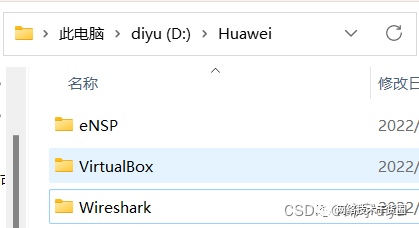
我的安裝位置
安裝WinPcap
WinPcap 4.1.3版本
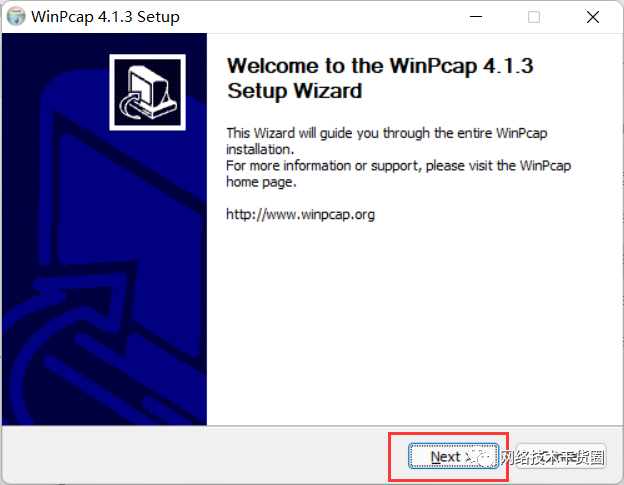
image-20220430115641263
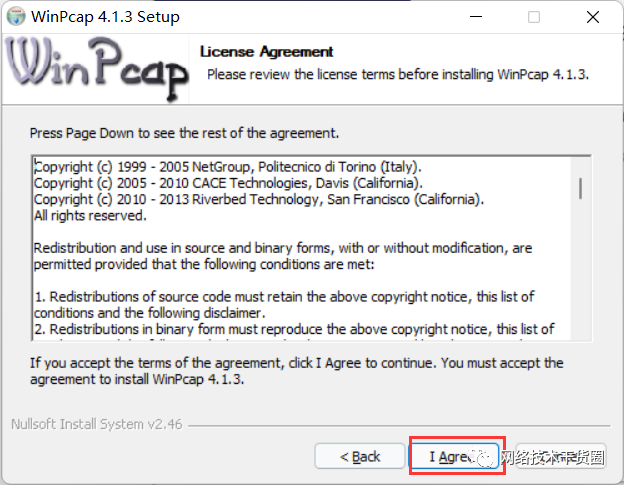
image-20220430115711122
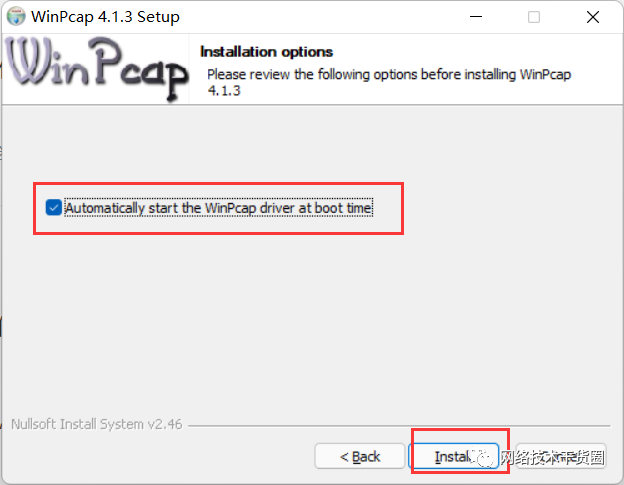
image-20220430115845280
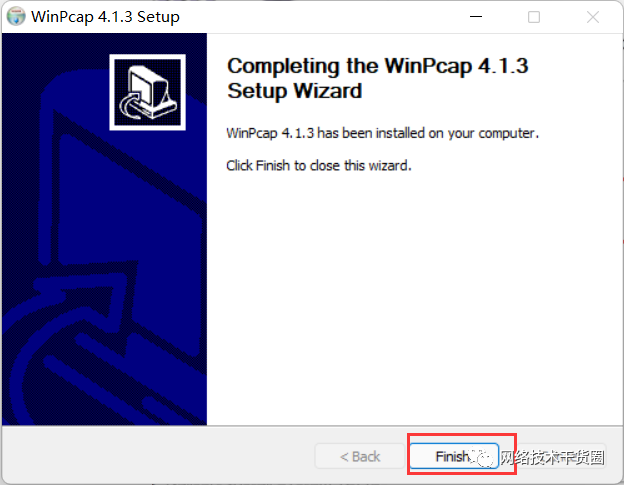
image-20220430115905182
安裝Wireshark
選擇 Wireshark-win64-2.6.6版本
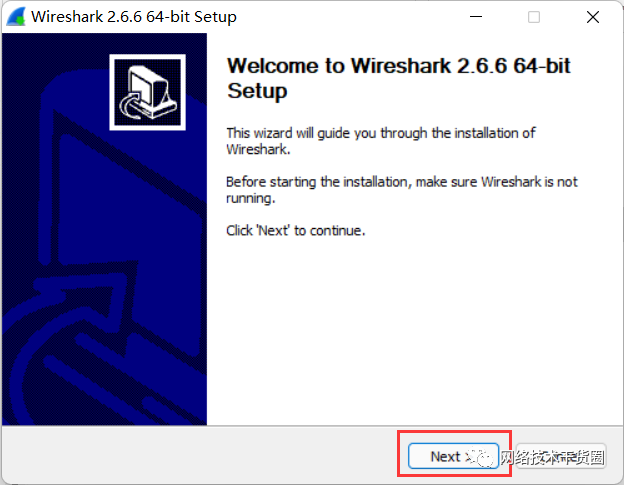
image-20220430120132974
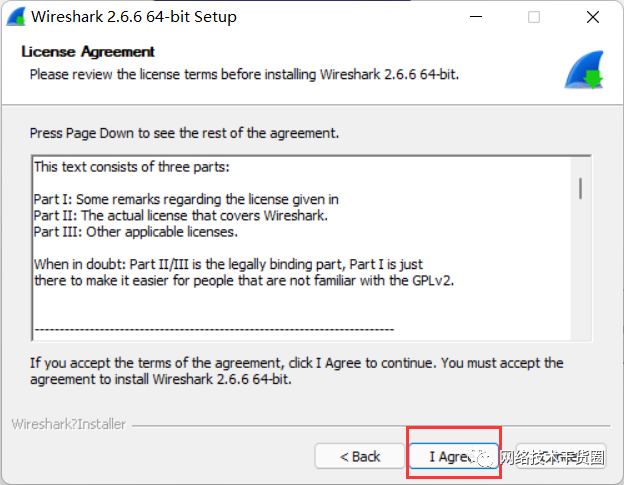
image-20220430120144064
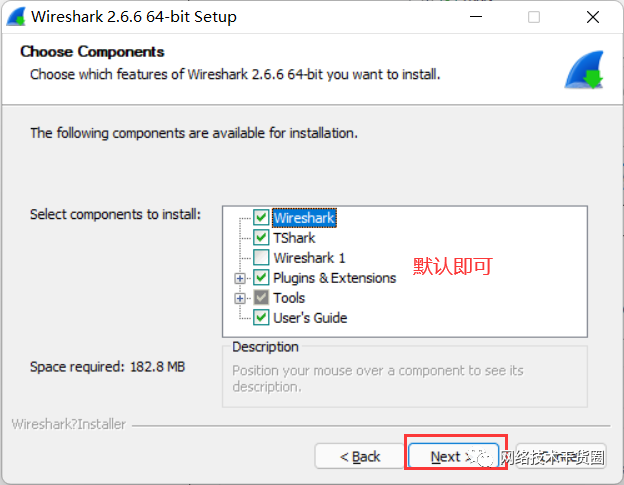
image-20220430120436849
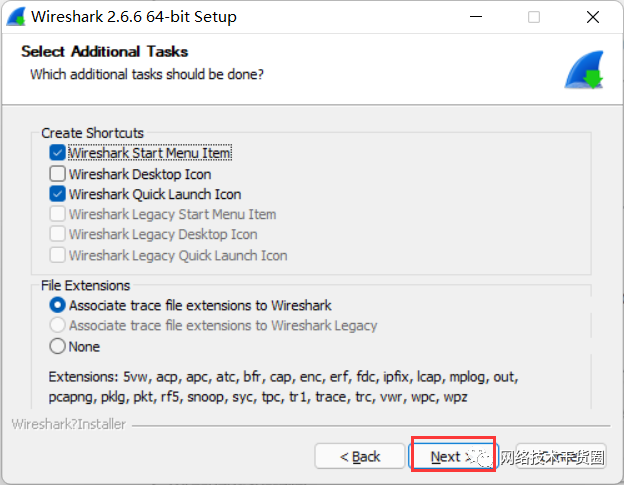
image-20220430120508626
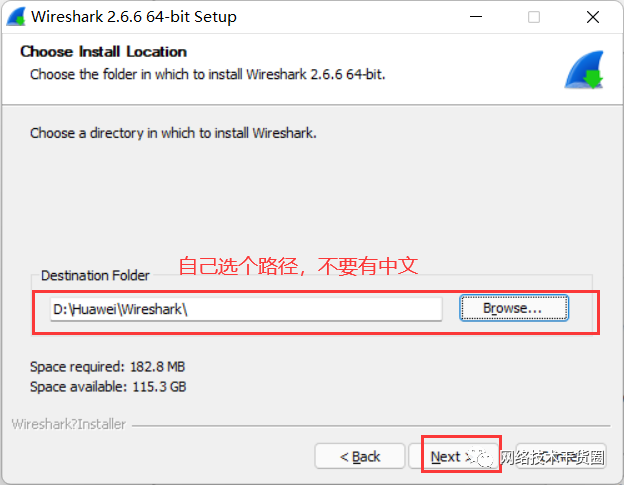
image-20220430120932686
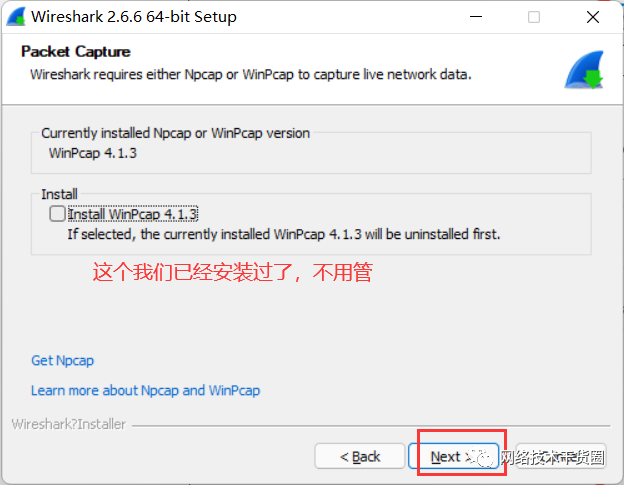
image-20220430121030546
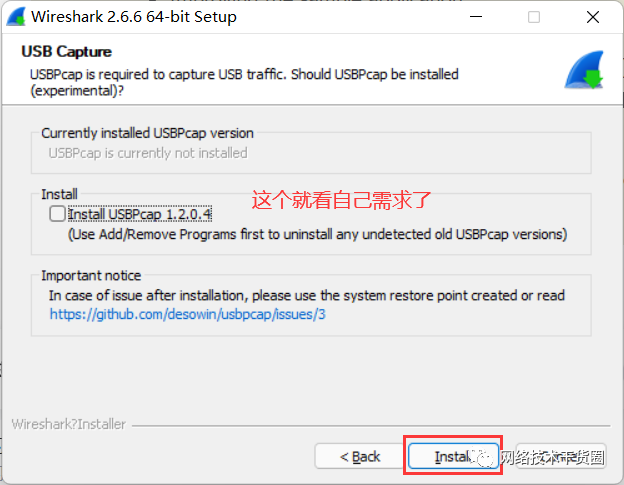
image-20220430121305017
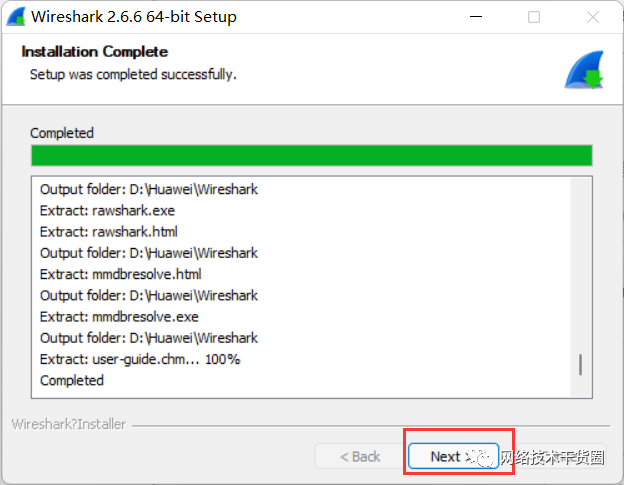
image-20220430121351614
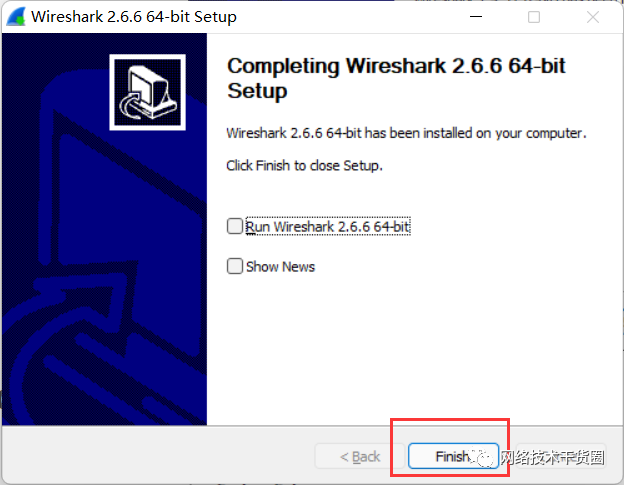
image-20220430121411623
安裝 VirtualBox
VirtualBox-5.2.44 版本
現在的 win11裝virtualBox 5.2.44會出現 無法在此設備上運行的問題。 是因為win11的內存虛擬化導致的內存完整性問題,需要去windows安全中心中的設備安全性里面 關閉內核隔離,重啟后即可進行安裝。
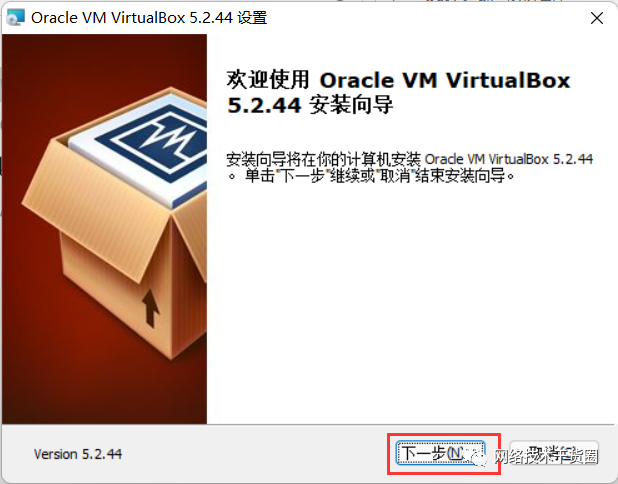
image-20220430121753574
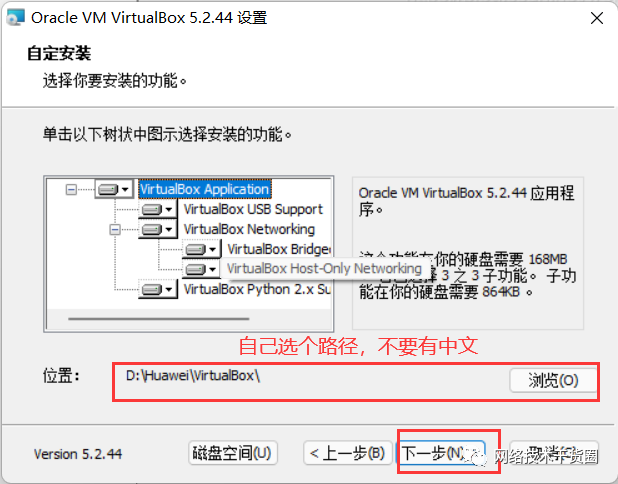
image-20220430121911544
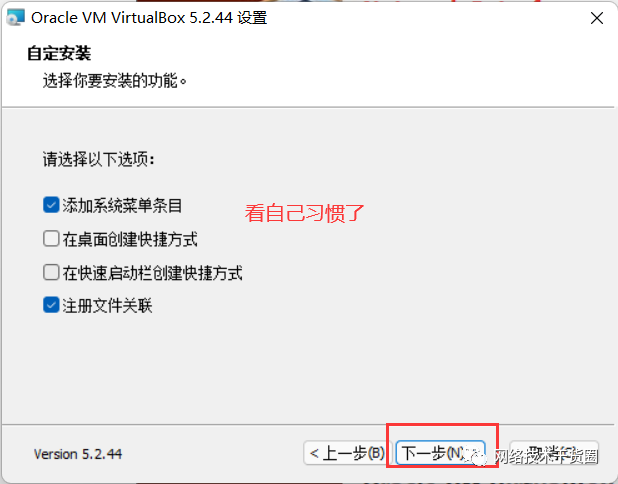
image-20220430122140009
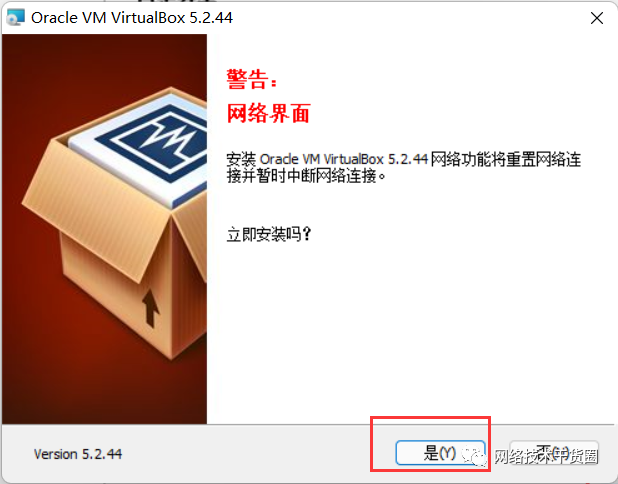
image-20220430122159338
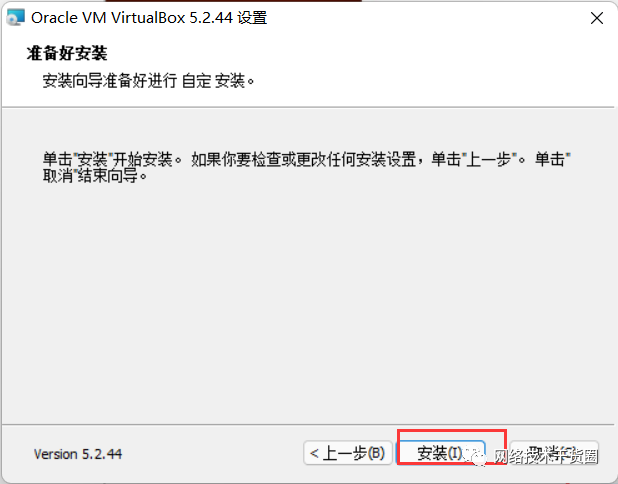
image-20220430122221890
如果安裝過程中彈出了安裝設備軟件的窗口,一定要點擊安裝,那是虛擬網卡驅動。我這里是沒有彈出的。
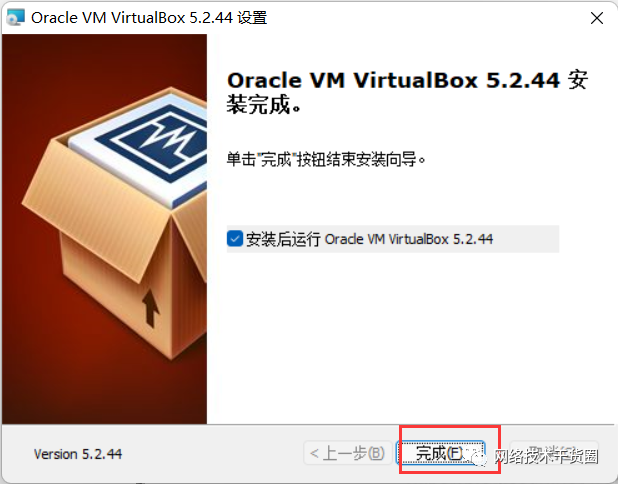
image-20220430122327554
一定要確認 ,確認下網卡驅動有沒有安裝好。
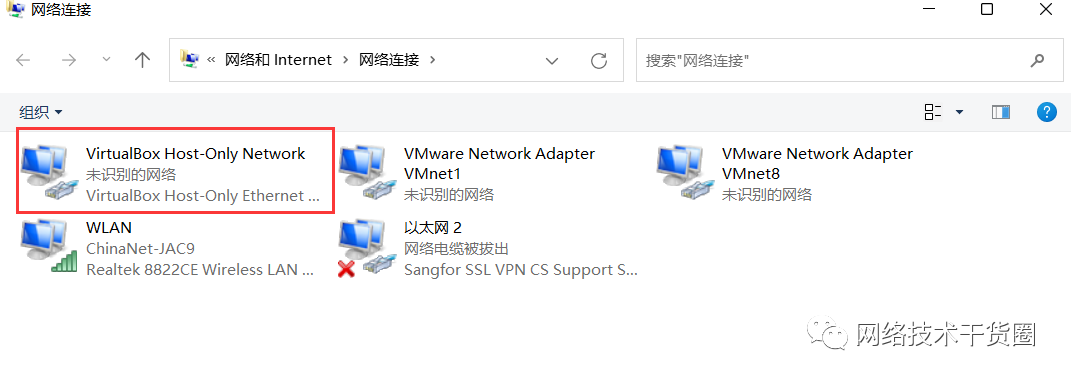
image-20220430122536776
安裝eNSP
提供了兩個版本 1.3.00.100(正式版) 以及 200T(測試版)。
正式版比測試版多了幾個系列的路由器
這里選擇安裝 eNSP V1.3.00.200T。
兩個版本的安裝是一樣的
image-20220430123247564
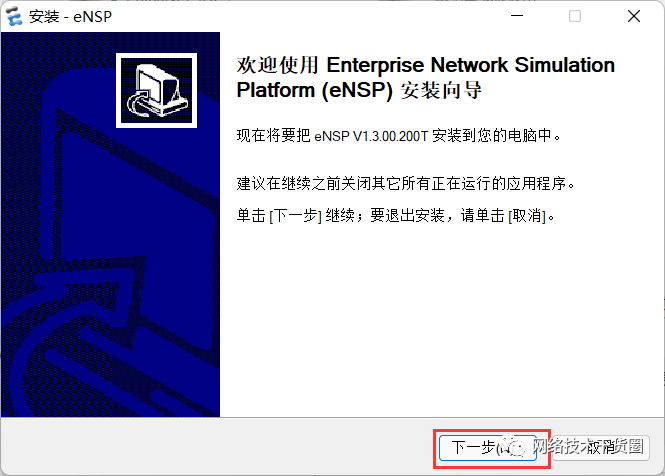
image-20220430123311116
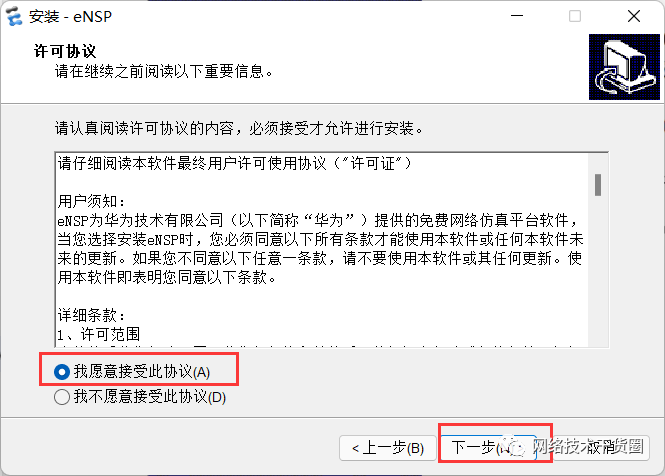
image-20220430123321753
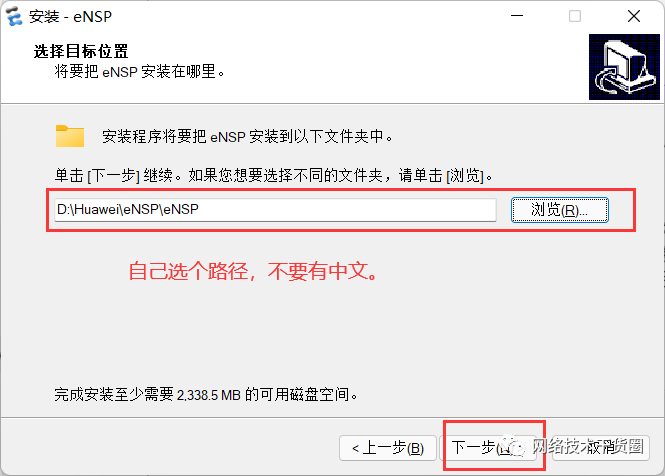
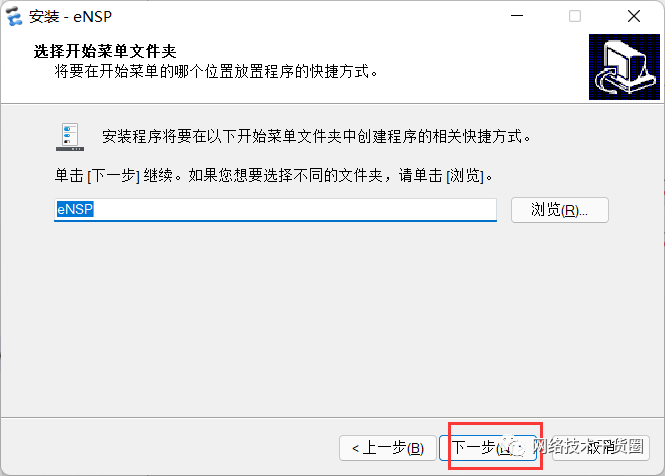
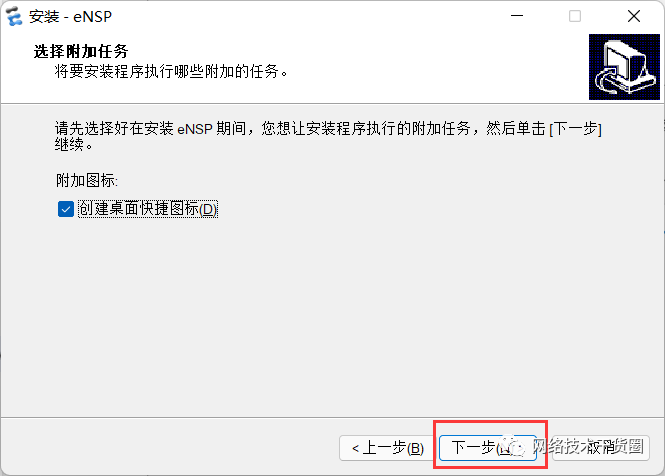
image-20220430123735199
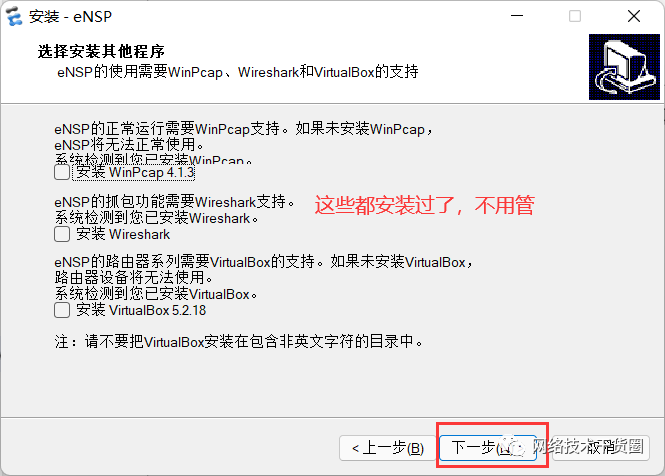
image-20220430123816945
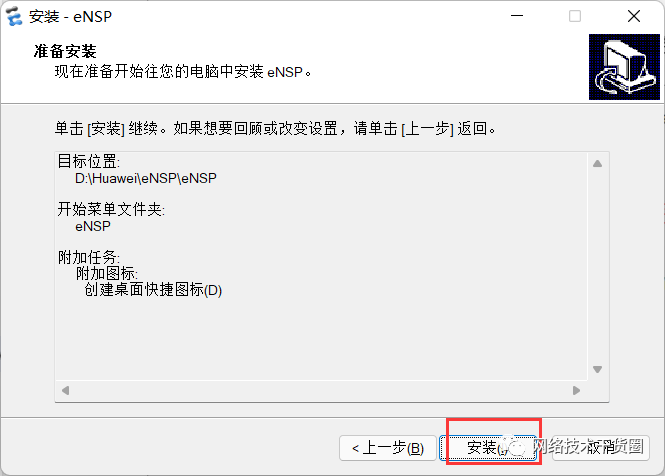
image-20220430123837814
安裝過程已略去
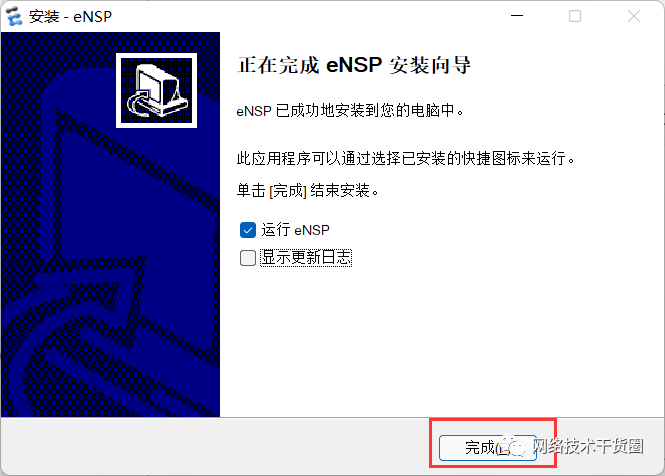
image-20220430124026600
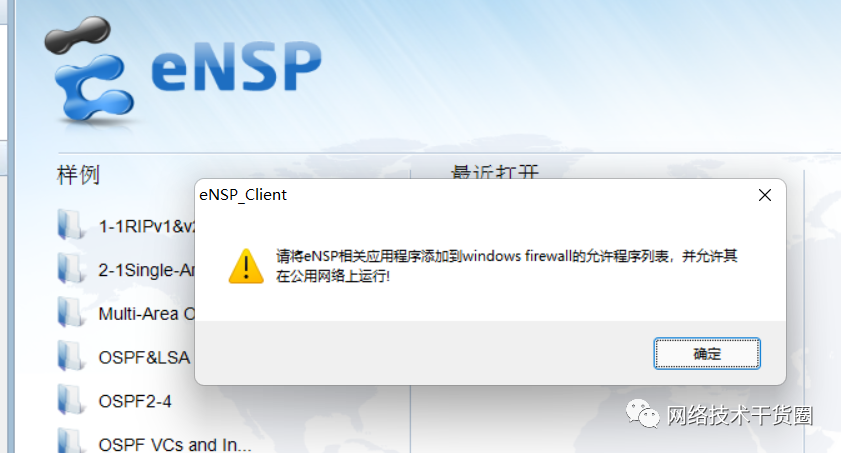
運行eNSP時,會彈出窗口是否運行在公用網絡上運行,記得允許。
注冊設備
eNSP菜單欄:右上角選擇 菜單 --》工具 --》注冊設備
勾選全部設備,點擊注冊
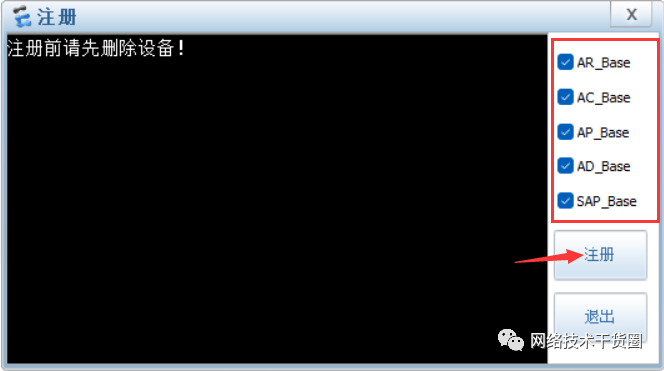
image-20220430124818252
注冊成功后,點擊退出
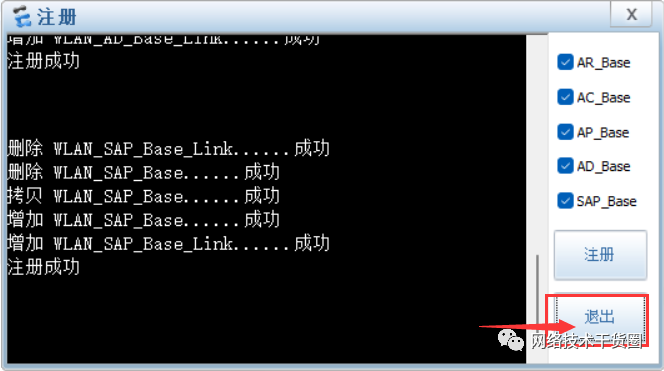
image-20220430124914861
注冊完畢后,打開 VirtualBox 即可看到。
刪除設備是在這里進行的,右鍵刪除即可
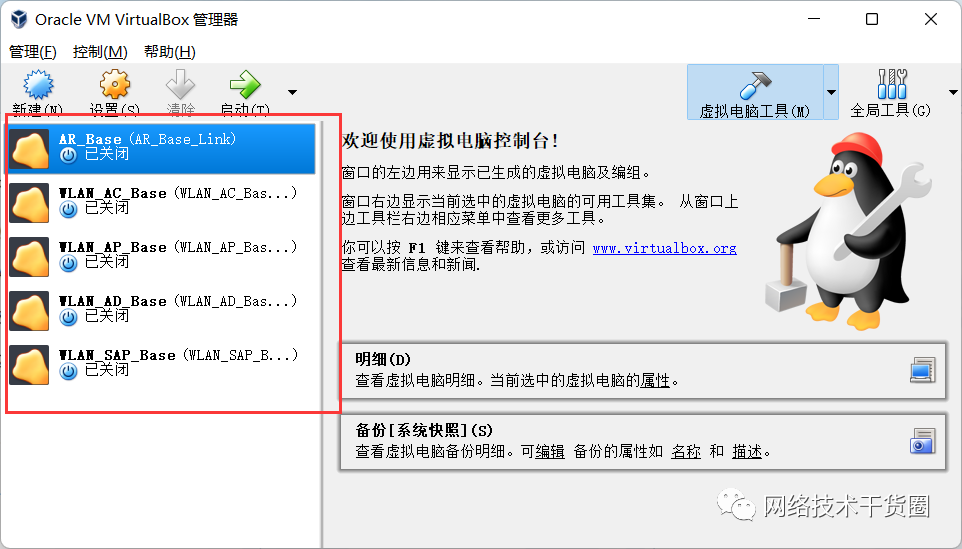
image-20220430125105546
右鍵設置,即可進行一些調整。
比如系統欄,可以調整主板內存(占用還是蠻大的),以及處理器CPU個數。
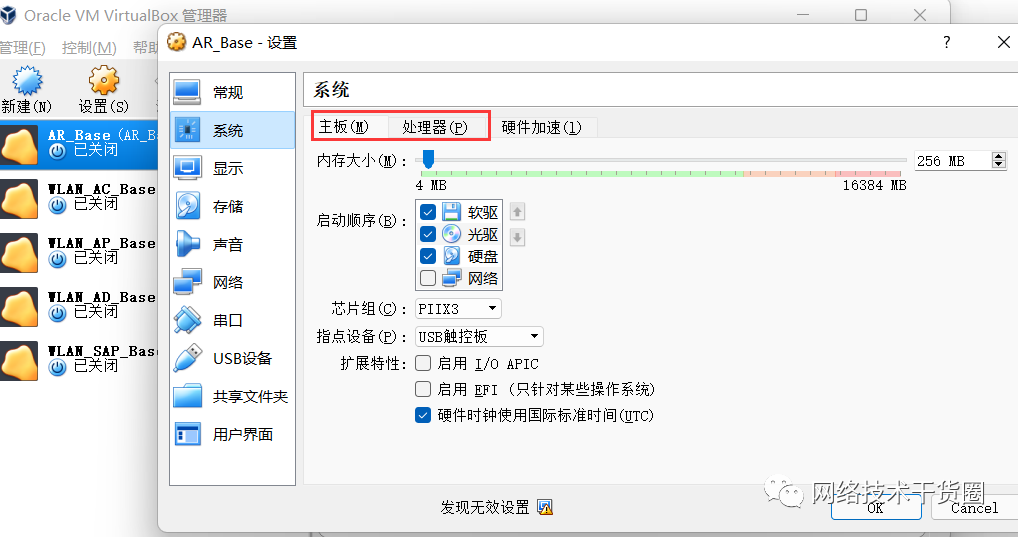
image-20220430125733568
使用軟件
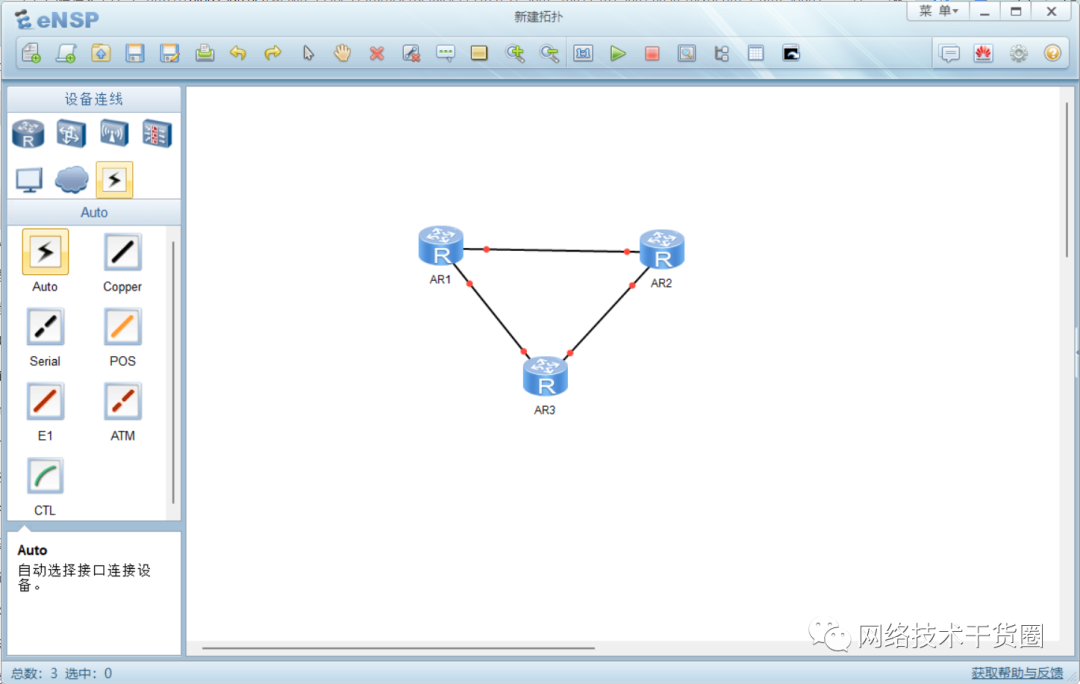
點擊左上角第一個新建拓撲,然后拖出三個路由器,接著點擊連線。
AR1 右鍵啟動設備,然后雙擊它或者右鍵點擊CLI,等待下,如下圖就成功了。
如果你一直在 ### 或者 啟動不了設備,說明有問題,注意BIOS是否開啟硬件虛擬化,
然后查看 ensp幫助文檔 或者 版本說明書 或者 查看網盤里提供的安裝及排障txt文件去解決問題。
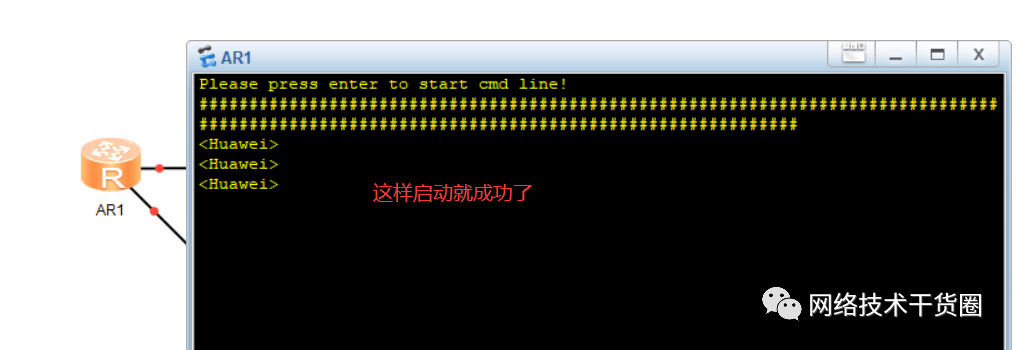
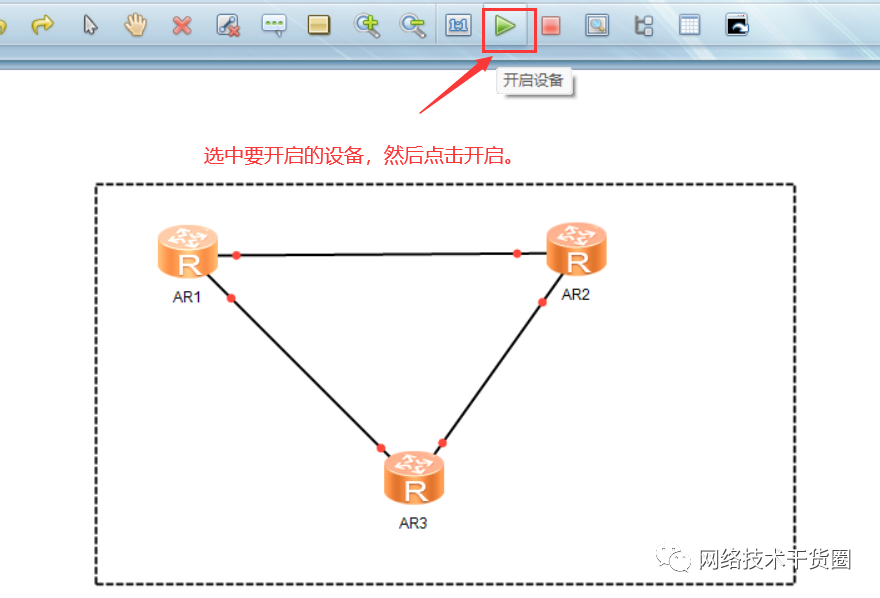
image-20220430132923185
可以選擇全部開啟,也可以一個一個右鍵啟動,當網絡拓撲比較大時,最好不要點擊一次性全部開啟,電腦抗不住的。
同理,選中的設備也別多了,電腦扛不住的。
開啟后,等待下,即可發現,線路全部變成綠色。
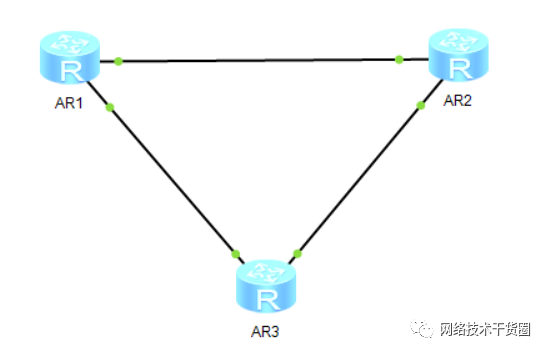
image-20220430134117064
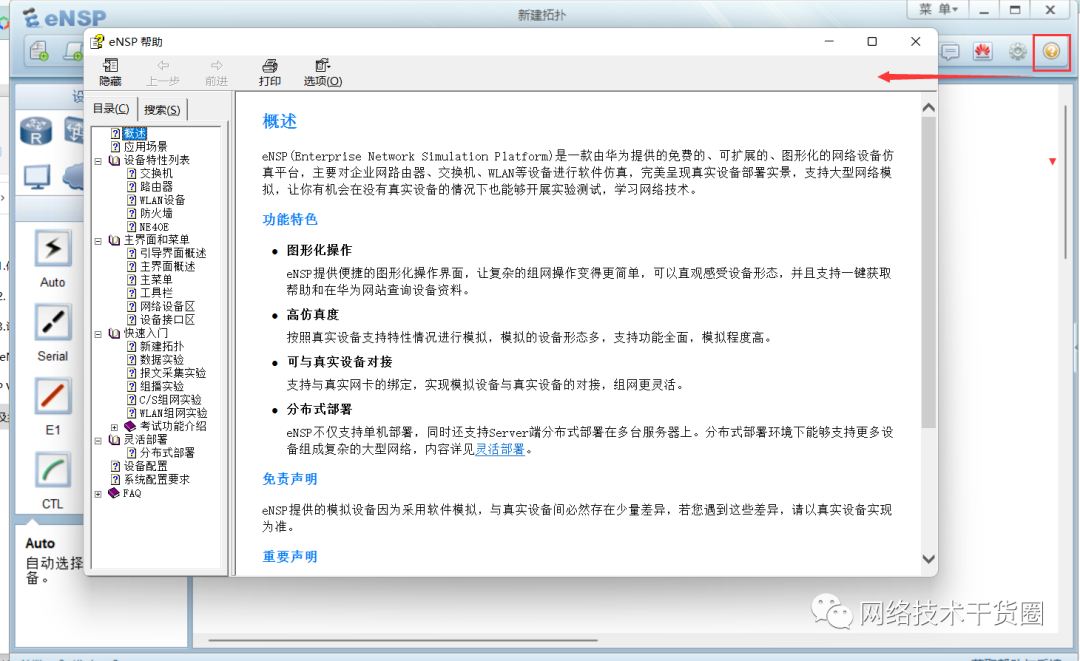
其它具體的,點擊幫助,即可進行查看。
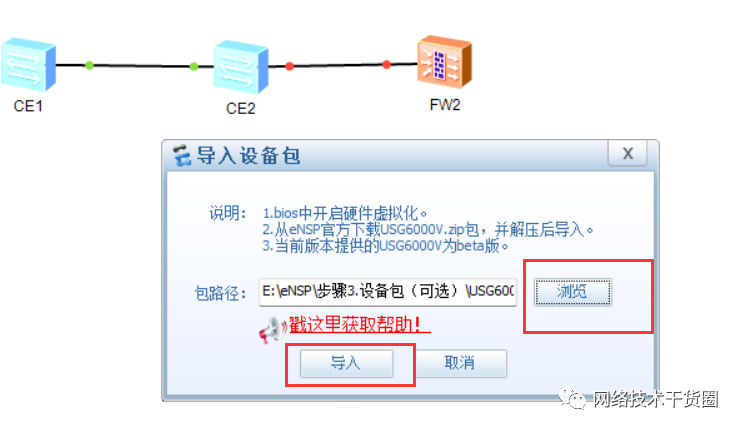
導入設備包
版本說明書里是寫了的,此外有些包導入后,還要開啟虛擬化才可以,具體看說明書。
拖入一個設備,如果需要導入,則開啟時會出現導入窗口,選擇解壓出的對應的 img文件即可。
導入一次即可。
設備命令配置
eNSP實驗一:IPv4編址及IPv4路由基礎_締宇diyu的博客-CSDN博客
還有其它一些實驗可查看本專欄。
問題說明
解決問題主要方法
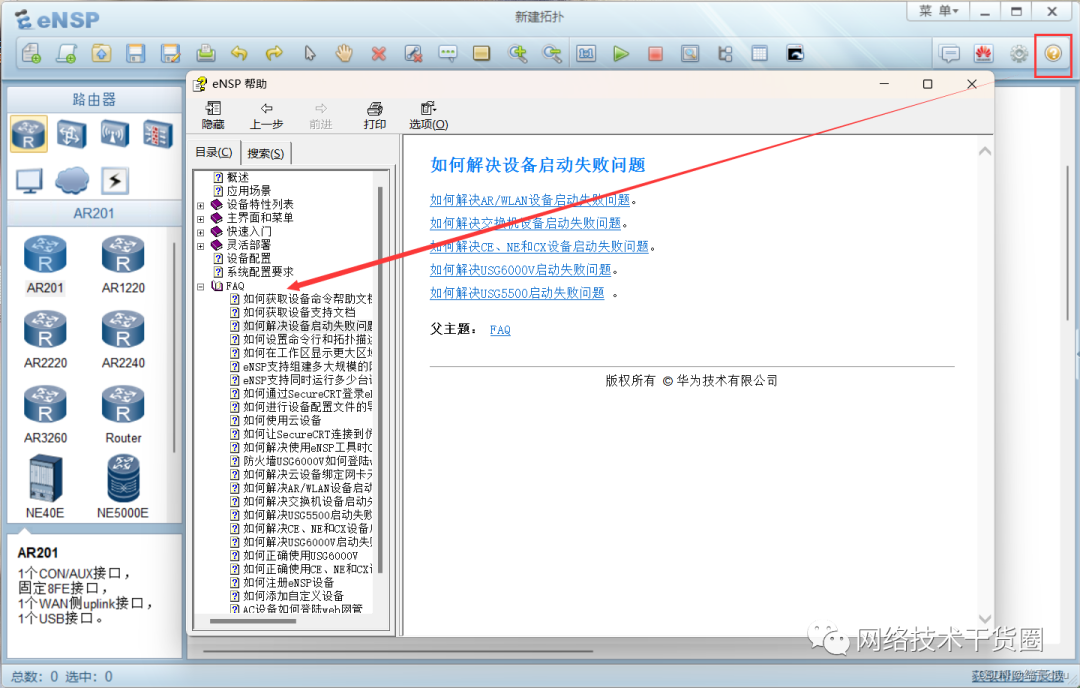
1、查看ensp里的幫助文件
2、查看提供的版本說明書
3、查看網盤里提供的安裝及排障txt文件。
在這里插入圖片描述
開啟虛擬化設置
很多人出問題似乎是硬件虛擬化沒有開啟,嘗試開啟下試試。(有些電腦默認是關閉的)
如果是華為、榮耀的電腦,開機點擊F2進入BIOS,打開虛擬化即可
同時,打開虛擬化后,你也許會出現電腦內存完整性出現問題。
這個問題我目前沒辦法,也懶得解決了,我記得win11原來是沒這個問題的,又更了新下就出問題了。
內存完整性問題
現在的 win11裝virtualBox 5.2.44會出現 無法在此設備上運行的問題。 是因為win11的內存虛擬化導致的內存完整性問題,需要去windows安全中心中的設備安全性里面 關閉內核隔離,重啟后即可進行安裝。
剛開始的win11是沒有這問題的,現在有了。
卸載以及更換ensp
1、如果你想全部卸載的話,可以查看下別人的鏈接https://blog.csdn.net/qq_33998074/article/details/121343494
2、如果你只是更換ensp。注意更換的ensp版本所支持的軟件依賴版本是否是符合的。符合就可以只卸載原有ensp,否則版本不符的依賴也要更換。
單獨卸載ensp的話,將軟件卸載后,需要刪除文件夾,特別是隱藏文件夾
第一步,卸載ensp。
第二步,將ensp安裝目錄下的文件清空(或者文件夾直接刪除),我這里是 D:/huawei/ensp
第三步,C:Program Fileshuawei,若該目錄下存在eNSP文件夾,刪除
第四步,最重要的一步,刪除隱藏文件夾,C:Users你的用戶名AppDataLocal,若其中有eNSP文件夾,直接刪除
如何進入隱藏文件夾?
第一種方法:文件夾設置打開顯示隱藏項目。刪完文件夾后,最好還是關閉了。
第二種方法:win + R 鍵打開運行窗口,輸入 appdata,即可打開文件夾,然后選擇 Local 文件夾即可。
刪除設備(提醒)
打開virualbox,右鍵相應設備刪除(刪除所有文件)
如果刪除不了,菜單欄點擊 管理 -> 虛擬介質管理 -> 點開下拉箭頭,點擊釋放、刪除
完成后,在回到初始界面右鍵刪除設備即可。
virualbox 網卡問題(不重裝方法)
后續,我以身實驗,網卡成功消失,順便更新下吧
先嘗試查看ensp幫助文檔(如何解決AR/WLAN設備啟動失敗問題)
總結
寫的夠多了,暫時就到這里了吧。
這次我是將前段時間裝的eNSP卸載了重新安裝的。所以
有幫助的話,不求一鍵三連,點個贊還是可以的吧,筆芯
建議必看版本說明書。有問題看看ensp的幫助文檔
審核編輯:湯梓紅
-
Linux
+關注
關注
88文章
11782瀏覽量
219246 -
內存
+關注
關注
9文章
3218瀏覽量
76415 -
WINDOWS
+關注
關注
4文章
3702瀏覽量
94187 -
Win10
+關注
關注
2文章
710瀏覽量
42444 -
win11
+關注
關注
0文章
19瀏覽量
2268
原文標題:win10、11下安裝eNSP(1.3.00)并完美運行
文章出處:【微信號:網絡技術干貨圈,微信公眾號:網絡技術干貨圈】歡迎添加關注!文章轉載請注明出處。
發布評論請先 登錄
誰在win10下安裝正式通過了?
win10下運行Quartus13.1問題
CCS安裝環境和win10兼容的問題?
ghost win10安裝版系統安裝方法
想要安裝win10系統,它對電腦的最低配置是什么

win10系統新電腦分區的詳細教程
安裝win10后,光驅顯示電源關閉的問題




 工商網監
工商網監
評論