


 Milk-V Duo開發板免費體驗 開箱準備

前排靚照
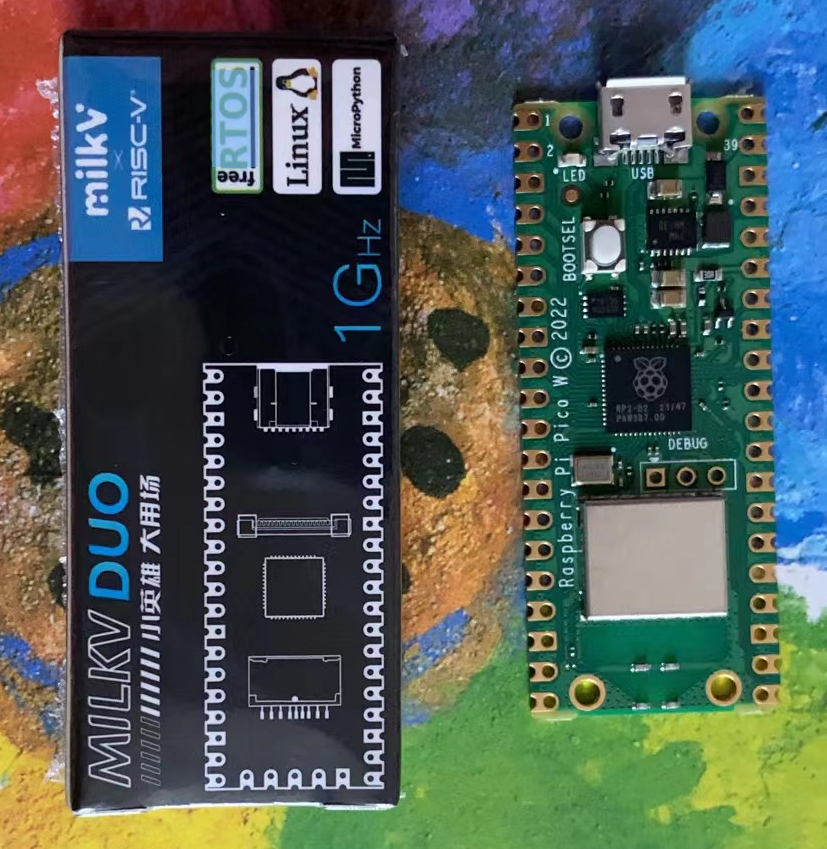
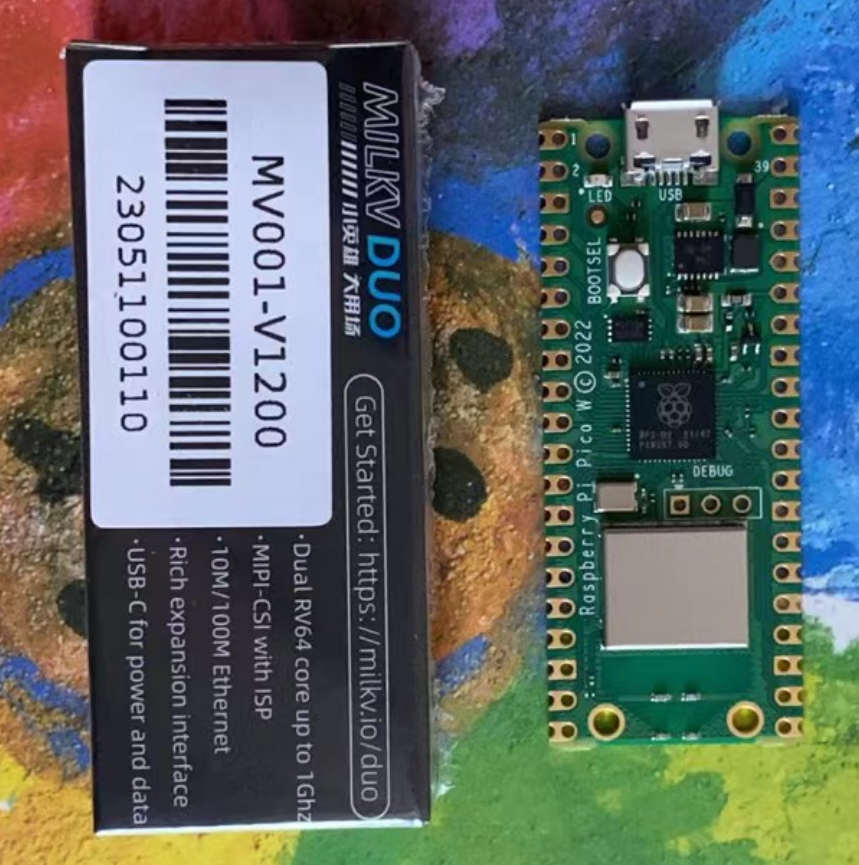
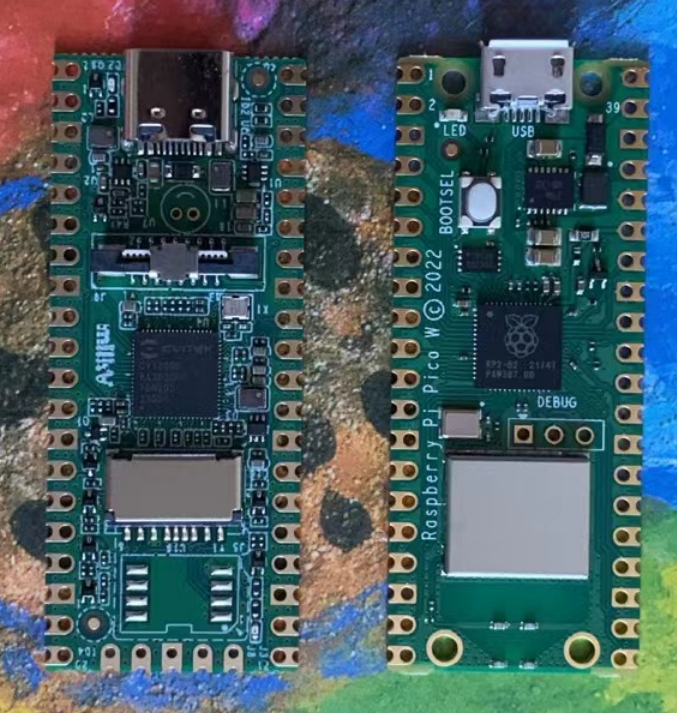
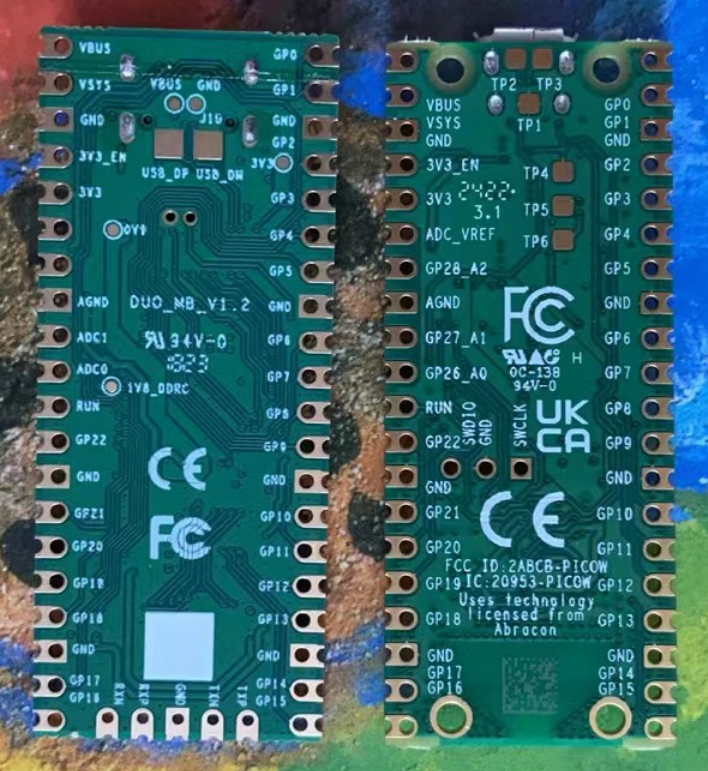
為什么把外殼的對比照也放進來呢,主要是覺得廠家做的很用心,外殼還帶塑封的,像是在做產品,不是一個開發板,這里對廠家的態度點個贊。
資料匯總
這里記錄一下資料,方便以后不用反復的找資料。
開發資料:
Docker
https://hub.docker.com/repository/docker/dreamcmi/cv1800-docker/general
GitHub
https://github.com/milk-v/duo-manifest
SDK
https://developer.sophgo.com/thread/471.html
畫個底板
使用排針先測量一下板子的尺寸:
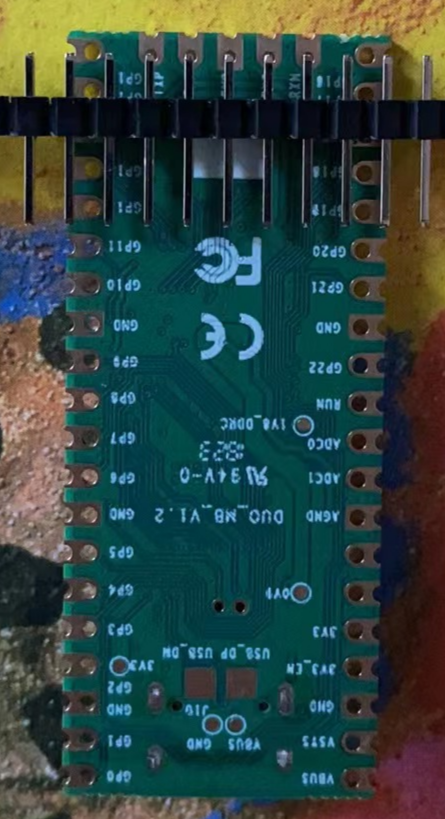
可以得到接口的尺寸是19P*8PX100MIL
根據這個尺寸就可以開始畫板子了。
嘉立創EDA原理圖如下:
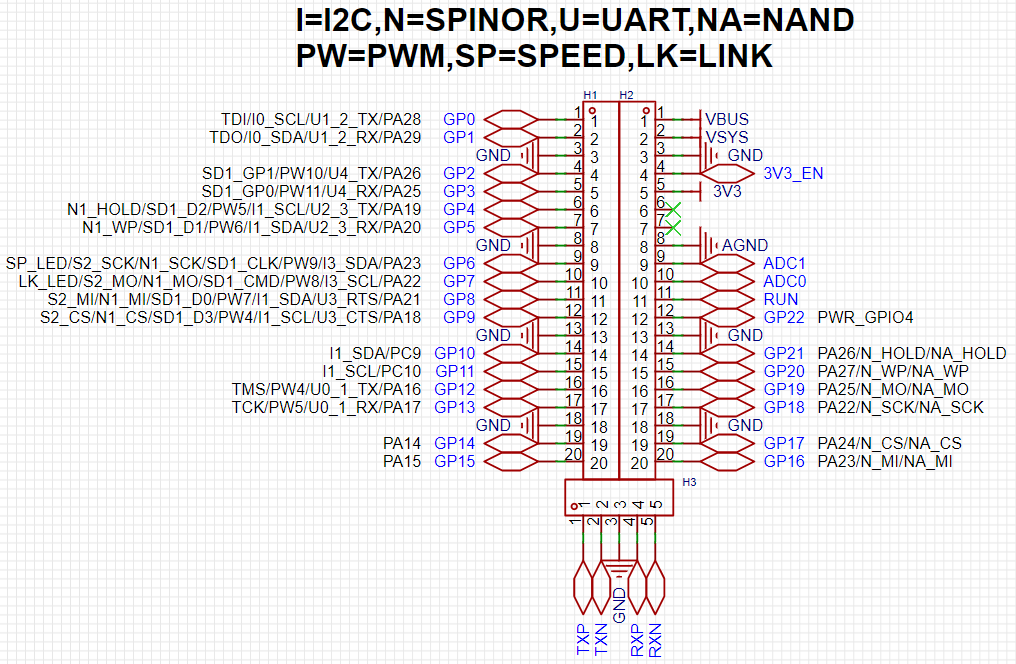 核心板接口
核心板接口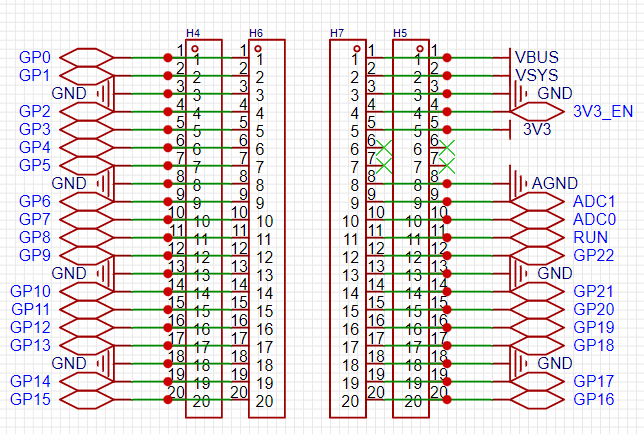 排針排座
排針排座
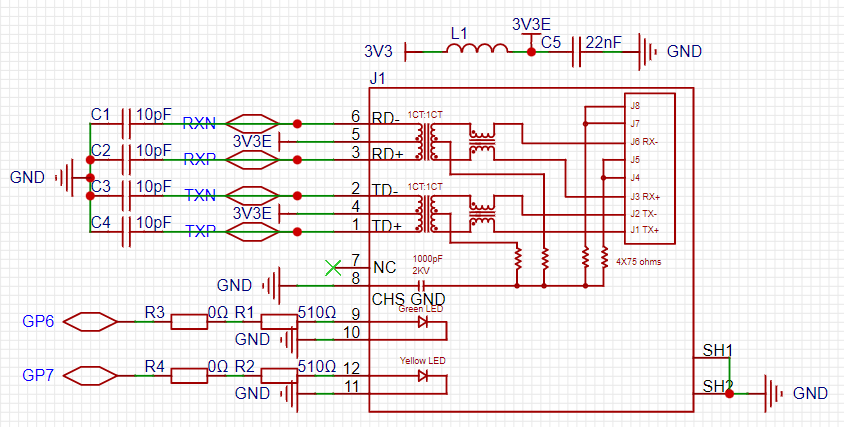 RJ45接口
PCB板:
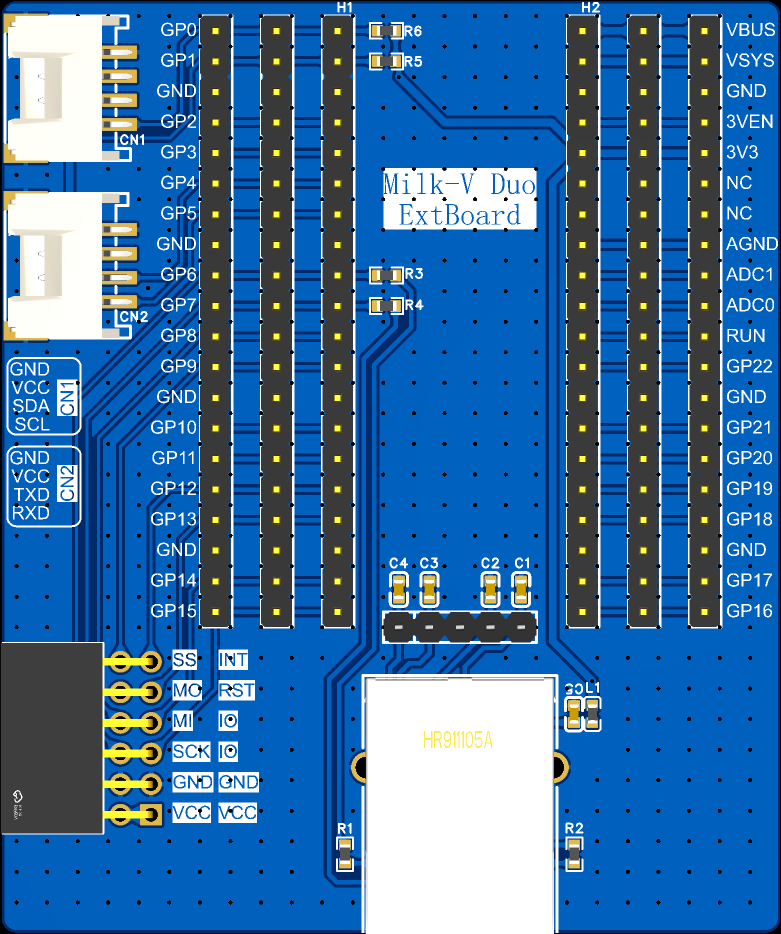 底板PCB
底板PCB底板上面集成了RJ45和2個GROVE接口(一個I2C和一個UART),1個PMOD接口(SPI)
燒寫鏡像
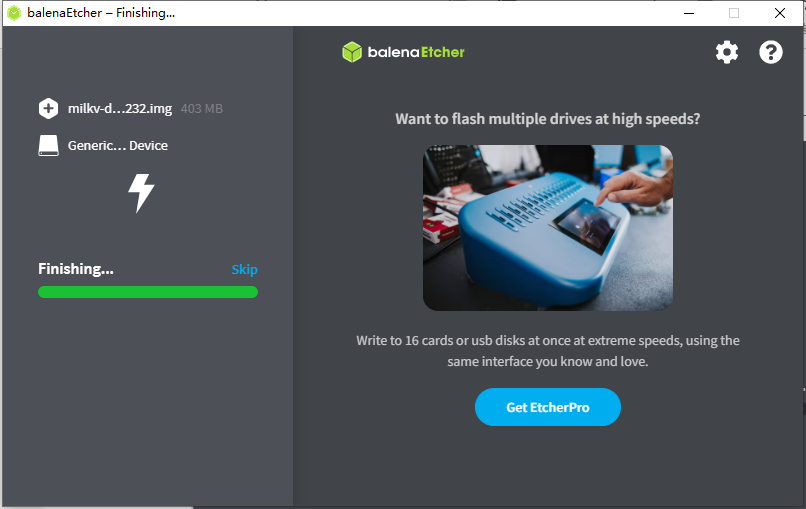
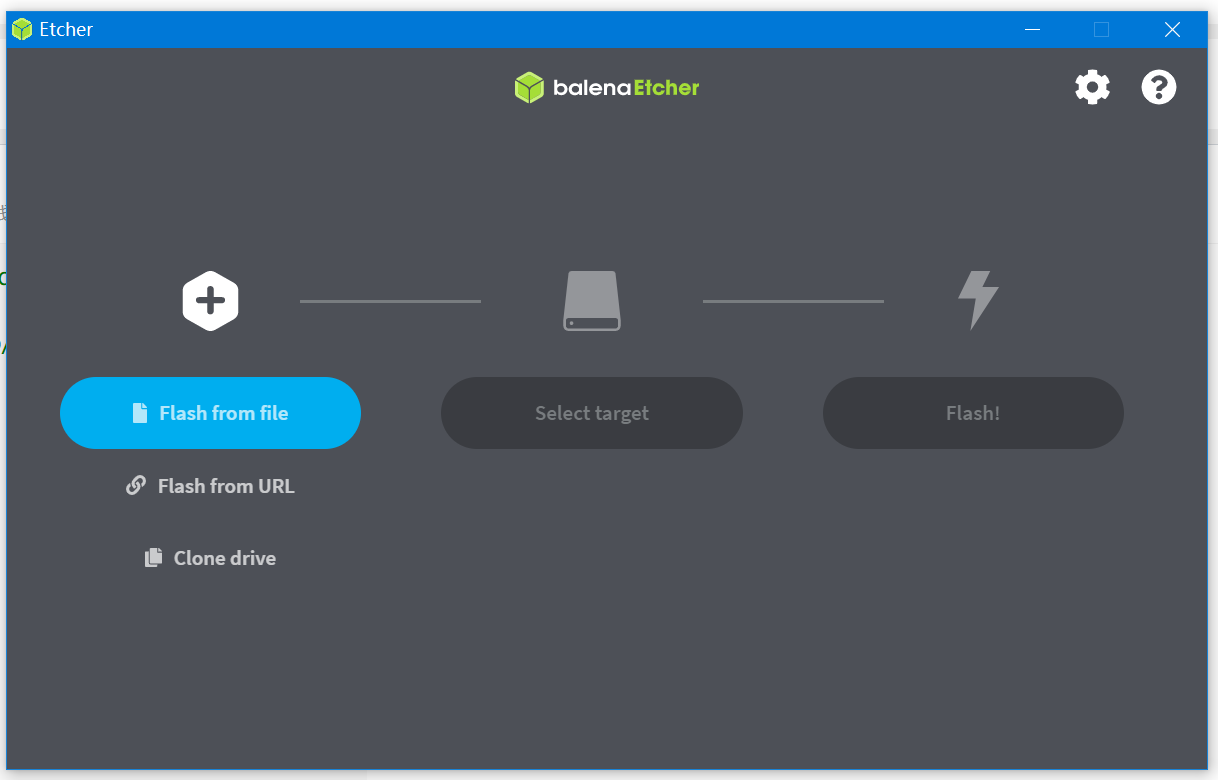
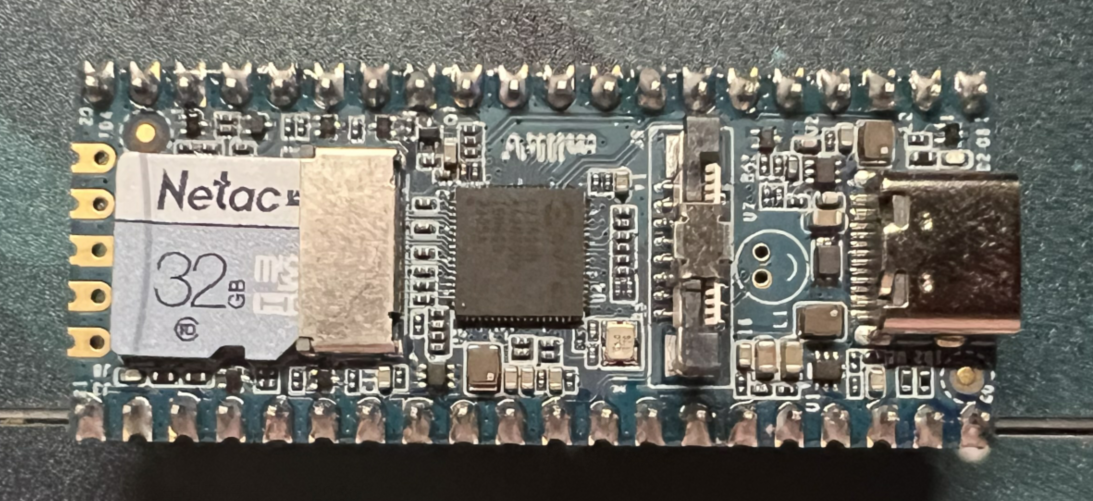
按照教程,下載了最新的鏡像文件,然后使用balenaEtcher軟件進行燒寫
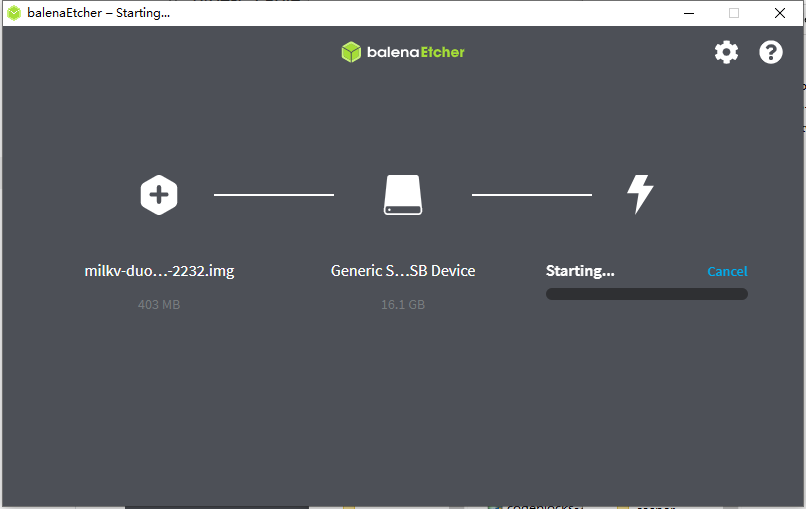
燒寫完成
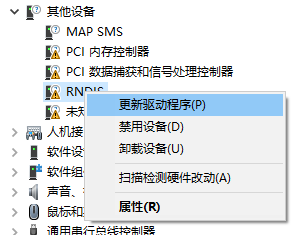
用一根TYPE-C線連接電腦與開發板,一會電腦上就出現了一個未識別的RNDIS設備
在設備管理器里面點這個未識別的設備右鍵選"更新驅動程序"
然后選"瀏覽我的電腦已查找驅動程序"
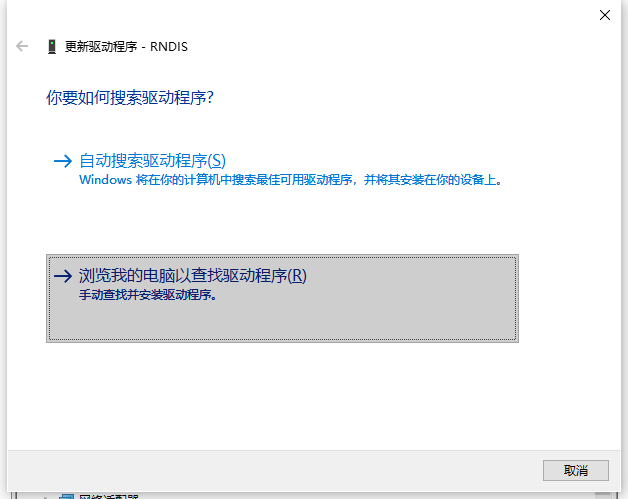
再選"讓我從計算機上的可用驅動程序列表中選取"
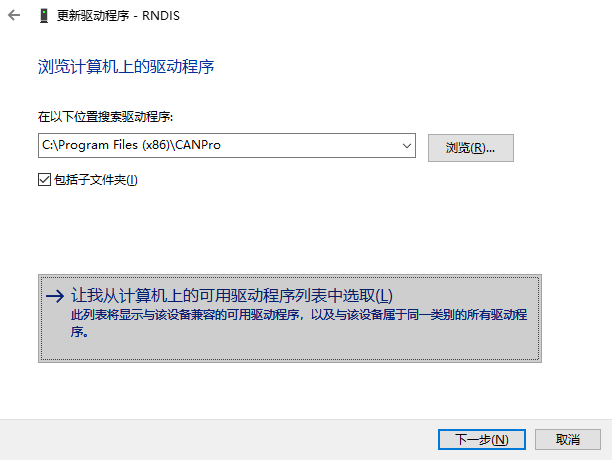
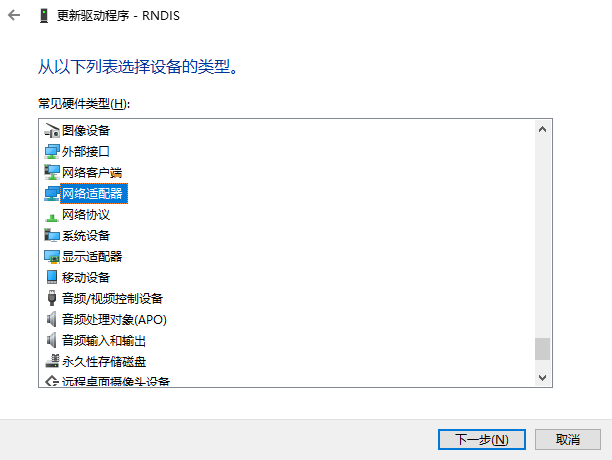
到此是按照教程來的,但是我的電腦上面點下一步是這樣的
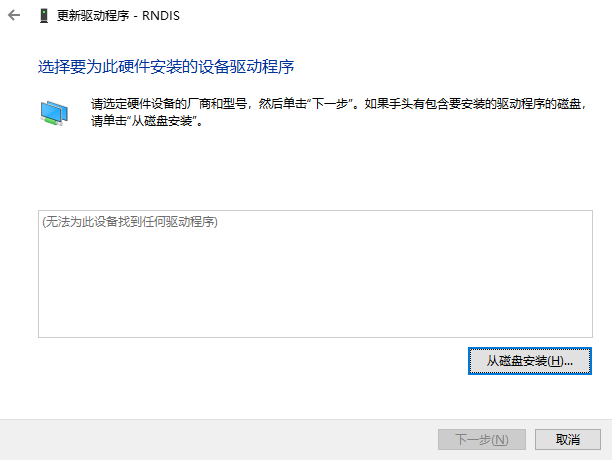
點進去顯示"無法為此設備找到任何驅動程序",只能點一下"從磁盤安裝"了
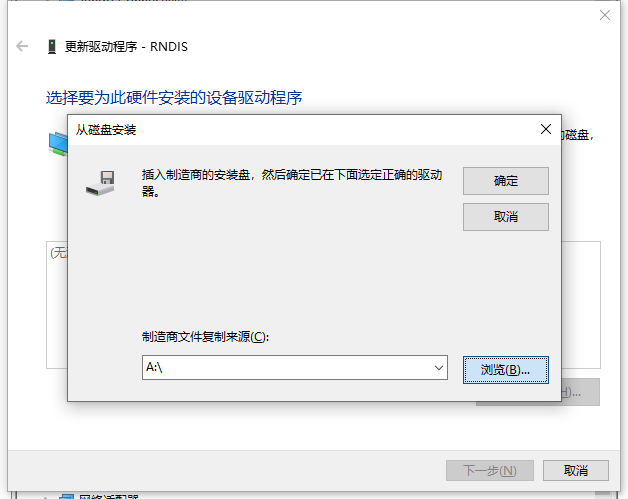
在"c:/windows/inf"里面找到一個差不多的,叫做"rndiscmp.inf"選打開,再確定
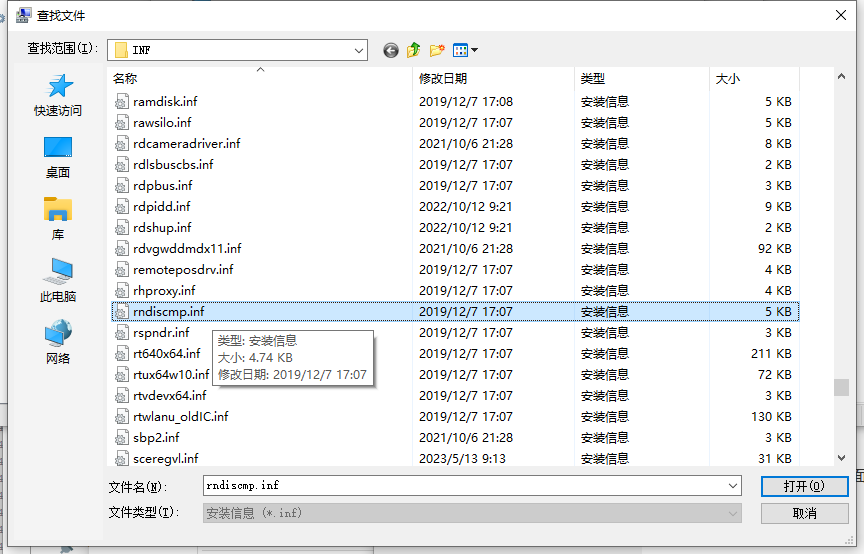
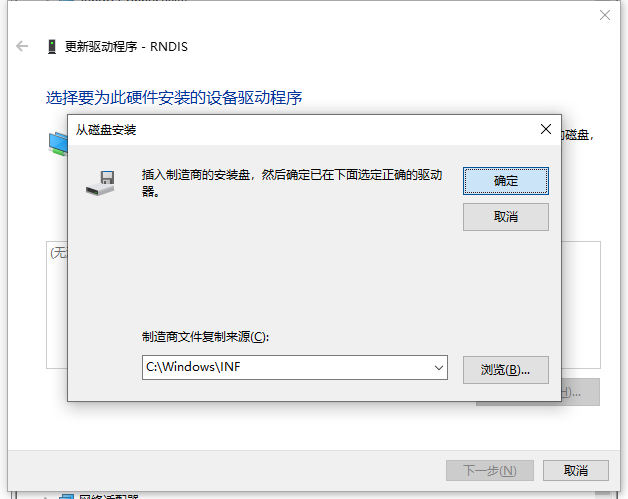
這樣就出現好多可選擇的驅動了,找到"USB RNDIS Adapter",然后點下一步
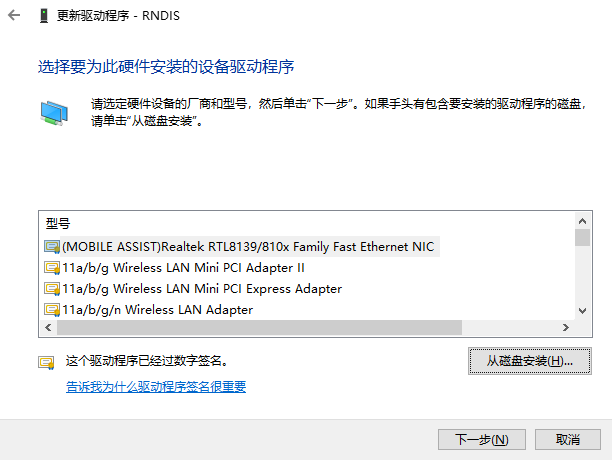
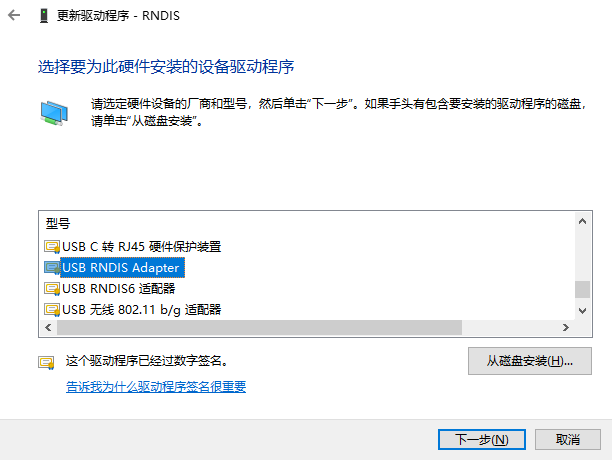
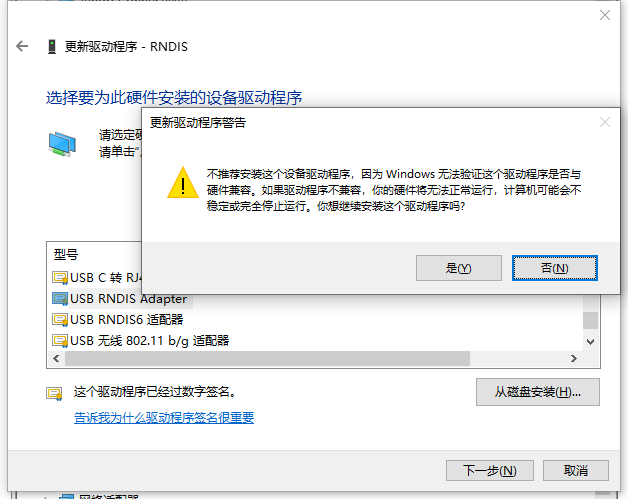
彈出來"不推薦安裝這個設備驅動程序…",直接選是
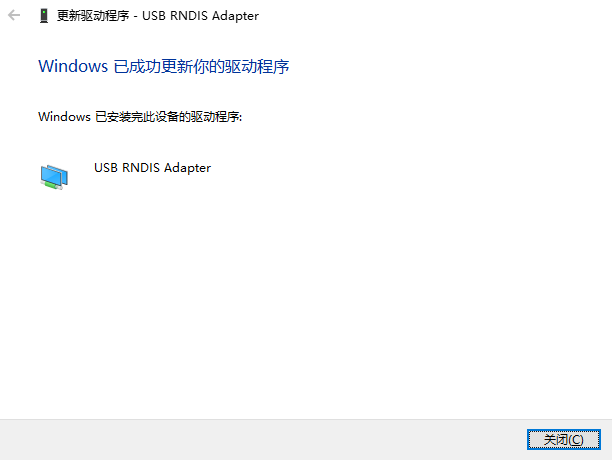
這樣就安裝成功了
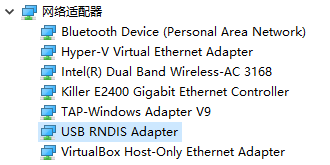
去網絡共享中心找到這個USB RNDIS Adapter,查看其狀態,到底IP地址
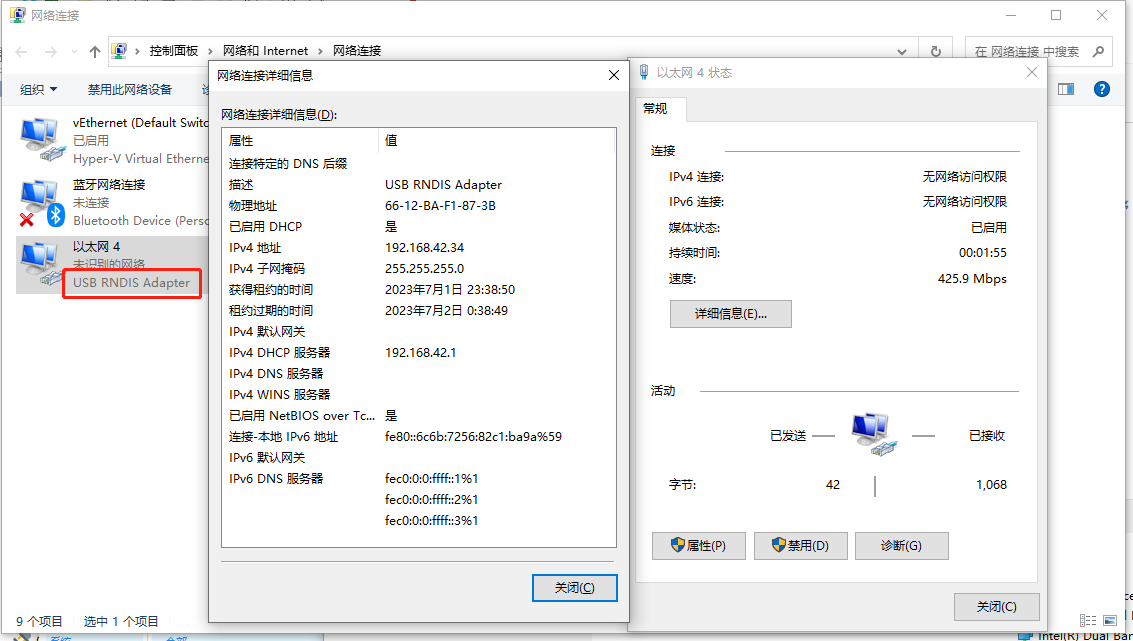
最后連接就可以
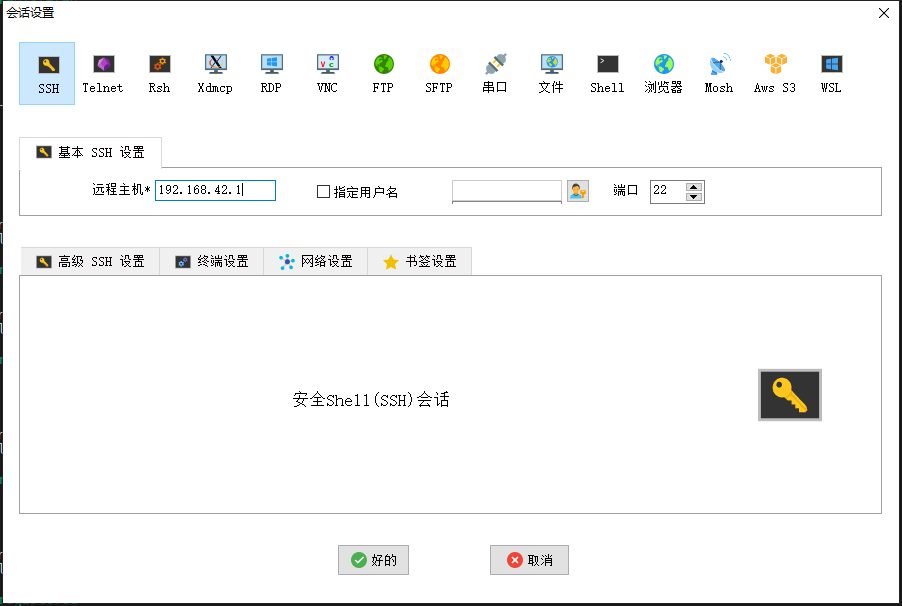
用戶是root,密碼是milkv,然后就連接成功了
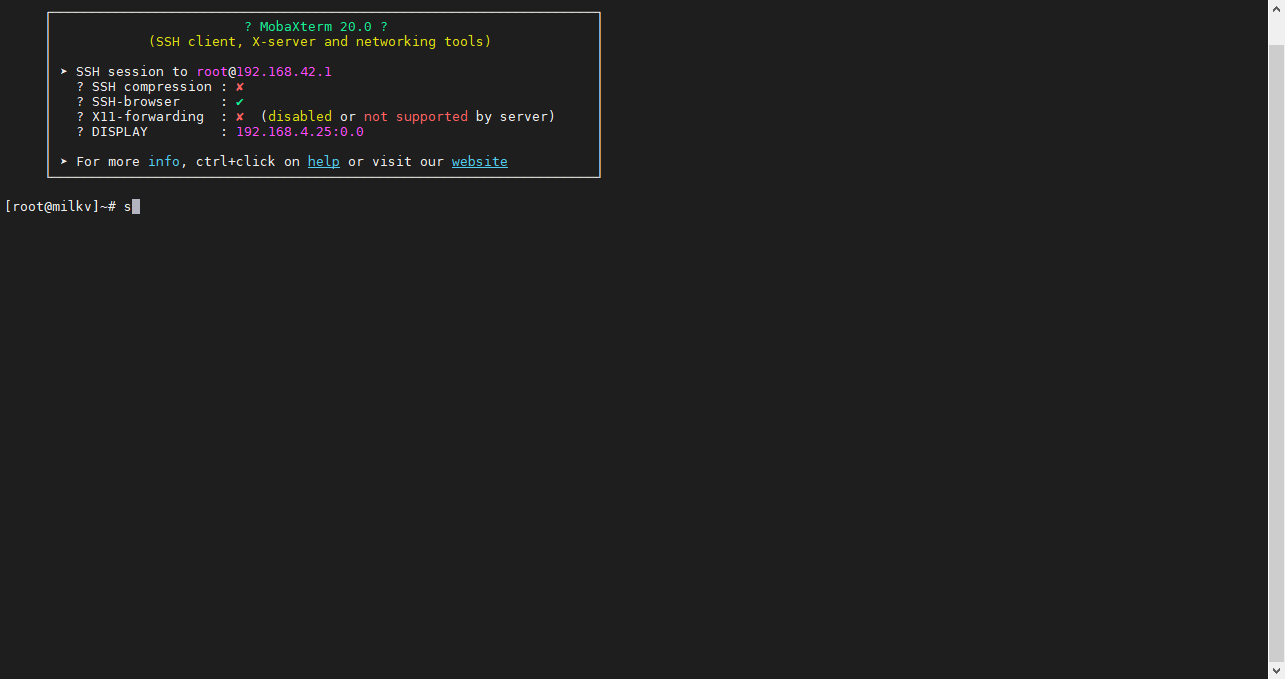
此時開發板上不了網絡,嘗試了一下共享網絡,但是不行,因為共享網絡是電腦作為DHCP服務器,而開發板設置的是DHCP服務器,所以不能用這個方式上網,需要修改開發板的網絡配置才可以。
到此開箱結束,開始學習之旅了。
審核編輯:湯梓紅
-
嵌入式
+關注
關注
5198文章
20442瀏覽量
333976 -
Linux
+關注
關注
88文章
11758瀏覽量
219006 -
開發板
+關注
關注
26文章
6289瀏覽量
118048 -
樹莓派
+關注
關注
122文章
2078瀏覽量
110457 -
RISC-V
+關注
關注
48文章
2887瀏覽量
52940 -
Docker
+關注
關注
0文章
532瀏覽量
14242 -
Milk-V Duo
+關注
關注
2文章
28瀏覽量
554
發布評論請先 登錄
【Milk-V Duo 開發板免費體驗】+ 1、開箱



 工商網監
工商網監
評論