


 迅為全國產ATX3A5000_7A2000主板-龍芯平臺安裝 開源loongnix系統

Loongnix下載
Loongnix桌面版鏡像:有基于mate主題的版本和基于cartoon主題的版本。本章節的安裝
步驟以cartoon主題的安裝方式為例,mate主題的ISO安裝步驟與cartoon主題的安裝方式類
似。
1.1 引導和開始安裝
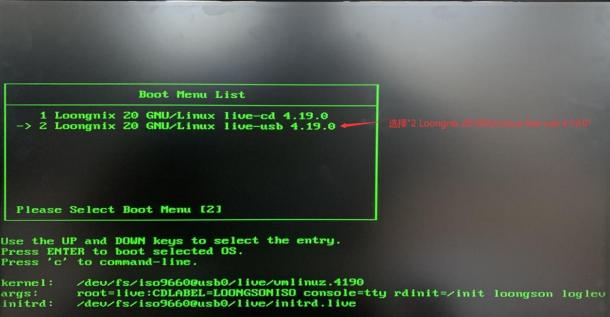
主機啟動后,BIOS從U盤引導啟動系統,出現引導程序界面。如下圖
1.2 選擇安裝器
選擇內核引導后,系統啟動進入桌面,可點擊桌面上的Install Loongnix-Desktop安裝程
序,開啟安裝,如下圖:

1.3 選擇語言
安裝程序自動檢測, 并選好符合您當前環境的安裝器語言,您也可切換成其他語言,選好
語言后,點擊下一步即可,
1.4 選擇地區、系統語言
選擇地區、系統語言、數字和日期地域,也可直接在地圖中點擊區域; 同時安裝程序檢測
選好符合當前環境的設置,您也可切換成您想要更改設置。選好后,點擊下一步,
1.5 選擇鍵盤布局
安裝器會自動檢測出適合你當前環境的鍵盤類型,建議使用安裝器檢測的配置,直接點
擊下一步,
1.6 開始分區的工具
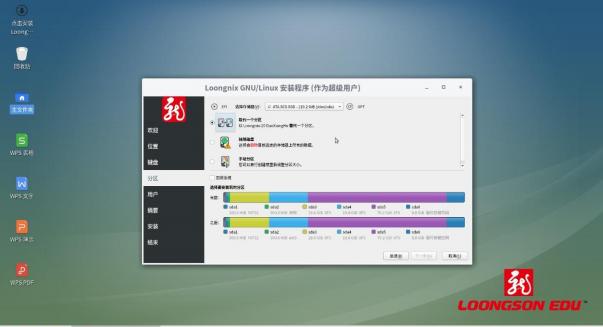
選擇分區,安裝器提供三種安裝系統方式: 抹除磁盤安裝(新手推薦)、取代一個分區安裝
、手動分區。 下圖為選擇默認分區格式和默認文件系統安裝(新手推薦),選好后點擊下一
步。
下圖為取代一個分區,Loongnix系統將取代一個分區,該分區至少需要10G才可安裝
下圖為手動分區,點擊手動分區,而后點擊下一步,即可出現下圖界面,可按照您想要
的分區方式進行分區,需要注意的是,第一個分區必須先分/boot分區,文件系統類型建議分
ext系列,分區完成后點擊下一步。需要注意的是,如果bios為uefi bios,需要增加/boot/efi分區
,/boot/efi分區需要為fat32格式,大小4GB左右即可。
1.7 新建第一個用戶
新建一個用戶用來登錄操作系統,設置用戶名好密碼后,點擊下一步,
1.8 安裝基本系統
在設置完所有的配置選項之后,最后有一個確認頁面,上面顯示之前設置的配置項,再次
確認無誤后,點擊安裝,如圖:
1.9 完成安裝并重啟
下圖為安裝完成界面,如需要直接使用新系統即可勾選現在重啟,然后點擊完成即可。
反之,取消勾選現在重啟按鈕,點擊完成。
系統會自動重啟,拔掉U盤自動加載剛才安裝好的系統
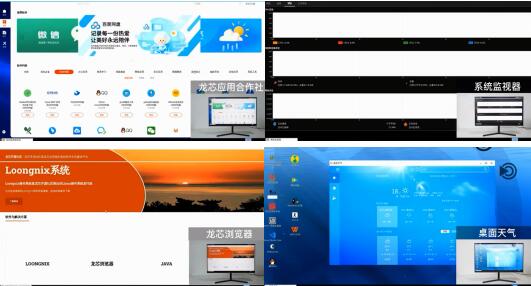
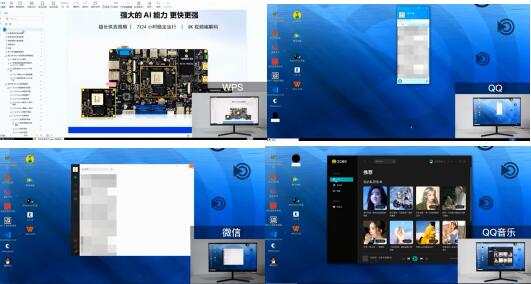
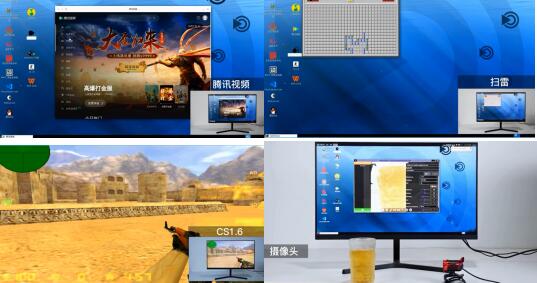
迅為全國產ATX3A5000_7A2000流暢運行瀏覽器、WPS、QQ、微信、QQ音樂、視頻軟件、游戲、攝像頭等電腦軟件。
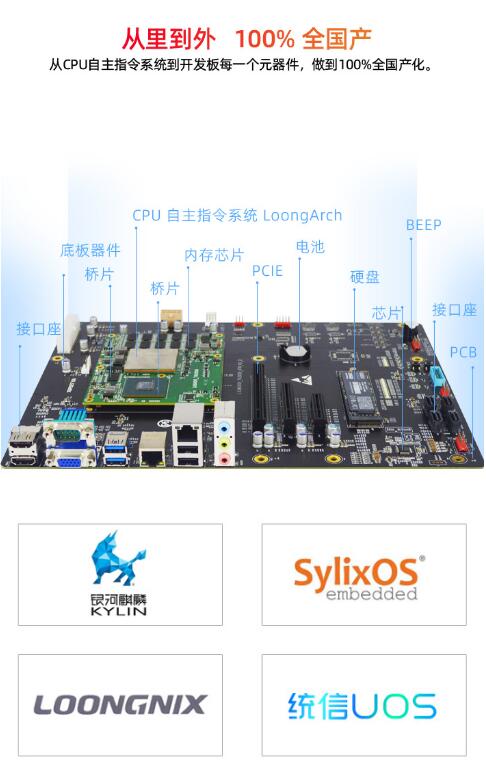
主要參數:
主頻:2.3GHz–2.5GHz
橋片:龍芯7A2000
內存:GB、16GB DDR4 帶ECC糾錯(配置可選)
運行溫度:0°C~到+70°C
-
主板
+關注
關注
54文章
2361瀏覽量
76842 -
龍芯
+關注
關注
3文章
429瀏覽量
32774 -
系統
+關注
關注
1文章
1046瀏覽量
22315
發布評論請先 登錄
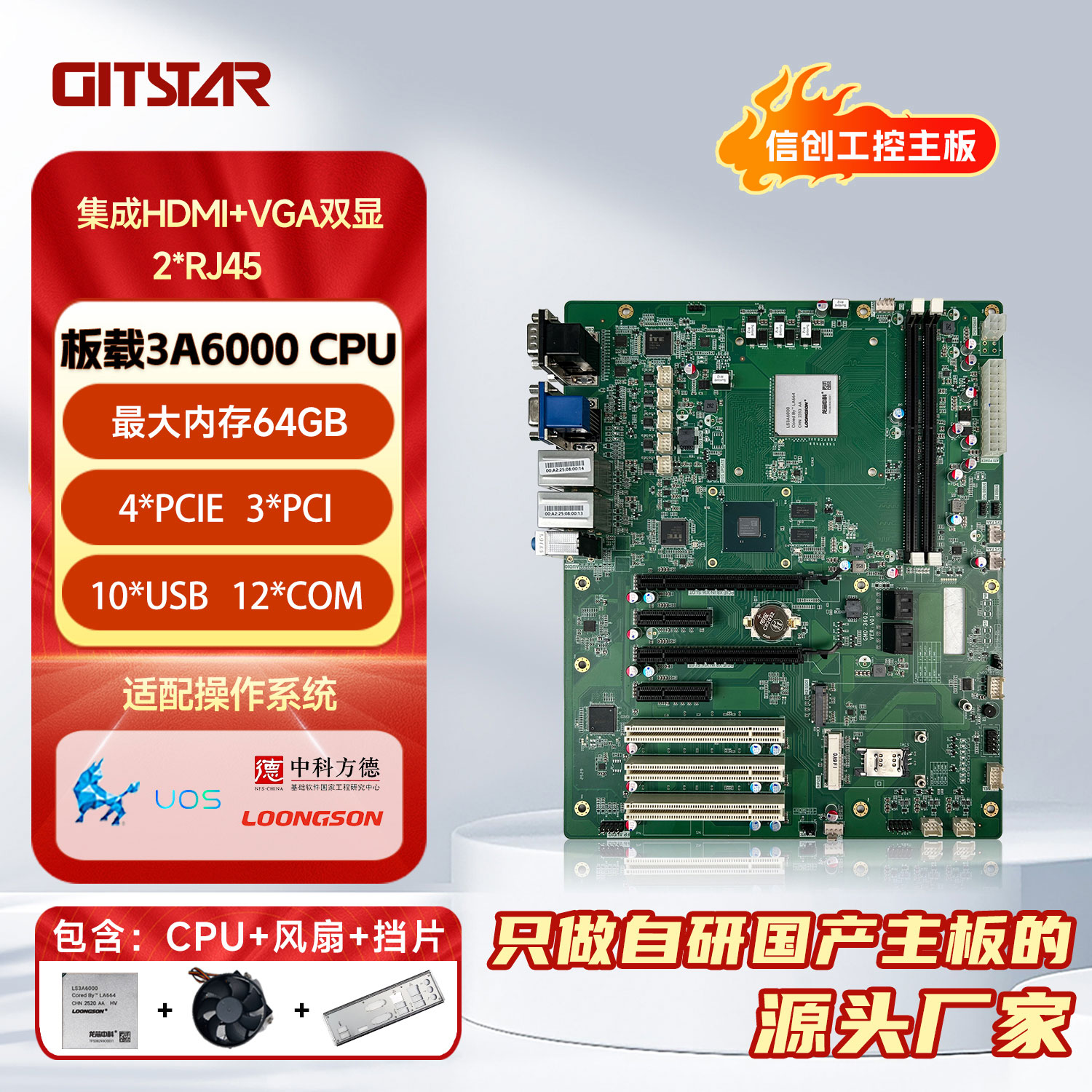
集特國產龍芯3A6000處理器MICRO-ATX商用主板GM9-3003-02——自主芯,強算力,穩商用
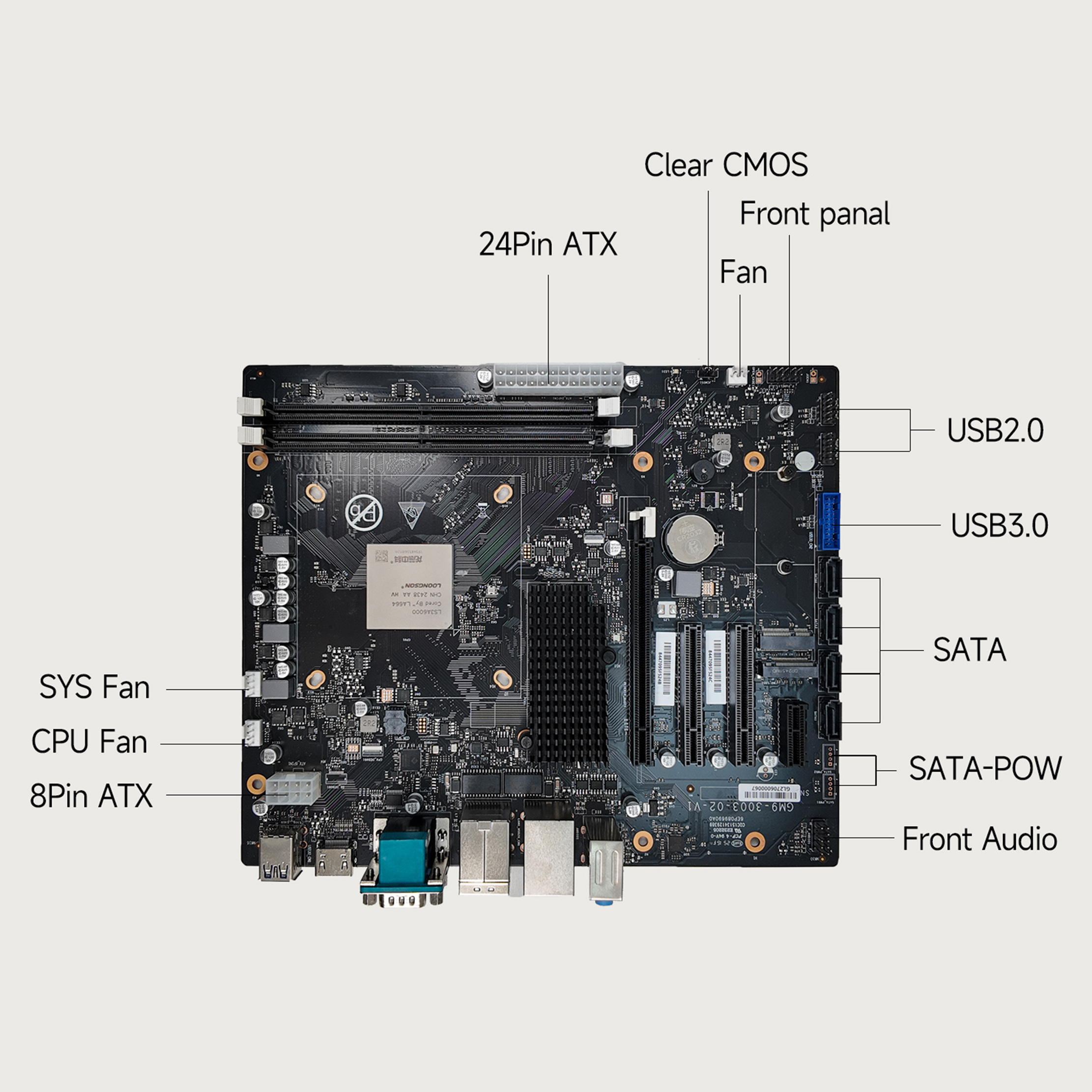
GM9-3003-20龍芯3A6000處理器,自主架構引領工業算力?
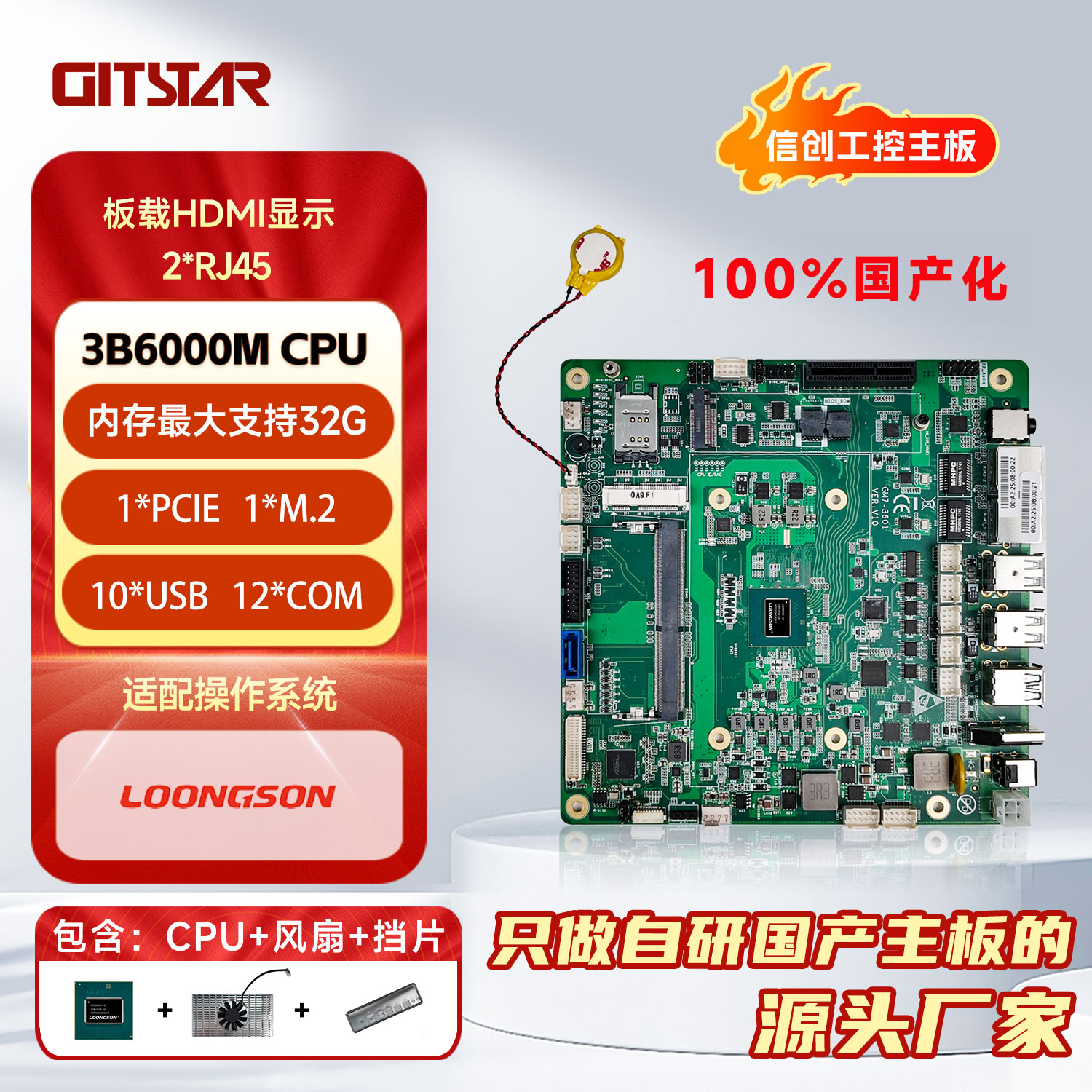
龍芯3B6000M/8核Mini-ITX工控主板GM7-3601-20——自主可控,賦能工業未來
集特智能龍芯3A6000工控主板GM0-3602:以“中國芯”鑄就智能制造新基石
Banana Pi 基于龍芯2K3000的國產信創工業計算網關設計,采用無風扇設計
龍芯 3A6000+工業鴻蒙:國產芯·智造魂
國產算力再突破!眾達科技龍芯3A6000主板亮相,100%國產化+低功耗適配多行業
龍芯中科攜手誠邁科技,推出基于龍芯3A6000處理器和鴻志桌面操作系統的開源鴻蒙電腦
龍芯CPU與銀河麒麟操作系統V11深度適配
迅為電子亮相2025龍芯產品發布暨用戶大會
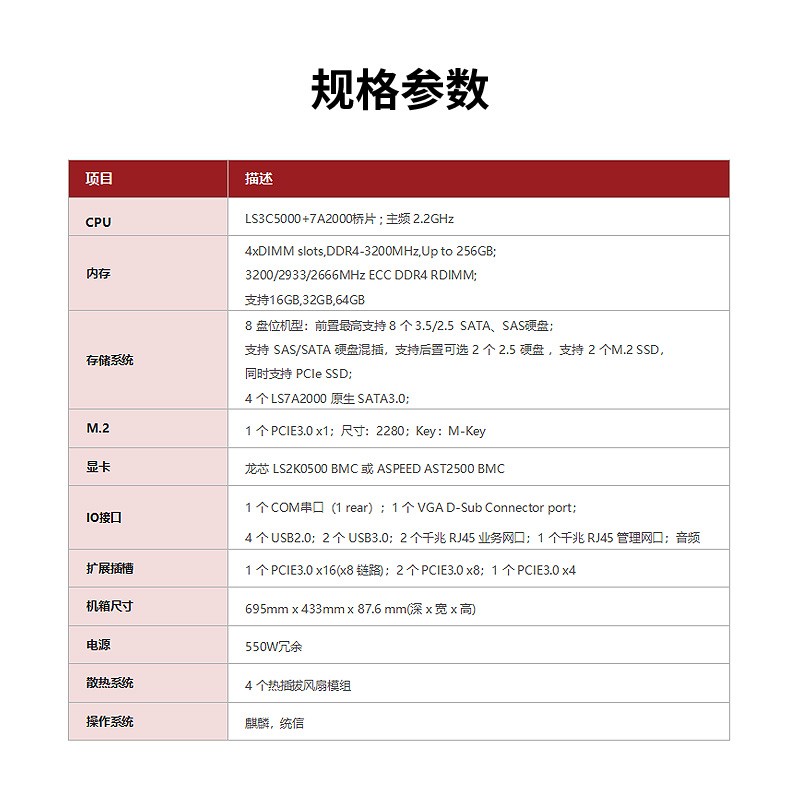
龍芯3C5000+7A2000單路2U服務器GSC-2000通用
龍芯終端與合見工軟PCB設計軟件UniVista Archer成功適配



 工商網監
工商網監
評論