


 虹科干貨 | 碼住!虹科工業樹莓派應用小tips!

虹科工業樹莓派應用小tips
在應用虹科工業樹莓派進行項目開發的過程中,我們會應用到各種功能,部分功能看似不起眼,但是在實際應用開發過程中卻非常重要。接下來虹科分享幾個工業樹莓派在應用過程中經常會遇到的幾個問題,并分享解決方案,幫助大家快速上手使用虹科工業樹莓派:
RevPiFlat模塊WIFI配置問題
基于CODESYS的串口應用配置問題
FTP服務器安裝應用配置問題
HongKe Technology
01
RevPi Flat模塊WIFI配置問題
RevPi Flat模塊本身是支持WIFI功能的,但是該模塊的WIFI功能開啟與常規樹莓派的應用不完全一樣,無法通過快捷指令進行配置,只能修改底層文件。以下內容將指導如何開啟Flat模塊的WIFI功能并連接WIFI。
1. 進入命令行窗口
2. 輸入以下代碼:
nano /etc/wpa_supplicant/wpa_supplicant.conf
3. 分別在ssid和psk處添加wifi名稱和密碼,修改完以后保存退出
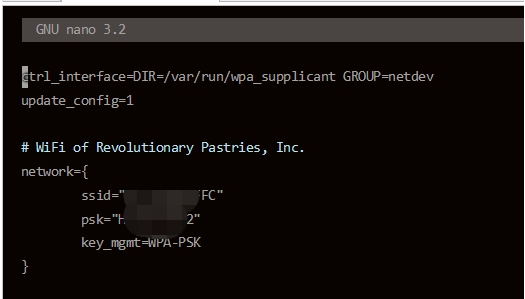
4. 斷電,拔掉網線,重啟即可
02
基于CODESYS的串口應用配置問題
通過CODESYS的串口或者MODBUS RTU協議讀取傳感器數據是工業中常見應用,但是工業樹莓派底層端口號和CODESYS端口號表示方式不一樣,如何配置工業樹莓派使其串口映射到CODESYS端口號上是工業樹莓派應用CODESYS連接串口設備的關鍵,以下內容將分享如何實現串口映射。
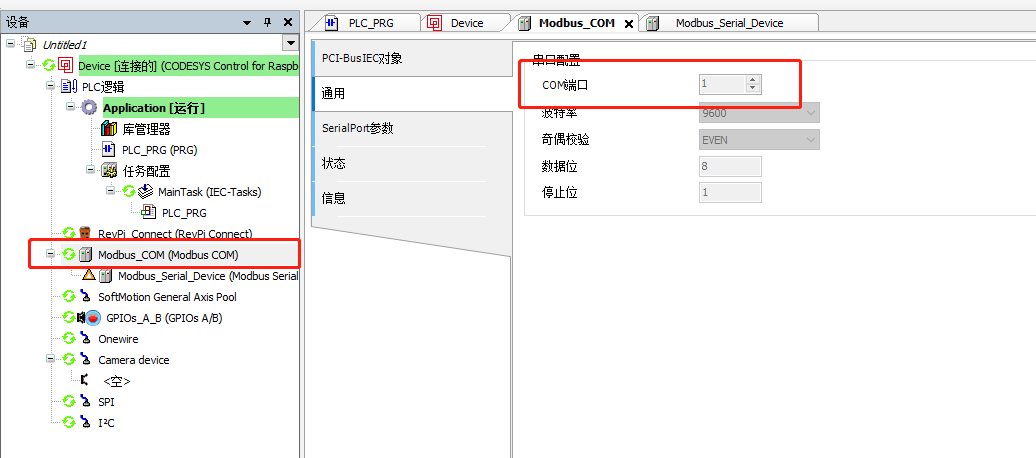
1. 串口映射設置
a. 編輯/etc/CODESYSControl.cfg;
nano /etc/CODESYSControl.cfg
b. 在文件末尾添加如下代碼:
[SysCom]
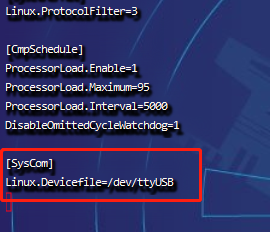
c.重啟設備
注意:這樣設置以后,串口號映射關系如下:
/dev/ttyUSB0 -> COM Port 1
/dev/ttyUSB1 -> COM Port 2
/dev/ttyUSB2 -> COM Port 3
/dev/ttyUSB3 -> COM Port 4 …
2. 串口號確認
a. 在不插入串口設備的情況,輸入如下指令:
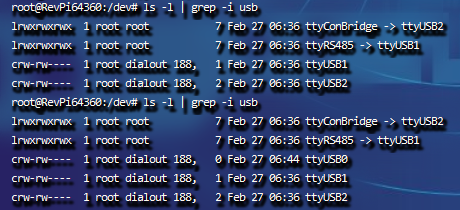
ls -l | grep -i usb
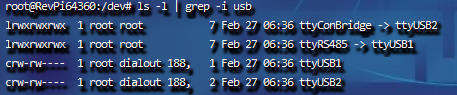
b.插入串口設備,輸入同樣指令,對比即可獲得串口設備對應的串口號
3.驗證
在CODESYS內添加串口設備,填寫相應串口號,登錄設備
03
FTP服務器安裝應用問題
文件傳輸過程中,用戶常常會用到FTP服務器,那么如何正確安裝和配置FTP服務器呢?虹科干貨教程送上!
1. 直接嘗試使用sudo apt-get install vsftpd命令安裝,若成功,則切換到root權限然后跳到第7步;否則,繼續往下看第2步。
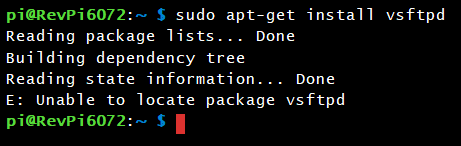
2. 若失敗提示找不到包,如下圖,則需要換源。
3. sudo su 切換到root權限(后面操作默認有root權限),然后用nano編輯(后面編輯默認用nano) /etc/apt/sources.list 文件,刪除原文件所有內容,用以下內容取代:
deb http://mirrors.tuna.tsinghua.edu.cn/raspbian/raspbian/ stretch main non-free contrib rpi
deb-src http://mirrors.tuna.tsinghua.edu.cn/raspbian/raspbian/ stretch main non-free contrib rpi
(修改完成后使用的nano指令:【退出】Ctrl+X;【確認保存】Y;【繼續】回車鍵)

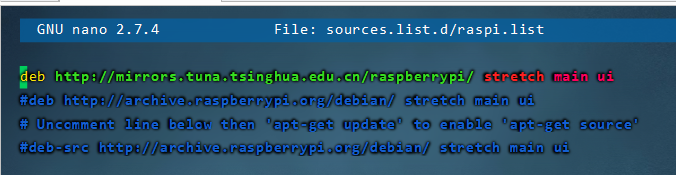
4. 編輯 /etc/apt/sources.list.d/raspi.list 文件,刪除原文件所有內容,用以下內容取代:
deb http://mirrors.tuna.tsinghua.edu.cn/raspberrypi/ stretch main ui
5. 編輯完之后執行apt-get update,速度較慢,具體速度取決于網絡環境,若順利執行則跳到第6步。

6. 若update超時失敗或者時間過長,則考慮Ctrl+C終止update,然后進入到/etc/apt/sources.list.d/ 目錄,修改以下兩個文件,在每行前面加個#號,臨時注釋掉,結束后再按需刪掉#號:
revpi.list teamviewer-revpi.list
然后再次執行apt-get update
7. 重新執行apt-get install vsftpd,并耐心等待。
8. 編輯/etc/vsftpd.conf ,找到下面一行,把前面的井號去掉。
#write_enable=YES
9.運行vsftpd,通過以下命令
service vsftpd start
10. 此時打開任意FTP客戶端,例如FileZilla,(以下場景為FileZilla測試環境)。
(1)FileZilla下載版本分為客戶端版本和服務器版本,此處下載客戶端版本,鏈接:https://filezilla-project.org/download.php?type=client#close
(2)輸入IP地址、用戶名(pi)、密碼,點擊“快速連接”,即可連上樹莓派的FTP服務器。

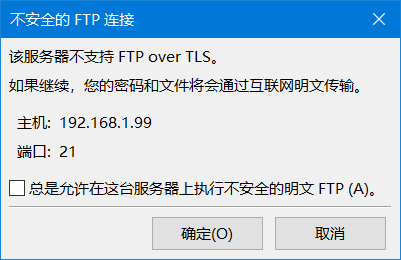
(3)連接時可能出現以下彈窗,確認即可,FTP傳達的文件需要注意按需更改文件權限。
(4)通過FTP上傳文件,盡量上傳至/home/pi目錄,其他目錄有權限限制,會導致上傳失敗。
11. 完成后關閉FTP服務器方法:service vsftpd stop.
-
工業
+關注
關注
3文章
2360瀏覽量
49194 -
樹莓派
+關注
關注
122文章
2078瀏覽量
110461
發布評論請先 登錄
虹科動態 | 2026年1月精彩回顧

虹科動態 | 虹科CEO陳秋苑受邀出席2026亞洲金融論壇
虹科動態 | KOTRA廣州韓國貿易館 韓國商工會領導來訪虹科總部
虹科動態 | 2025年12月精彩回顧
虹科答疑 | 使用虹科PCAN-Explorer 6進行.DBC解析總共分幾步?
虹科動態 | 2025年11月精彩回顧
虹科動態 | 虹科×長城汽車技術交流日圓滿落幕!
虹科案例 | 礦業數字化轉型:虹科owa5X如何贏得日立Wenco信任?
虹科動態 | 2025年10月精彩回顧
虹科動態 | 2025年9月精彩回顧
直播回顧 | 硬核干貨放送,虹科CAN總線應用層直播助您告別低效聯調,破解車載網絡開發核心難題
虹科動態 | 2025年8月精彩回顧
虹科新聞 | 再獲行業認可!虹科IO-Link模塊榮獲維科杯·OFweek 2025工業自動化「優秀產品獎」
虹科分享 | 賦能現代化礦業:虹科Owasys堅固型車載通信終端方案



 工商網監
工商網監
評論