伦伦影院久久影视,天天操天天干天天射,ririsao久久精品一区 ,一本大道香蕉大久在红桃,999久久久免费精品国产色夜,色悠悠久久综合88,亚洲国产精品久久无套麻豆,亚洲香蕉毛片久久网站,一本一道久久综合狠狠老

0
  • 聊天消息
  • 系統消息
  • 評論與回復
登錄后你可以
  • 下載海量資料
  • 學習在線課程
  • 觀看技術視頻
  • 寫文章/發帖/加入社區
會員中心
創作中心

完善資料讓更多小伙伴認識你,還能領取20積分哦,立即完善>

3天內不再提示

A40i應用筆記 | Qt應用程序開發工具 Qt Creator的安裝及使用

飛凌嵌入式 ? 2022-02-25 10:03 ? 次閱讀
加入交流群
微信小助手二維碼

掃碼添加小助手

加入工程師交流群

簡介

本文主要介紹Qt應用程序開發工具 Qt Creator 的安裝及使用飛凌移植好的 Qt的SDK來搭建Qt應用程序開發環境的方法。

Ubuntu環境:Ubuntu12.04 64bit

應用程序開發工具:Qt Creator2.6.2 64bit

Qt sdk版本:Qt5.9 64bit

交叉編譯工具版本:arm-linux-gnueabihf-gcc 5.3.1

目標平臺:OKA40i-C 開發板

一、Qt 應用程序開發環境搭建

#01安裝Qt Creator 并執行58e6dfbc-958c-11ec-9d5f-dac502259ad0.png

qt-creator-linux-x86_64-opensource-2.6.2.bin 拷貝到虛擬機 /root/workspace 路徑,執行此文件:

cd /root/workspace/ chmod 777 qt-creator-linux-x86_64-opensource-2.6.2.bin ./qt-creator-linux-x86_64-opensource-2.6.2.bin
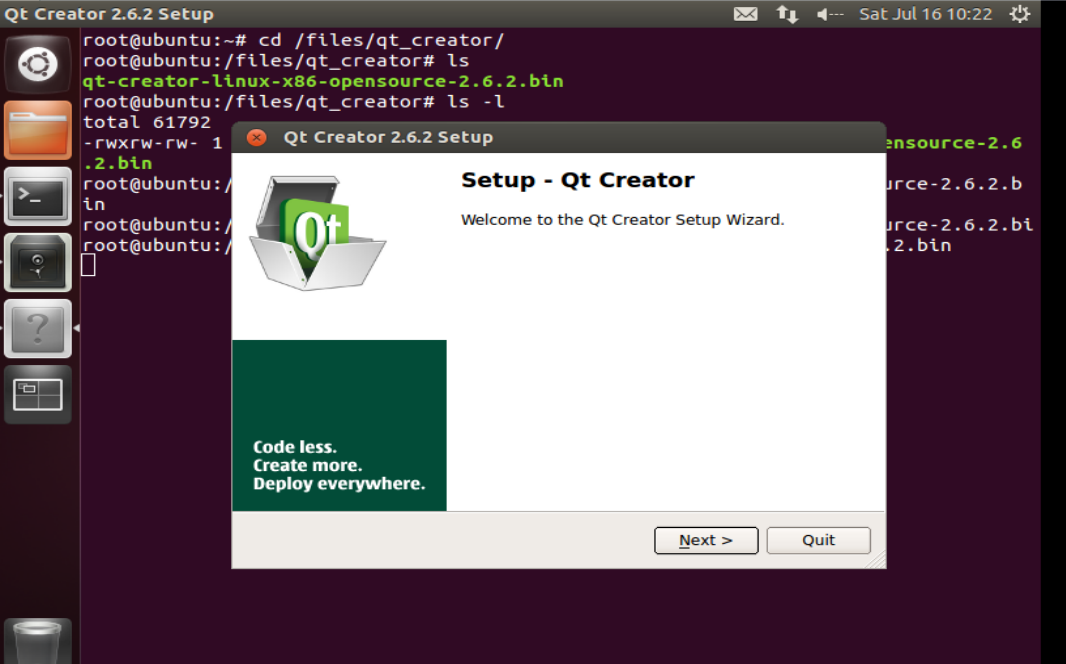
58f4fbe2-958c-11ec-9d5f-dac502259ad0.png

點擊“Next”。

590ed904-958c-11ec-9d5f-dac502259ad0.png

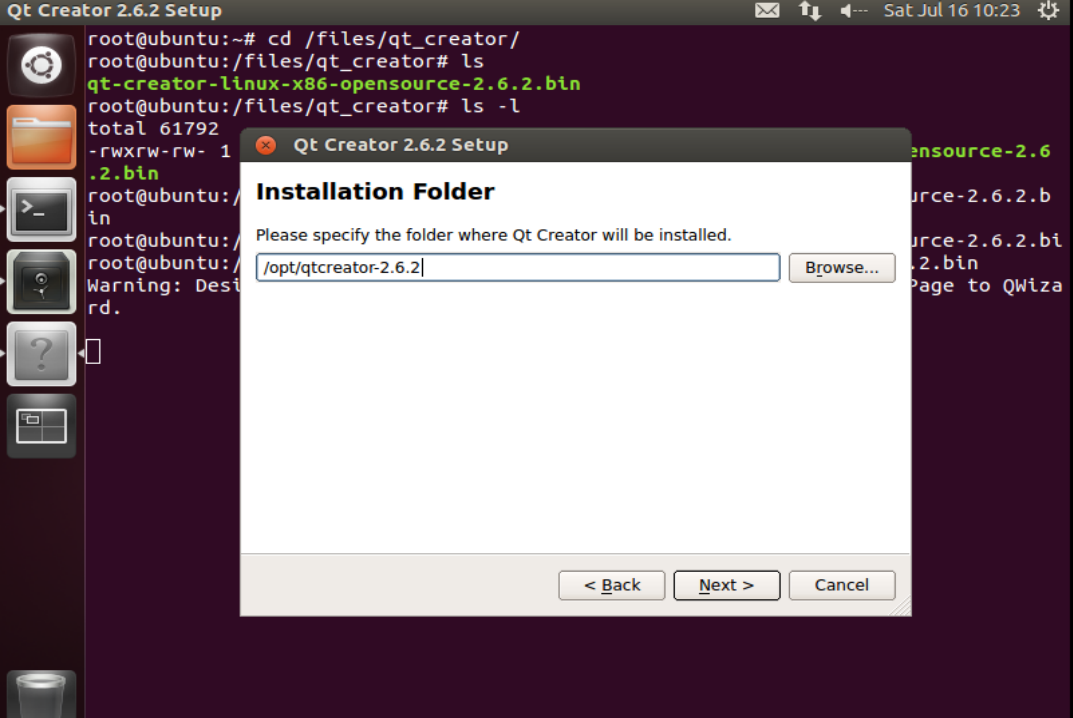
出現安裝路徑,不用修改使用默認的即可,點擊“Next”。

592427e6-958c-11ec-9d5f-dac502259ad0.png

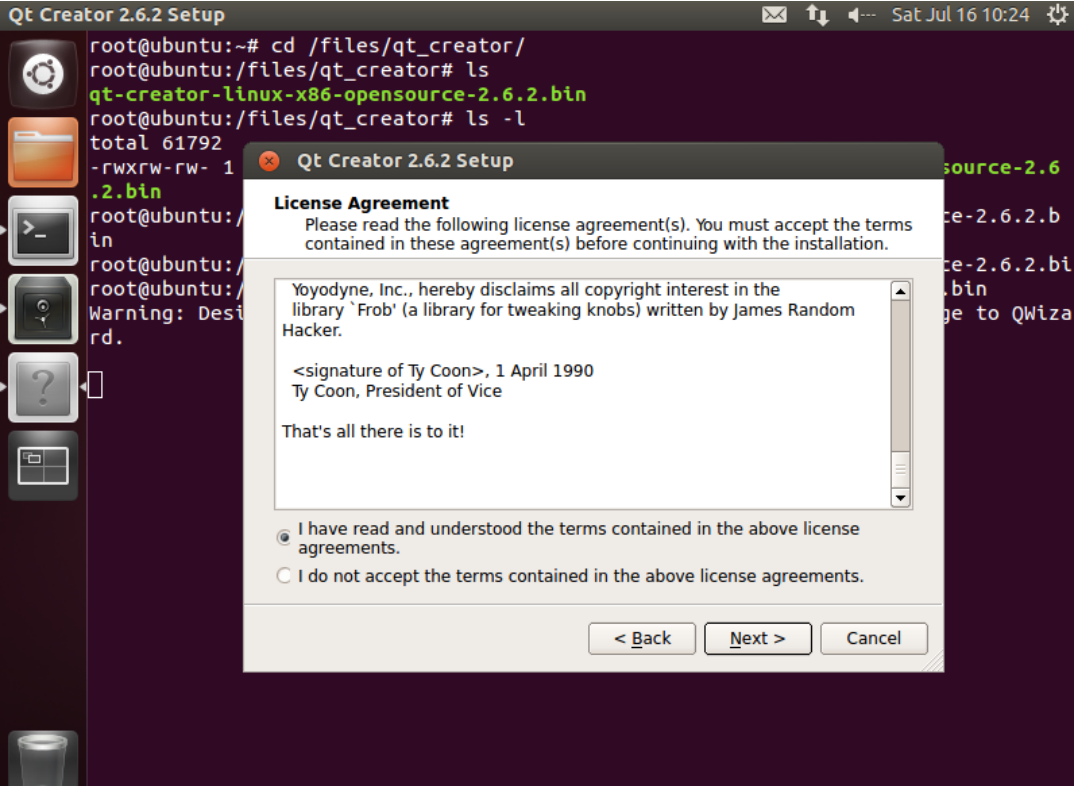
出現許可說明,閱讀幾秒后,點擊“I have read and ...”左側選項,點擊“Next”。
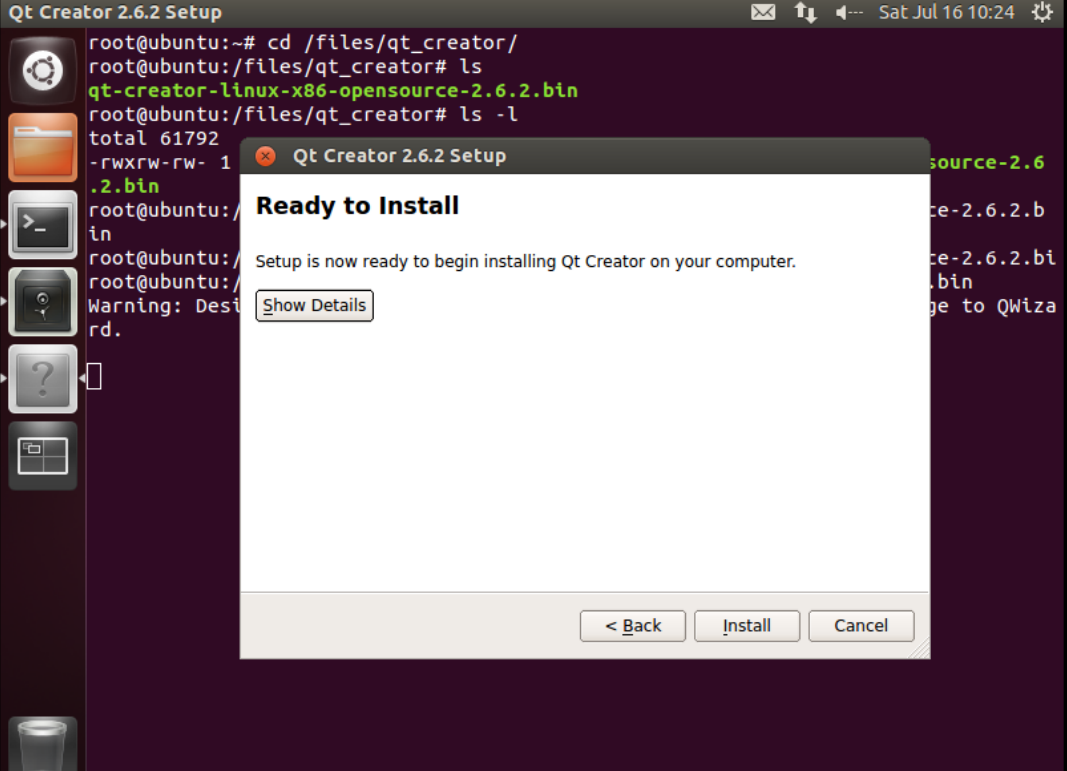
5940efde-958c-11ec-9d5f-dac502259ad0.png

點擊“Install”。

595a11f8-958c-11ec-9d5f-dac502259ad0.png

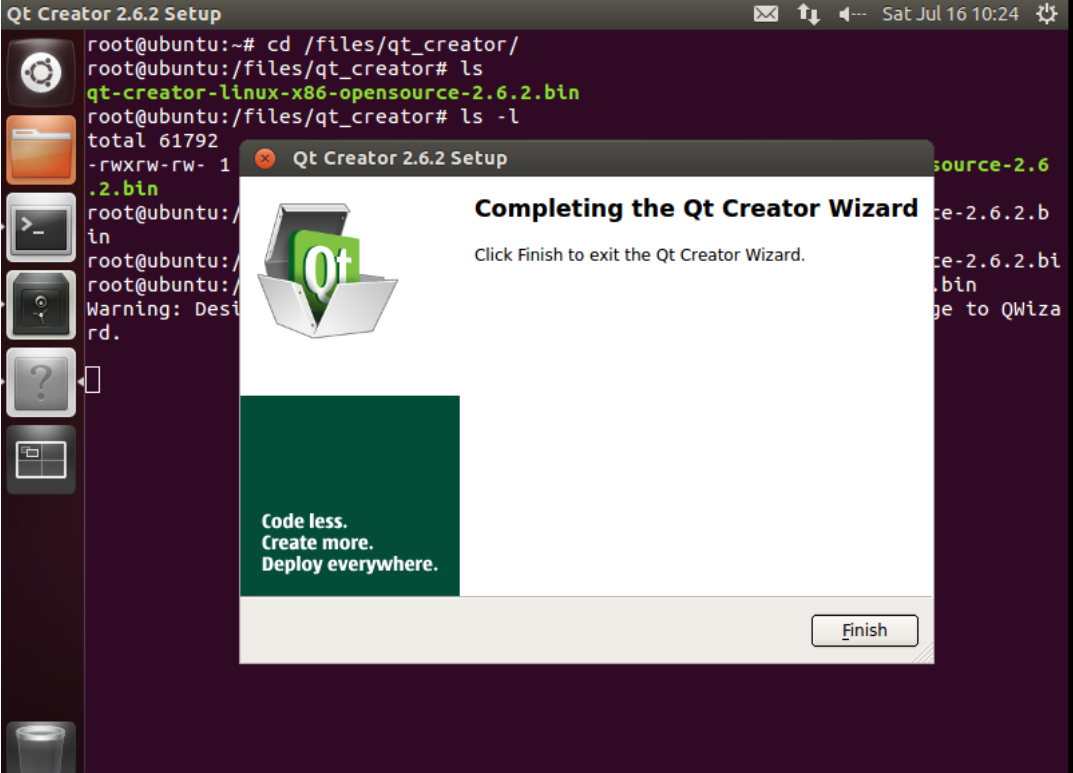
點擊“Finish”完成。

#02執行Qt Creator58e6dfbc-958c-11ec-9d5f-dac502259ad0.png

登陸后執行 qtcreator /opt/qtcreator-2.6.2/bin/qtcreator &
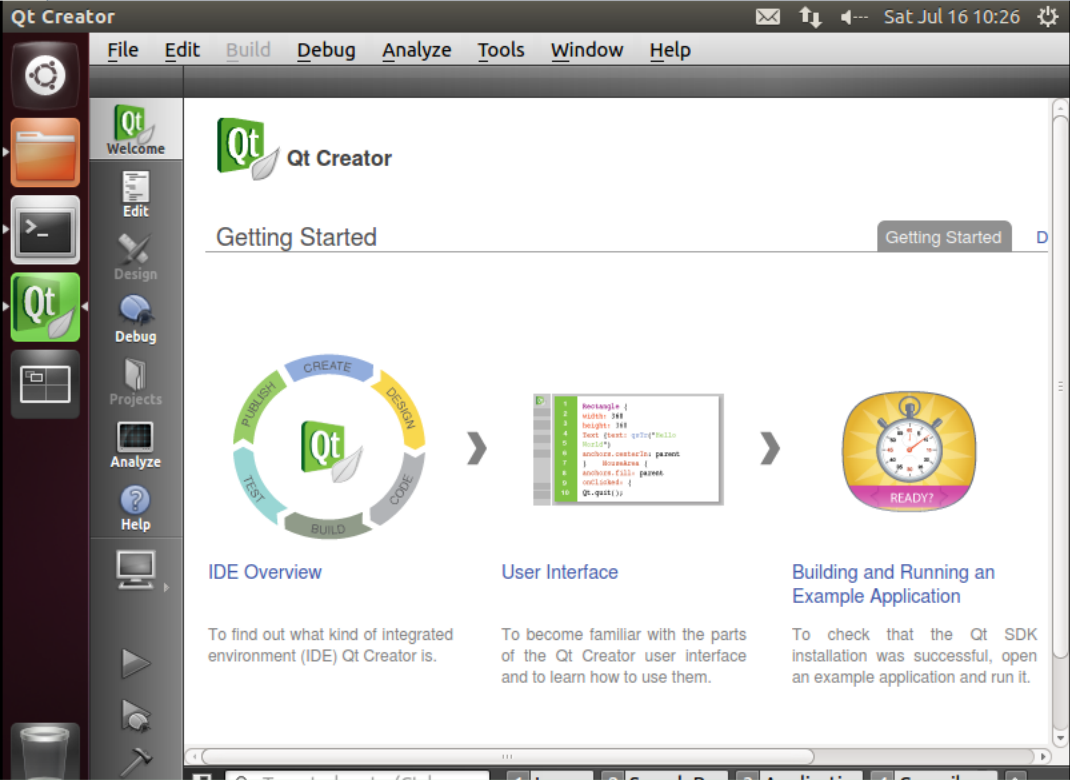
5981deea-958c-11ec-9d5f-dac502259ad0.png

#03配置 Qt Creator58e6dfbc-958c-11ec-9d5f-dac502259ad0.png

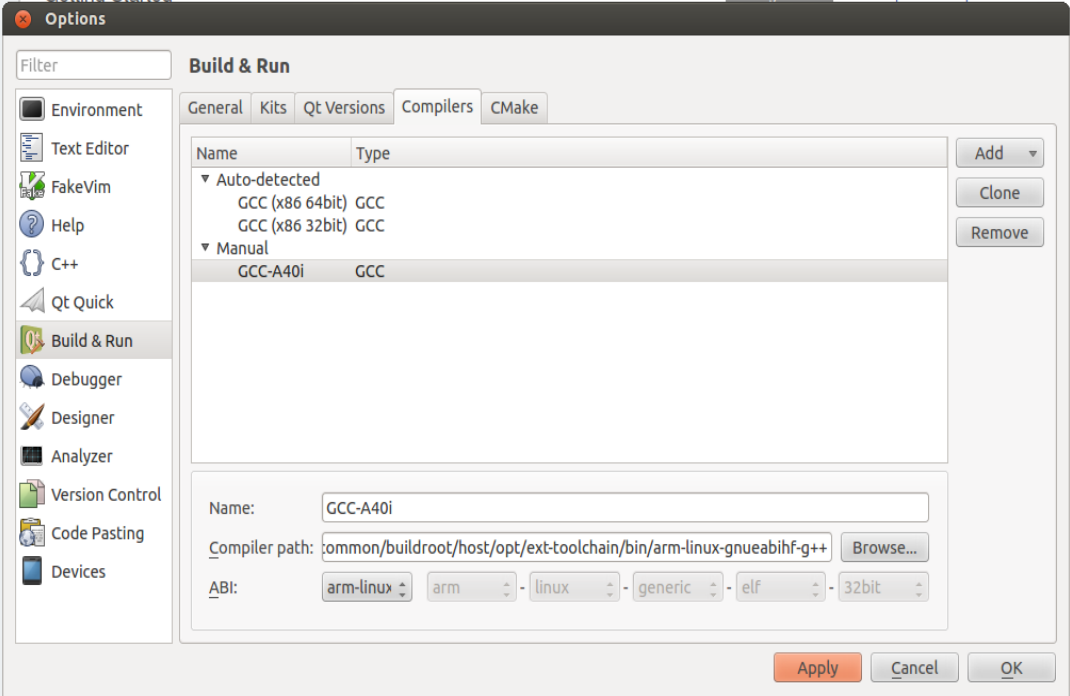
點擊 Qt Creator 的 Tools ->Options->Build & Run->Compilers, 然后點擊 Add - >GCC。

Name 輸入 GCC-A40i;

Compiler Path 點擊 Browse 選擇交叉編譯器的路徑為 /root/workspace/allwinner/A40i/bsp/lichee/out/sun8iw11p1/linux/common/buildroot/ho st/opt/ext-toolchain/bin//arm-linux-gnueabihf-g++

如下圖所示:
599ea30e-958c-11ec-9d5f-dac502259ad0.png

然后點擊 Apply。

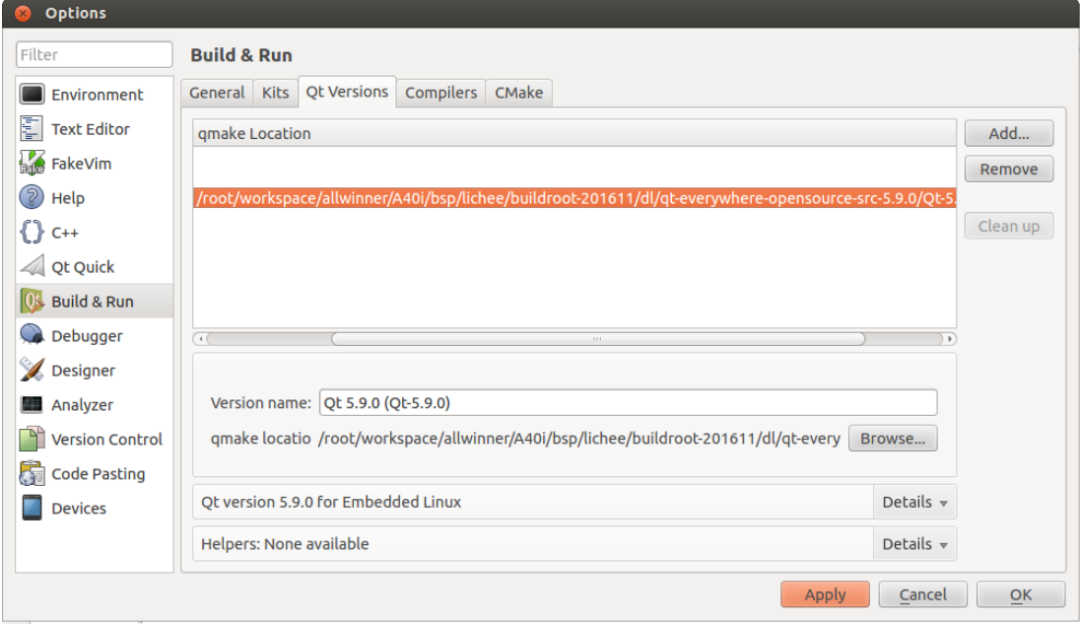
點擊 Qt Creator 的 Qt Versions, 然后點擊 Add,彈出對話框選擇

/root/workspace/allwinner/A40i/bsp/lichee/buildroot-201611/dl/qt-everywhereopensource-src-5.9.0/Qt-5.9.0/bin/qmake 文件,

點擊 Open 添加。

然后會返回 Qt Version 配置框。
59adb164-958c-11ec-9d5f-dac502259ad0.png

Version name 輸入 Qt 5.4.1-A40i。

然后點擊 Apply。

點擊 Qt Creator 的 Kits, 然后點擊 Add,出現配置部分。
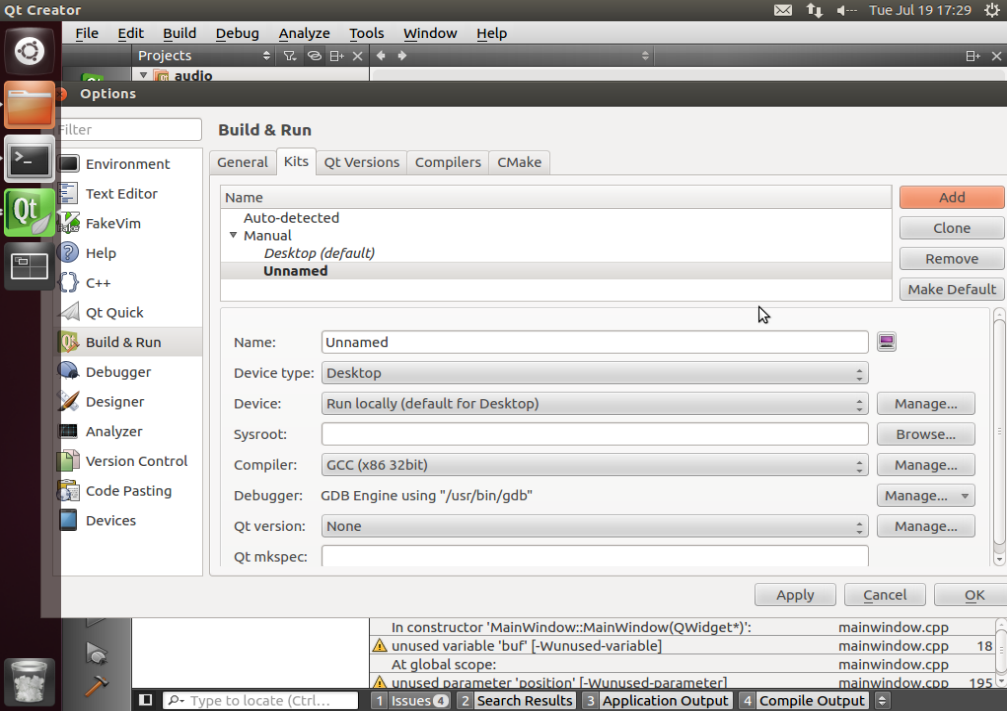
59c4fb3a-958c-11ec-9d5f-dac502259ad0.png

Name 輸入 Kits-A40i。

Compiler 選擇 GCC-A40i。

Qt version 選擇 Qt 5.4.1-A40i。

Sysroot:

/root/workspace/allwinner/A40i/bsp/lichee/out/sun8iw11p1/linux/common/buildroot/ho st/usr/arm-buildroot-linux-gnueabihf/sysroot

Compiler:GCC-A40i
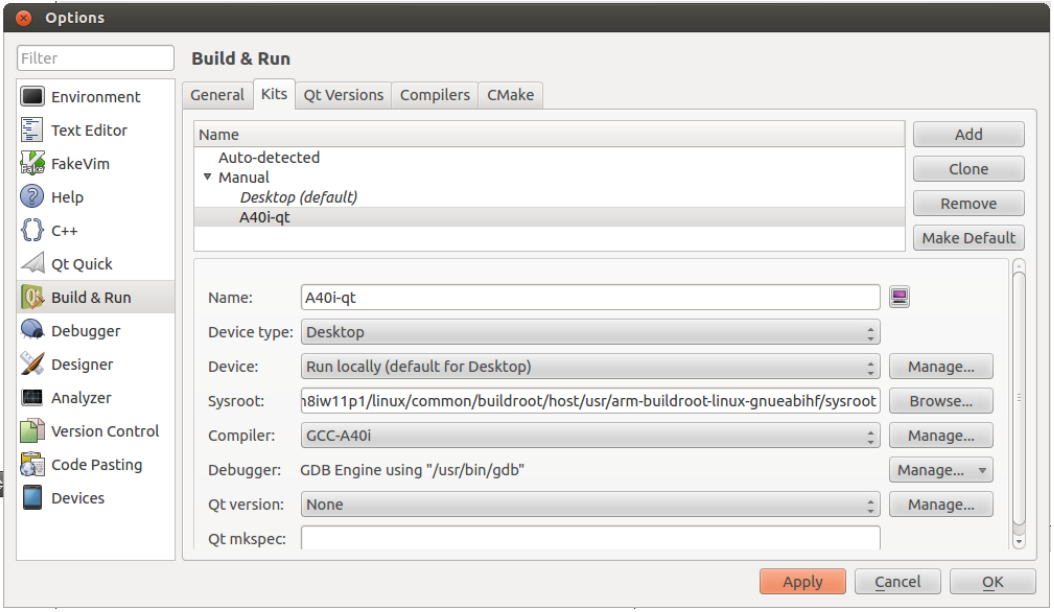
59d8ab12-958c-11ec-9d5f-dac502259ad0.png

然后點擊 Apply 及 OK。

二、應用程序編譯及運行#01打開 backlight 測試程序58e6dfbc-958c-11ec-9d5f-dac502259ad0.png

用戶資料\Linux\測試程序

\user_rootfs_apps.tar.gz\user_rootfs_apps\qt5\subs\backlight_gui

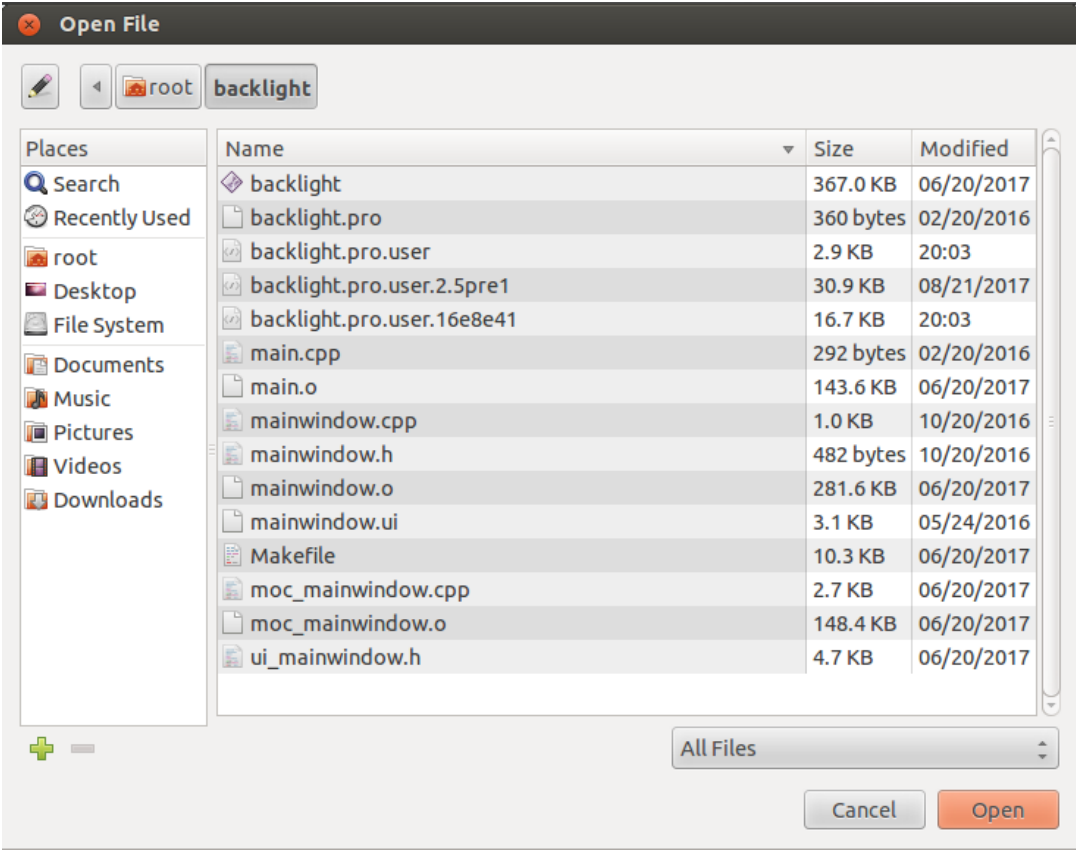
點擊 Qt Creator 的 File->Open File or Project,彈出窗口,

選擇 /root/backlight/backlight.pro

輸入項目名稱和項目路徑,如下圖:
59f6d48e-958c-11ec-9d5f-dac502259ad0.png

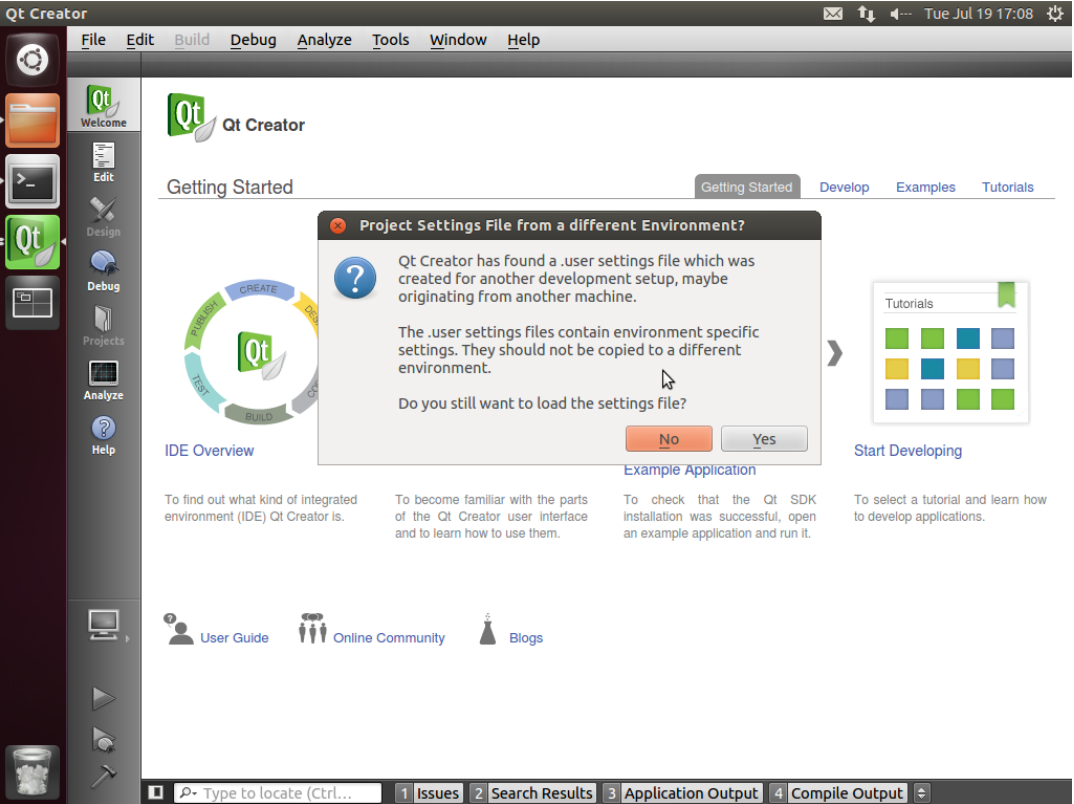
點擊 open。彈出是否保留原環境設置的窗口,選擇 no,如下:

5a0a036a-958c-11ec-9d5f-dac502259ad0.png

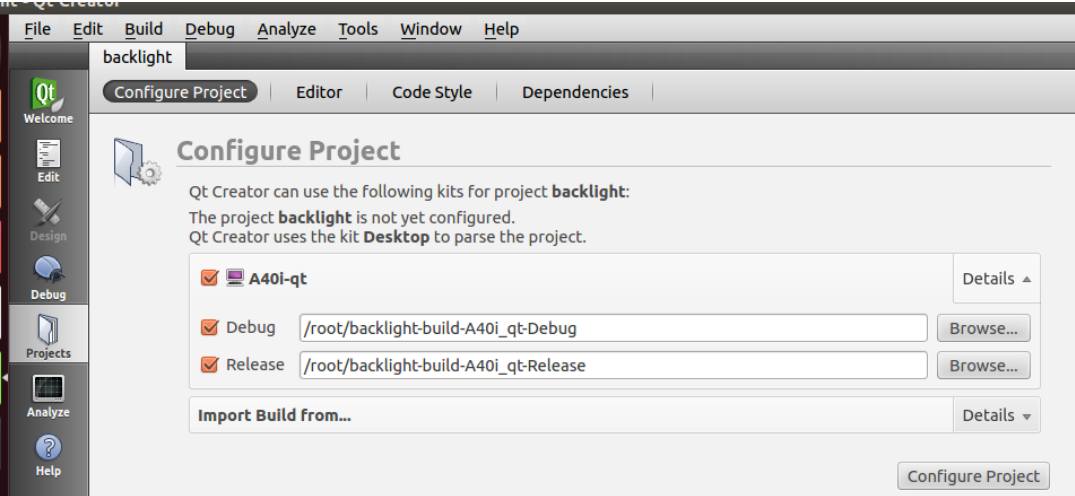
彈出 Configure Project 窗口,如下:

5a20dca2-958c-11ec-9d5f-dac502259ad0.png

點擊 Configure Project。

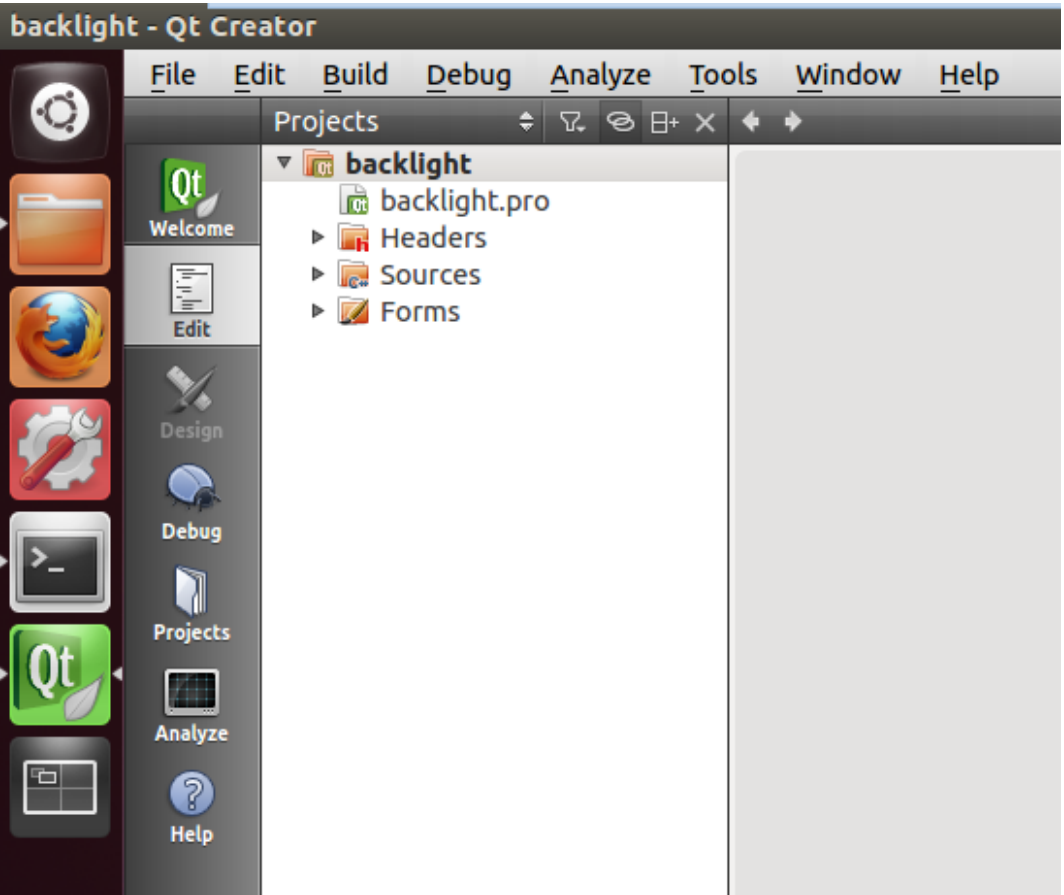
打開項目后界面如下:

5a35f984-958c-11ec-9d5f-dac502259ad0.png

點擊 Build->Clean All 進行清空。

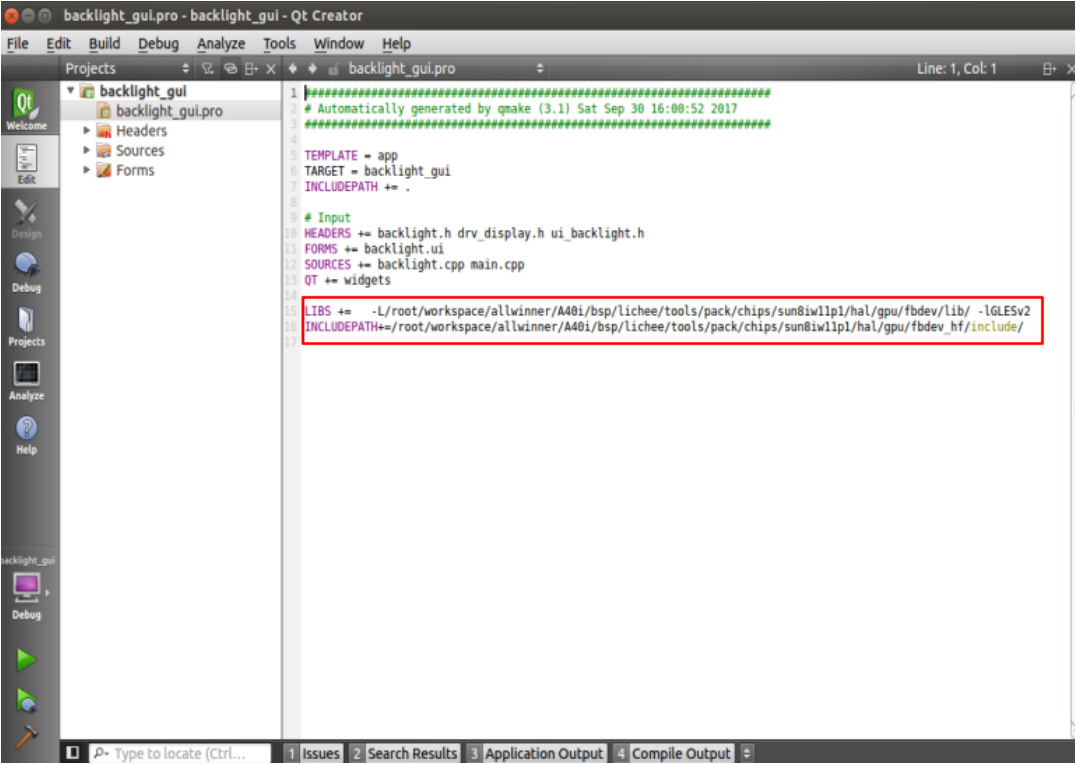
點擊左側 projects backlight.pro 打開工程文件添加 GLESv2 動態庫

#include

INCLUDEPATH+=/root/workspace/allwinner/A40i/bsp/lichee/tools/pack/chips/sun8iw 11p1/hal/gpu/fbdev_hf/include/

#libs

LIBS += -

L/root/workspace/allwinner/A40i/bsp/lichee/tools/pack/chips/sun8iw11p1/hal/gpu/fbde v_hf/lib/ -lGLESv2

如下圖:
5a50e99c-958c-11ec-9d5f-dac502259ad0.png

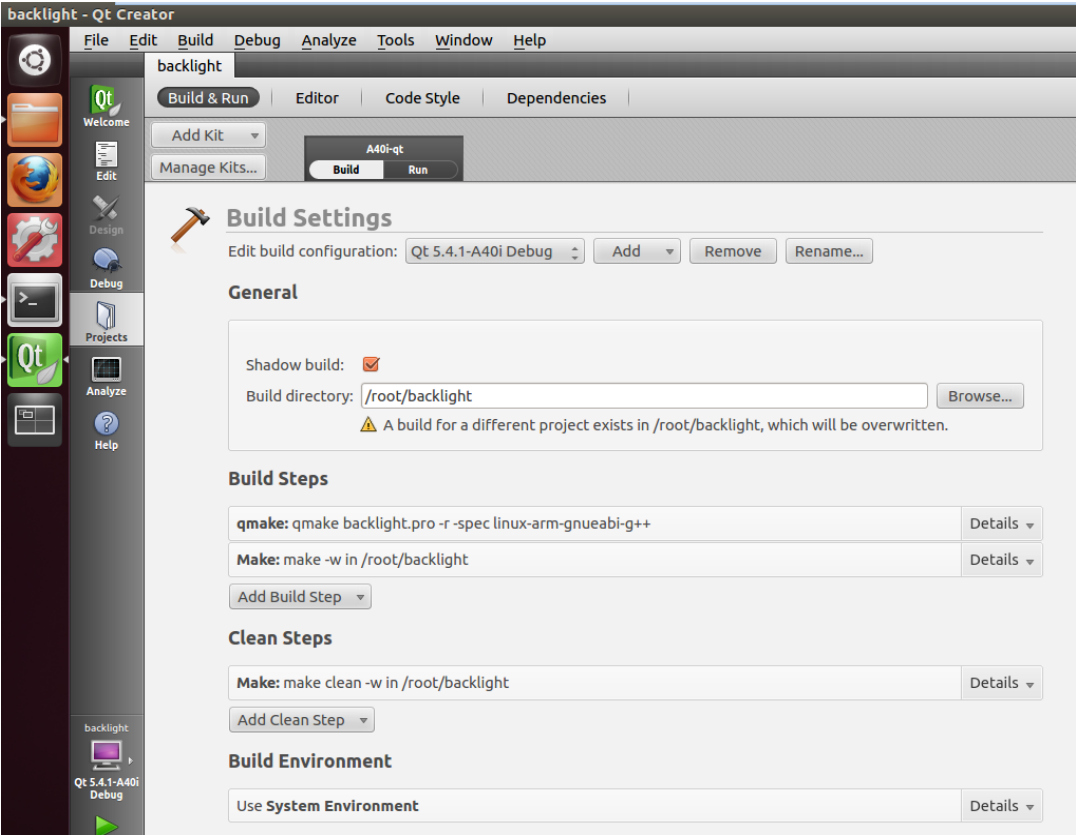
點擊左側 Projects,添加 Qt 所用版本,選擇編譯文件生成路徑。

5a6eb800-958c-11ec-9d5f-dac502259ad0.png

然后點擊 Build->Build All 進行編譯。

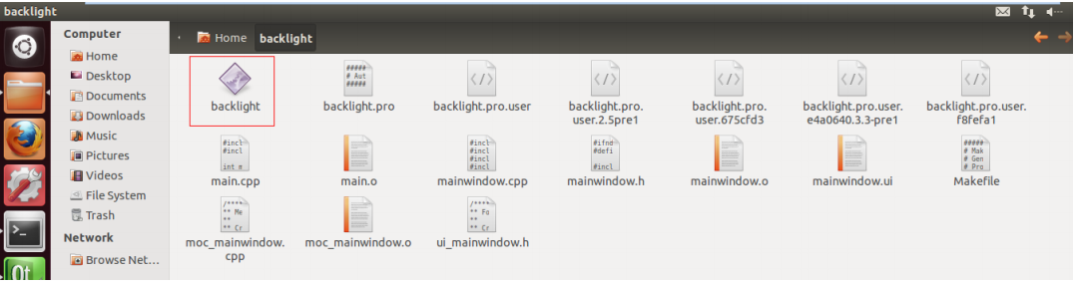
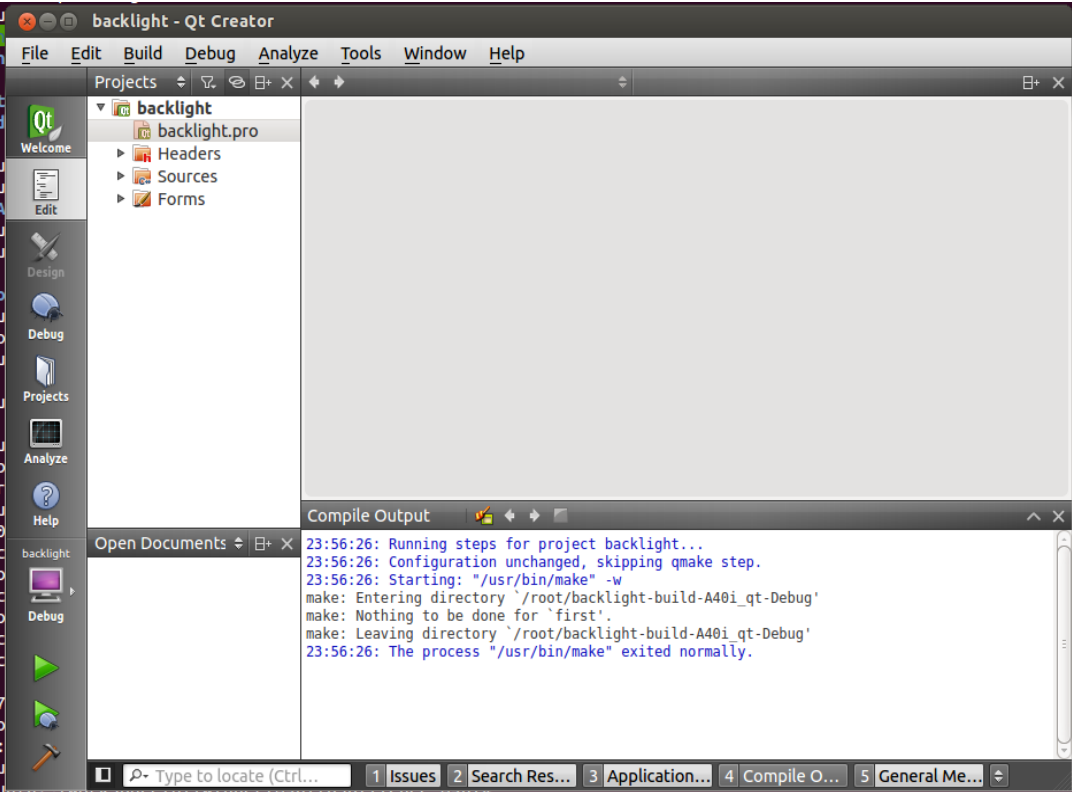
左側 Build 進度條走完之后代表編譯完成,此時在路徑/root/backlight/目錄下會看到新生成的二進制文件 backlight,如下:
5a7f6cea-958c-11ec-9d5f-dac502259ad0.png

5a8fecb4-958c-11ec-9d5f-dac502259ad0.png

#02測試應用58e6dfbc-958c-11ec-9d5f-dac502259ad0.png

將測試程序拷貝到OKA40i-C開發板中,進入對應目錄,執行測試程序。驗證測試程序的正確與否。

#03GDB 使用 58e6dfbc-958c-11ec-9d5f-dac502259ad0.png

使用 01 所示方法編譯 Qt 程序

/root/workspace/qt5/Qt-5.9.0/examples/touch/fingerpaint

/root/workspace/qt5/Qt-5.9.0/examples/touch/fingerpaint-build-Qt_5_9_0_Qt_5_9_0- Debug/ fingerpaint

復制到

/root/workspace/qt5/Qt-5.9.0/examples/touch/fingerpaint

把 fingerpaint 復制到開發板的/extp/fingerpaint 路徑(注:可以使用 ftp、ssh 或者 sd 卡)

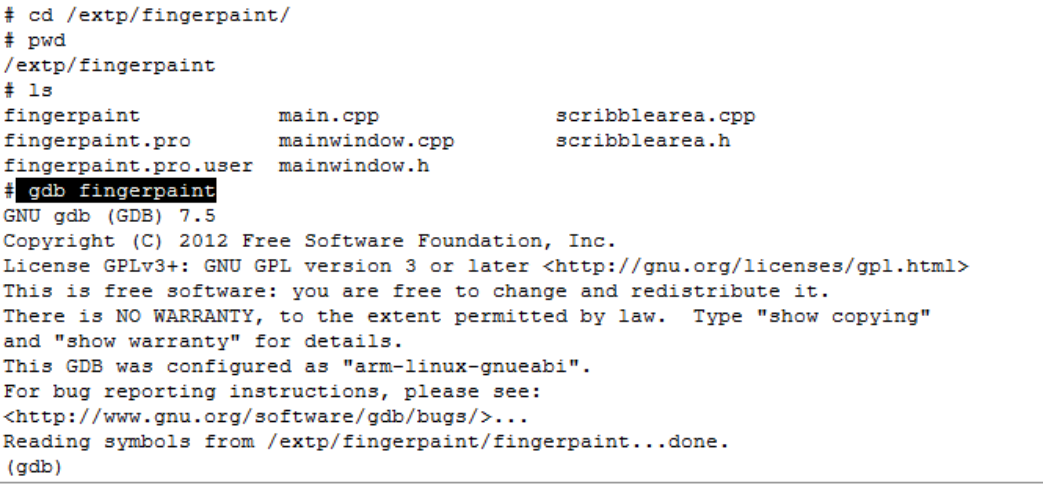
cd /extp/fingerpaint/

#gdb fingerpaint
5ab9be5e-958c-11ec-9d5f-dac502259ad0.png

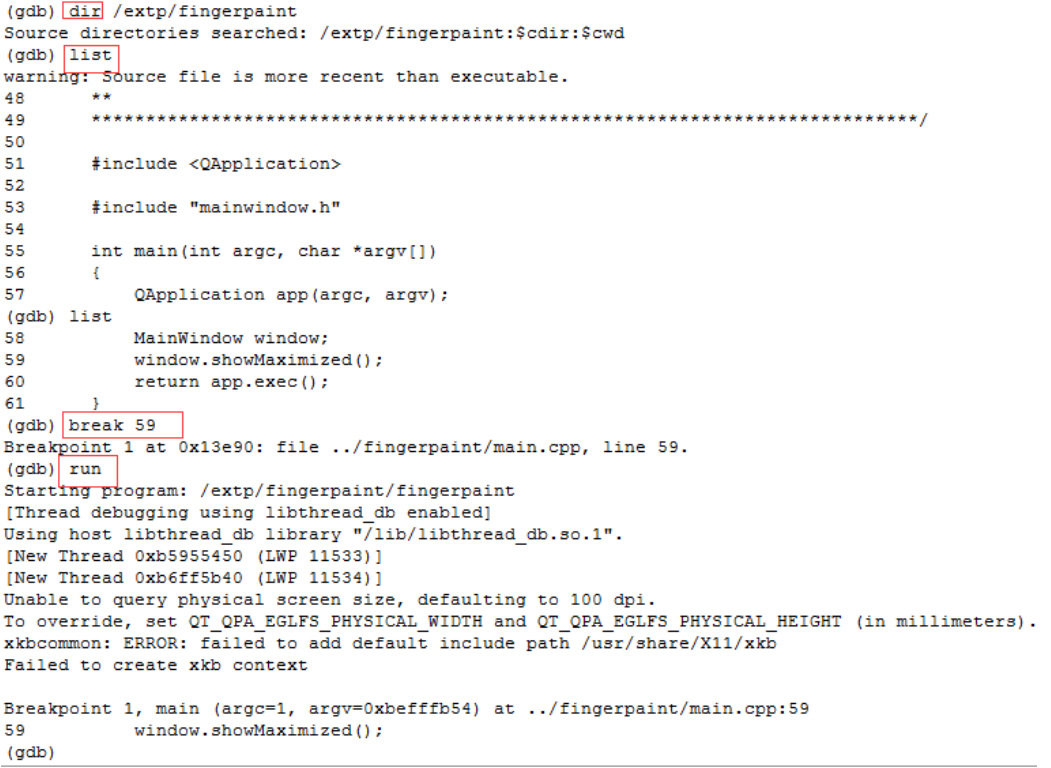
dir /extp/fingerpaint 設置源碼搜索路徑

list 查看代碼

break 59 設置斷電到 59 行

run 執行代碼,停到 59 行
5ad3a508-958c-11ec-9d5f-dac502259ad0.png

c 從斷點繼續執行代碼

5aeda1ce-958c-11ec-9d5f-dac502259ad0.png

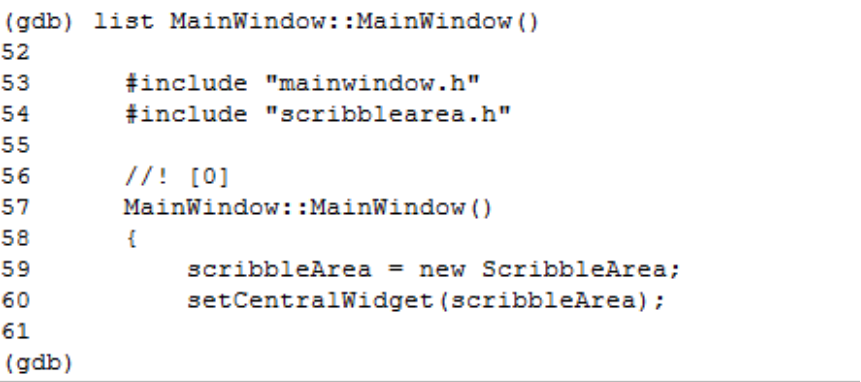
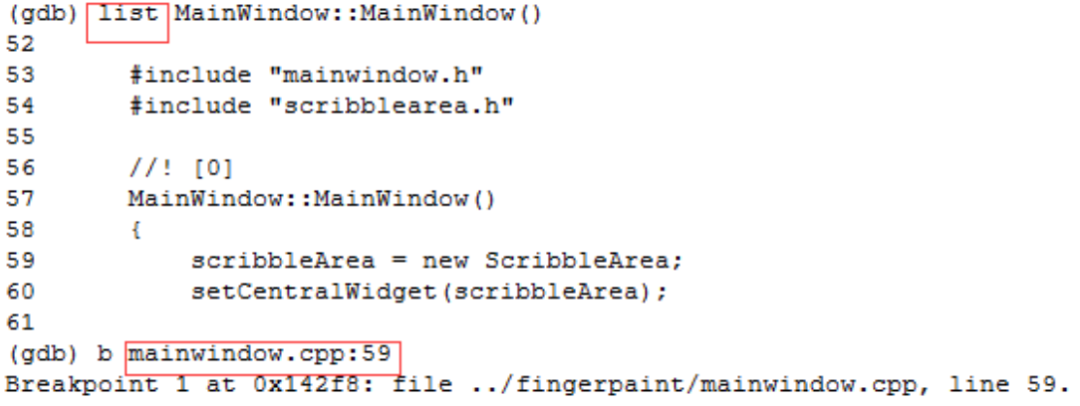
List MainWindow::MainWindow()

顯示

MainWindow::MainWindow 函數的內容
5af9dffc-958c-11ec-9d5f-dac502259ad0.png

(gdb) b mainwindow.cpp:59

Breakpoint 1 at 0x142f8: file ../fingerpaint/mainwindow.cpp, line 59.

(gdb)

設置 mainwindow.cpp 的 59 行斷點
5b06ae9e-958c-11ec-9d5f-dac502259ad0.png

Quit 退出 GDB。

小結:

本文主要適用于飛凌 OKA40i-C開發板 Linux3.10 操作系統,其它開發板也可以參考使用,但是不同開發板之間可能會存在差異,需用戶自行修改以適應自己的使用。

聲明:本文內容及配圖由入駐作者撰寫或者入駐合作網站授權轉載。文章觀點僅代表作者本人,不代表電子發燒友網立場。文章及其配圖僅供工程師學習之用,如有內容侵權或者其他違規問題,請聯系本站處理。 舉報投訴
  • 嵌入式
    +關注

    關注

    5208

    文章

    20591

    瀏覽量

    336346
收藏 人收藏
加入交流群
微信小助手二維碼

掃碼添加小助手

加入工程師交流群

    評論

    相關推薦
    熱點推薦

    RK3562 單板機圖形用戶界面開發完全手冊:Qt Creator 配置與 LVGL 案例詳解(二)
    本節為創龍科技RK3562 單板機 Qt 開發指南,核心包含開發環境配置、工程編譯、網絡調試及實戰案例。詳細說明 Qt Creator 交叉
    的頭像 發表于 02-27 10:42 ?6066次閱讀
    RK3562 單板機圖形用戶界面<b class='flag-5'>開發</b>完全手冊:<b class='flag-5'>Qt</b> <b class='flag-5'>Creator</b> 配置與 LVGL 案例詳解(二)

    RK3562 單板機圖形用戶界面開發完全手冊:Qt Creator 配置與 LVGL 案例詳解(一)
    本節為創龍科技RK3562 單板機 Qt 開發指南,核心包含開發環境配置、工程編譯、網絡調試及實戰案例。詳細說明 Qt Creator 交叉
    的頭像 發表于 02-26 11:41 ?1353次閱讀
    RK3562 單板機圖形用戶界面<b class='flag-5'>開發</b>完全手冊:<b class='flag-5'>Qt</b> <b class='flag-5'>Creator</b> 配置與 LVGL 案例詳解(一)

    PYQT 應用程序框架及開發工具

    特點,已成為嵌入式領域的重要開發工具 PyQt 是一個創建 GUI 應用程序工具包。它是 Python 編程語言和 Qt 庫的成功融合。因為可用的類有很多,他們被分成幾個模塊。Qt
    發表于 10-29 07:15

    RK3506開發QT Creator開發手冊,交叉編譯工具鏈與QT應用示例,入門必備

    本文基于觸覺智能RK3506核心板/開發板介紹QTCreator交叉編譯配置與QT應用示例。如需購買開發板進行評估驗證簡介QTCreatorQtCreator?是由TheQtCompany開發
    的頭像 發表于 09-30 16:26 ?3882次閱讀
    RK3506<b class='flag-5'>開發</b>板<b class='flag-5'>QT</b> <b class='flag-5'>Creator</b><b class='flag-5'>開發</b>手冊,交叉編譯<b class='flag-5'>工具</b>鏈與<b class='flag-5'>QT</b>應用示例,入門必備

    創龍 瑞芯微 RK3588 國產2.4GHz八核 工業開發板—Qt工程編譯、GPU核心使用說明
    本文圍繞創龍科技研發的評估板,詳細說明 Qt 工程編譯與 GPU 核心使用方法。涵蓋基于命令行和 Qt Creator 工具Qt 工程編
    的頭像 發表于 09-29 14:16 ?900次閱讀
    創龍 瑞芯微 RK3588 國產2.4GHz八核 工業<b class='flag-5'>開發</b>板—<b class='flag-5'>Qt</b>工程編譯、GPU核心使用說明

    LVGL近期很多人問,那它和Qt哪個好?

    最近拜訪做工業控制、智能家居的客戶時,常被問到同一個問題:嵌入式產品,GUI選LVGL還是Qt? 其實工具選擇沒有絕對的“好”與“壞”,但選對適配場景的GUI圖形用戶界面工具,能直接讓產品開發
    的頭像 發表于 09-23 15:54 ?1676次閱讀
    LVGL近期很多人問,那它和<b class='flag-5'>Qt</b>哪個好?

    【匯思博SEEK100開發板試用體驗】在開發板鴻蒙OS搭建QT開發環境

    、簽名和部署。需要從華為開發者官網下載并安裝。 2.HarmonyOS SDK:通常 DevEco Studio 會自帶,但要確保其版本正確。 3.Qt Creator
    發表于 08-24 18:34

    【飛凌T527N開發板試用】QT應用開發

    qt介紹 Qt 是一個跨平臺的C++ 應用程序開發框架 ,由挪威公司 Trolltech(現為 The Qt Company)
    發表于 08-19 15:04

    嵌入式工程師為什么要學QT?

    Qt對嵌入式工程師來說,真的很重要嗎? Qt是一個跨平臺的C++應用程序開發框架,非常適合嵌入式系統的開發
    發表于 08-14 15:15

    【米爾RK3506國產開發板評測試用】1、硬件介紹、SDK開發環境和QT開發環境搭建

    QT Creator 使用BuildRoot構建的工具鏈中包含qmake,可以用于開發QT應用程序
    發表于 08-02 15:02

    國產!全志T113-i 雙核Cortex-A7@1.2GHz 工業開發板—Qt工程編譯說明
    本文檔主要說明如何將已有Qt工程進行編譯,生成可在評估板上正常運行的ARM端Qt程序鏡像。
    的頭像 發表于 07-28 10:10 ?808次閱讀
    國產!全志T113-<b class='flag-5'>i</b> 雙核Cortex-<b class='flag-5'>A</b>7@1.2GHz 工業<b class='flag-5'>開發</b>板—<b class='flag-5'>Qt</b>工程編譯說明

    【米爾RK3576開發板免費體驗】1、開發環境、鏡像燒錄、QT開發環境搭建以及應用部署

    。 使用RKDevTool選擇鏡像和設備,并將鏡像更新到開發板。 2、安裝QT Creator 使用BuildRoot構建的工具鏈中包含
    發表于 07-14 11:26

    【EASY EAI Orin Nano開發板試用體驗】03-安裝QT CreatorQT6

    。 內核編譯 內核編譯這塊其實可以參考官方的內核開發流程說明,但是官方有所更新,所以有些地方需要動態修改一下。 首先,安裝編譯需要的軟件。 sudo apt update sudo apt upgrade
    發表于 07-07 14:37

    基于RK3576開發板的QT GUI例程

    EASYEAI Orin-Nano開發板搭載了帶有xfce桌面環境的Debian系統,支持Qt應用程序開發和運行。開發板采用RK3576
    的頭像 發表于 05-14 10:26 ?1612次閱讀
    基于RK3576<b class='flag-5'>開發</b>板的<b class='flag-5'>QT</b> GUI例程

    【技術案例】Qt 環境部署 - Ubuntu 篇

    什么是QtQt是一個跨平臺C++圖形用戶界面應用程序開發框架,可構建高性能的桌面、移動及Web應用程序,也可用于
    的頭像 發表于 04-16 17:17 ?2131次閱讀
    【技術案例】<b class='flag-5'>Qt</b> 環境部署 - Ubuntu 篇