


 第六章 UART串口發送

們
第一節硬件解讀
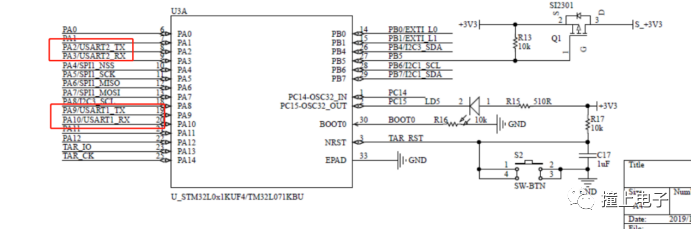
由物聯網開發板的原理圖可知,一共有2個串口,分別是USART1和USART2,如下圖所示:
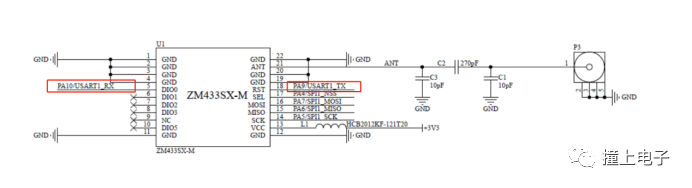
其中USART1接到Lora,如下圖:
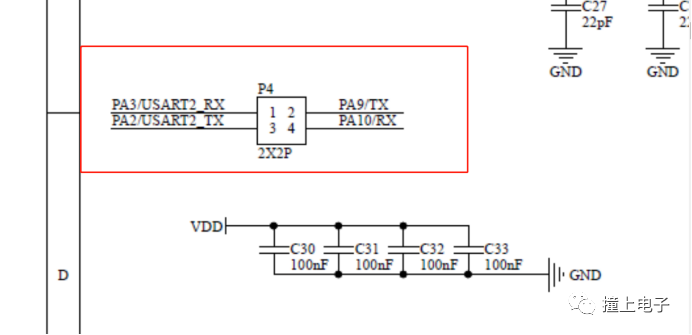
那么,本次串口實驗必定是USART2,我們仔細查看原理圖部分,USART2通過P4的跳線帽連接到了PA9/TX和PA10/RX,所以本次串口實驗必定要短接P4的1和2,3和4。下圖所示:
知道連接到PA9/TX和PA10/RX,那么PA9/TX和PA10/RX又連接到哪里呢?由下圖可知,連接到STM32F103C8T6,注意,這個STM32F103C8T6只是開發板的調試器的主控芯片。主控芯片(STM32F103C8T6)把控制芯片(STM32L071KB)的串口信息轉化之后接到Micro USB。【這段很難理解,希望大家好好體會】
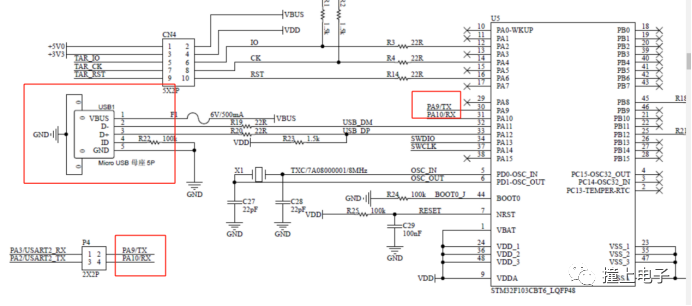
總結一下,本次串口實驗采用的是USART2,通過P4的跳線帽與調試器的芯片(STM32F103C8T6)的作用,最后串口接到Micro USB。
第二節配置環境
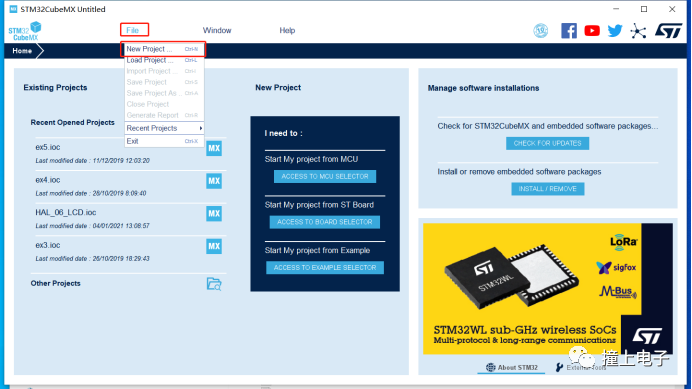
1,打開STM32CubeMX,新建工程。
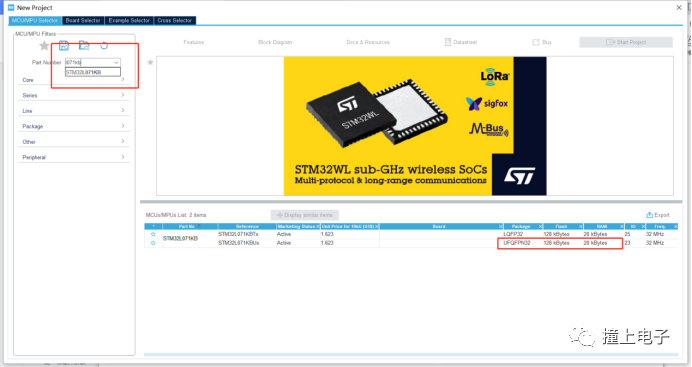
2,搜索藍橋杯物聯網的芯片并選好封裝。
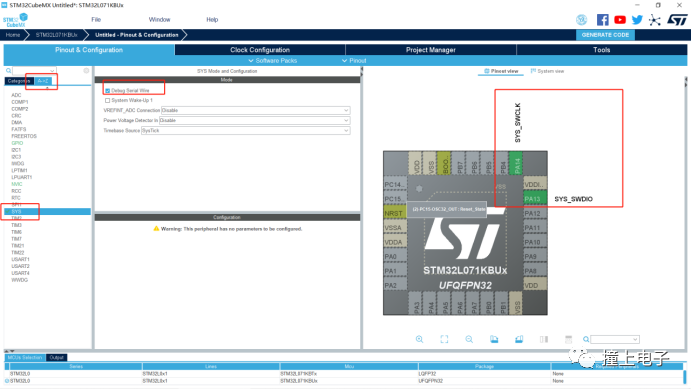
3,如下圖配置芯片的下載口。
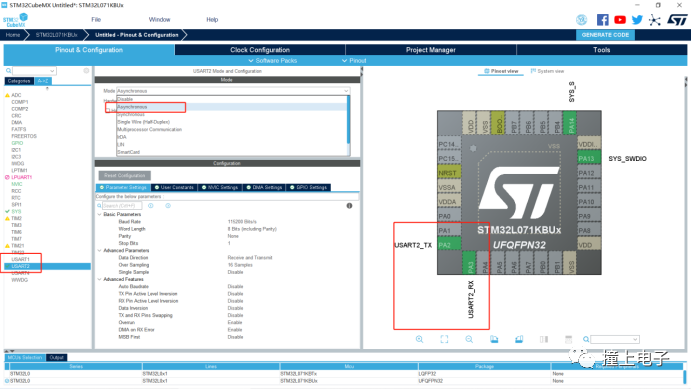
4,如下圖,配置串口2。
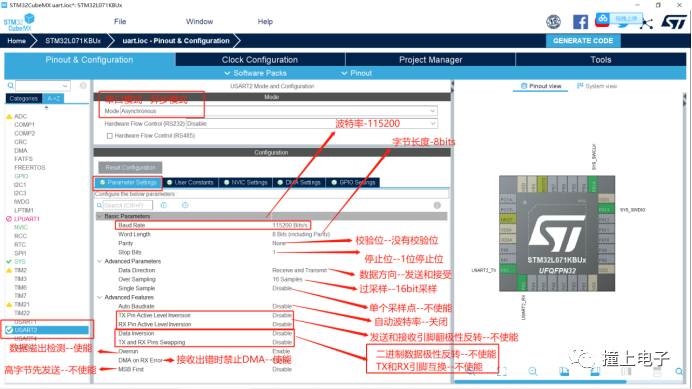
5,這里是USART的一些關鍵信息,比如波特率,數據為位之類的。具體看看下圖:
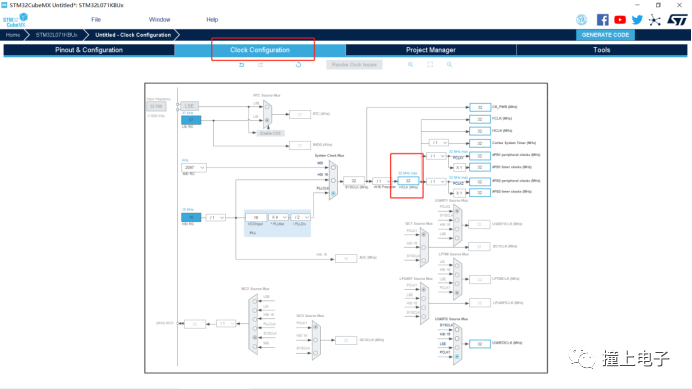
6,配置時鐘樹。
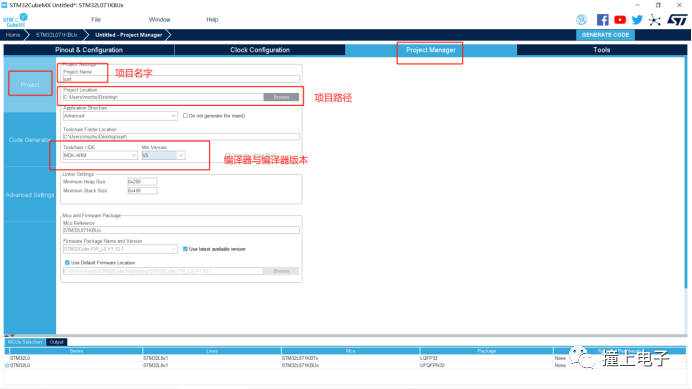
7,配置項目名和路徑,編譯器與編譯版本。
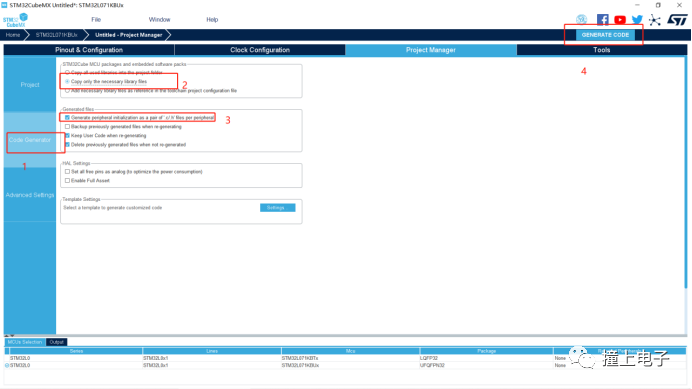
8,按照下圖,生成代碼。
第三節編寫代碼
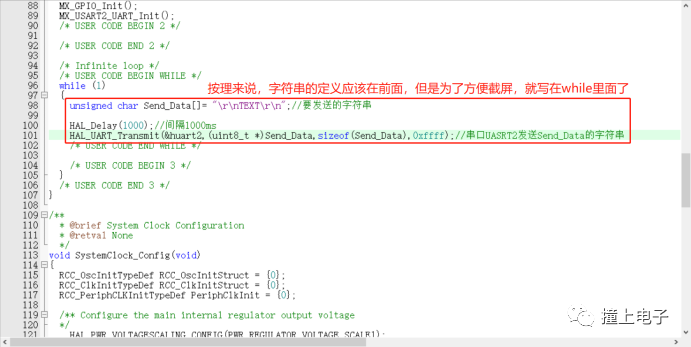
1,編寫如下圖的代碼。
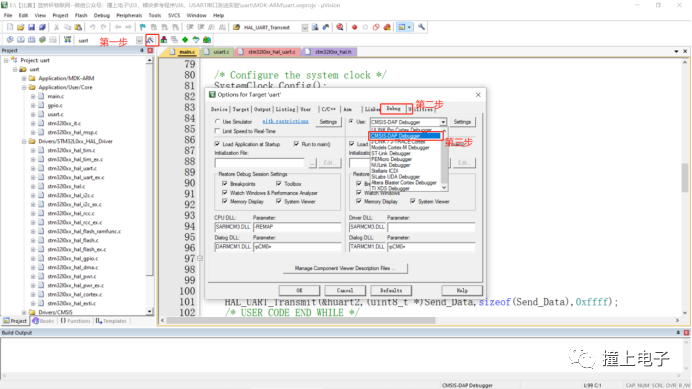
2,選擇下載器。
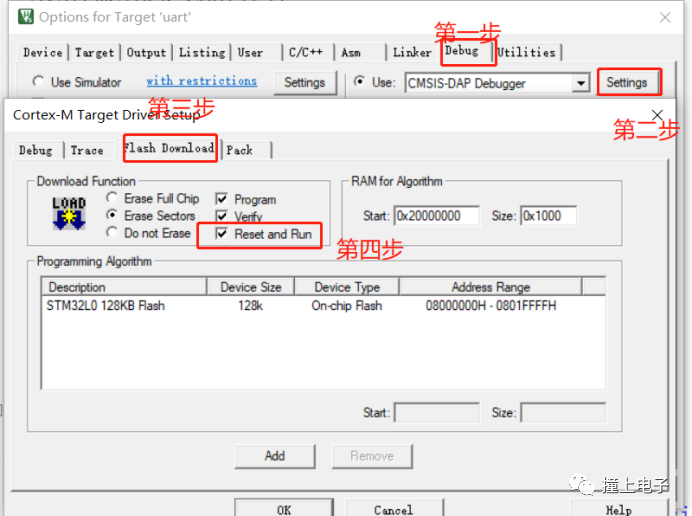
3,設置上電自動復位和運行。
4,編譯代碼,會顯示0錯誤,0警告。
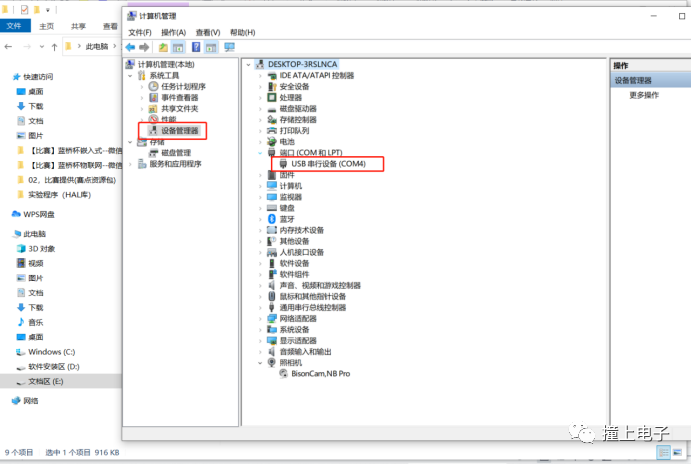
5,通過電腦的設備管理器查看串口號。公子的串口號的COM4,你們可能是其他串口號。
6,打開AccessPort。這是一款串口軟件。
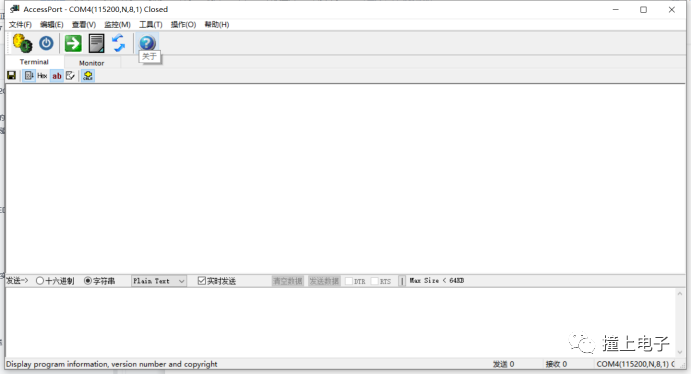
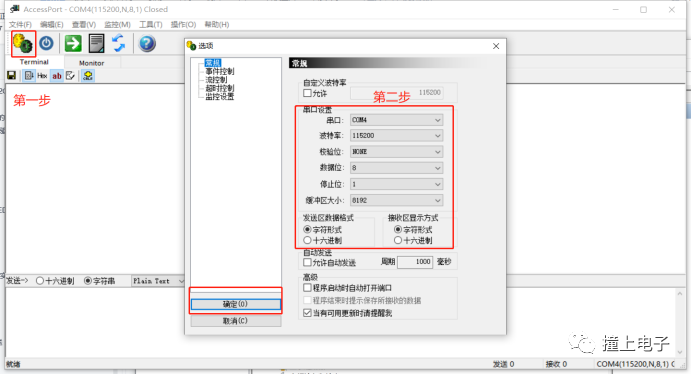
7,如下圖配置軟件的參數。
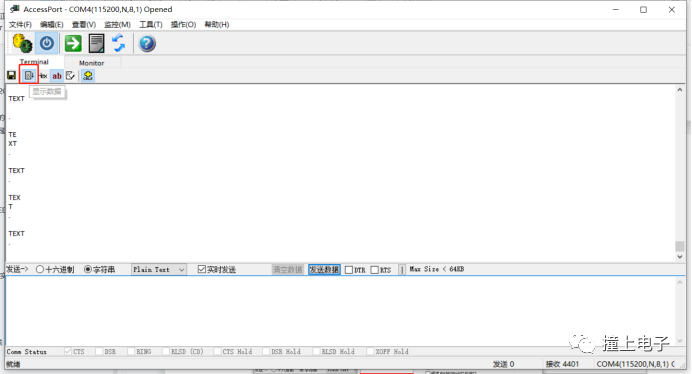
8,點擊“顯示數據”。從圖下可以看出,間隔發送“TEXT”。這個串口調試助手是藍橋杯官方提供的,數據接收和發送不太穩定,其他串口調試助手測試正常。
第四節 實驗現象
實驗注意事項:
1,程序語句需要位于程序的BEGIN與END之間。
2,利用USB線將電腦USB口與開發板USB1口連接。
3,CN4所有撥碼開關必須選擇ON DP檔,否則無法下載程序。
4,用跳線帽連接P4的1與2,3與4。
實驗現象:
LD1,LD4常亮。串口2以1秒為間隔發送TEXT。
宗旨:
免費的服務,永遠的開源
說明:
1.本教程免費,開源,禁止用于任何商業用途,違者必究。
2.本教程版權所屬為東莞市東城墨竹公子電子工作室,盜版必究。
3.資料下載請通過以下方式:
微信公眾號:撞上電子
CSDN:撞上電子
掘金:撞上電子
今日頭條:撞上電子
淘寶企業店:撞上電子
-
uart
+關注
關注
22文章
1314瀏覽量
106678
發布評論請先 登錄
【「Altium Designer 25 電路設計精進實踐」閱讀體驗】+第六章節 PCB設計
【「Altium Designer 25 電路設計精進實踐」閱讀體驗】+本書概覽與內容特點介紹
分布式光伏”四可“,究竟是什么?
【「高速數字設計(基礎篇)」閱讀體驗】第六章 去耦電容的容量需求分析
【「高速數字設計(基礎篇)」閱讀體驗】+第6章閱讀體驗
UART指令控制RGB燈實驗
廣電計量成功自研4G IOT衛星通信集成測試系統
第六章 W55MH32 UDP?Multicast示例
【「DeepSeek 核心技術揭秘」閱讀體驗】--全書概覽
電源設計中功率因數校正講解
激光器電源技術電子書
飛凌嵌入式ElfBoard ELF 1板卡-uboot移植之IOMUX介紹
第六章 外部中斷
第六章 GPIO輸入——按鍵檢測



 工商網監
工商網監
評論