


 Pycharm配置遠程調試

在搞深度學習的時候,我們在本地開發,但是需要在服務器去運行工程,所以需要使用Pycharm進行遠程配置,可以實現本地代碼自動同步到服務器,并在本地使用服務器的解釋器。
條件:需要使用專業版Pycharm。
遠程部署
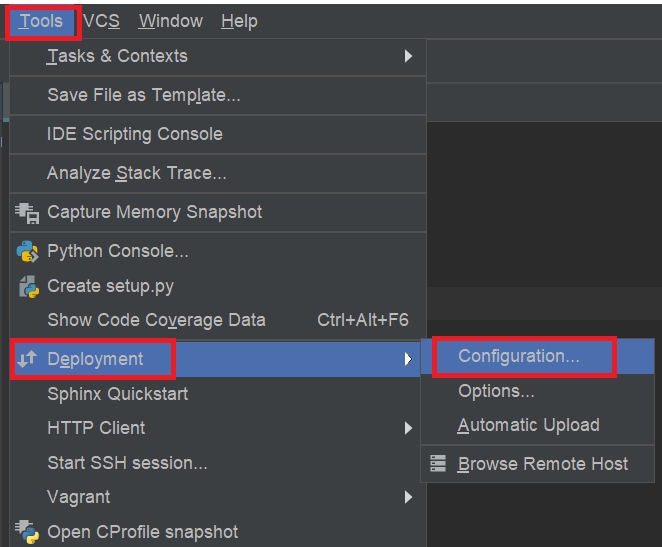
點擊菜單欄Tools——Deployment——Configuration
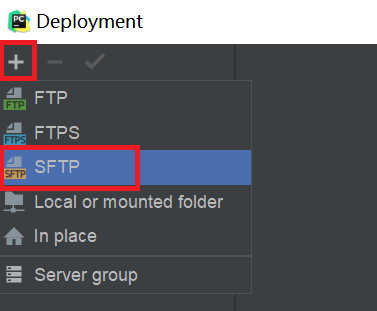
點“+”,新建一個SFTP類型的Deployment配置:
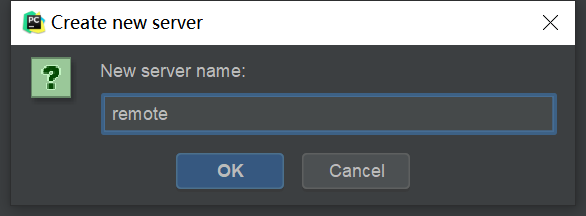
我給新的配置命名為“remote”:
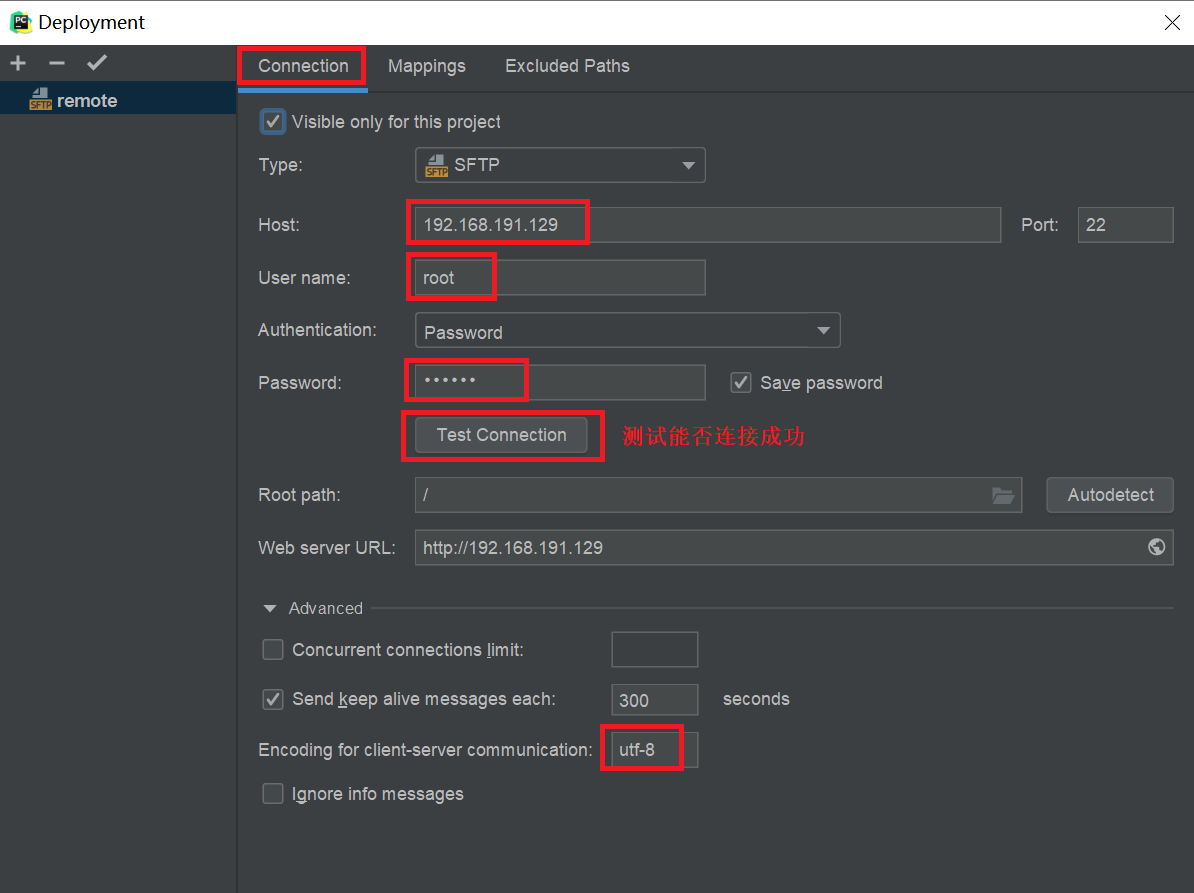
選擇Connection欄,填入服務器的IP、帳號、密碼,并點擊“Test Connection”測試是否可以鏈接。將編碼類型改為“utf-8”:
選擇Connection欄,填入本地代碼的路徑:
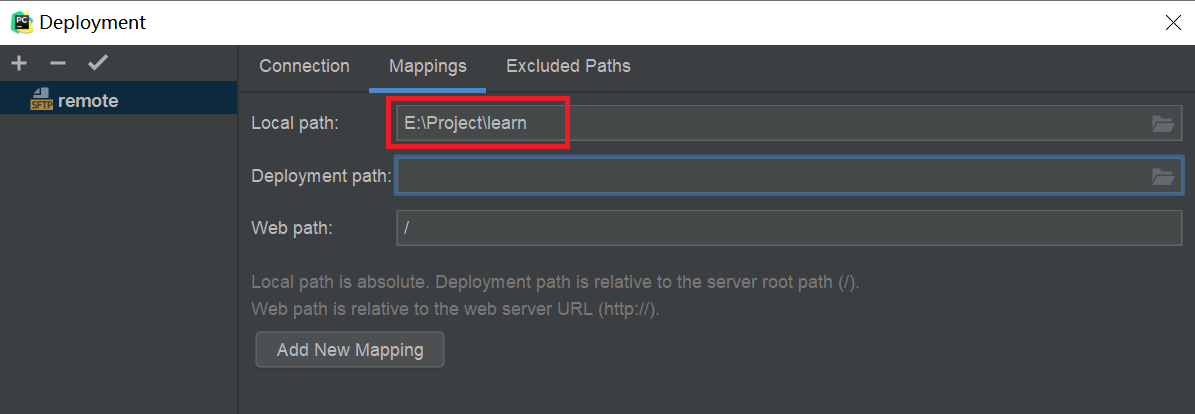
選擇Excluded Paths欄,添加本地不需要同步的文件夾:

最后點擊OK確定,完成遠程部署的配置。
遠程解釋器
遠程部署可以實現代碼的自動同步,接下來還要配置遠程解釋器。
首先拷貝本地Pycharm安裝目錄下的helpers目錄中的所有文件,上傳到遠程服務器的登錄用戶目錄下。例如,我使用的是root用戶,則拷貝至/root/.pycharm_helpers目錄下。
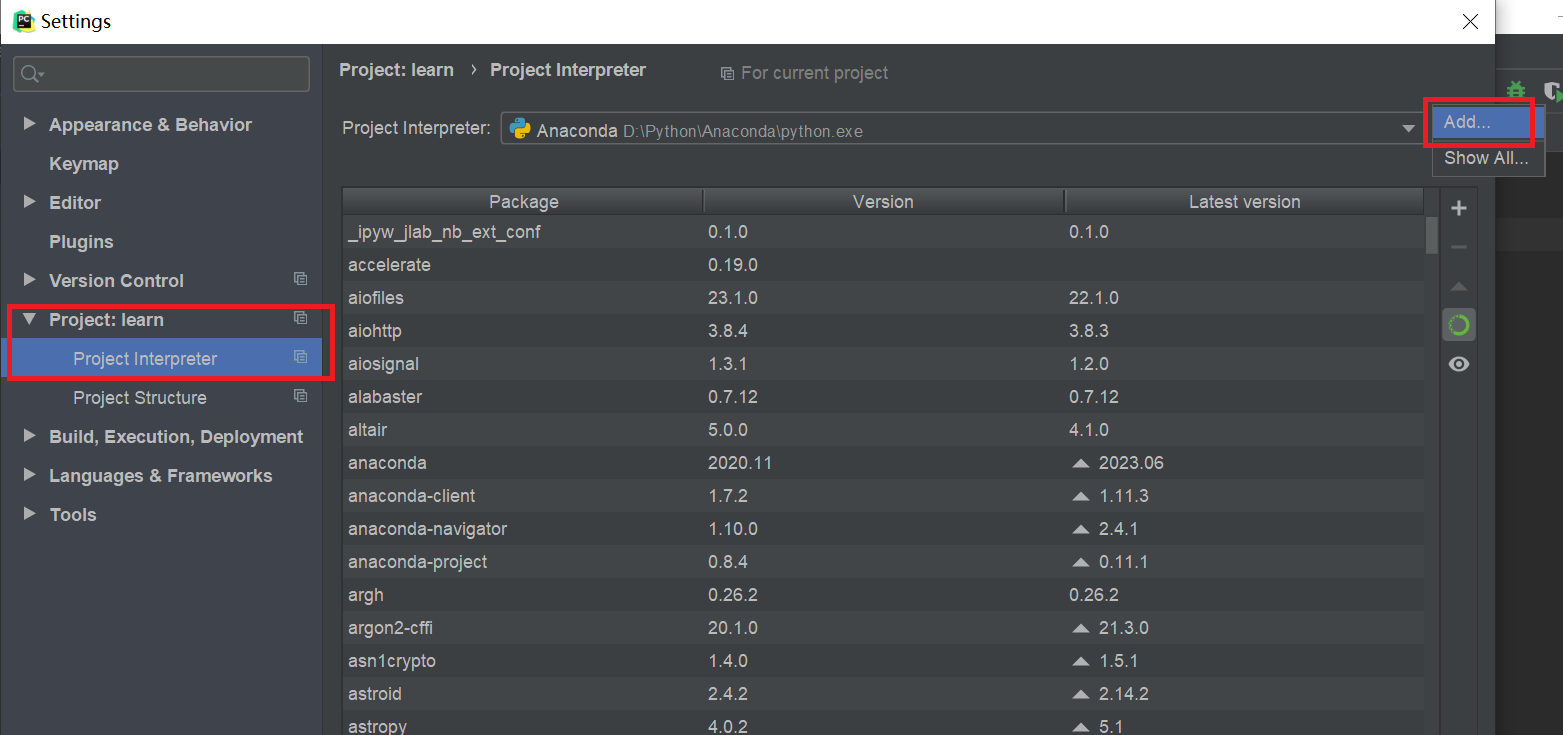
在Pycharm中選擇File -> Settings -> Project:learn -> Project Interpreter -> Add
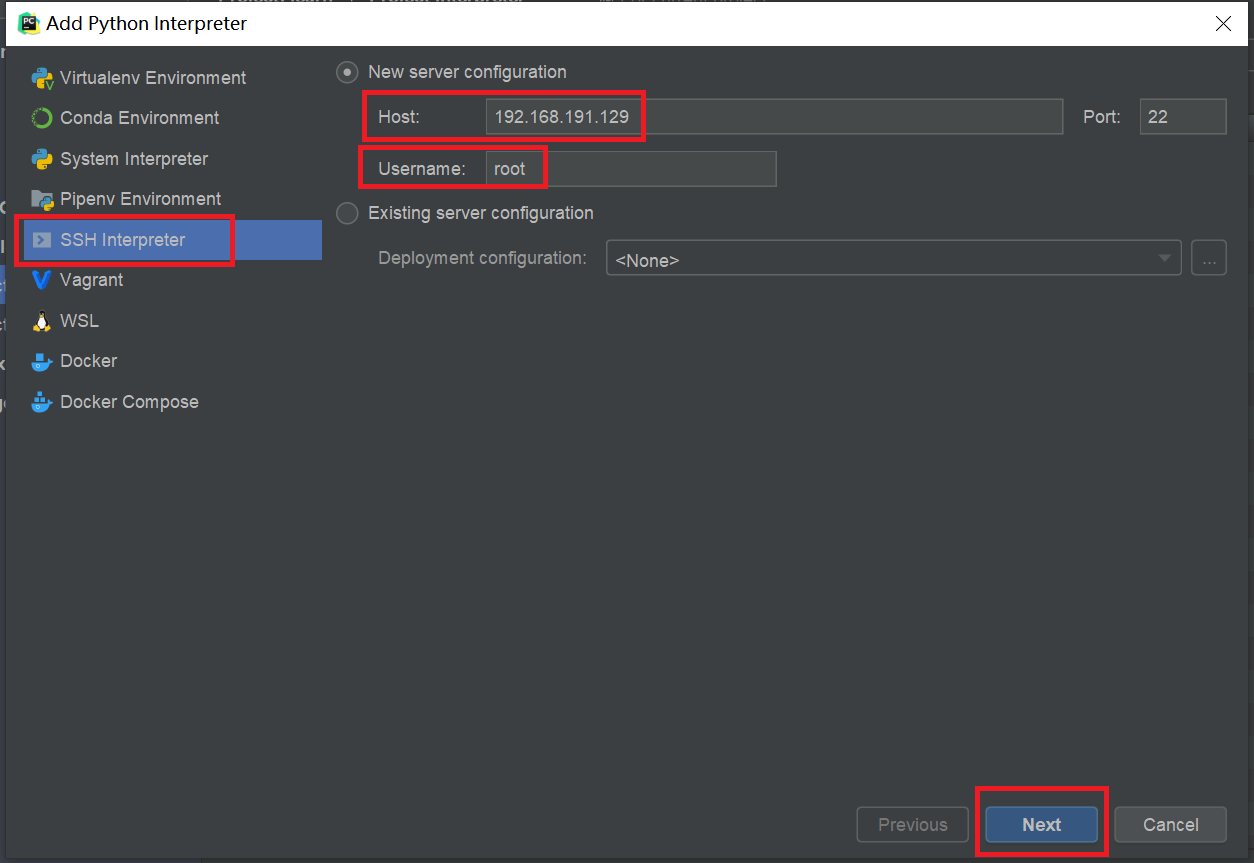
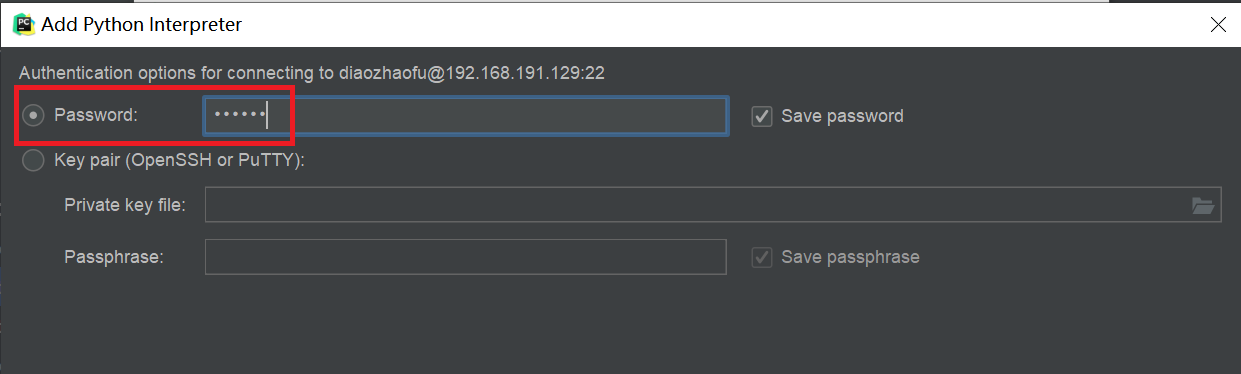
選擇SSH解釋器,輸入服務器的IP、帳號,點擊Next,然后輸入密碼:
選擇服務器上的Python解釋器:
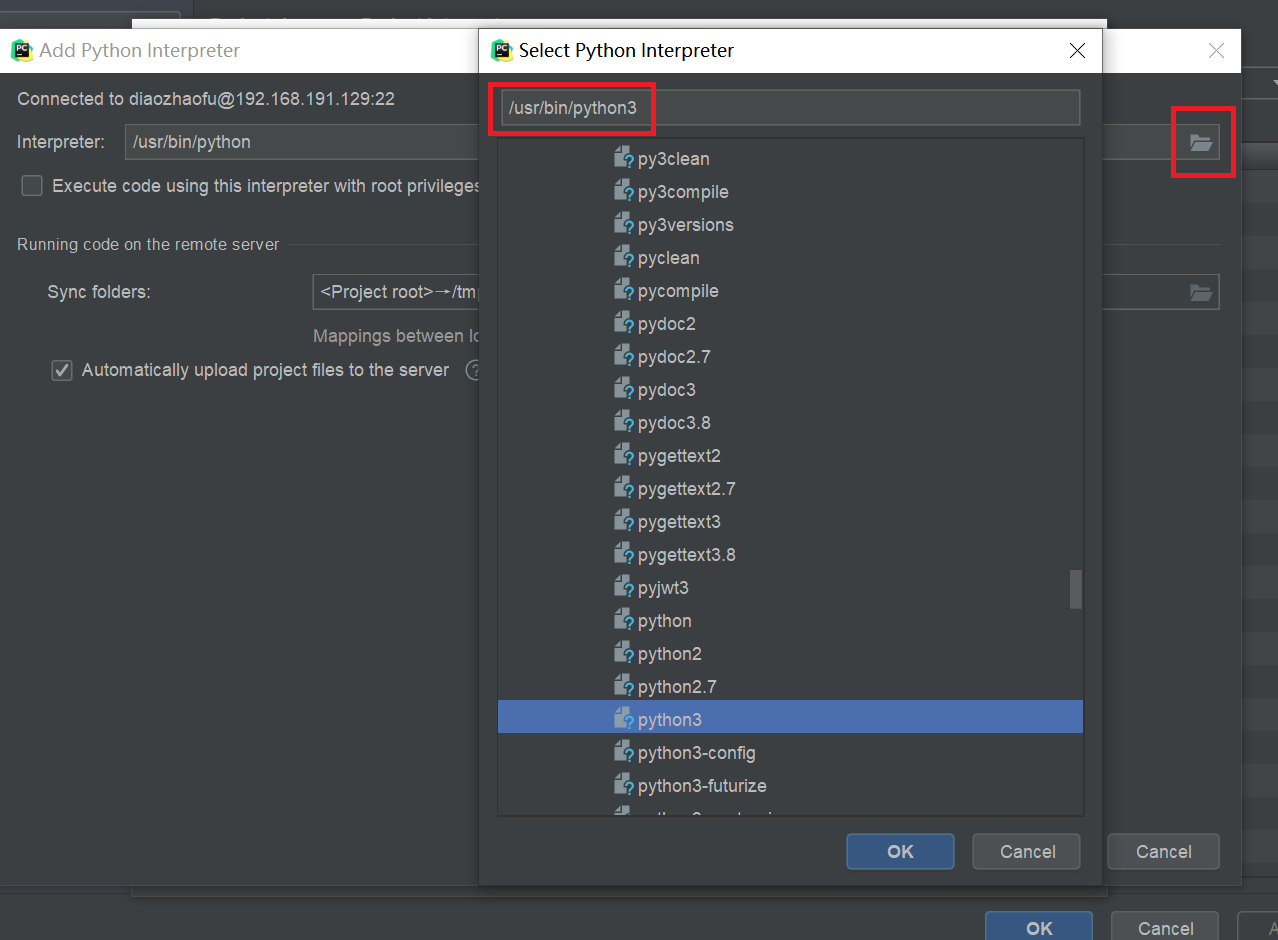
選擇代碼存放地址,我本地的地址是E:/project/learn,服務器上的地址是/app/learn;
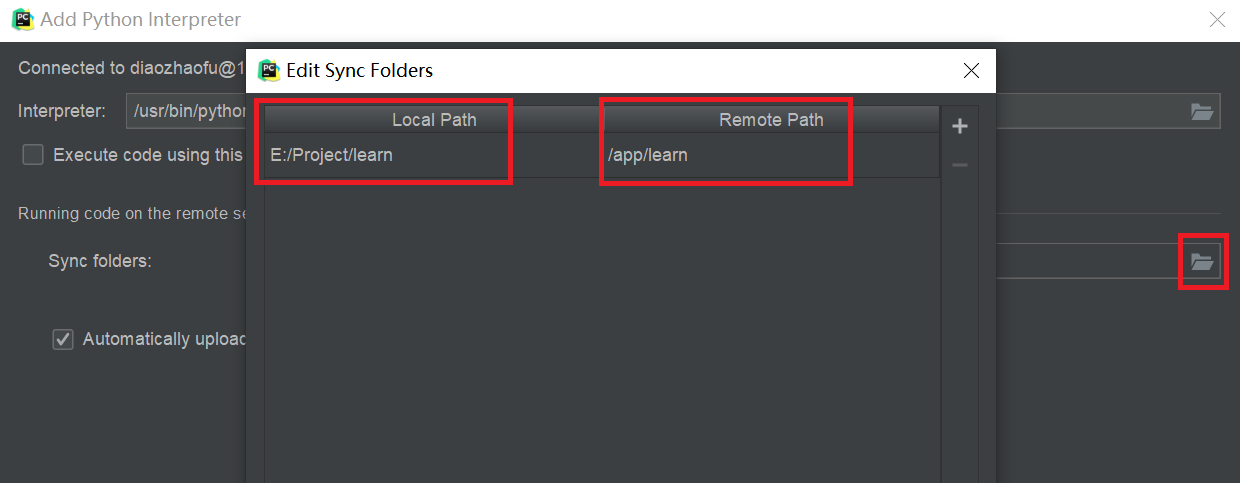
然后點擊確定即可。此時Pycharm底部會出現File Transfer欄,顯示代碼文件的同步信息:

此時運行代碼,使用的就是服務器的Python解釋器。后續對代碼的每一次修改,都會在保存后自動上傳服務器。
常見問題
在文件同步過程中,若出現報錯:
Failed to change timestamp of the file
選擇菜單欄Tool——Deployment——Options,取消選中Preferve files timestamps:
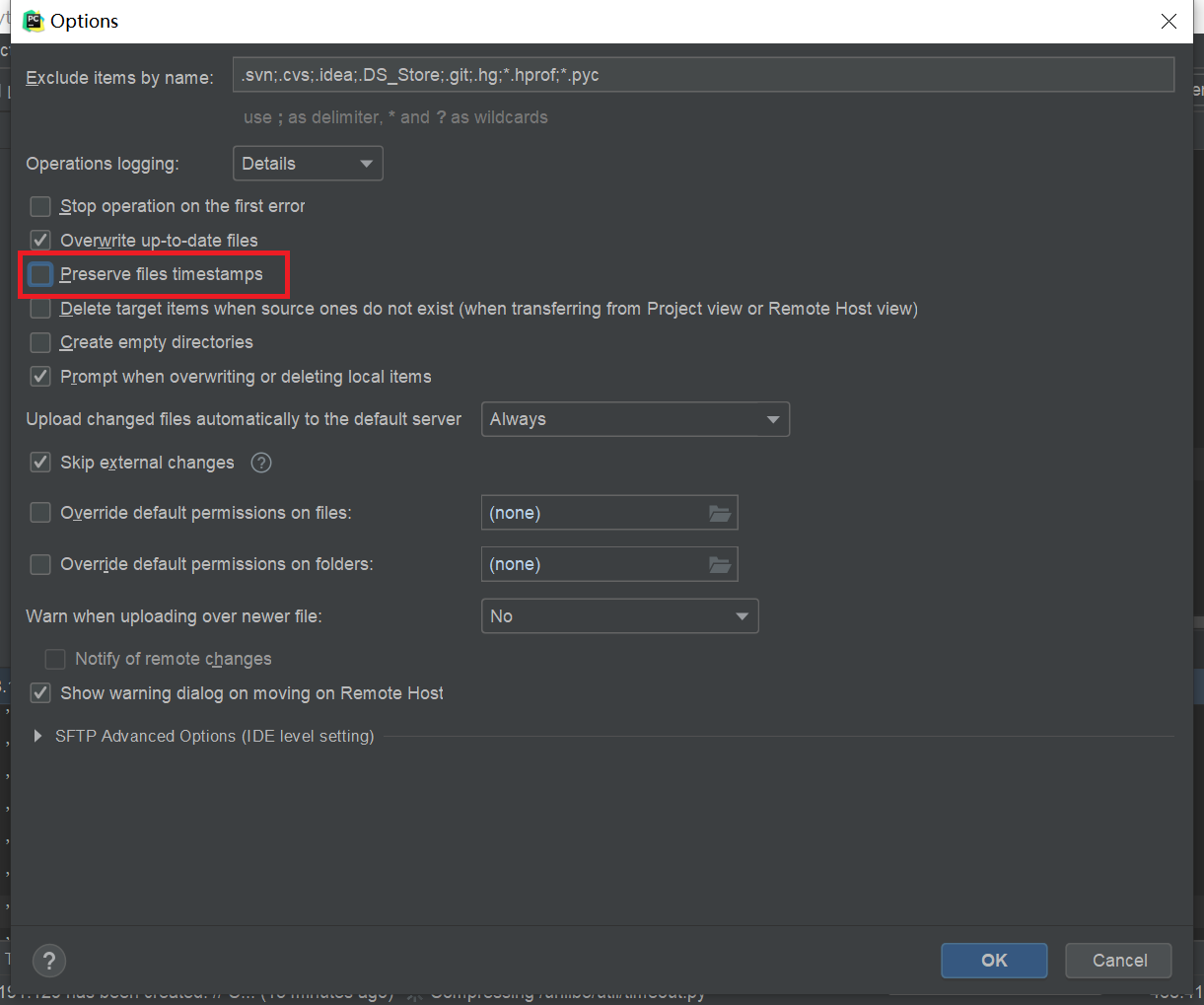
畫紅線處的√即可。
學習更多編程知識,請關注我的公眾號:

審核編輯:湯梓紅
-
服務器
+關注
關注
14文章
10251瀏覽量
91480 -
編程
+關注
關注
90文章
3716瀏覽量
97178 -
遠程調試
+關注
關注
0文章
58瀏覽量
8909 -
python
+關注
關注
57文章
4876瀏覽量
90024
發布評論請先 登錄
pycharm的安裝使用教程
PyCharm安裝MicroPython插件
pycharm環境配置教程詳細資料免費下載
pycharm如何配置Python解釋器
使用PyCharm時的一些實用設置和技巧
PyCharm為什么這么牛?
Pycharm+Django安裝及配置



 工商網監
工商網監
評論