


 如何用PyQt5做圖形界面(二)

今天介紹文本相關的三個組件:QLabel、QLineEdit、QTextEdit。
三者的區別是:QLabel一般用來顯示提示性的文本或者說明,用戶不可以直接修改內容。QLineEdit用來收集用戶輸入(單行文本,不能換行)。而QTextEdit用來收集用戶輸入的一大段文字。
需求:
做一個BUG提交的界面,用戶可以輸入BUG的標題和描述,點擊按鈕后,獲取用戶填寫的信息,并顯示在終端里。
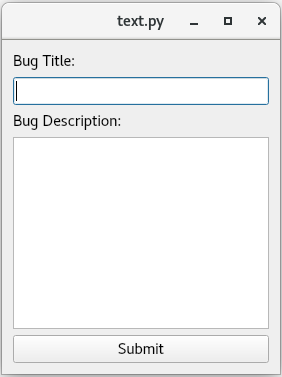
分析:
我們先來做一些準備,提前學習幾個函數。對于文本來說,最常用的就“設置文本”和“獲取文本”。
QLabel和QLineEdit,setText(string)為設置文本,text()為獲取文本。
而QTextEdit功能較為復雜,支持純文本模式,也支持富文本模式(即html、插入圖片、設置不同的格式等)。我們今天只會用到toPlainText()來獲取QTextEdit的文本。
整理如下:
- QLabel.setText(string) 設置標簽的文本
- QLineEdit.text() 獲取單行文本框中的文字
- QTextEdit.toPlainText() 獲取多行文本框中的文字
代碼實現:
在《[用PyQt5做圖形界面(一)Hello world]》的基礎上,添加幾個組件:
# BUG標題
label1 = QLabel()
label1.setText('Bug Title:')
vbox.addWidget(label1)


edit1 = QLineEdit()
vbox.addWidget(edit1)


# BUG描述
label2 = QLabel()
label2.setText('Bug Description:')
vbox.addWidget(label2)


edit2 = QTextEdit()
vbox.addWidget(edit2)
實現提交按鈕的處理函數。從QLineEdit和QTextEdit中取出文字,并print出來。
def submit_handle():
    bug_title = edit1.text()
    bug_description = edit2.toPlainText()
    print('Bug title is {},\\nDescription is\\n{}'.format(
        bug_title,
        bug_description))
最后,在界面上創建按鈕,并連接到submit_handle()函數:
button = QPushButton('Submit')
button.clicked.connect(submit_handle)
vbox.addWidget(button)
聲明:本文內容及配圖由入駐作者撰寫或者入駐合作網站授權轉載。文章觀點僅代表作者本人,不代表電子發燒友網立場。文章及其配圖僅供工程師學習之用,如有內容侵權或者其他違規問題,請聯系本站處理。
舉報投訴
-
編程
+關注
關注
90文章
3716瀏覽量
97178 -
BUG
+關注
關注
0文章
156瀏覽量
16274 -
pyqt5
+關注
關注
0文章
25瀏覽量
3628
發布評論請先 登錄
相關推薦
熱點推薦
使用PyQt5自動初始化OpenVINO?環境出現報錯怎么解決?
編寫了一個程序以使用 PyQt5 自動初始化OpenVINO?環境:從 PyQt5 導入 QtWidgets
導入操作系統
#import時間
導入系統
如果__name__
發表于 03-07 06:35
【Firefly RK3399試用體驗】第二篇:PyQt5大戰點燈
;/sys/class/leds/ firefly:yellow:use/brightness//黃燈亮之后對PyQt5的安裝做一下介紹,ubuntu的包管理安裝PyQt5時會自動安裝依賴的Python等
發表于 06-12 07:49
利用PyQt5編輯軟件界面的簡單步驟
的操作以及利用PyQt5編輯軟件界面的簡單步驟。實現難度不大,但需要運行第二線程運行輸出脈沖的程序。 首先,推薦一下PyQt5和Eric6的學習資料...
發表于 09-16 07:48
如何使用Python配合PyQT5模塊來開發圖形化應用程序
By Toradex秦海1).簡介隨著Python在互聯網人工智能領域的流行,大家也慢慢感受到Python開發的便利,本文就基于嵌入式ARM平臺,介紹使用Python配合PyQT5模塊來開發圖形
發表于 12-24 06:41
基于UC/OSII的圖形界面系統的設計與應用
uC/OSII 以其嚴格的實時性得到了廣泛的應用,但目前適用于uC/OSII 的圖形界面卻很少。本文詳細介紹了一種適用于uC/OSII 的圖形界面--uC/GUI 的體系結構和特點,同時介紹了S3C44B0X 內置LC
發表于 09-02 10:03
?33次下載
Python PyQt5工具在Windows平臺上的安裝方法
Python PyQt5工具安裝步驟:1. 安裝Python3.4.1,默認安裝路徑:C:\Python34;2. 安裝PyQt5,會根據Python的安裝路徑自動進行安裝,不需要修改;3. 測試安裝是否成功。創建一個py文件,寫入以下代碼,運行后彈出widget窗口就說
發表于 02-13 10:45
?3509次閱讀
PyQt5的中文教程電子書免費下載
本教程的目的是帶領你入門PyQt5。教程內所有代碼都在Linux上測試通過。PyQt4 教程是PyQt4的教程,PyQt4是一個Python(同時支持 2和3)版的Qt庫。
發表于 08-06 08:00
?19次下載

用PyQt5做圖形界面(一)Hello world
PyQt是Python版本的Qt庫,是最常用的跨平臺圖形界面編程框架之一。代碼不用修改,就能同時運行在windows、linux、ios、andriod等平臺。因此,對芯片設計行業來說,既可以
PyQT5中的QPainter類支持與圖元支持實現圖形繪制
圖形與圖像繪制支持是一個GUI框架庫的核心模塊之一,從Java的Graphics2D到Android的Canvas類支持到PyQT5中的QPainter類支持與圖元支持,都很好的滿足了GUI庫的圖形繪制與渲染需求。
請問PyQT5是如何構建YOLOv8界面應用程序的
在PyQT5中引用OpenMV2023版本支持SDK,實現二次開發使用。OpenMV算法層已經開放SDK調用支持,從圖像處理、分析、測量到深度學習推理全部支持SDK調用方式實現第三方應用與程序集成。
如何用PyQt5做圖形界面(一)
PyQt是Python版本的Qt庫,是最常用的跨平臺圖形界面編程框架之一。代碼不用修改,就能同時運行在windows、linux、ios、andriod等平臺。因此,對芯片設計行業來說,既可以
Python上位機軟件圖形界面實戰——PyQt
文章目錄 引言 1 環境配置 2 新建一個軟件窗口 3 QtDesigner的配置 4 配置pyuic 總結
今天開始用python實戰利用qt5開發軟件圖形界面,今天只是寫一個簡單的窗口,先不寫
發表于 05-29 16:55
?0次下載

使用pycharm開發上位機配置pyqt5的環境
在上位機的開發過程中,使用QT的圖形化界面,是開發上位機最好最簡單的選擇,因此我將講述配置pyqt5的環境。
軟件安裝: 安裝:pycharm的社區2021.02版 QT(安裝參考https
發表于 05-29 16:12
?0次下載
基于PyQT5與ONNXRUNTIME實現風格遷移應用
2023年一月份跟二月份創建了一個PyQT5人工智能軟件開發系列的文章系列,過去的兩個月都沒怎么更新,心里一直想有時間繼續更新下去,今天又更新了一篇,基于PyQT5實現多線程、界面化、



 工商網監
工商網監
評論