


 嘉立創EDA專業版PCB設計如何進行選擇操作

在PCB設計中,多種多樣的選擇是怎么實現的呢?下面介紹選擇的方法。
1、單選
單擊鼠標左鍵可以進行單個選擇。
2、多選
(1)按住“ctrl”,多次點擊鼠標左鍵,進行選擇。
(2)從左上角按住鼠標左鍵,向右下角拖動鼠標,在框選范圍內的對象都會被選中,如圖1所示,框選外面的或者和框選搭邊的元件無法被選中。
(3)從右下角按住鼠標左鍵,向左上角拖動鼠標,框選矩形框所碰到的對象都會被選中,如圖2所示,和框選搭邊的元件也被選中了。
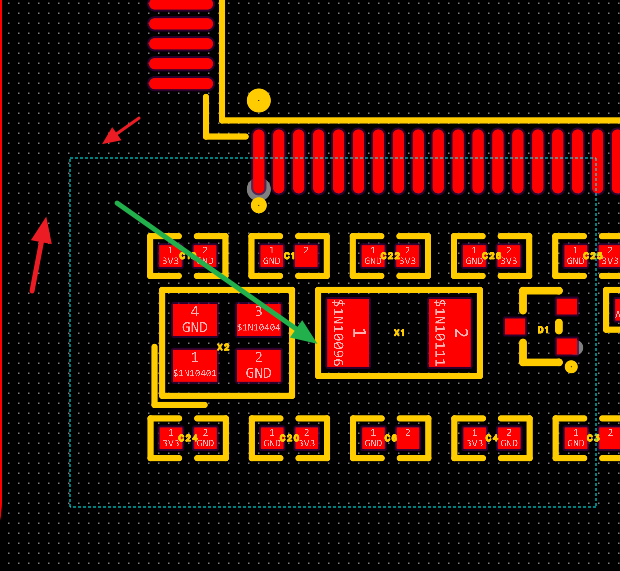
圖1.從上往下選擇
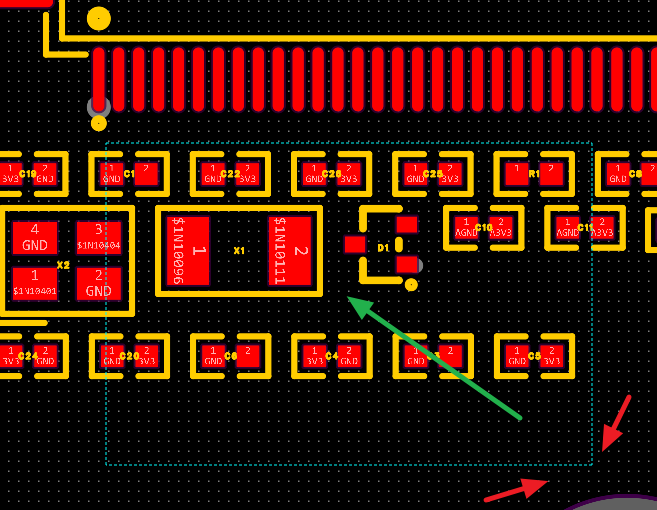
圖2.從下往上選擇
(4)除了上述選擇方法外,嘉立創EDA還提供選擇命令。選擇命令是PCB設計中用到最多的命令之一,包括線選、框選、反選等。執行按鍵命令“E”,彈出編輯命令菜單,光標放置在“選擇對象”上即會彈出各種選擇命令,如圖3所示。在此介紹幾種常用的選擇命令。

圖3.選擇命令菜單
①框選:按快捷鍵“ESI”,把完全包含在框選范圍內的對象進行選中。
②反選:按快捷鍵“ESO”,把框選范圍之外的所有對象進行選中。
③多邊形框選:執行菜單命令“編輯-選擇對象-多邊形內部”激活對應命令,如下圖4
所示,或者可以自己手動設置對應快捷鍵。命令激活之后,用光標繪制多邊形進行選擇,可將多邊形內部所有對象進行選中,如下圖5所示。
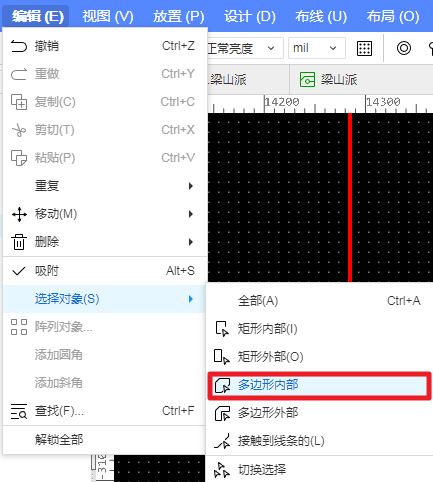
圖4.“多邊形內部”選擇選項
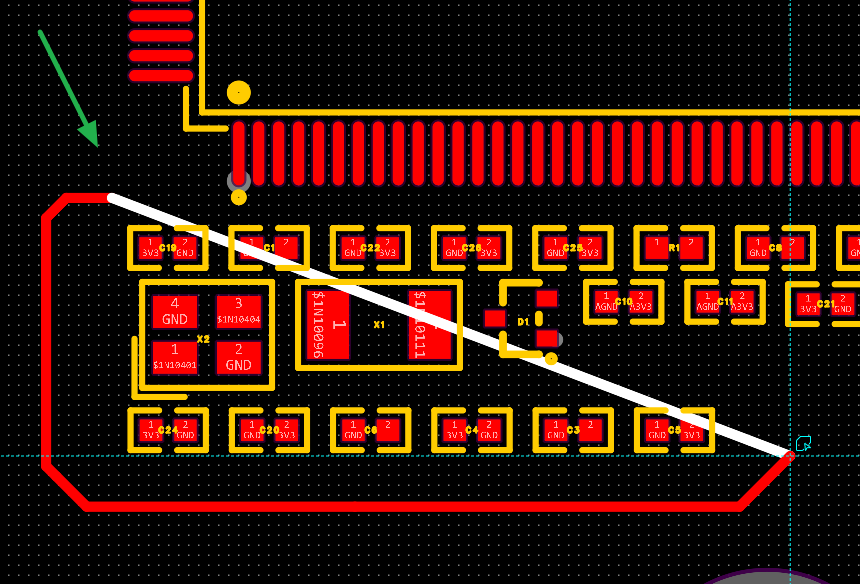
圖5.“多邊形內部”選擇繪制
④多邊形外部:執行菜單命令“編輯-選擇對象-多邊形外部”激活對應命令,如下圖8-25
所示,或者可以自己手動設置對應快捷鍵。命令激活之后,用光標繪制多邊形進行選擇,可將多邊形外部所有對象進行選中,如下圖8-26所示。
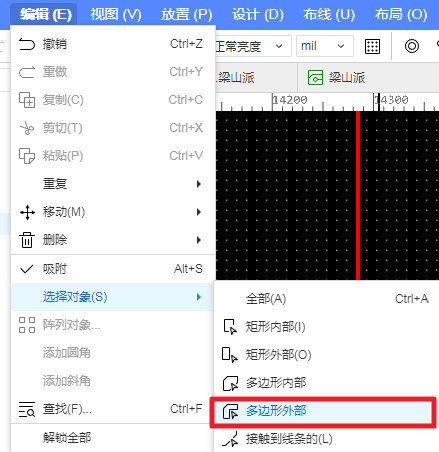
圖8-25.“多邊形外部”選擇選項
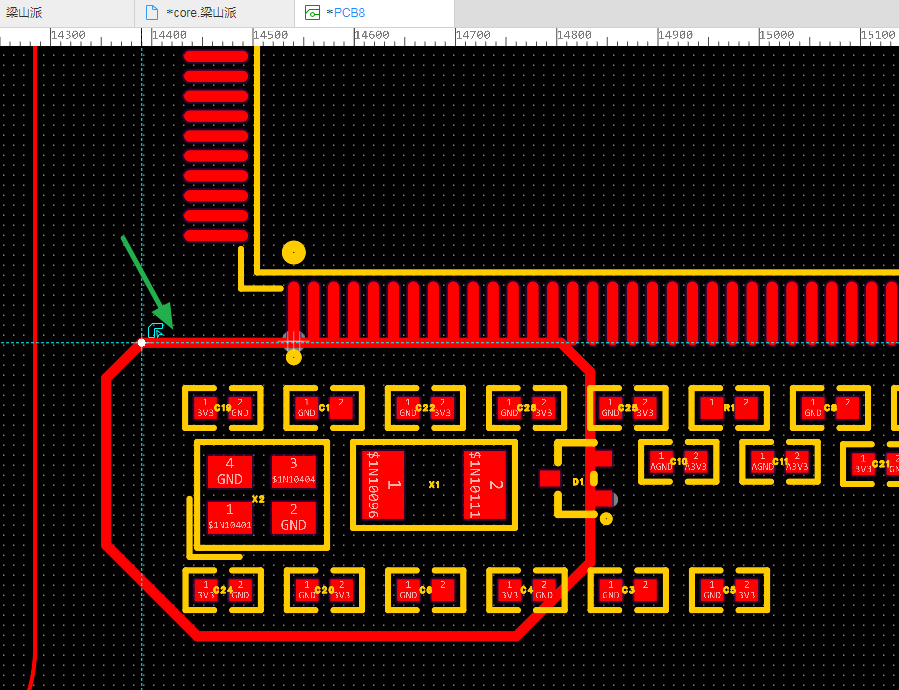
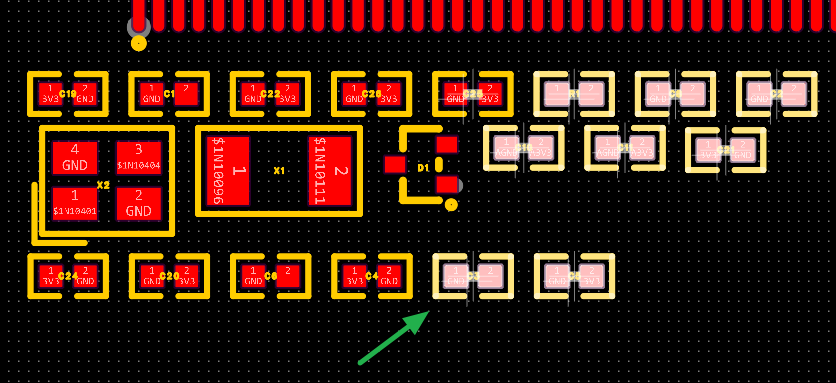
圖8-26.“多邊形外部”選擇效果
⑤ 接觸到線條的:線選,按快捷鍵“ESL”,可以把走線碰到的對象進行選中,如圖8-27所示。
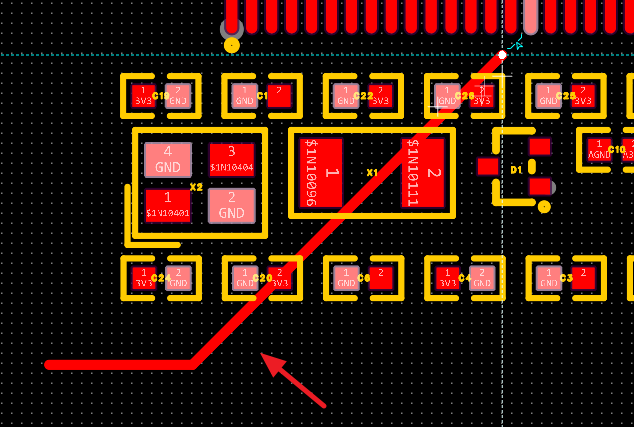
圖8-27 線選操作
PADS Logic原理圖如何查看多Part的元器件的每一個part
PADS Logic中如何去修改元件的參考前綴
做封裝庫管腳名稱重復的時的正確處理方式
PADS 如何快速定位元器件庫中的元器件
Altium Designer軟件中如何更改設計區的顏色
點擊“閱讀原文”查看更多干貨文章
原文標題:嘉立創EDA專業版PCB設計如何進行選擇操作
文章出處:【微信公眾號:凡億PCB】歡迎添加關注!文章轉載請注明出處。
-
pcb
+關注
關注
4404文章
23878瀏覽量
424307
原文標題:嘉立創EDA專業版PCB設計如何進行選擇操作
文章出處:【微信號:FANYPCB,微信公眾號:凡億PCB】歡迎添加關注!文章轉載請注明出處。
發布評論請先 登錄
【有償求助】ESP32-S3產品板運行不穩定,求硬件工程師幫忙審查原理圖和調試
樣板快一倍!揭秘嘉立創64層 PCB板 與HDI工藝
如何選擇一家可靠的PCB設計公司?
上海立芯攜EDA產品矩陣亮相ICCAD-Expo 2025
從“遙不可及”到“拎圖入住”:嘉立創高端PCB發布,完善一站式硬件生態
深度解讀PCB設計布局準則
Simcenter FLOEFD EDA Bridge模塊:使用導入的詳細PCB設計和IC熱特性來簡化熱分析

國產EDA龍頭打響技術反擊戰:合見工軟高端PCB設計軟件免費開放試用!





 工商網監
工商網監
評論