


 Windows+VSCode配置OpenCV C++一站式開發調試環境教程

下載
首先,打開OpenCV-MinGW-Build,找到對應的Releases版本。這里以OpenCV-4.5.5-x64 | zip | tar.gz為例,我們點擊下拉鍵Configuration:
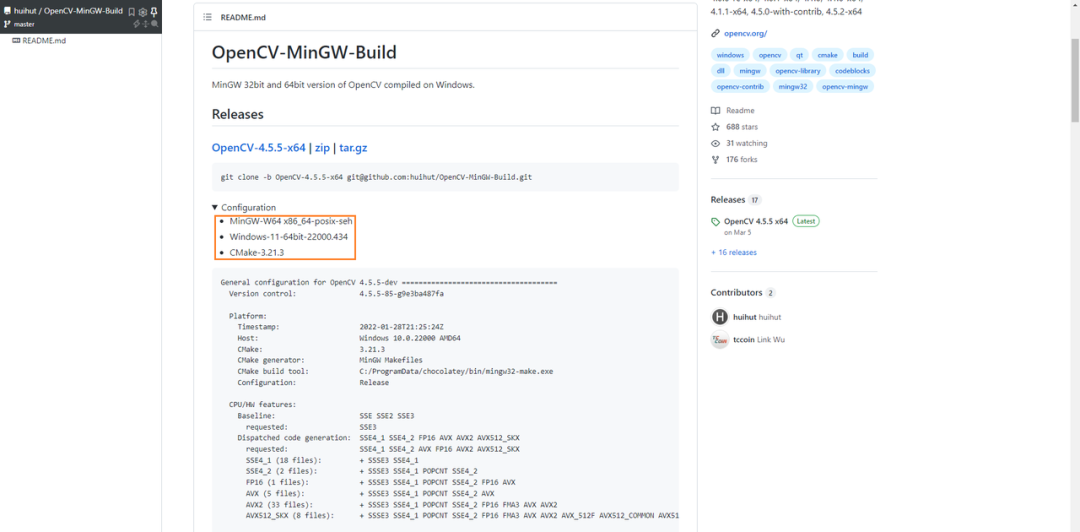
下載并解壓紅色方框除操作系統外對應的兩個軟件:
MinGW-W64 x86_64-posix-seh【下載最新版本即可】
Windows-11-64bit-22000.434【Windwos 10也適配】
CMake-3.21.3【一定要下載對應的版本,否則大概率會編譯失敗】
下載時有條件的建議搭梯子,負責下行速度很慢。
安裝OpenCV-4.5.5-x64安裝包:
點擊對應鏈接下載;
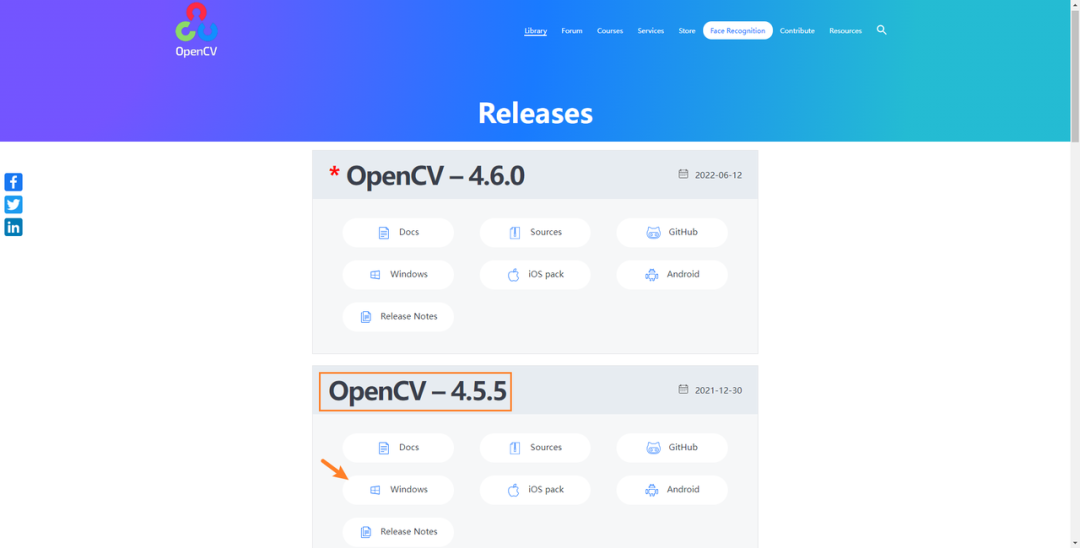
雙擊解壓;
選擇解壓路徑,如C:opencv;

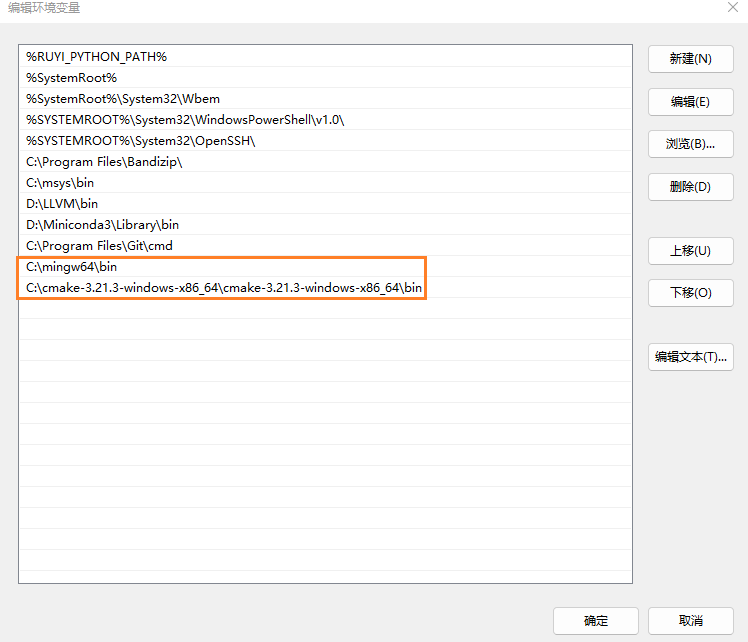
此處我的安裝路徑為:
C:cmake-3.21.3-windows-x86_64
C:opencvopencv
C:mingw64
設置環境變量
添加環境變量
激活環境變量
進入cmd,輸入set path=test;
退出cmd,重新進入
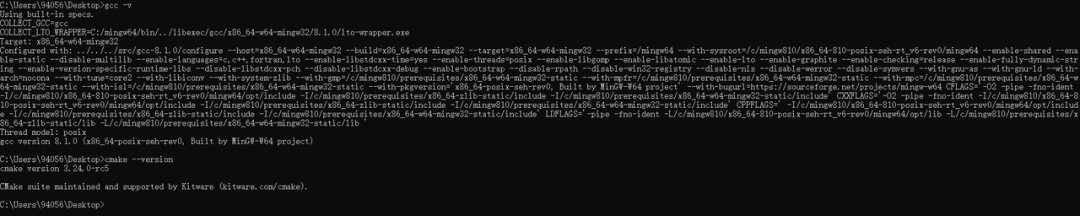
檢查是否成功
編譯
注意:編譯過程有條件的盡量開vpn,否則編譯過程中涉及相關軟件下載可能會很慢甚至失敗。注意:編譯過程有條件的盡量開vpn,否則編譯過程中涉及相關軟件下載可能會很慢甚至失敗。
打開cmake-gui.exe,文件存放在C:cmake-3.21.3-windows-x86_64cmake-3.21.3-windows-x86_64in目錄下;
輸入source code地址或者點擊Browse Source選項選擇對應的source路徑;
輸入build存放地址,可自己建立文件夾存放;
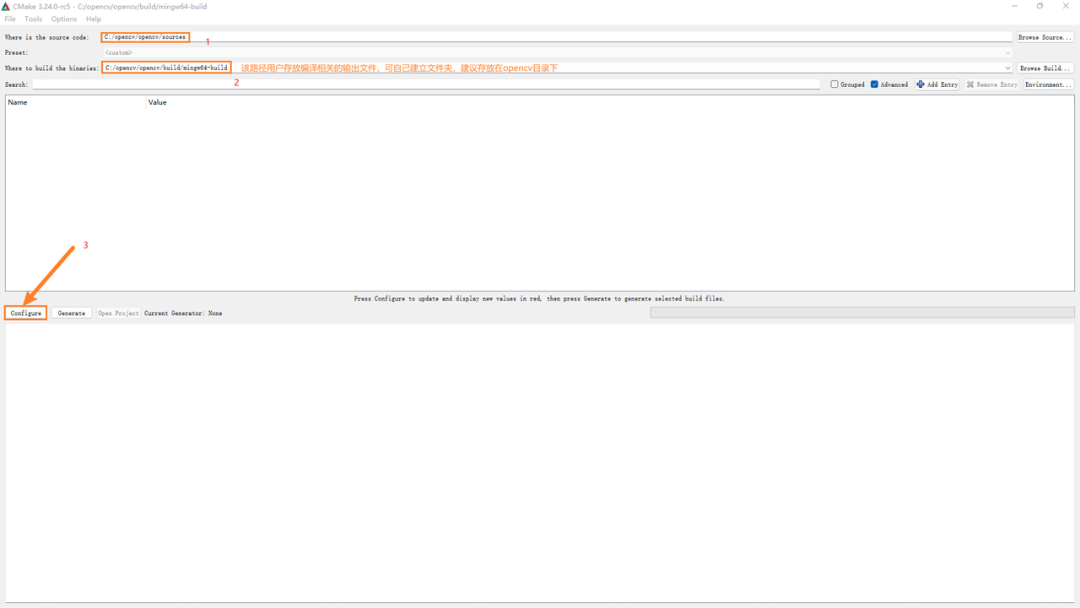
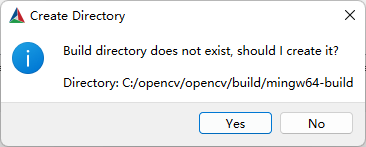
點擊Configure按鈕,選擇MinGW Makefiles本地編譯器:
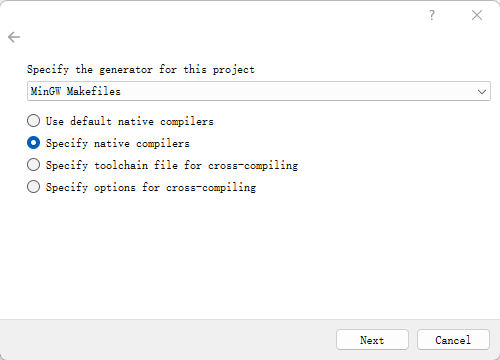
指定你的gcc和g++路徑:
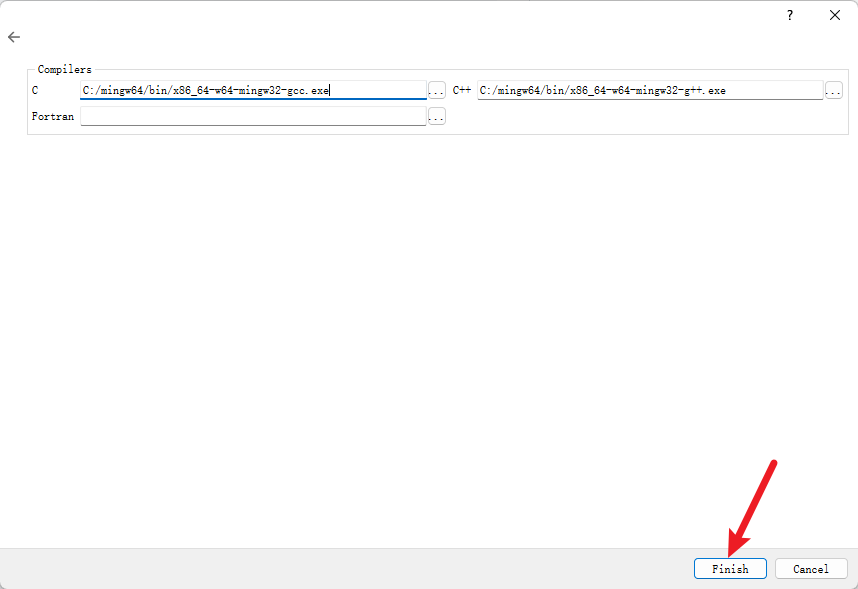
不出意外的話,程序會開始自動生成Makefiles等文件配置,需要一段時間請耐心等待。
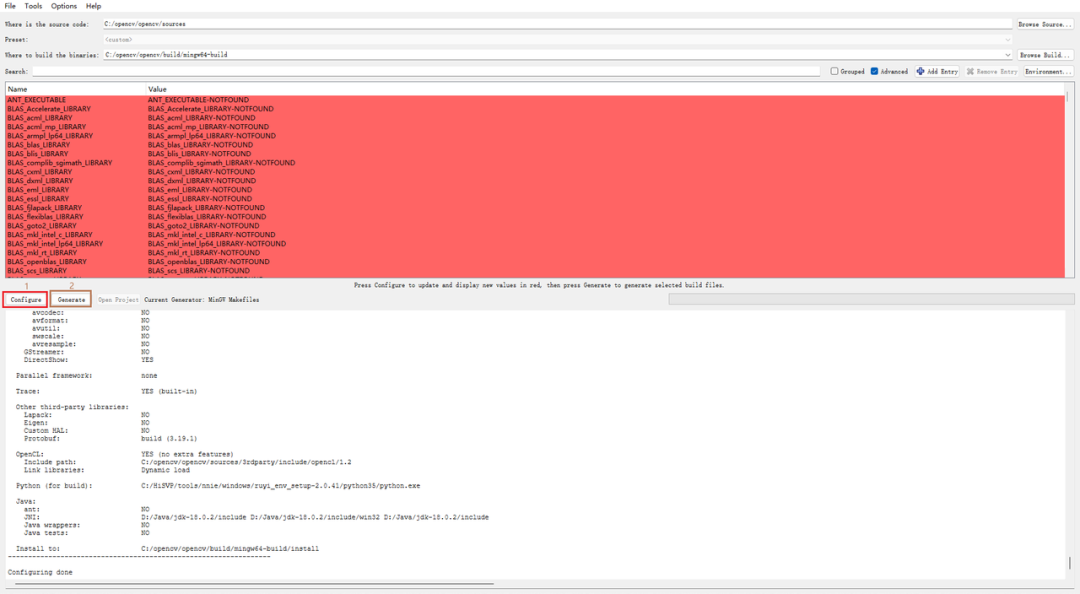
再次點擊Configure后再點擊Generate:
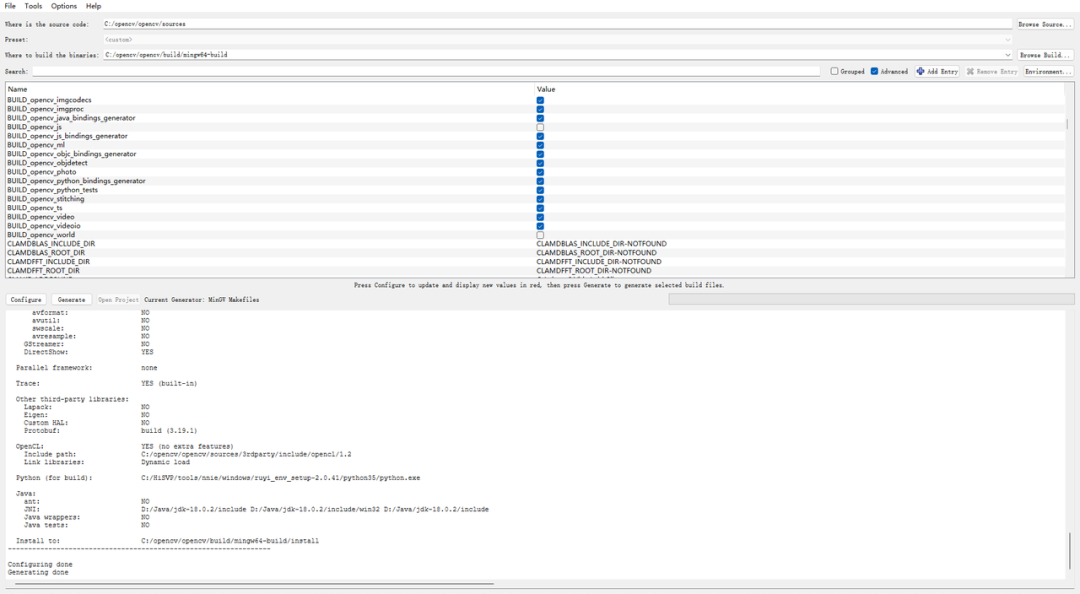
簡單總結下:finish->configuring done->configure->generate
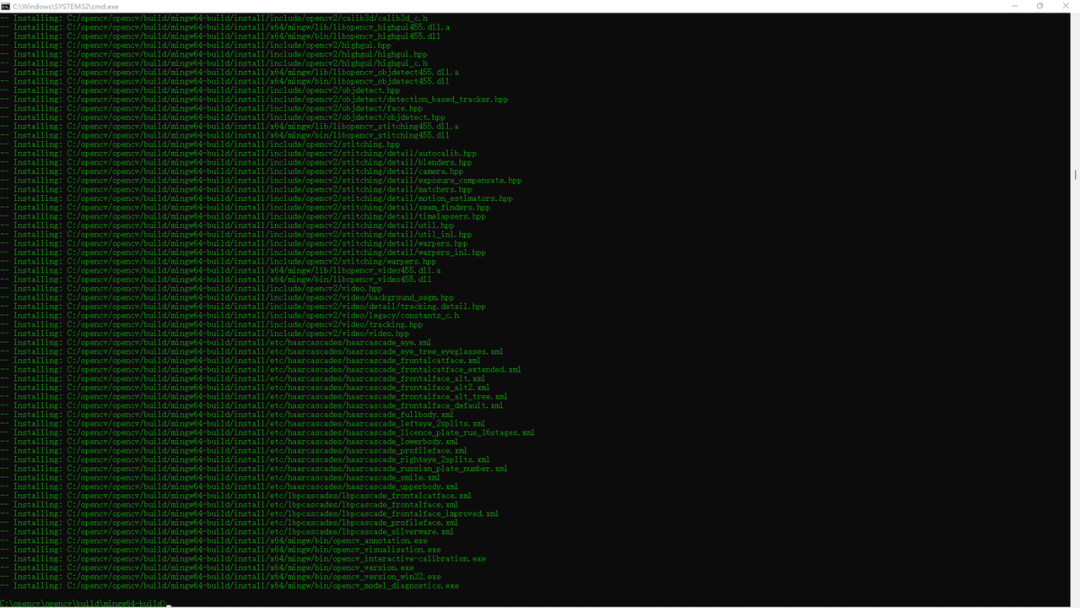
打開cmd,cd至剛剛的構建目錄下C:/opencv/opencv/build/mingw64-build,輸入編譯指令minGW32-make -j8,完成后再輸入minGW32-make install:
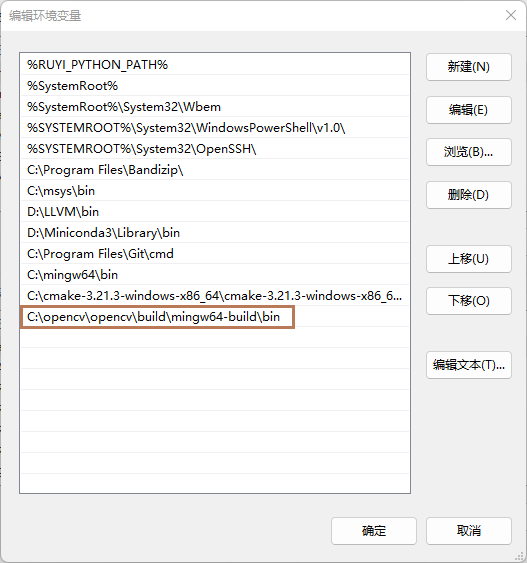
將編譯后的C:opencvopencvuildmingw64-buildin路徑添加到環境變量:
運行
打開VSCode,在插件管理搜索對應的插件:C/C++:
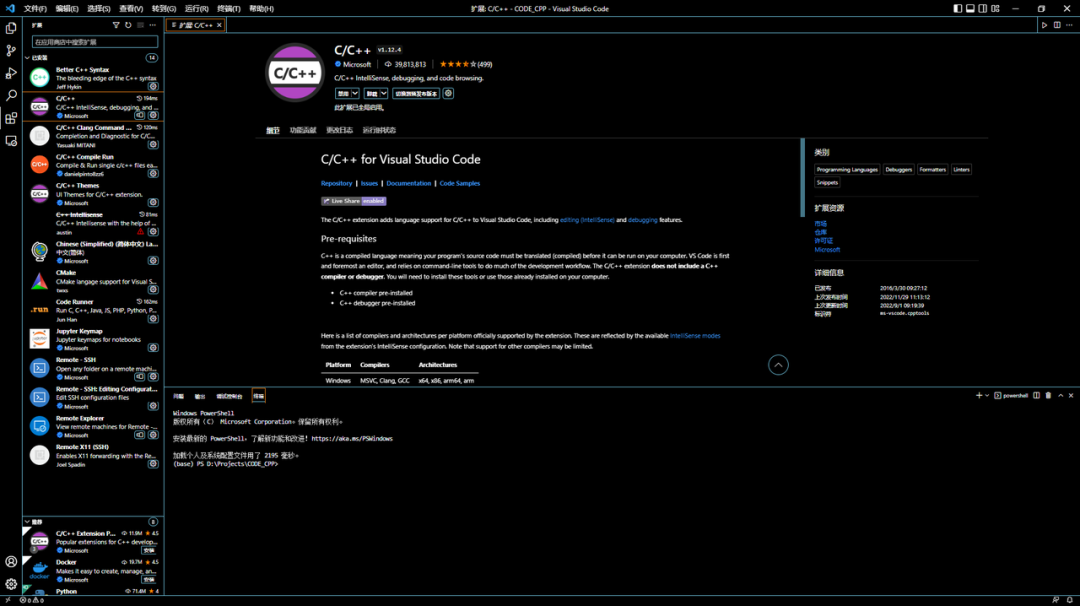
到工作目錄下的.vscode文件夾下新建三個文件:c_cpp_properties.json、launch.json以及tasks.json:
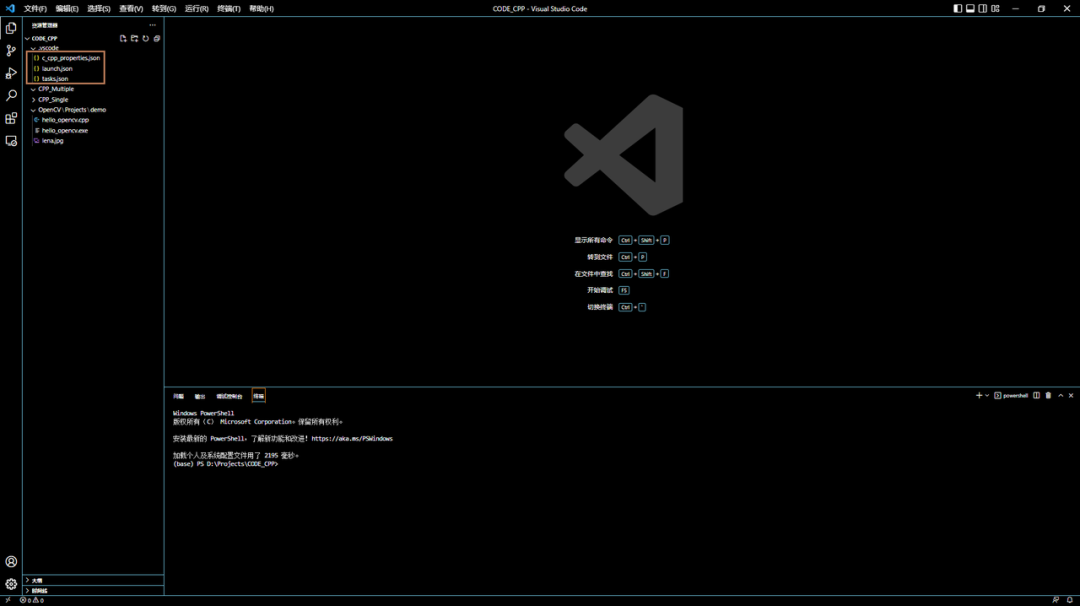
編寫`c_cpp_properties.json`文件:
"configurations":[
{
"name":"win",
"includePath":[
"${workspaceFolder}/**",
/*此處修改為你對應的路徑*/
"C:/mingw64/include",
"C:/opencv/opencv/build/mingw64-build/install/include",
"C:/opencv/opencv/build/mingw64-build/install/include/opencv2"
],
"defines":[
"_DEBUG",
"UNICODE",
"_UNICODE"
],
/*此處修改為本機gcc編譯器所在的對應路徑*/
"compilerPath":"C:/mingw64/bin/gcc.exe",
"cStandard":"c11",
"cppStandard":"c++17",
"intelliSenseMode":"clang-x64"
}
],
"version":4
}
編寫`launch.json`文件:
"version":"0.2.0",
"configurations":[
{
"name":"Opencv4.5.5debug",//配置名稱,將會在啟動配置的下拉菜單中顯示
"type":"cppdbg",//配置類型,這里只能為cppdbg
"request":"launch",//請求配置類型,可以為launch(啟動)或attach(附加)
"program":"${fileDirname}/${fileBasenameNoExtension}.exe",//將要進行調試的程序的路徑
"args":[],//程序調試時傳遞給程序的命令行參數,一般設為空即可
"stopAtEntry":false,//設為true時程序將暫停在程序入口處,一般設置為false
"cwd":"${workspaceFolder}",//調試程序時的工作目錄,一般為${workspaceRoot}即代碼所在目錄,根據自身情況設定為${fileDirname}
"environment":[],
"externalConsole":false,//調試時是否顯示控制臺窗口,設置為true時會彈出控制臺出來,這個隨意
"MIMode":"gdb",
/*此處修改*/
"miDebuggerPath":"C:/mingw64/bin/gdb.exe",//miDebugger的路徑,注意這里要與MinGw的路徑對應
"setupCommands":[
{
"description":"Enablepretty-printingforgdb",
"text":"-enable-pretty-printing",
"ignoreFailures":false
}
],
"preLaunchTask":"Opencv4.5.5compiletask"http://需要與tasks.json中的`label`字段保持一致
}
]
}
編寫`tasks.json`文件:
//Seehttps://go.microsoft.com/fwlink/?LinkId=733558
//forthedocumentationaboutthetasks.jsonformat
"version":"2.0.0",
"tasks":[
{
"type":"shell",
"label":"Opencv4.5.5compiletask",
/*修改*/
"command":"C:/mingw64/bin/g++.exe",
"args":[
"-g",
"-std=c++11",
"${file}",
"-o",
"${fileDirname}\${fileBasenameNoExtension}.exe",
/*注意:此處導入的路徑為編譯后的opencv路徑,請勿導入原始的opencv路徑*/
"-I","C:/opencv/opencv/build/mingw64-build/install/include/",
"-I","C:/opencv/opencv/build/mingw64-build/install/include/opencv2/",
"-L","C:/opencv/opencv/build/mingw64-build/install/x64/mingw/bin/lib*"
],//編譯命令參數
"options":{
/*修改*/
"cwd":"C:/mingw64/bin"
},
"problemMatcher":[
"$gcc"
],
"group":{
"kind":"build",
"isDefault":true
},
"presentation":{
"panel":"new",//這里shared表示共享,改成new之后每個進程創建新的端口
}
}
]
}
新建`main.cpp`文件,同時準備一張圖片:
#includeusingnamespacecv; usingnamespacestd; intmain(void) { cv::Matimg=cv::imread("D:/Projects/CODE_CPP/OpenCV/Projects/demo/lena.jpg"); cv::imshow("img",img); cv::waitKey(0); return0; }
運行 一切準備就緒后,直接按F5即可。
審核編輯:湯梓紅
-
WINDOWS
+關注
關注
4文章
3702瀏覽量
94006 -
操作系統
+關注
關注
37文章
7401瀏覽量
129279 -
C++
+關注
關注
22文章
2123瀏覽量
77110 -
調試環境
+關注
關注
0文章
5瀏覽量
6075 -
OpenCV
+關注
關注
33文章
652瀏覽量
44781
原文標題:Windows + VSCode 配置 OpenCV C++ 一站式開發調試環境教程
文章出處:【微信號:3D視覺工坊,微信公眾號:3D視覺工坊】歡迎添加關注!文章轉載請注明出處。
發布評論請先 登錄
搭建一站式OpenHarmony設備開發Windows開發環境。
【HarmonyOS HiSpark Wi-Fi IoT 套件試用連載】-2-華為鴻蒙OS之一站式集成開發環境搭建(windows版本)
【HarmonyOS HiSpark Wi-Fi IoT 套件】華為鴻蒙OS之一站式集成開發環境搭建(windows版本)
怎樣去使用基于LiteOS一站式開發工具LiteOS Studio呢
三步搭建RK3568編譯OpenHarmony一站式開發環境
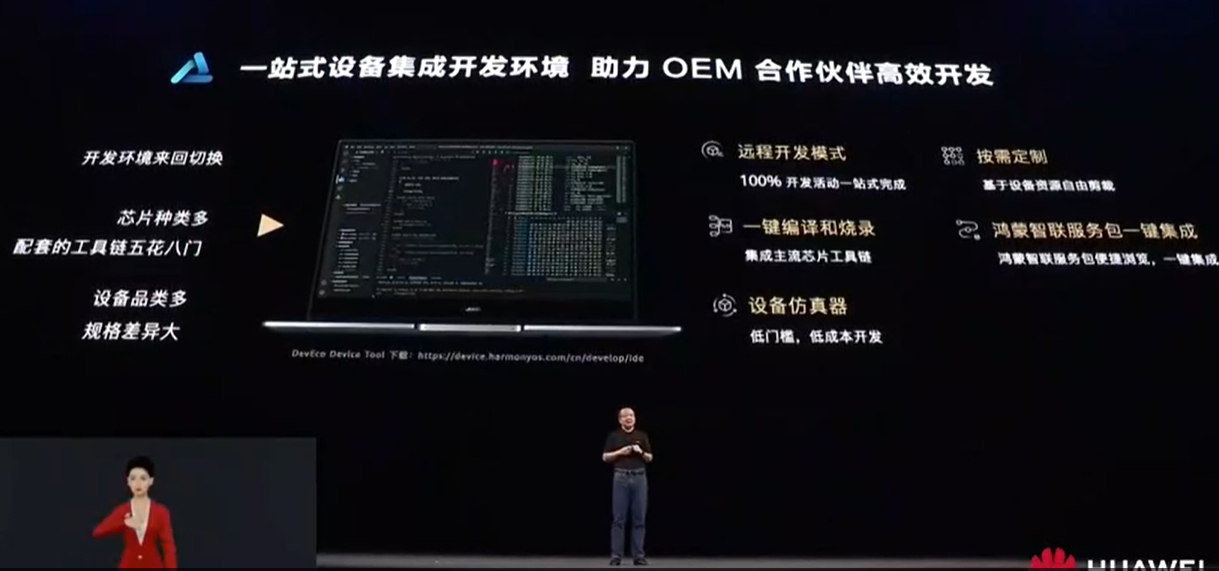
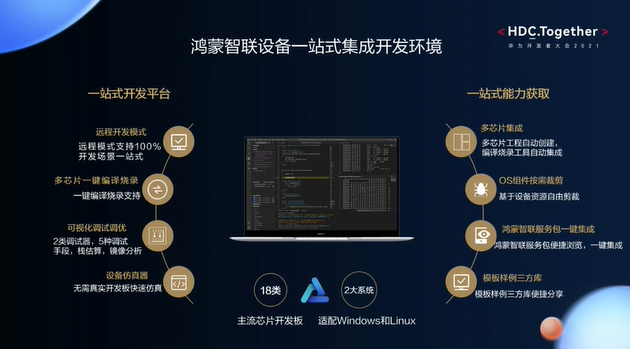
華為開發者大會2021智能硬件開發—鴻蒙智聯設備一站式集成開發環境

【HarmonyOS HiSpark Wi-Fi IoT 套件試用連載】-2-華為鴻蒙OS之一站式集成開發環境搭建(windows版本)
Vs配置匯編開發環境



 工商網監
工商網監
評論