




 S7-300集成PN口作為Profinnet控制器使用方法

S7-300集成PN口作為Profinnet控制器使用(TIA)
Profinet IO組態
PROFINET IO的IO現場設備在PROFINET上有著相同的等級,在網絡組態時分配給一個IO控制器。
現場IO設備的文件描述定義在GSD(XML)文件。
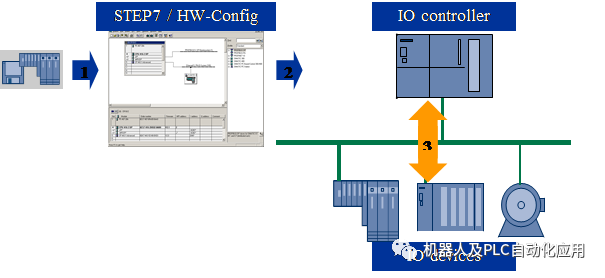
組態的IO設備分如下幾種情況:
第三方設備:
導入GSD文件(GSD文件需找第三方設備廠商索要),并在Step7中進行硬件組態,后續組態方式與本例相同。
第三設備GSD文件的導入,請參看文檔:什么是GSD文件/如何安裝
西門子I device設備:
西門子I device設備的GSD文件生成及組態,請參看文檔:
S7-300集成PN口作為Profinet智能設備使用(不同項目STEP7)
S7-300集成PN口作為Profinet智能設備使用(不同項目TIA)
西門子標準IO設備:
如本例中的ET200S,其組態可直接在Step7或TIA軟件,硬件列表中找到。
網絡拓撲結構
如圖1所示,S7-300 PLC(192.168.0.1/24)與ET200 SP(192.168.0.2/24)通過交換機進行Profinet IO通信。
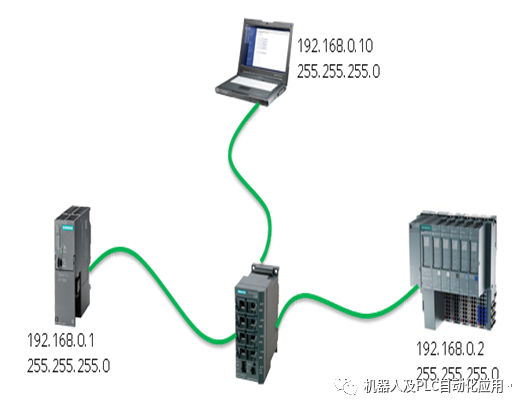
圖1網絡拓撲結構
硬件與軟件組成:
| 設備 | 數量 | 訂貨號 | 注釋 |
| SIMATIC S7-300穩壓電源PS307 | 1 | 6ES7307-1EA01-0AA0 | 負載電源模塊 |
| CPU 317-2 PN/DP | 1 | 6ES7317-2EK14-0AB0 | V3.2 |
| 存儲卡512KB | 1 | 6ES7953-8LJ30-0AA0 | 作為裝載存儲器 |
| ET200SP PN ST | 1 | 6ES7155-6AA00-0BN0 | V1.1 |
| DQ 8X24VDC/0,5A HF | 1 | 6ES7132-6BF00-0CA0 | V1.0 |
| RQ NO 4X120VDC..230VAC/5A ST | 1 | 6ES7132-6HD00-0BB0 | V1.0 |
| BASEUNIT BU15-P16+A10+2D, BU-TYPE A0 | 1 | 6ES7193-6BP20-0DA0 | 基座單元 |
| BASEUNIT BU20-P12+A4+0B, BU-TYPE B0 | 1 | 6ES7193-6BP20-0BB0 | 基座單元 |
| SCALANCE X208 | 1 | 6GK5208-0BA10-2AA3 | 交換機 |
表1硬件列表
| 設備 | 數量 | 訂貨號 | 注釋 |
| STEP 7 Professional V13 SP1 Update4 | 1 | 6ES7822-1AA03-0YA5 | |
|
Windows 7 Ultimate SP1 64-bit Operating System |
1 |
表2軟件環境
PN IO的組態步驟
分配IP地址
通過如下的步驟配置PC的IP地址:
選擇電腦的“控制面板>網絡和共享>本地連接>屬性”打開Internet Protocol Version 4(TCP/IPv4),設置PC的IP地址。
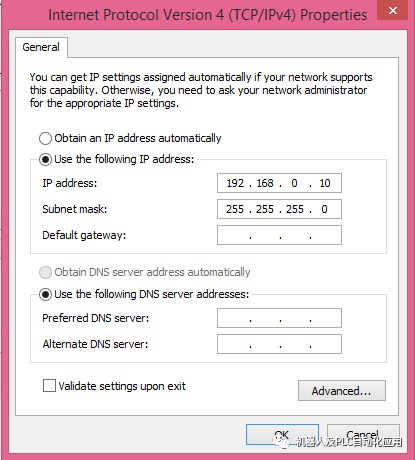
圖2設置IP地址
創建PLC項目
在STEP7 V13中創建一個項目并插入CPU 317站。操作步驟如下:
1.雙擊桌面的TIA快捷圖標打開TIA Portal V13軟件:
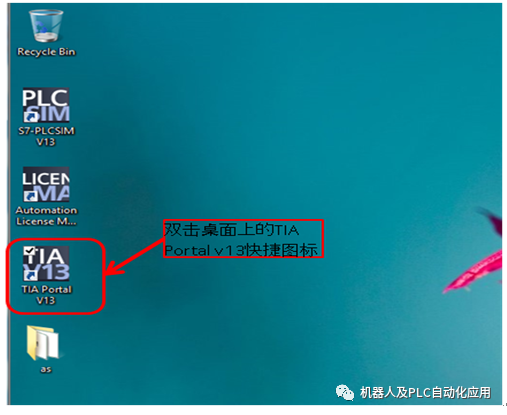
圖3 TIA快捷圖標
2.進入TIA Portal的Portal視圖
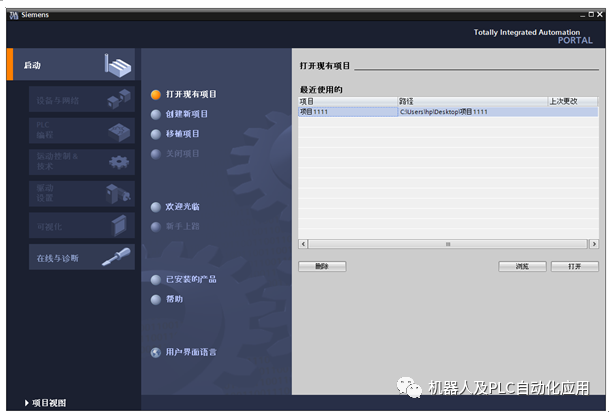
圖4Portal視圖
3. 選擇創建新項目,并填寫項目名稱和項目保存的路徑,并點擊“創建”按鈕。
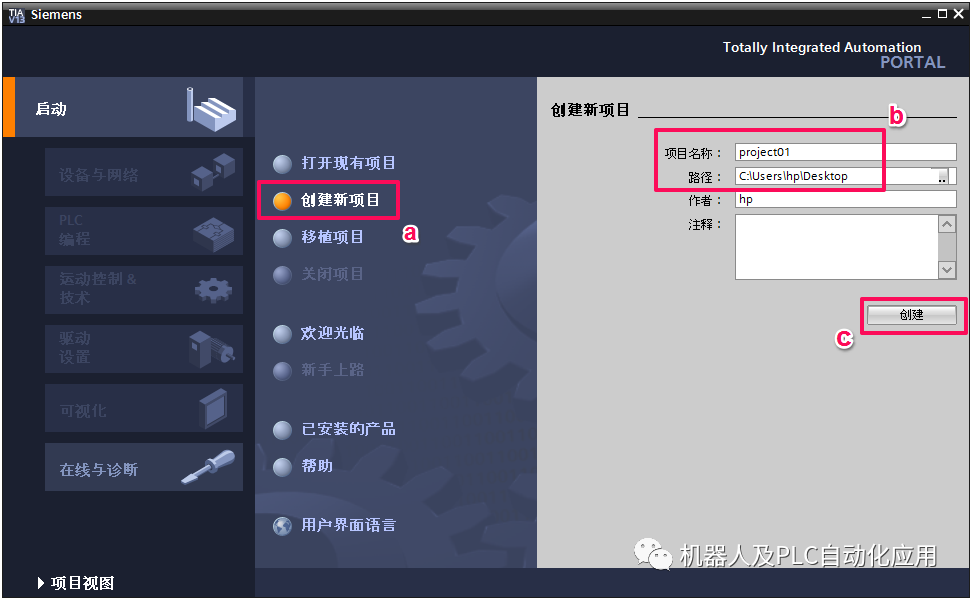
圖5創建項目
4. 進入“新手上路”,選擇“組態設備”菜單
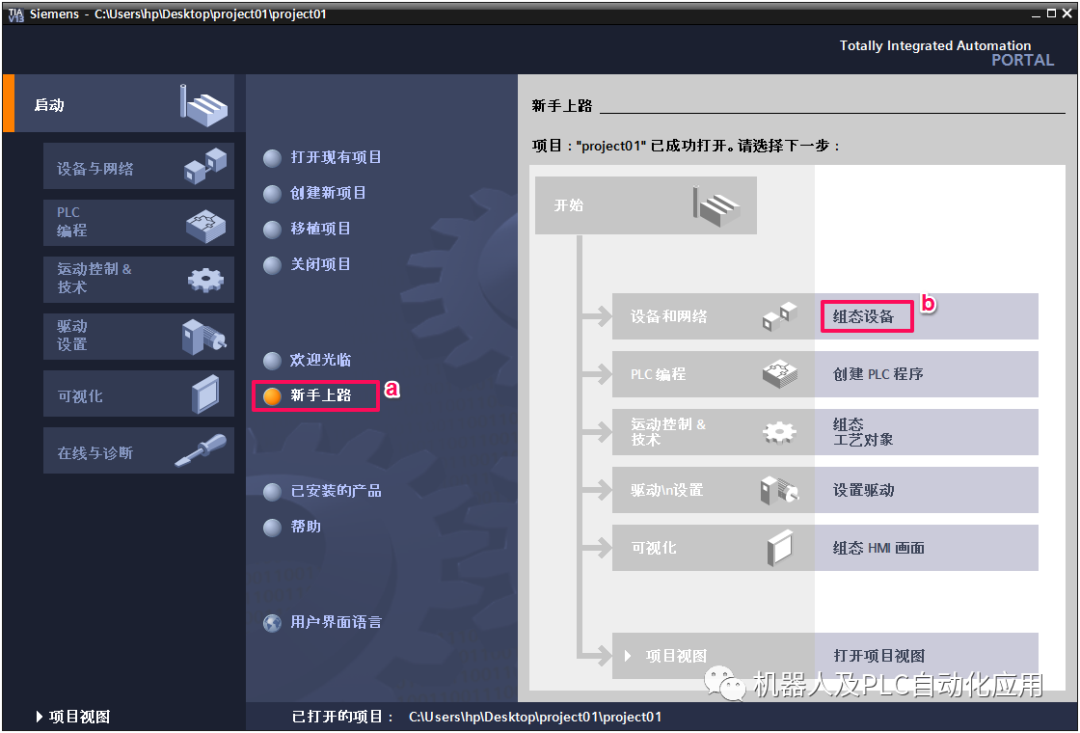
圖6新手上路
5.進入設備與網絡菜單,選擇添加新設備菜單,填寫設備名稱,并依據產品訂貨號選擇相應控制器(同時要注意設備的版本號),點擊“添加”按鈕進入設備視圖。
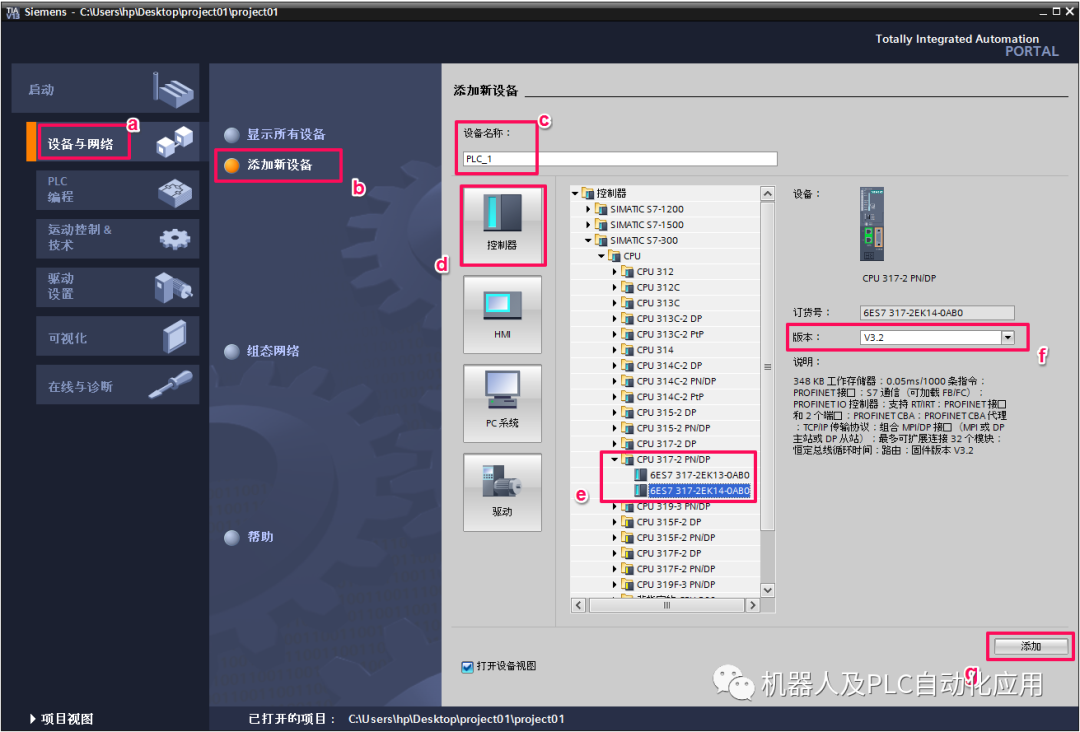
圖7添加設備
6. 在工作區的設備視圖下選中控制器的Profinet接口,在其屬性窗口下常規選項卡內的“以太網地址”項內,添加接口的以太網子網PN/IE_1和填寫接口的IP地址192.168.0.1/255.255.255.0。
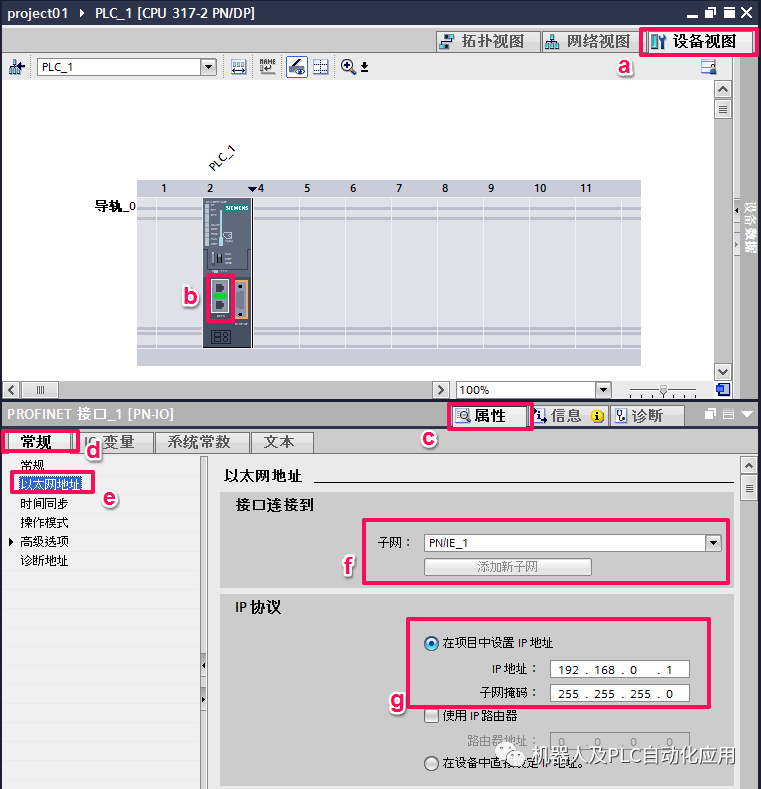
圖8參數設置
7. 進入工作區的網絡視圖,在右側硬件目錄下根據產品訂貨號和版本號選擇需要添加進項目的ET200 SP接口模塊,并將其拖拽到網絡視圖中。
根據本例中使用的接口模塊,選擇6ES7155-6AU00-0BN0產品。
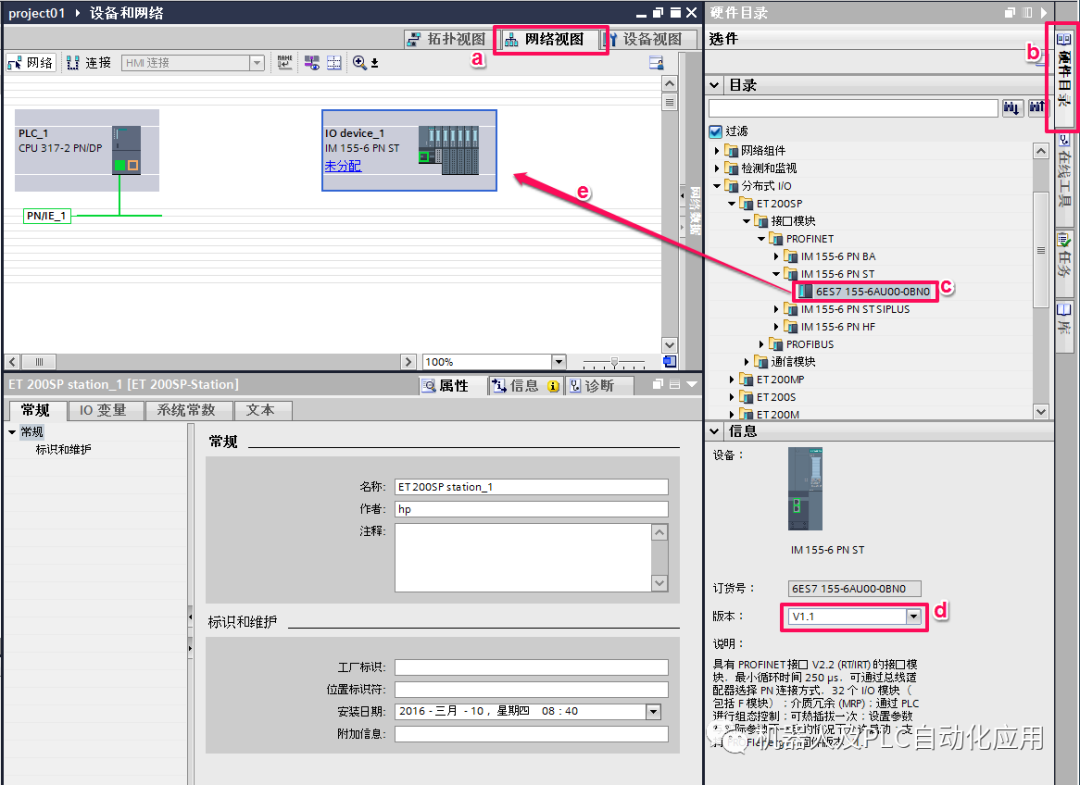
圖9添加設備
8. 在網絡視圖下,點擊ET200SP站的“未分配”按鈕,為ET200SP站點分配IO控制器 “PLC_1.PROFINET接口_1” 。
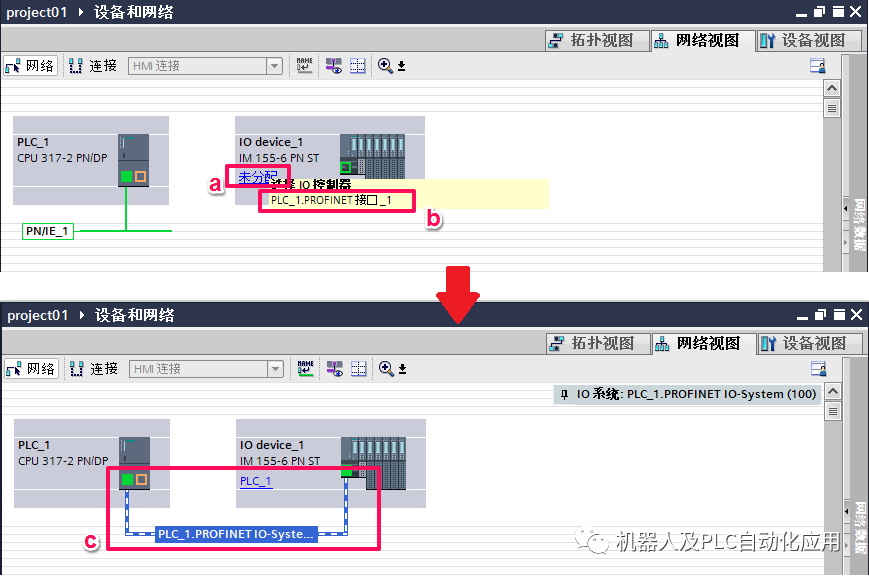
圖10網絡分配
9.雙擊ET200SP站點,進入ET200SP設備組態狀態
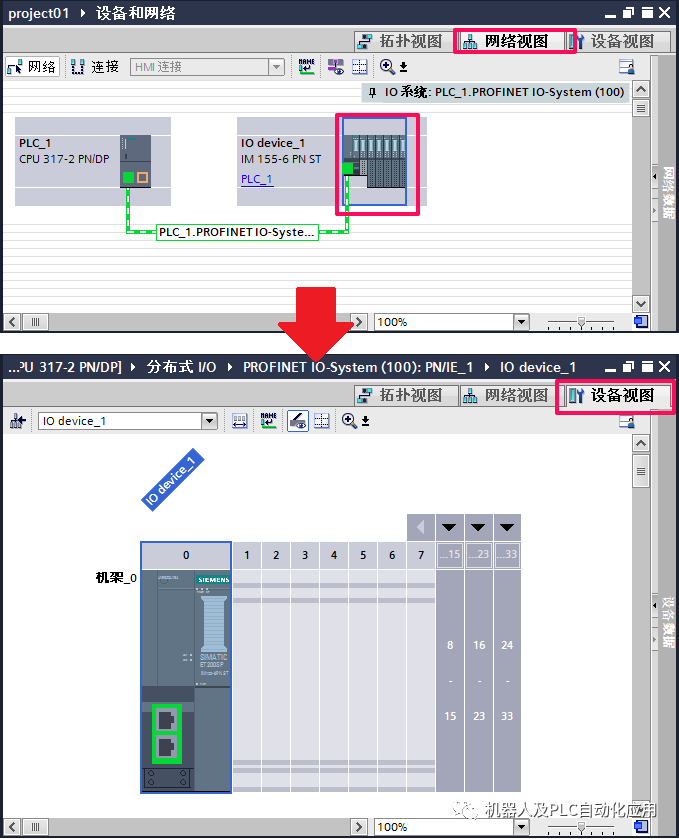
圖11設備組態(一)
10. 在設備視圖下,組態ET200SP站點,選擇模塊6ES7132-6BF00-0CA0和其相應版本并將其拖拽到機架上。
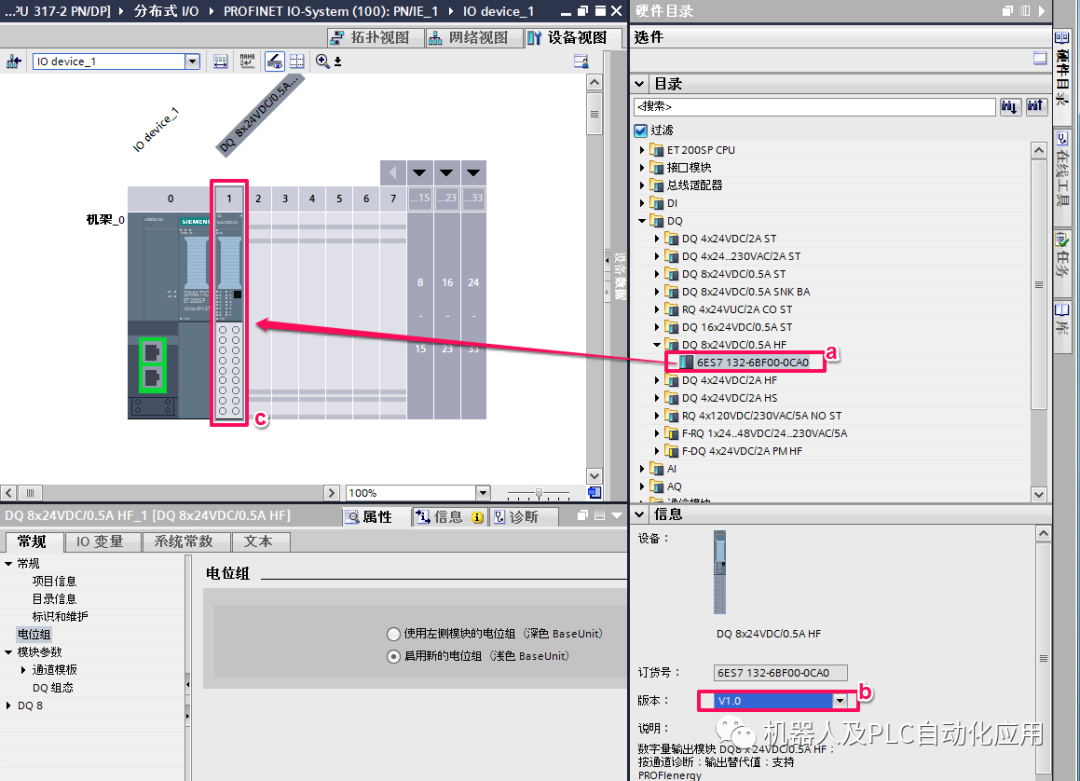
圖12設備組態(二)
11. 在設備視圖下,組態ET200SP站點,選擇模塊6ES7132-6HD00-0BB0和其相應版本并將其拖拽到機架上。
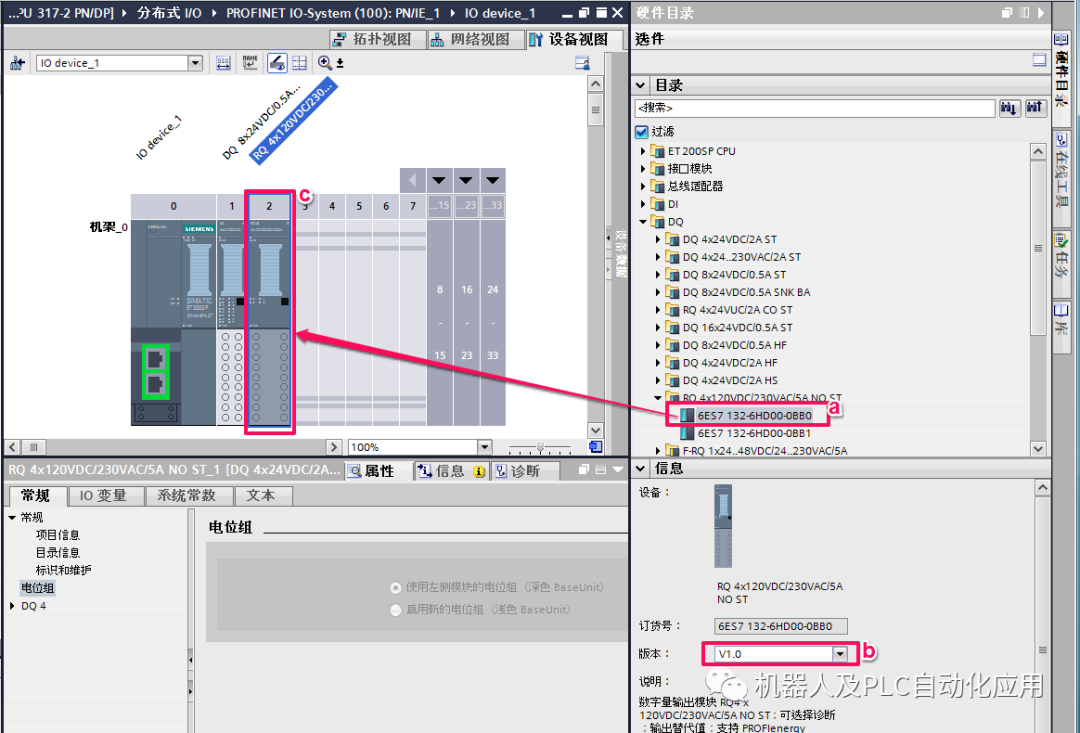
圖13設備組態(三)
12. 在設備視圖下,組態ET200SP站點,選擇服務器模塊并將其拖拽到機架上。
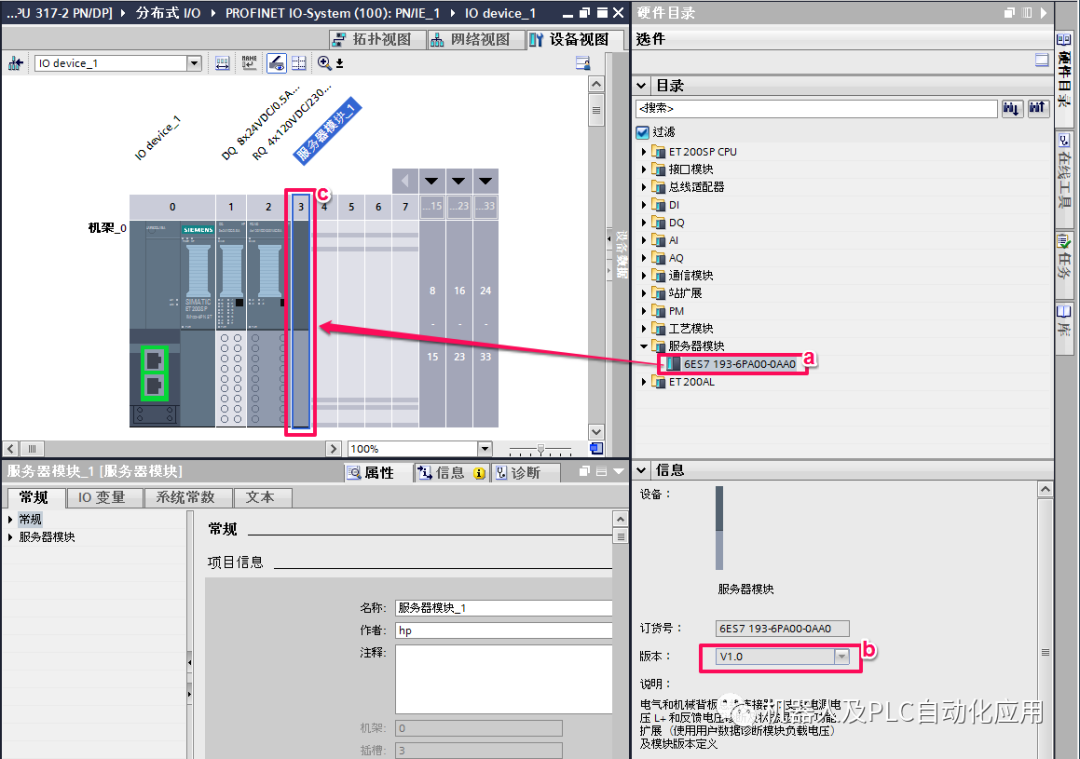
圖14設備組態(四)
13. 在設備視圖下,檢查站點的基座單元,要與實物一致。尤其注意顏色。
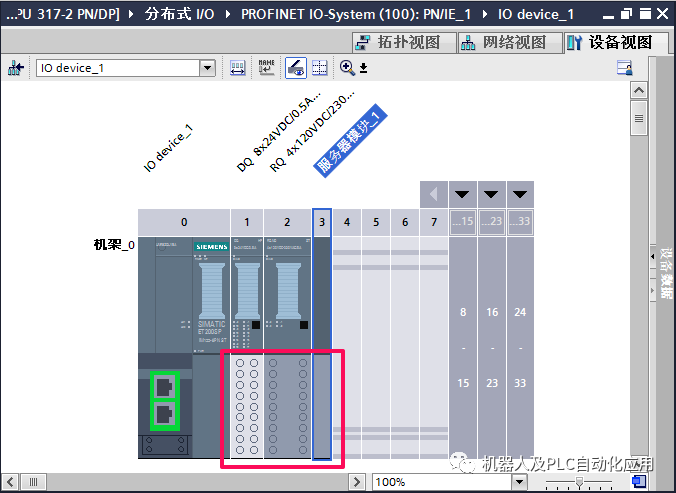
圖15設備組態(五)
14. 項目編譯,點擊編譯按鈕,完成編譯,注意要沒有編譯錯誤。
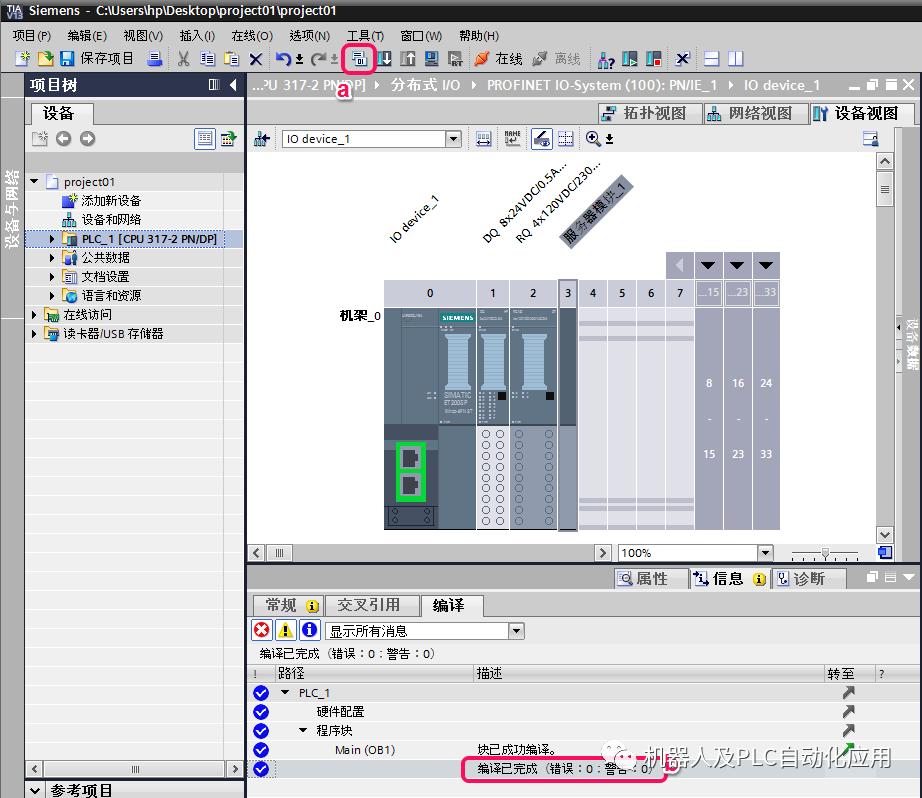
圖16項目編譯
下載組態到站點
將已組態好的項目下載到設備中,步驟如下:
1.在左側的項目樹中選中名稱為PLC_1的PLC,點選下載按鈕,進入下載界面。
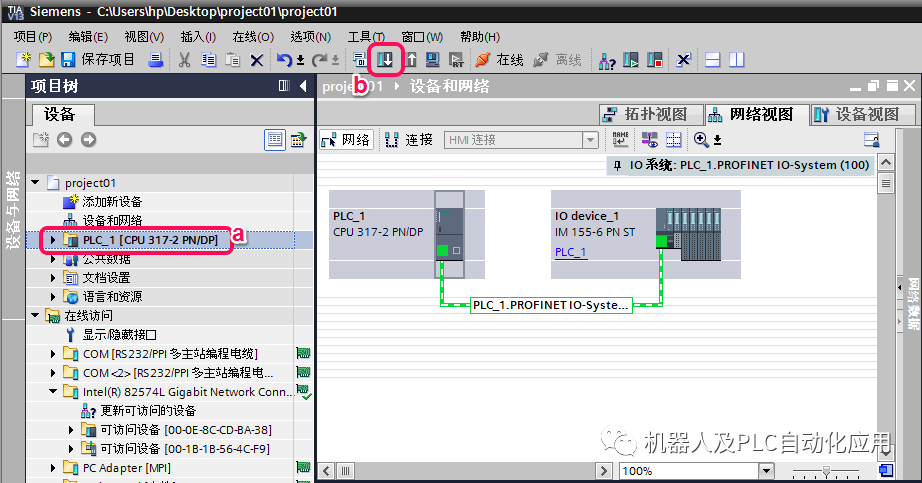
圖17組態下載(一)
2.在擴展的下載到設備界面中,順序選擇參數,在PG/PC接口的類型下拉框中選擇PN/IE,PG/PC接口下拉框中選擇連接CPU的實際以太網卡,接口/子網的連接下拉框選擇CPU連接的子網PN/IE_1,勾選顯示所有兼容的設備,點擊“開始搜索”按鈕,搜索網絡連接的兼容設備。
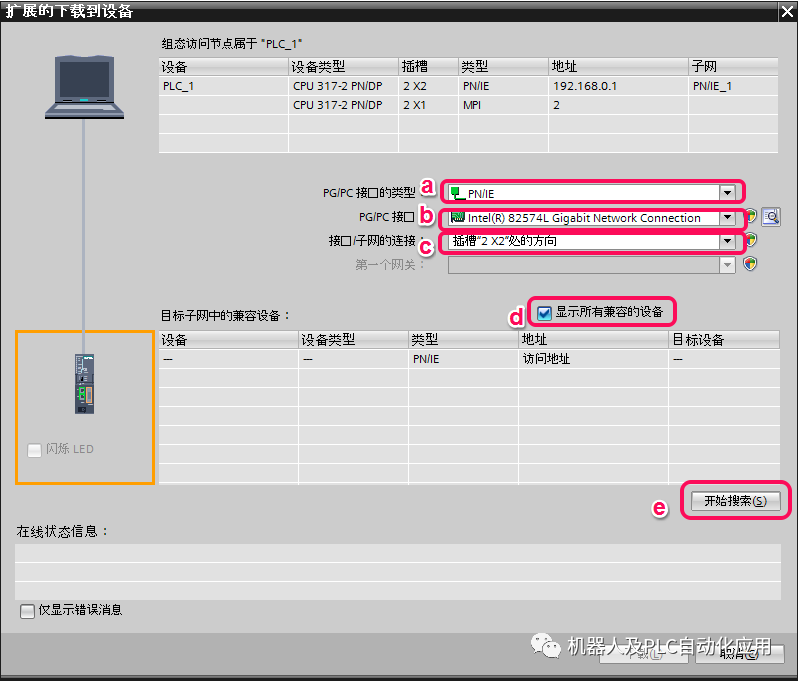
圖18組態下載(二)
3.在擴展的下載到設備界面中,從可訪問設備中選中對應的設備,點擊下載按鈕進行下載組態。
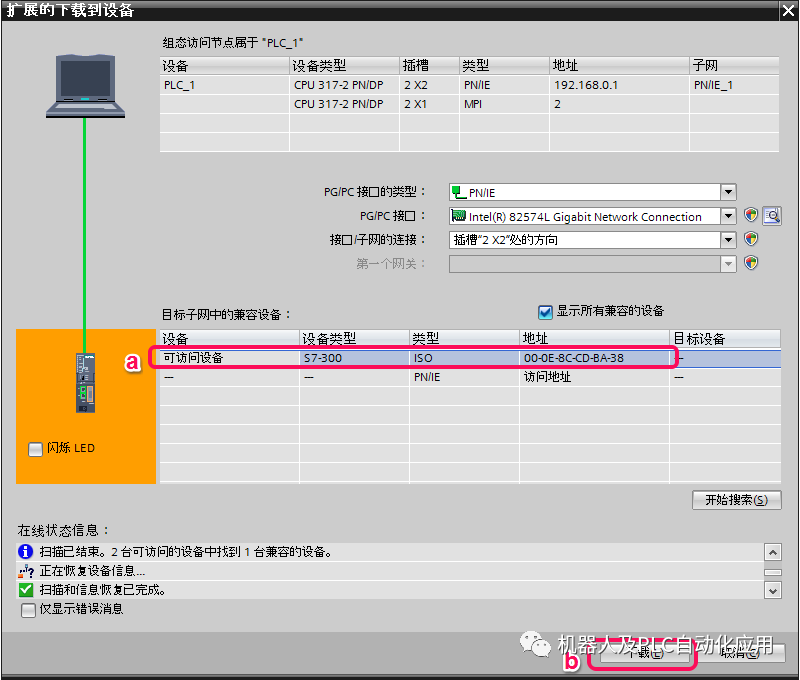
圖19組態下載(三)
4.在下載預覽界面下,選擇一致性下載,出現下載準備就緒的提示后點擊下載按鈕。
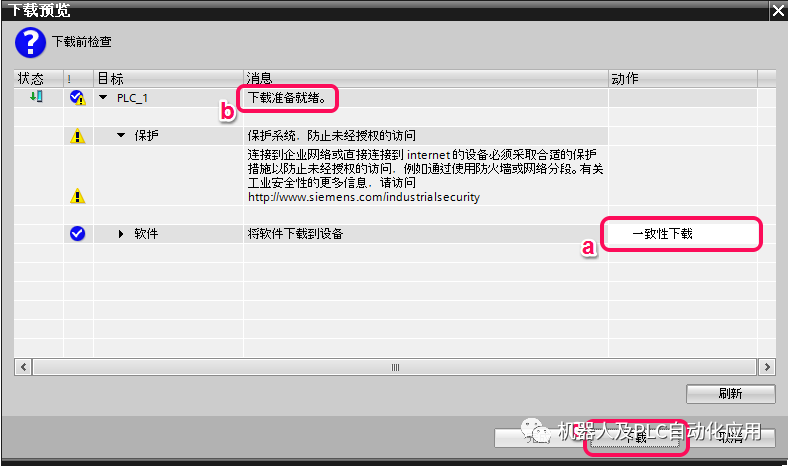
圖20組態下載(四)
5.在完成下載后,如需啟動模塊則在下載結果窗口內選擇“全部啟動”選項,然后點擊完成按鈕關閉窗口,同時在信息欄內看到下載完成的提示。
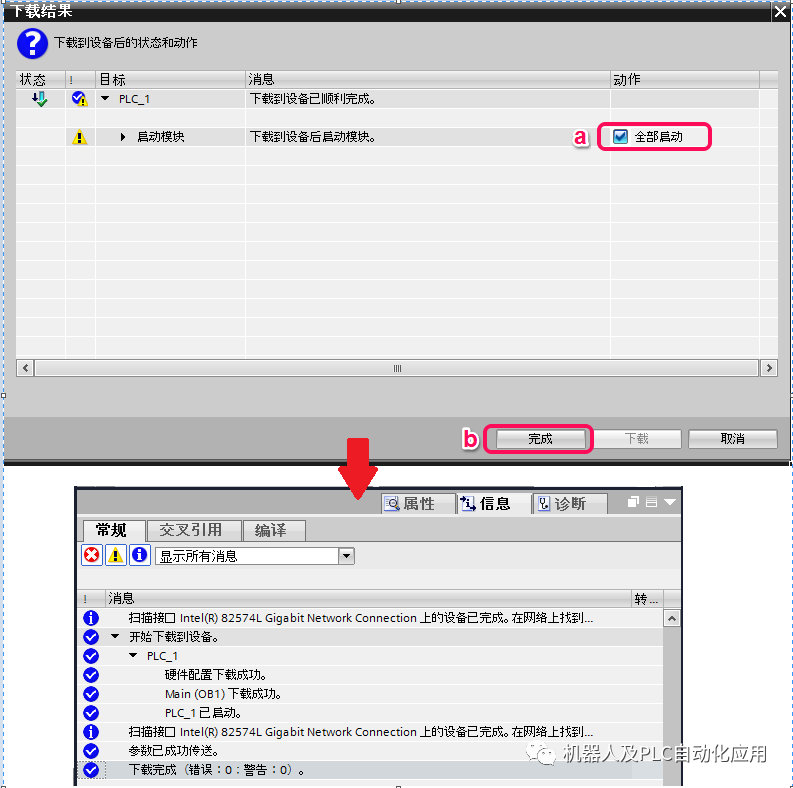
圖21組態下載(五)
分配從站的設備名
做Profinet通訊的站點需要通過設備名來識別,于是需要對相關站點分配相應的設備名,操作如下。
1.在網絡視圖下,用右鍵點擊PN網絡,在彈處的菜單中選擇分配設備名稱選項。
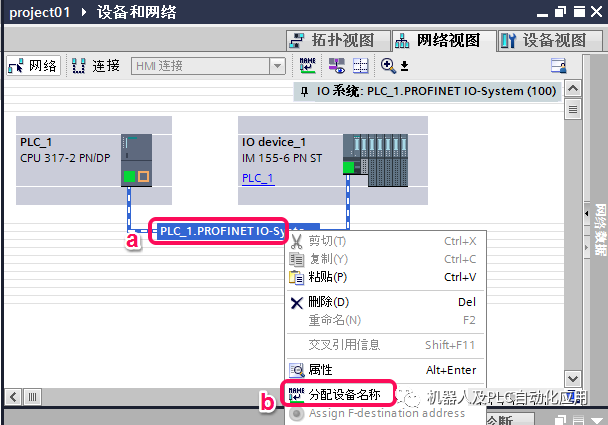
圖22分配設備名稱(一)
2.在彈出的分配PROFINET設備名稱窗口內,依次選擇要分配的設備名稱、PG/PC接口的類型、PG/PC接口,并點擊更新列表按鈕,在更新出來的可訪問節點中選擇需要被分配的相應設備,點擊分配名稱按鈕。
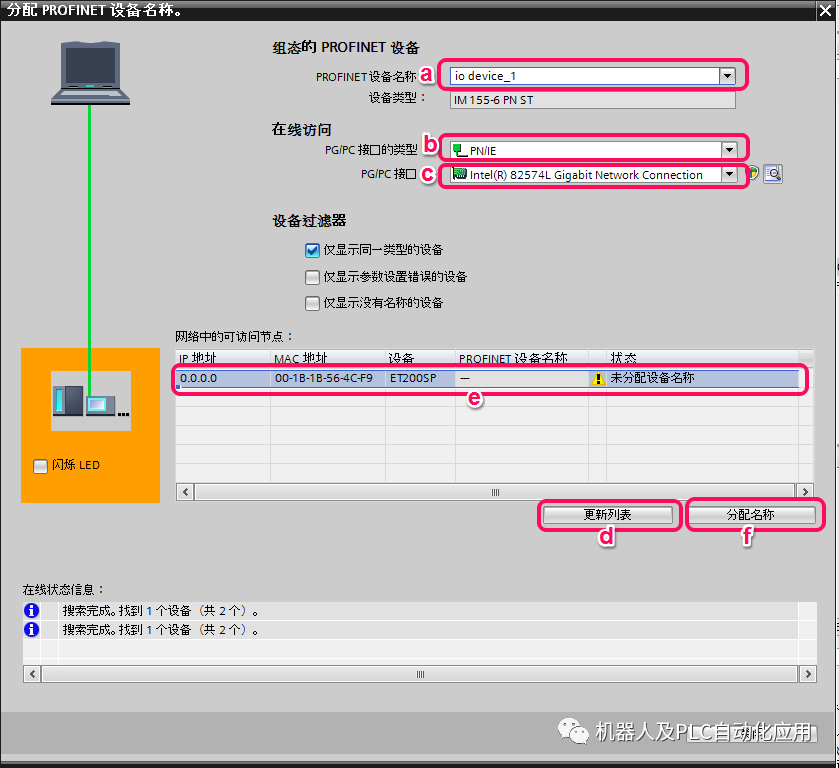
圖23分配設備名稱(二)
3.分配設備名稱操作完成后,在可訪問節點中可見到確定的狀態,并在在線狀態信息欄中可見到相應信息,然后點擊關閉按鈕關閉本窗口。
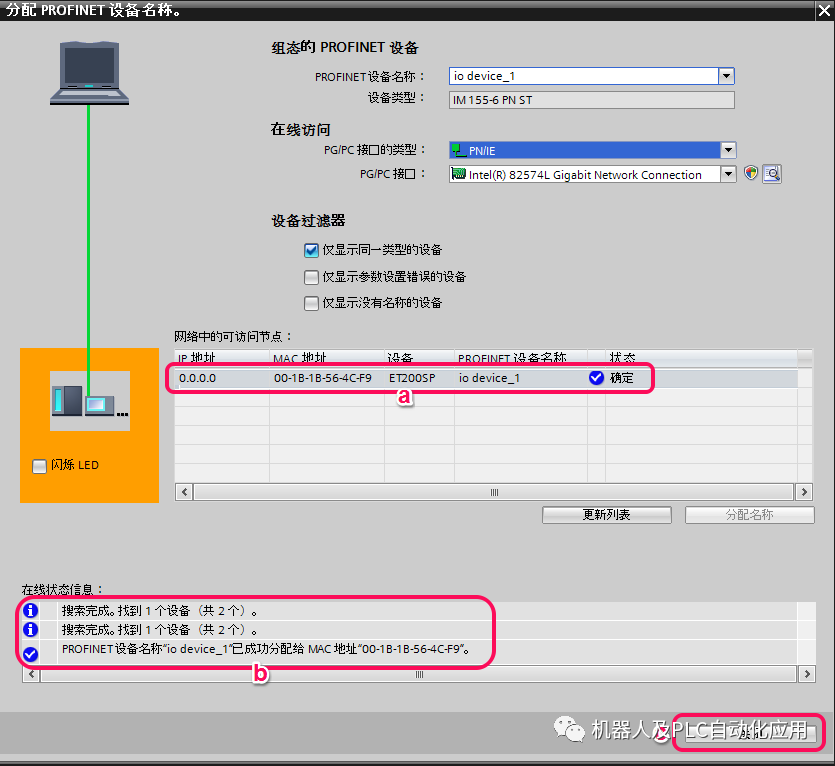
圖24分配設備名稱(三)
Profinet通信狀態檢查
在網絡視圖下,選中PLC,點擊在線按鈕,進入在線狀態,提示都為綠色對勾狀態,表示Profinet網絡通訊正常。
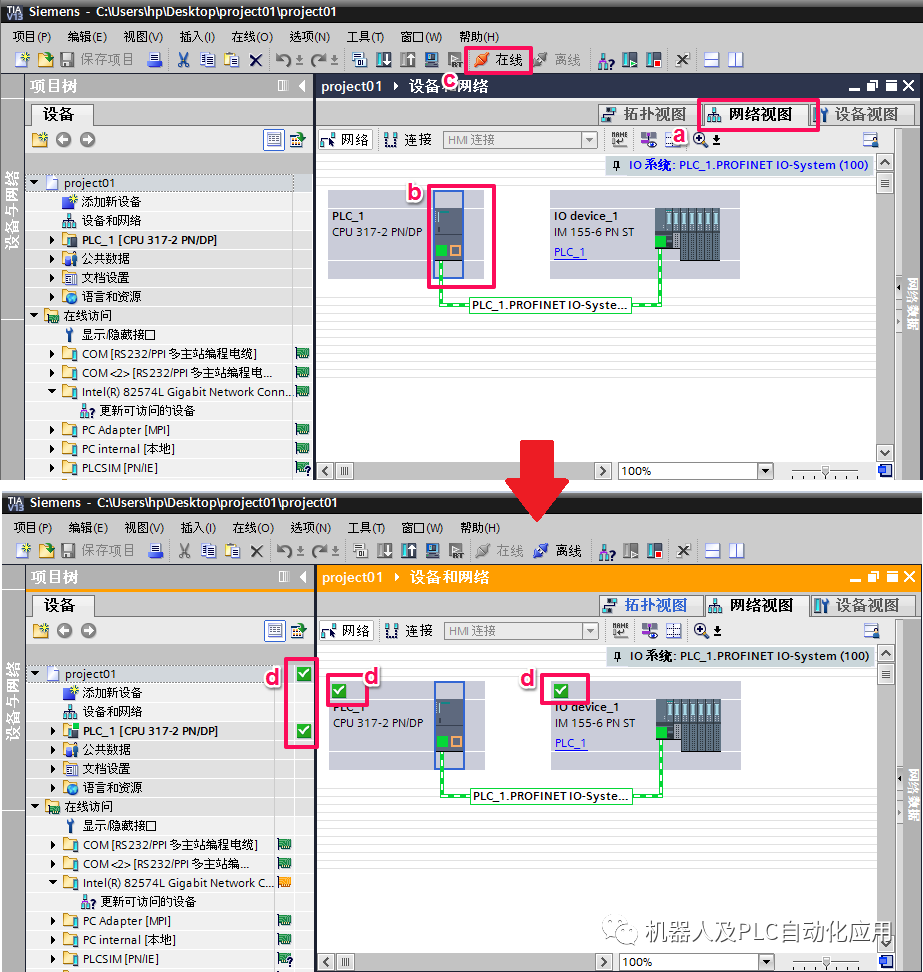
圖25網絡檢查
審核編輯:劉清
-
控制器
+關注
關注
114文章
17668瀏覽量
190643 -
GSD
+關注
關注
2文章
25瀏覽量
10980 -
S7-300
+關注
關注
8文章
225瀏覽量
35585
原文標題:S7-300集成PN口作為Profinnet控制器使用(TIA)
文章出處:【微信號:gh_a8b121171b08,微信公眾號:機器人及PLC自動化應用】歡迎添加關注!文章轉載請注明出處。
發布評論請先 登錄
工業無線數傳模塊實現西門子 S7-300?與 S7-200 SMART 300米 Profinet?無線通訊
MPI 轉以太網模塊賦能:S7-300PLC 與 S7-1200 / 觸摸屏 / ModbusRTU 變頻器多鏈路通訊實戰
西門子S7-1500 PLC和S7-300 PLC Profibus-DP通訊的組態實例
老舊PLC逆襲:S7-300用網口模塊牽手S7-1200與KTP1200實現工業4.0
老舊S7-300煥新生:MPI轉網口一網打盡S7-1200、觸摸屏、ModbusRTU變頻
PLC以太網通訊模塊實現:西門子S7-300與S7-1200、觸摸屏及變頻器通訊案例
西門子S7-300PLC借助于MPI轉以太網模塊同時和S7-1200PLC、觸摸屏以及ModbusRTU協議的變頻器通訊案例
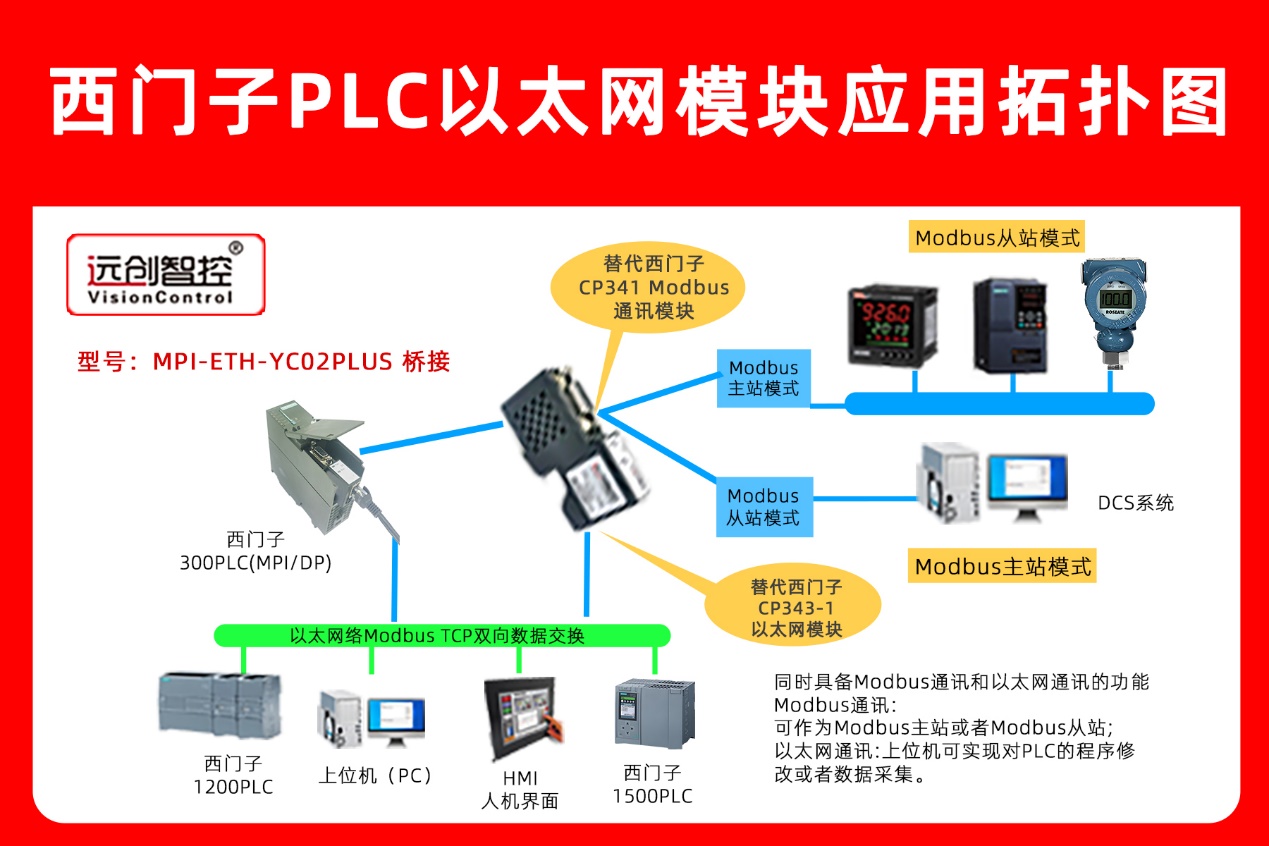
PLC 以太網通訊模塊:助力 S7-300 同時聯動 S7-1200、觸摸屏與 Modbus RTU 變頻器
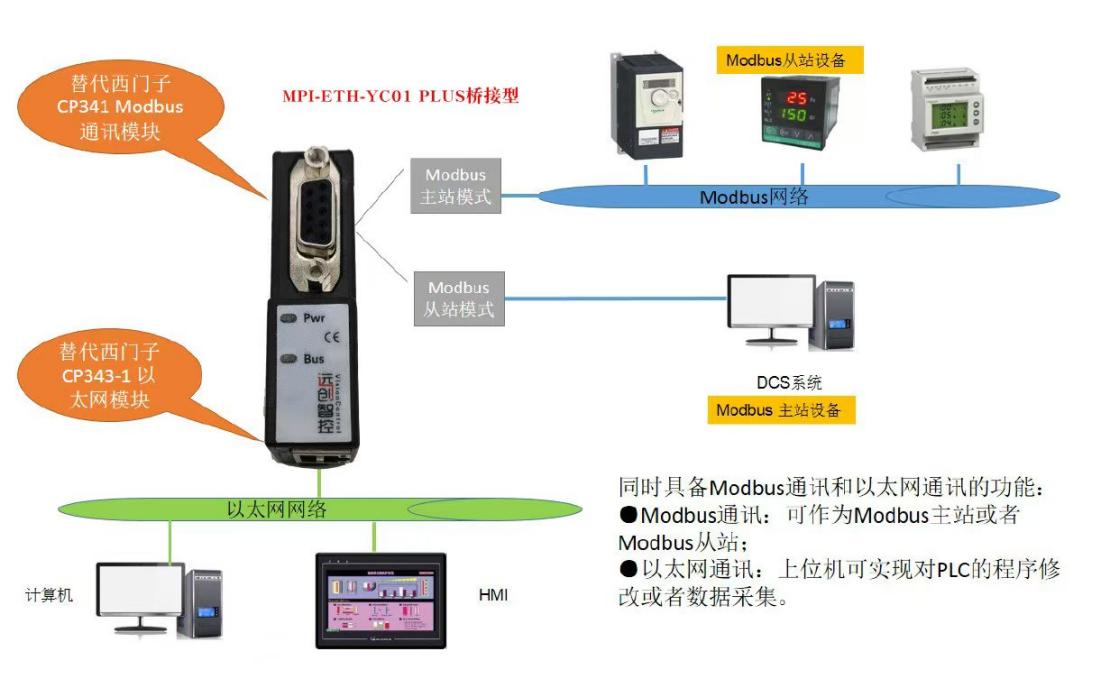
MPI 轉以太網模塊案例:西門子 S7-300PLC 借此與 S7-1200、觸摸屏及 ModbusRTU 變頻器通訊
S7-300借MPI轉以太網聯控S7-1200、HMI及Modbus變頻器方案
西門子PLC助力焊接生產線升級:S7-300與S7-1200以太網通訊及HMI集成方案
西門子PLC(S7-1200/1500/300/400)的數據采集與監控方案
FT8443AD直插18V300mA非隔離電源芯片替代PN8044
MODBUS RTU轉ProfibusDP網關:西門子S7-300主站與歐姆龍CP1H通信整合方案











 工商網監
工商網監
評論