


 openeuler安裝教程三:openeuler安裝步驟指導

本章以光盤安裝為例介紹安裝openEuler,其他安裝方式除在啟動安裝時的引導方式不同外,待啟動安裝后則安裝流程相同,在此不再說明。
安裝指導
啟動安裝
使用光盤引導安裝
安裝引導界面
圖形化模式安裝
設置安裝程序語言
進入安裝界面
設置鍵盤
設置系統語言
設置時間和日期
設置安裝源
選擇安裝軟件
設置安裝位置
存儲配置
設置網絡和主機名
開始安裝
安裝過程配置
密碼復雜度
設置root密碼
創建用戶
安裝完成
啟動安裝
使用光盤引導安裝
在服務器的光驅中加載openEuler安裝鏡像,重啟服務器,具體步驟如下。

說明:
在安裝開始前,需要保證服務器啟動選項為光驅優先。安裝步驟以BMC掛載虛擬光驅進行光盤安裝的操作舉例。通過物理光驅安裝的操作簡單,啟動安裝后的流程相同,在此不再說明。
在虛擬界面工具欄中,單擊虛擬光驅工具如下圖所示。
圖 1 光驅圖標

彈出鏡像對話框,如下圖所示。
圖 2 鏡像對話框

在鏡像對話框中,選擇“鏡像文件”, 并單擊“瀏覽”。彈出“打開”對話框。
選擇鏡像文件,單擊“打開”。然后在鏡像對話框中,單擊“連接”。當“連接”變為“斷開”后,表示虛擬光驅已連接到服務器。
在工具欄中,單擊重啟圖標重啟設備,如下圖所示。
圖 3 重啟圖標

安裝引導界面
系統使用引導介質完成引導后會顯示引導菜單。該引導菜單除啟動安裝程序外還提供一些選項。安裝系統時,默認采用“Test this media & installopenEuler20.03 LTS”方式進行安裝。如果要選擇默認選項之外的選項,請使用鍵盤中的“↑”和“↓”方向鍵進行選擇,并在選項為高亮狀態時按“Enter”。
說明:
如果60秒內未按任何鍵,系統將從默認選項“Test this media & installopenEuler20.03 LTS”自動進入安裝界面。
安裝物理機時,如果使用鍵盤上下鍵無法選擇啟動選項,按“Enter”鍵無響應,可以單擊BMC界面上的鼠標控制圖標“

”,設置“鍵鼠復位”。
圖 4 安裝引導界面
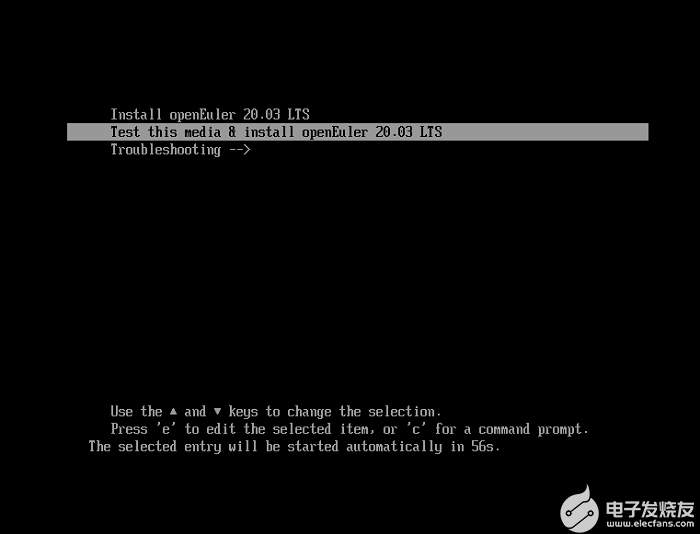
安裝引導選項說明如下:
InstallopenEuler20.03 LTS —— 在您的服務器上使用圖形用戶界面模式安裝。
Test this media & installopenEuler20.03 LTS —— 默認選項,在您的服務器上使用圖形用戶界面模式安裝,但在啟動安裝程序前會進行安裝介質的完整性檢查。
Troubleshooting —— 問題定位模式,系統無法正常安裝時使用。進入問題定位模式后,有如下兩個選項。
InstallopenEuler20.03-LTS in basic graphics mode —— 簡單圖形安裝模式,該模式下在系統啟動并運行之前不啟動視頻驅動程序。
Rescue the openEuler system —— 救援模式,用于修復系統。該模式下輸出定向到VNC或BMC(Baseboard Management Controller)端,串口不可用。
在安裝引導界面,按“e”進入已選選項的參數編輯界面,按“c”進入命令行模式。
圖形化模式安裝
在“安裝引導界面”中選擇“Test this media & installopenEuler 20.03 LTS”進入圖形化模式安裝。
可以通過鍵盤操作圖形化安裝程序。
“Tab”、“shift Tab”:界面控件(按鈕、區域框、復選框等)間的移動。
“↑”、“↓”方向鍵:列表里的移動。
“←”、“→”方向鍵:水平工具條和表條間移動。
“空格”、“Enter”:選擇或刪除高亮顯示的選項、展開或折疊下拉菜單。
“Alt”+“快捷鍵”:選擇快捷鍵所在的控件,其中快捷鍵可通過按住Alt高亮(加下劃線)顯示。
設置安裝程序語言
啟動安裝后,在進入安裝程序主界面之前,系統會提示用戶設置安裝過程中使用的語言。當前默認為英語,用戶可根據實際情況進行調整,如圖5所示,選擇“中文”。
圖 5 選擇語言
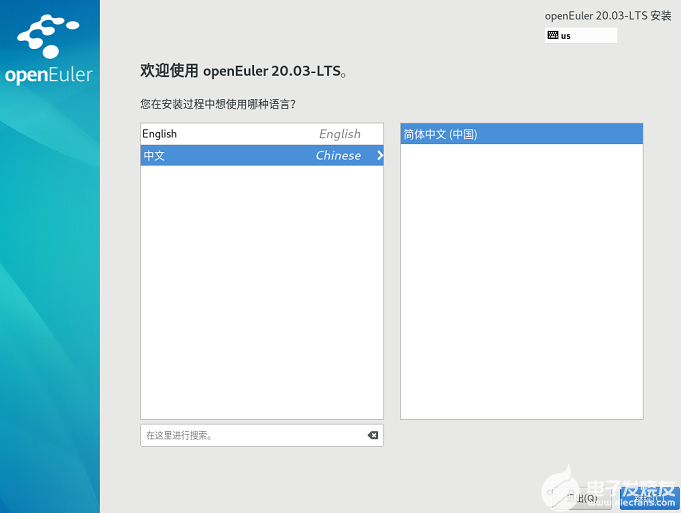
完成設置后,單擊“繼續”,進入安裝設置主界面。
如果您想退出安裝,可以單擊“退出”并在彈出的“您確定要退出安裝程序嗎?”對話框中單擊“是”重新進入“安裝引導界面”。
進入安裝界面
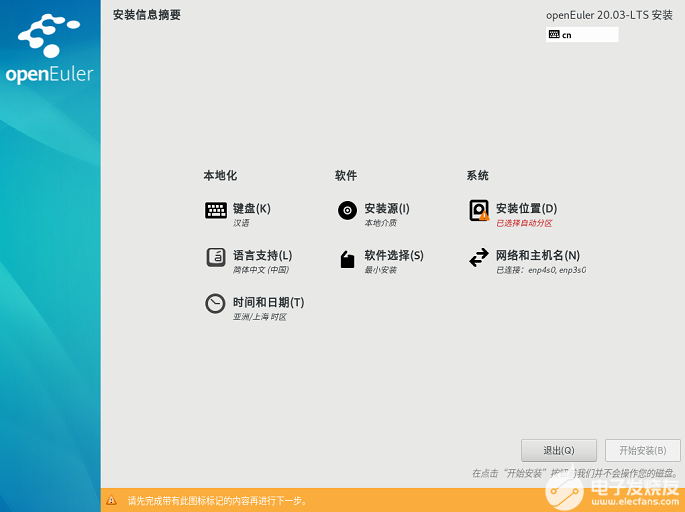
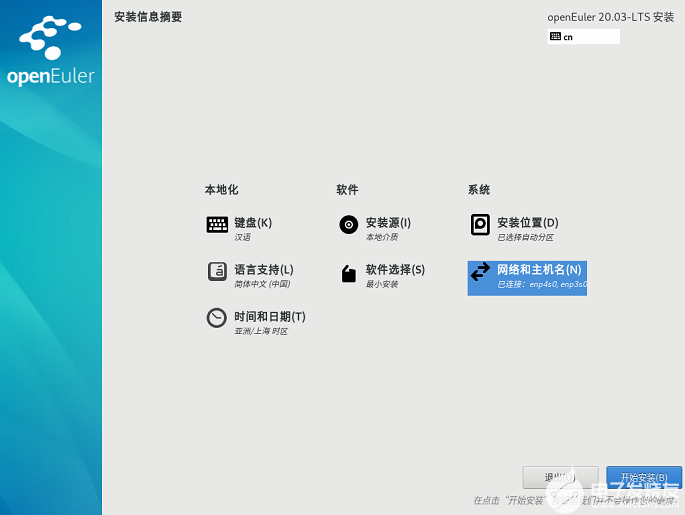
系統安裝程序正常啟動后,會進入圖6所示的安裝設置主界面。用戶可以進行時間、語言、安裝源、網絡、安裝位置等相關設置。
部分配置項會有告警符號,用戶完成該選項配置后,告警符號消失。當界面上不存在告警符號時,用戶才能單擊“開始安裝”進行系統安裝。
如果您想退出安裝,可以單擊“退出”并在彈出的“您確定要退出安裝程序嗎?”對話框中單擊“是”重新進入“安裝引導界面”。
圖 6 安裝概覽
設置鍵盤
在“安裝概覽”頁面中選擇“鍵盤”,用戶可以在系統中添加或者刪除多個鍵盤布局。
要查看鍵盤布局,請在左側選框中單擊選中該鍵盤布局,然后單擊下面的“鍵盤”按鈕。
要測試鍵盤布局,請在左側選框中添加鍵盤布局,然后在右上角鍵盤圖標處進行點擊切換為目標鍵盤,單擊右側文本框內部,輸入文本以確認所選鍵盤布局可正常工作。
圖 7 鍵盤布局
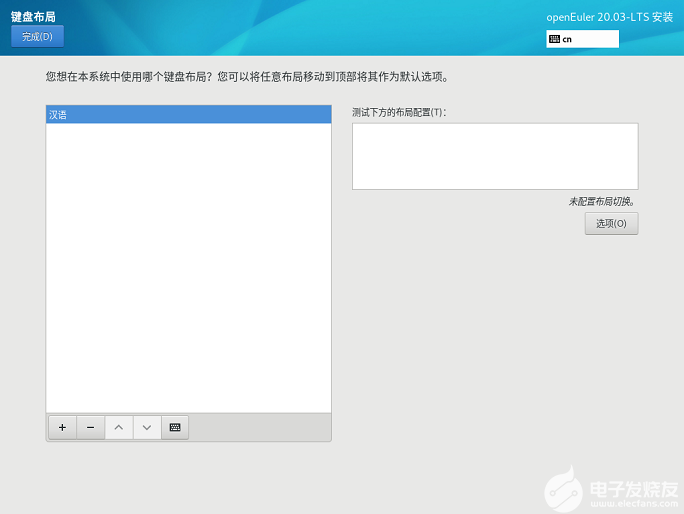
設置完成后,請單擊左上角“完成”返回“安裝信息摘要”頁面。
設置系統語言
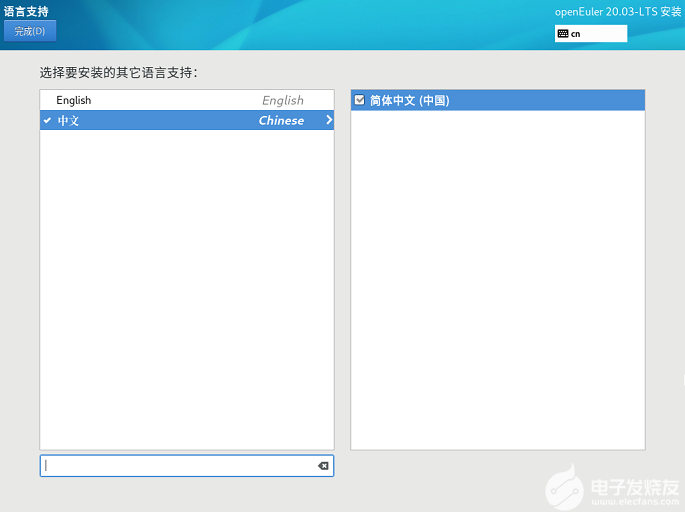
在“安裝信息摘要”頁面中選擇“語言支持”,設置系統的語言。如圖8所示,用戶也可根據實際情況進行調整,選擇“中文”。
說明:
若選擇“中文”,系統安裝完成后,使用VNC登錄不支持中文顯示,使用串口或者SSH等方式登錄支持中文顯示。若選擇“English”,則無影響。
圖 8 語言支持
設置完成后,請單擊左上角“完成”返回“安裝信息摘要”頁面。
設置時間和日期
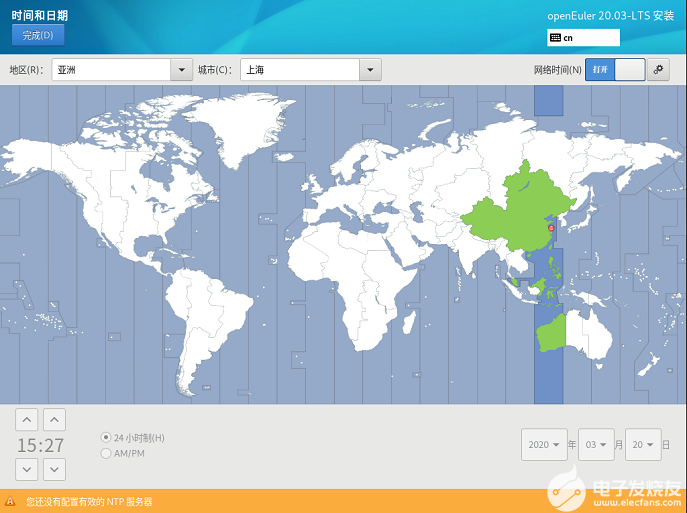
在“安裝概覽”頁面中選擇“時間和日期”,設置系統的時區、日期、時間等。
設置時區時,用戶可通過鼠標在地圖上單擊指定的城市,也可以通過頁面頂部的“地區”和“城市”下拉菜單中進行選擇,如圖9所示。
如果您所在城市沒有出現在地圖或下拉菜單中,請選擇同一時區中離您最近的城市。
說明:
手動設置時區時,請先關閉右上角“網絡時間”同步開關。
如需使用網絡時間,請保證網絡能連通遠程NTP服務器,設置網絡具體請參見“設置網絡和主機名”。
圖 9 日期和時間
設置完成后,請單擊左上角“完成”返回“安裝信息摘要”頁面。
設置安裝源
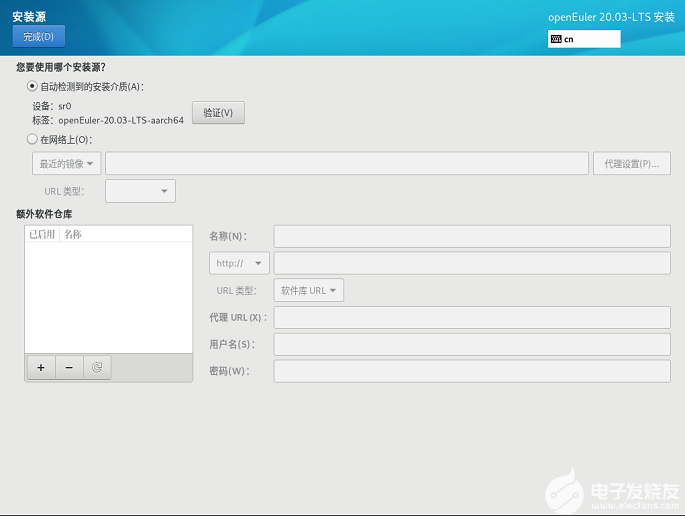
在“安裝概覽”頁面中選擇“安裝源”,指定安裝源的位置。
當使用完整光盤安裝,安裝程序會自動探測并顯示安裝源信息,用戶直接使用默認配置即可,不需要進行設置,如圖10所示。
圖 10 安裝源
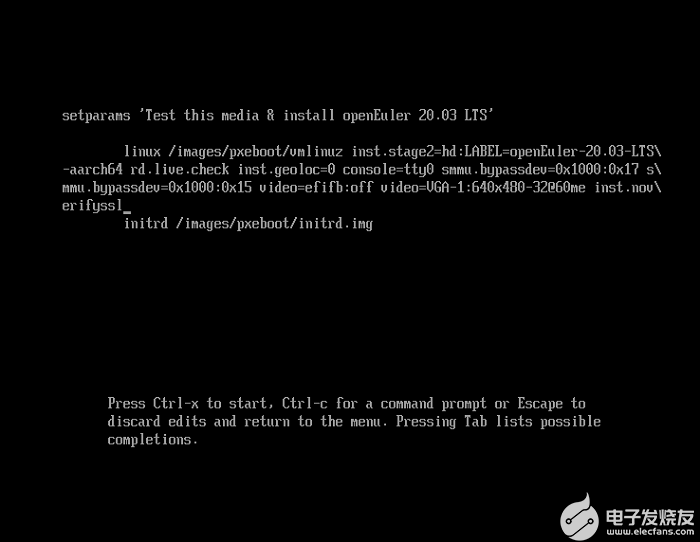
當使用網絡https源進行安裝的時候,如果https服務器使用的是私有證書,則需要在安裝引導界面按“e”進入已選選項的參數編輯界面,在參數中增加inst.noverifyssl參數,如圖11所示。
圖 11 增加inst.noverifyssl參數
設置完成后,請單擊左上角“完成”返回“安裝信息摘要”頁面。
說明:
安裝過程中,如果“設置安裝源”有疑問,可參考“選擇安裝源出現異常”。
選擇安裝軟件
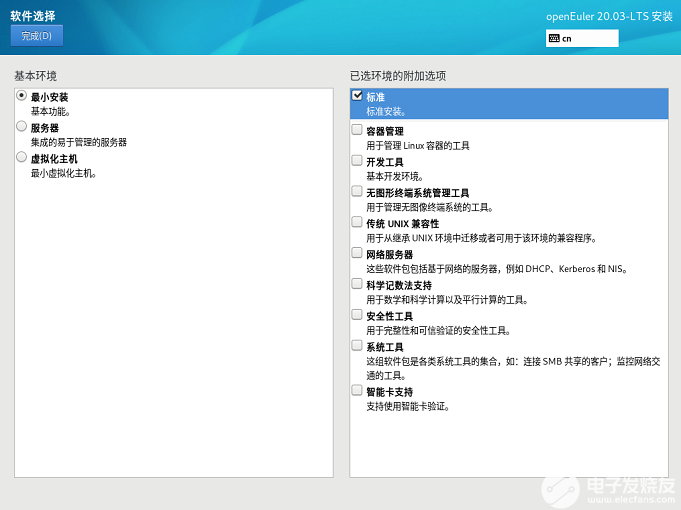
在“安裝概覽”頁面中選擇“軟件選擇”,指定需要安裝的軟件包。
用戶需要根據實際的業務需求,在左側選擇一個“最小安裝”,在右側選擇安裝環境的附加選項,如圖12所示。
圖 12 軟件選擇
說明:
在最小安裝的環境下,并非安裝源中所有的包都會安裝。如果用戶需要使用的包未安裝,可將安裝源掛載到本地制作repo源,通過DNF工具單獨安裝。
選擇“虛擬化主機”時會默認安裝虛擬化組件qemu、libvirt、edk2,且可在附件選項處選擇是否安裝ovs等組件。
設置完成后,請單擊左上角“完成”返回“安裝信息摘要”頁面。
設置安裝位置
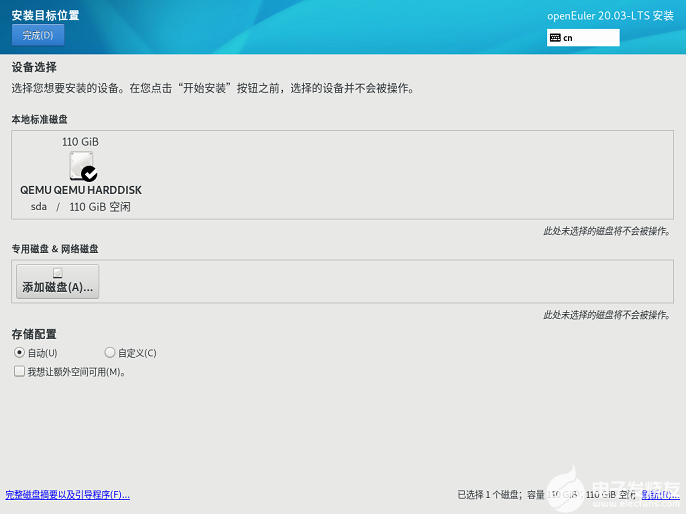
在“安裝概覽”頁面中選擇“安裝位置”,設置操作系統的安裝磁盤及分區。
在圖13所示的頁面中您可以看到計算機中的本地可用存儲設備。您還可以通過單擊“添加磁盤”,添加指定的附加設備或者網絡設備。

須知:
在選擇您需要安裝的設備時,建議不要選擇NVMe SSD存儲介質作為操作系統的安裝磁盤。
圖 13 安裝目標位置
存儲配置
在“安裝目標位置”界面,您需要進行存儲配置以便對系統分區。您可以手動配置分區,也可以選擇讓安裝程序自動分區。
說明:
在進行分區時,出于系統性能和安全的考慮,建議您劃分如下單獨分區:/boot、/var、/var/log 、/var/log/audit、/home、/tmp。
系統如果配置了swap分區,當系統的物理內存不夠用時,會使用swap分區。雖然 swap分區可以增大物理內存大小的限制,但是如果由于內存不足使用到swap分區,會增加系統的響應時間,性能變差。因此在物理內存充足或者性能敏感的系統中,不建議配置swap分區。
如果需要拆分邏輯卷組則需要選擇“自定義”進行手動分區,并在“手動分區”界面單擊“卷組”區域中的“修改”按鈕重新配置卷組。
自動
如果是在未使用過的存儲設備中執行全新安裝,或者不需要保留該存儲設備中任何數據,建議選擇“自動”進行自動分區。
自定義
若用戶需進行手動分區,選擇“自定義”按鈕,并單擊左上角“完成”,出現如下手動分區界面。
圖 14 手動分區
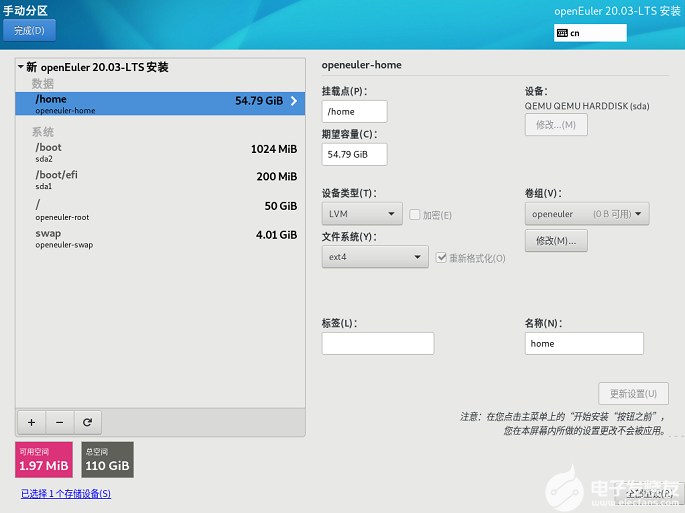
在“手動分區”界面可以通過如下兩種方式進行分區。
自動創建:在界面單擊“點擊這里自動創建它們”,系統會根據可用的存儲空間,自動分出4個掛載點:/boot 、/、/boot/efi、swap。
手動創建:單擊“

”添加新掛載點,建議每個掛載點的期望容量不超過可用空間。
說明:
若設置的掛載點期望容量超過了可用空間,系統將剩余的可用空間全部分配給該掛載點。
設置完成后,請單擊左上角“完成”返回“安裝信息摘要”頁面。
設置網絡和主機名
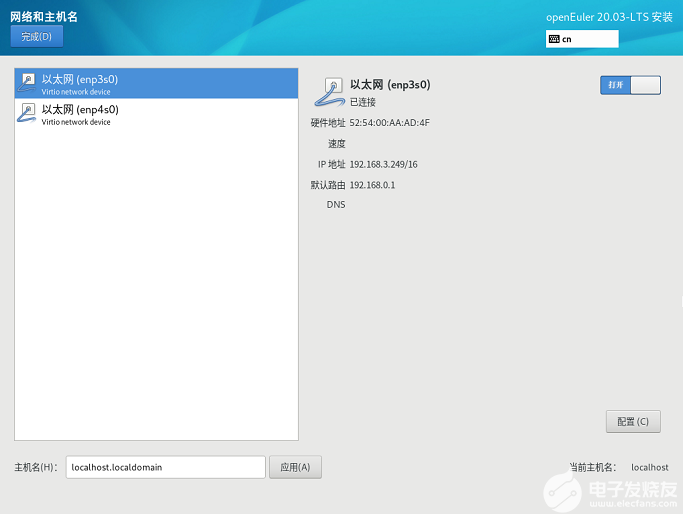
在“安裝概覽”頁面中選擇“網絡和主機名”,設置系統的網絡功能。
安裝程序會自動探測可本地訪問的接口。探測到的接口列在左側方框中,右側顯示相應的接口詳情,如圖15所示。用戶可以通過頁面右上角的開關,來開啟或者關閉網絡接口。用戶還可以單擊“配置”以配置選中的接口。
用戶可在頁面下方“主機名”字段輸入主機名。主機名可以是完全限定域名(FQDN),其格式為hostname.domainname;也可以是簡要主機名,其格式為hostname。
圖 15 網絡和主機名
設置完成后,請單擊左上角“完成”返回“安裝信息摘要”頁面。
開始安裝
在安裝界面上完成所有必填選項的配置后,界面上的警告會消失。此時,用戶可以單擊“開始安裝”進行系統安裝。
圖 16 開始安裝
安裝過程配置
開始安裝后會出現進度頁面,顯示安裝進度及所選軟件包寫入系統的進度。
圖 17 安裝過程
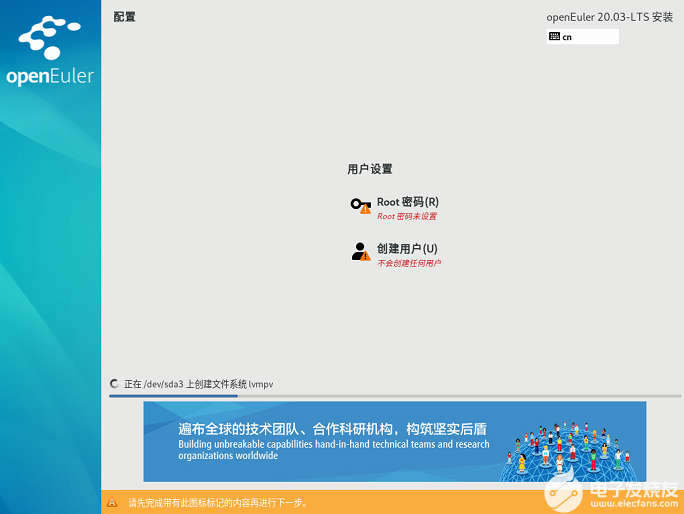
安裝軟件包的過程中,需要用戶配置root密碼、根據個人需求可以創建用戶。
密碼復雜度
用戶設置的root用戶密碼或新創建用戶的密碼均需要滿足密碼復雜度要求,否則會導致密碼設置或用戶創建失敗。設置密碼的復雜度的要求如下:
口令長度至少8個字符。
口令至少包含大寫字母、小寫字母、數字和特殊字符中的任意3種。
口令不能和賬號一樣。
口令不能使用字典詞匯。
查詢字典
在已裝好的openEuler環境中,可以通過如下命令導出字典庫文件dictionary.txt,用戶可以查詢密碼是否在該字典中。
""cracklib-unpacker /usr/share/cracklib/pw_dict > dictionary.txt
修改字典
修改上面導出的字典文件,執行如下命令更新系統字典庫。
""# create-cracklib-dict dictionary.txt
在原字典庫基礎上新增其他字典內容custom.txt。
""# create-cracklib-dict dictionary.txt custom.txt
設置root密碼
單擊“root密碼”,彈出設置密碼界面如圖18所示,輸入密碼并再次輸入密碼進行確認。
說明:
root密碼需要在安裝軟件包的同時進行配置,如果不配置該密碼則無法完成安裝。root賬戶是用來執行關鍵系統管理任務,不建議您在日常工作及系統訪問時使用root賬戶。
圖 18 root密碼
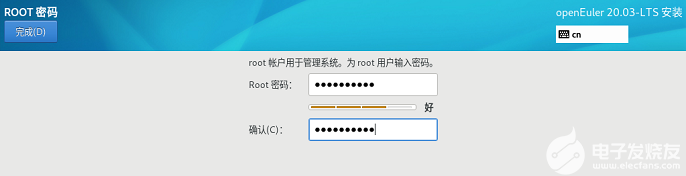
完成設置后,單擊左上角的“完成”返回安裝過程界面。
創建用戶
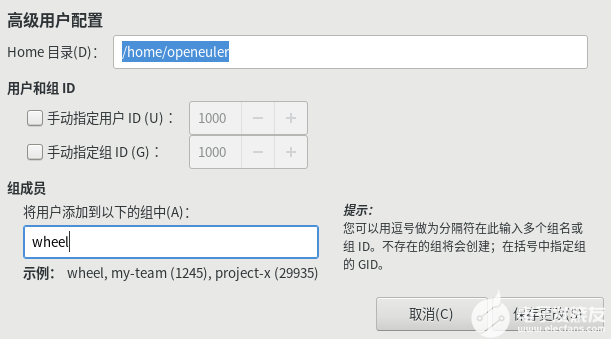
單擊“創建用戶”,彈出創建用戶的界面如圖19所示。輸入用戶名,并設置密碼。另外您還可以通過“高級”選項設置用戶主目錄、用戶組等,如圖20所示。
圖 19 創建用戶
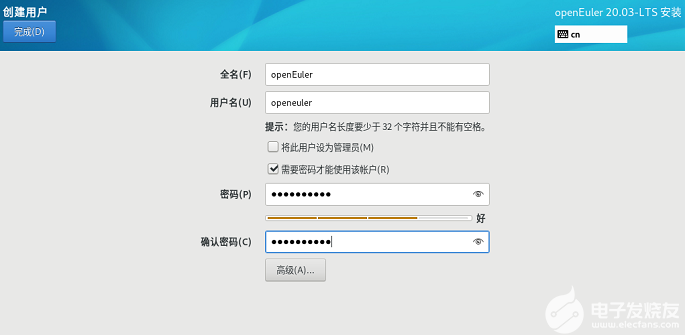
圖 20 高級用戶配置
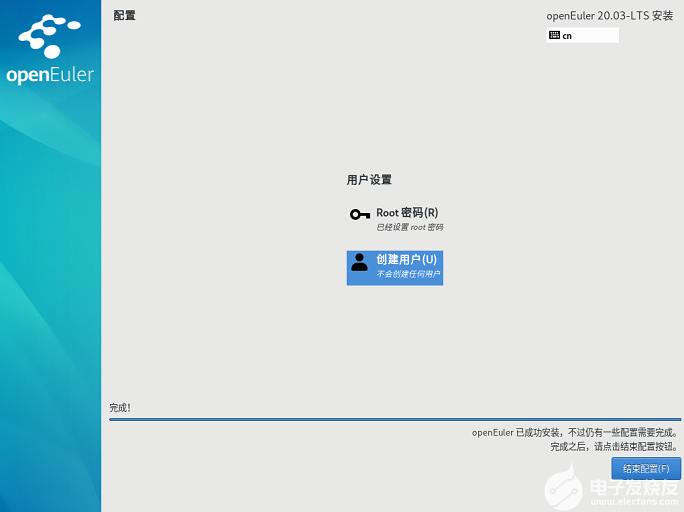
完成設置后,單擊左上角的“完成”返回安裝過程界面。
單擊“結束配置”,完成openEuler的相關配置。
安裝完成
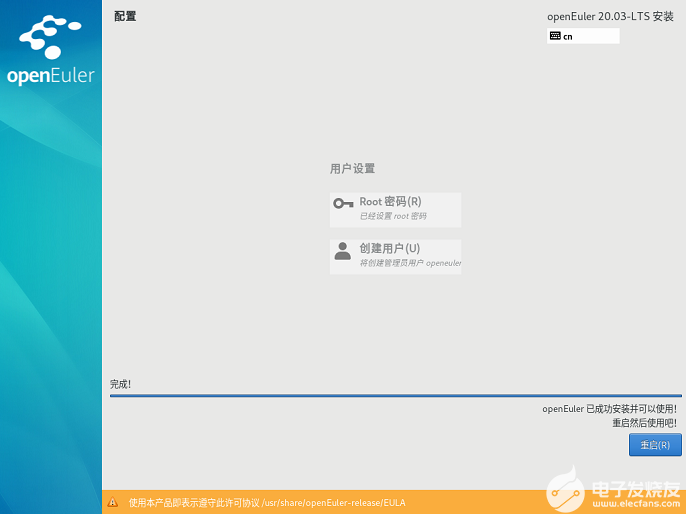
此刻,openEuler已完成安裝,如圖21所示。單擊“重啟”后,系統將重新啟動。
圖 21 完成安裝
如果當前使用物理光盤安裝操作系統,且在重啟過程中安裝光盤沒有自動彈出,請手動取出光盤,則可以直接進入openEuler命令行登錄界面。
如果當前使用虛擬光驅安裝操作系統,則需要修改服務器的啟動項為“硬盤”,然后重啟服務器,則可以直接進入openEuler命令行登錄界面。
-
服務器
+關注
關注
14文章
10251瀏覽量
91480 -
操作系統
+關注
關注
37文章
7401瀏覽量
129286 -
openEuler
+關注
關注
2文章
337瀏覽量
6730
發布評論請先 登錄
ODF配線架的安裝步驟有哪些?

潤和軟件亮相操作系統大會openEuler Summit 2025

潤和軟件出席2025-2026年openEuler技術委員會會議
請問在Vision Five2上怎樣安裝openeuler24.03 LTS SP1?
軟通動力加入openEuler社區AI聯合工作組
GM0-5602適配openEUler22.03-LST-SP2并安裝網卡驅動
GM9-5601歐拉系統安裝英偉達驅動的步驟
CODESYS全平臺適配openEuler 布局工業4.0前沿
在openEuler上基于vLLM Ascend部署Qwen3



 工商網監
工商網監
評論