


 超全vim使用和配置

首先我們先理清楚一個概念:編輯器和編譯器和調試器!
vim:是一款編輯器,只負責寫代碼;相當于 windows 的記事本;
gcc:是一款編譯器,只負責程序的翻譯;
gdb:是一款調試器,只負責程序的調試
而在我們在用 VS 寫 C 代碼的時候,這些是全都在 VS 編譯器上實現的;因為 VS 是集成開發環境!
vim 的使用學習
vim 簡介
vim 是一個功能強大的多模式編輯器, 是 Linux/UNIX 上最常用的文本編輯器, 它的作用是建立、編輯、顯示文本文件。Vim 沒有菜單,只有命令。
命令模式(默認):輸入的任何內容,都被當做命令;
插入模式;
低行模式;
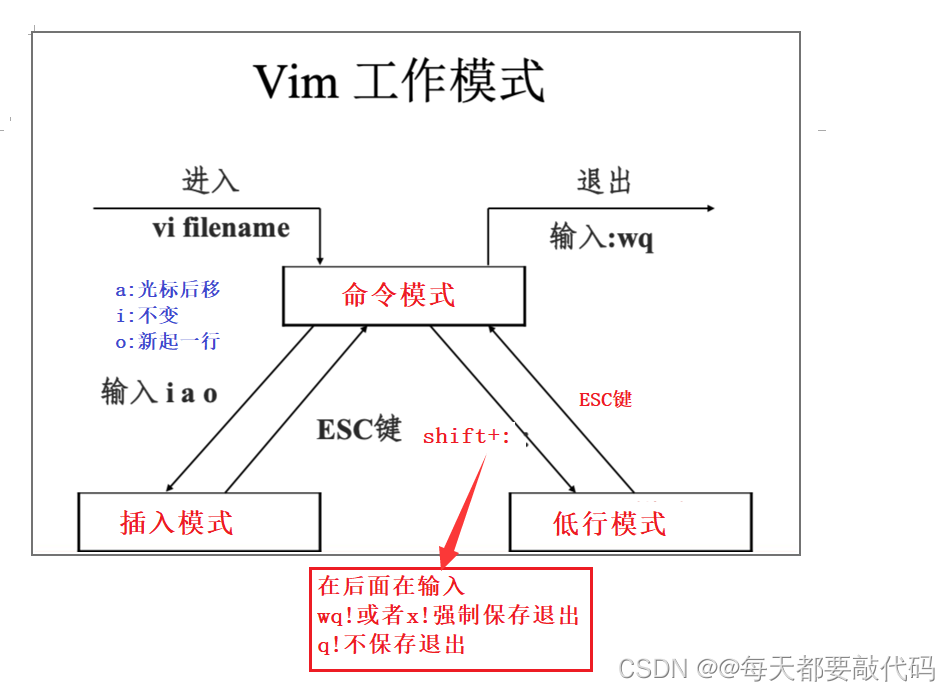
總結:任何模式互相切換,都可以先 Esc 切換到命令模式!
命令模式下的常用命令
插入命令
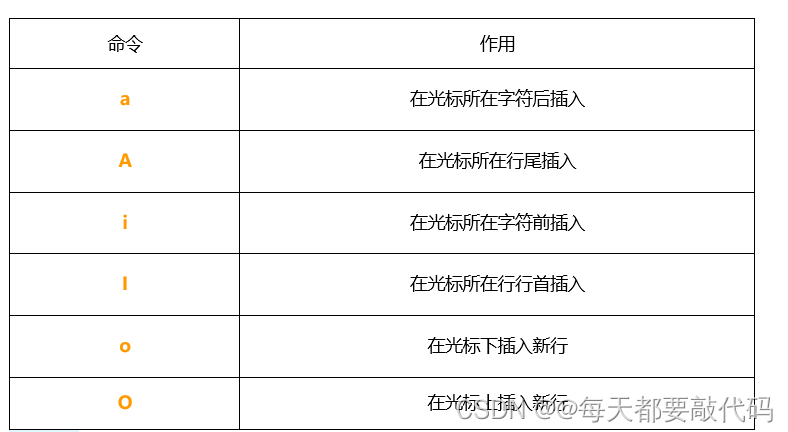
對于小寫的 aio:
a 代表在當前光標后插入;
i 代表在當前光標前插入;
o 在光標下一行插入
對于大寫的 AIO:
A 代表在當前光標所在行的行尾插入;
I 代表在當前光標所在行的行首插入;
O 代表在當前光標所在行的上一行進行插入;
定位命令
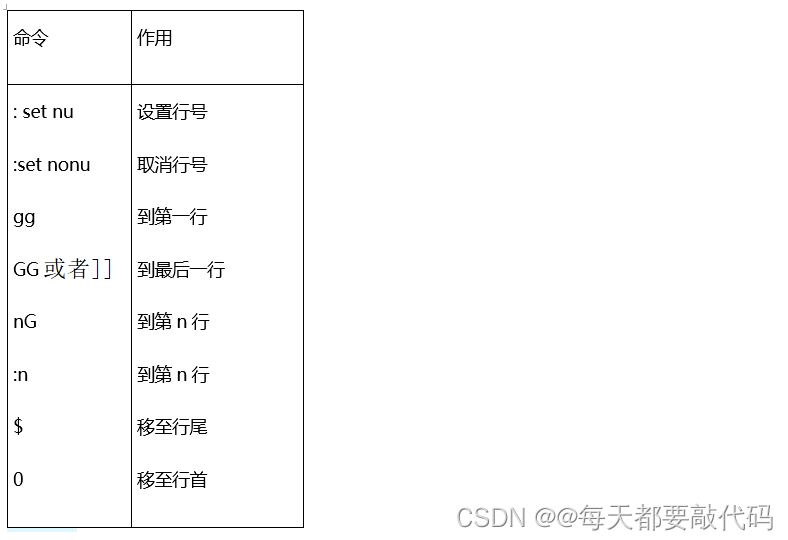
首先 shift+: 進入低行模式,然后輸入 set nu 就可以在前面加上行號,set nonu 就可以取消行號;
GG 跳到最后一行的開頭,gg 回到第一行的開頭;
跳到指定的行:nG 或者: n
$ 移至到當前光標所在的行尾,0 移至到當前光標所在的行首
補充:b 往前找,w 往后找,并且每次跳過一個單詞;
補充:hjkl 對應著左移、下移、上移、右移;也可以用上下左右鍵來移動;
補充:L 是移動到本界面的最后一行;
刪除命令
x 刪除光標所在處字符,每次刪除一個字符;
nx 刪除光標所在處后 n 個字符,nX 刪除光標所在處前 n 個字符,n 是幾就刪除光標后幾個字符;
dd 刪除光標所在的這一行;
D 刪除光標所在處到這一行的行尾位置;
ndd 從光標所在行算起,n 是幾就刪除后面的幾行;
dG 刪除光標所在的這一行到整個文件的末尾處;
:n1,n2d 刪除指定范圍的行;
u 如果誤刪除,可以利用 u 進行回退恢復,相當于 windows 里的 ctrl+z 的作用;
補充:shift ~ 可以實現大小寫之間的轉換;
復制和剪貼
yy 復制當前行,nyy 復制當前行以下 n 行;然后 p 就可以復制到當前光標處的下一行,P 復制到當前光標處的上一行;
dd 剪切當前行,ndd 剪切當前行以下 n 行;然后 p 就可以復制到當前光標處的下一行,P 復制到當前光標處的上一行;
搜索和搜索替換命令
:%s/old/new 全文替換指定字符串,%s 代表整個全文,把 old 字符串替換成 new 字符串;
:n1,n2s/old/new/g 全文替換指定字符串,n1 是起始行,n2 是終止行;把 old 字符串替換成 new 字符串;g 代表不詢問,也可以用 c 代表詢問;
r 取代光標所在處的一個字符;后面在輸入相當于在光標處后面直接插入;
R 從光標所在處開始替換字符,直到整個行被替換完,后面在輸入相當于在光標處后面直接插入,按 ESC 結束;
u 取消上一步操作
保存和退出命令
:w! 保存修改
:q! 不保存修改退出
:wq! 保存修改并退出;或者用 x!,在或者用 ESC+shift+ZZ;
:w 文件名;表示把當前文件的內容另存到指定文件里;相當于備份;
vim 使用技巧
簡單技巧
導入命令執行結果到文件里 :r ! 命令
r:代表寫入;! 命令:表示命令執行的結果,就相當于我們在終端里直接輸入命令一樣比如:我們正在編寫一個 111 文件 (vim 111),我們想要把當前的時間寫入進來;我們需要退出當前編輯的文件,然后在終端輸入 date 命令,把結果復制,然后在 vim 111 進入文件,進行粘貼,想一想都麻煩!
但是如果我們在當前編輯的 111 文件內,直接執行:r!date;就能把時間直接打印到當前光標處!
連續行注釋
:n1,n2s/^/#/g
對于 Linux 來說,注釋符是 #;這里和搜索替換的用法很相似,我們就先解讀一下:把 n1 起始行和 n2 終止行里面的內容進行注釋 (#);^(尖角號) 代表移到首行字符并進入插入模式;# 是把注釋符 #插入進去;g 代表不詢問;
:n1,n2s/^#//g
表示把首行的注釋符 #取消掉;相當于把首行的 #替換成空;
快捷鍵的定義
定義快捷鍵 :map 快捷鍵 觸發命令
例:我們想進行注釋 (#):
1.按 0 移至首行
2.i 插入
3.# 注釋
4.退回到命令模式;
我們需要四步;但是如果我們自己定義快捷鍵呢?只需要一步!
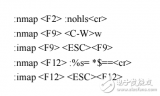
:map^PI#
我們利用 map 進行快捷鍵的定義,^ 并不是 ctr+6,而是 ctrl+v+p;I 代表行首并進入插入模式;# 代表插入的是 #;成功插入后退回到命令模式;
這樣以后再注釋,直接 ctrl+p,就可以了,感興趣的小伙伴快快操作起來吧!
:map^B0x
有了首行插入注釋符 #的快捷鍵,不妨在定義一個,刪除首字符的快捷鍵;0 代表移動到首行,x 表示刪除一個字符;
以后想要直接刪除首行的第一個字符,直接 ctrl+b 就可以了;
替換快捷鍵:ab
例:我們經常要輸入自己的郵箱,但是每次那么長太麻煩了;所以我們不妨定義一個快捷鍵來代替我們的郵箱;這就需要 ab 命令;
:abmymail1870298470@qq.com
這樣我們在輸入郵箱直接輸 mymail 回車,就可以替換成 1870298470@qq.com,是不是很方便;
注意:對于我們當前定義的快捷鍵都是臨時生效的,要想永久生效需保存在:文件.vimrc中
對于root 用戶:寫入 / root/.vimrc 當中
對于普通用戶:寫入/home/username/.vimrc
簡單 vim 配置(重點)
首先讓大家看一下我的 vim 配置后的結果
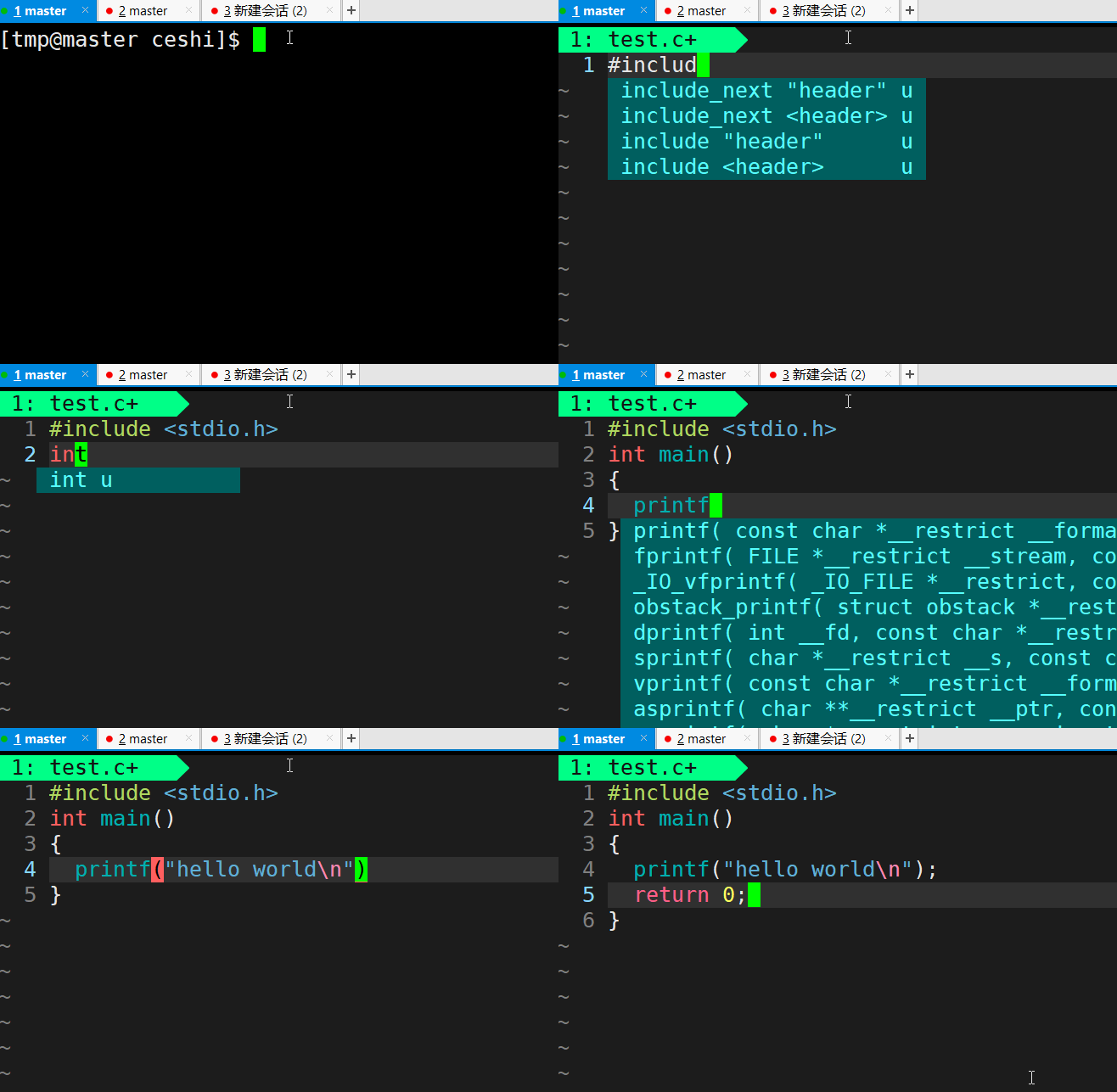
配置過后是不是有點像 VS 的環境?不妨打開自己的 vim 看看是不是這樣的效果!
基本配置
所有的基本配置,本質是將我們的配置項寫入. vimrc 當中;對于普通用戶,我們直接 vim .vimrc 把配置文件寫進去就行;例如一些簡單的配置:

也可以用別人的配置,我目前就用的別人的,更加全面!
>curl-sLfhttps://gitee.com/HGtz2222/VimForCpp/raw/master/install.sh-o./install.sh&&bash./install.sh
直接在終端輸入,然后回車就可以啦!
下載完成后還要 source ~/.bashrc 讓配置生效
卸載配置直接執行:bash ~/.VimForCpp/uninstall.sh
-
VIM
+關注
關注
0文章
137瀏覽量
16185 -
編譯器
+關注
關注
1文章
1672瀏覽量
51600 -
C代碼
+關注
關注
1文章
90瀏覽量
15182 -
調試器
+關注
關注
1文章
328瀏覽量
25086
原文標題:超全 vim 使用和配置
文章出處:【微信號:magedu-Linux,微信公眾號:馬哥Linux運維】歡迎添加關注!文章轉載請注明出處。
發布評論請先 登錄
Vim - .vimrc學習使用教程
vim配置
vim的常用配置及使用方法
介紹下vim的基本操作
VIM for windows

IC驗證入門基礎—Vim的配置
Vim之父去世后,Vim項目誰來接管?



 工商網監
工商網監
評論