


 Altium Designer解答如何在BOM模板中添加行號

如何通過調整BOM模板以添加Line #(行號)一列。無法在BOM模板中使用Column=Line Number Format添加Line #。
原始的方法是使用ActiveBOM并在BomDoc中添加行號。
Excel模板中的Column聲明被ColumnName字符串替換,并且下面的每一行均被每個BOM條目對應的該列值填充。
按照以下格式使用列:
Column=ColumnName
例如,Column=Designator。
為了在BOM模板中納入來自Active BOM的Line #,應使用以下格式:Column=Line #
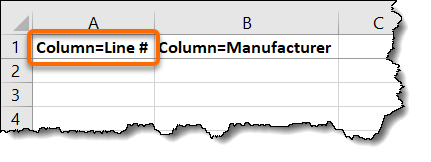
ActiveBOM可以為您自動填充Line #。首先您需要確保在ActiveBOM文檔的Properties >> Columns標簽中啟用Line #列。啟用后,在BomDoc頂部附近單擊“Set Line Numbers”按鈕以自動為元件創建行號。如果您嘗試在Excel模板中定義行號,則您需要新建一個列,并在該列的前幾個字段中將值設置為 =Row(),以創建行號。
在Base視圖中單擊Set Line Numbers按鈕(單擊箭頭以配置行編號),為每一行添加一個行號。單擊按鈕右側的下拉圖標,以打開Line # Options對話框。您可以在該對話框中定義起始值和增量值。請參考Line Number Column部分,了解更多信息。
如果您希望打開/關閉列,那么您可以在Properties面板中進行操作。
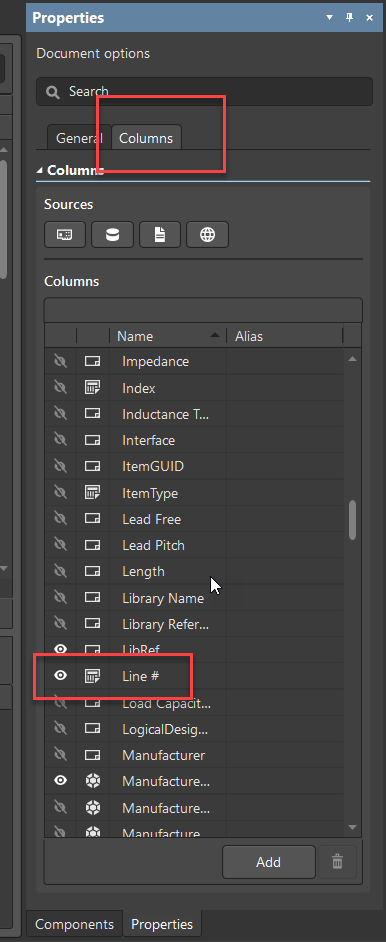
如果您選擇不將ActiveBOM納入項目中,則系統保留參數“Line #”(在引入ActiveBom時首次引入)將不會作為上述可用參數之一顯示。
如果您使用非交互方式,則您必須使用excel模板。例如,您可以簡單地添加一個標題為行號的新列,然后在每個字段中輸入公式:=ROW()。輸入后,下面行中的數字將被生成的行號填充。配置Outjob,使其指向該模板。
-
altium
+關注
關注
48文章
1006瀏覽量
122158 -
BOM
+關注
關注
5文章
274瀏覽量
42760 -
Base
+關注
關注
0文章
12瀏覽量
9066 -
AltiumDesigner
+關注
關注
14文章
105瀏覽量
35210
原文標題:【Q&A】如何在BOM模板中添加行號
文章出處:【微信號:AltiumChina,微信公眾號:Altium】歡迎添加關注!文章轉載請注明出處。
發布評論請先 登錄
【「Altium Designer 25 電路設計精進實踐」閱讀體驗】+設計實現之路
【「Altium Designer 25 電路設計精進實踐」閱讀體驗】+花絮篇
Altium Designer 26.1.1 版本發布,新功能詳解
Altium Designer在工業設備行業的應用案例
Metyos借助Altium解決方案實現醫療技術革新
Altium Designer 25.7.1 版本發布,Altium Designer 25.7.1新功能說明
[Fortior Tech] [FU6832S 演示板 Gerber 文件] [Altium Designer]幫助
Altium Designer 22.11.1軟件安裝包下載
Altium Designer 23 軟件下載
【搬運】Altium Designer的下載,安裝,漢化
Altium Designer的功能和應用案例
KiCad 與 Altium Designer 圖紙互轉詳解
Altium Designer中PCB設計規則設置




 工商網監
工商網監
評論