


 Ohos-MPChart組件功能描述

劉政宏
潤和軟件高級開發工程師
簡介
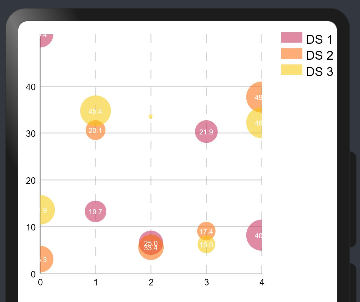
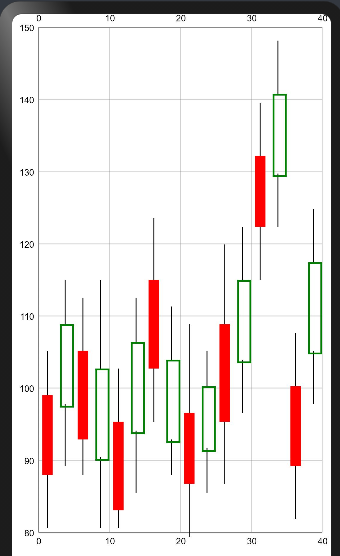
Ohos-MPChart是OpenAtom OpenHarmony(簡稱“OpenHarmony”)系統顯示各種圖表視圖的三方組件,用于聲明式應用開發,提供了多種多樣的圖表視圖,包括折線圖、曲線圖、柱形圖、餅狀圖、K線圖、雷達圖、氣泡圖。適用于各種統計后的數據以視覺直觀的方式呈現。
使用場景
Ohos-MPChart為廣大OpenHarmony應用開發者在處理數據時,使數據顯示更加直觀。尤其現在的大數據時代面對愈加龐大的數據只需要導入Ohos-MPChart三方組件,然后調用相關的接口就能實現各種各樣的圖表以方便數據匯總。
效果展示
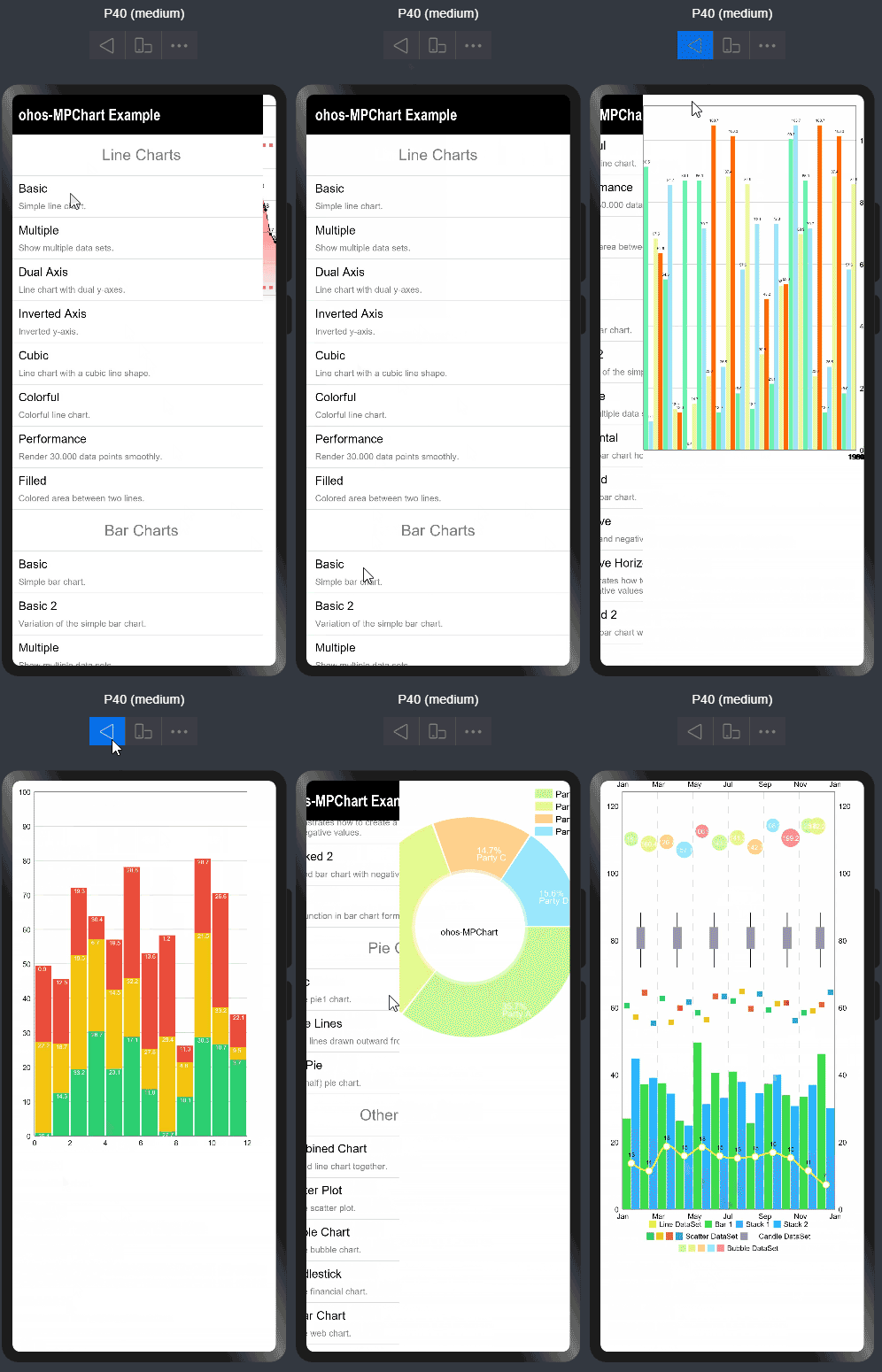
組件功能描述
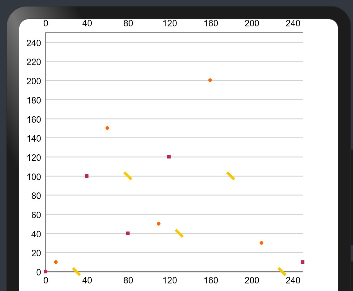
Ohos-MPChart是一個強大的圖表視圖,主要提供多種多樣的圖表視圖,包括折線圖、曲線圖、柱形圖、餅狀圖、K線圖等等,具體功能模塊如下:
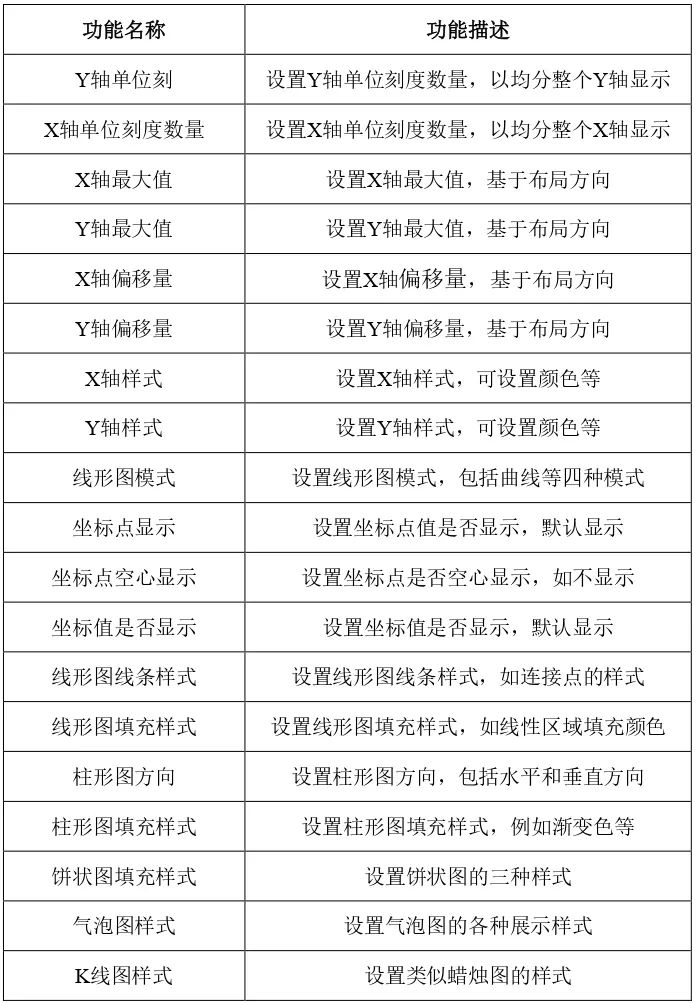
開發環境
安裝IDE:支持DevEco Studio 3.0 Release(Build Version 3.0.0.993)版本。安裝SDK:支持OpenHarmony API version 8 及以上版本
使用方法
圖表一:折線圖
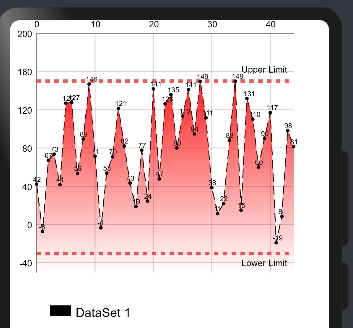
1.下載Ohos-MPChart組件并導入LineChart自定義組件:
//下載mpchart組件npm install /mpchart --saveimport{LineChart}from'@ohos/ohos_mpchart'
OpenHarmony npm環境配置等更多內容,請參考安裝教程
如何安裝OpenHarmony npm包
https://gitee.com/openharmony-tpc/docs/blob/master/OpenHarmony_npm_usage.md
2.初始化數據
aboutToAppear() {this.lineData = this.initCurveData(45, 100);this.topAxis.setLabelCount(5, false);this.topAxis.setPosition(XAxisPosition.TOP);this.topAxis.setAxisMinimum(0);this.topAxis.setAxisMaximum(50);this.bottomAxis.setLabelCount(5, false);this.bottomAxis.setPosition(XAxisPosition.BOTTOM);this.bottomAxis.setAxisMinimum(0);this.bottomAxis.setAxisMaximum(50);this.bottomAxis.setDrawAxisLine(false);this.bottomAxis.setDrawLabels(false)this.leftAxis = new YAxis(AxisDependency.LEFT);this.leftAxis.setLabelCount(7, false);this.leftAxis.setPosition(YAxisLabelPosition.OUTSIDE_CHART);this.leftAxis.setSpaceTop(15);this.leftAxis.setAxisMinimum(-50);this.leftAxis.setAxisMaximum(200);this.leftAxis.enableGridDashedLine(5,5,0)this.rightAxis = new YAxis(AxisDependency.RIGHT);this.rightAxis.setDrawGridLines(false);this.rightAxis.setLabelCount(7, false);this.rightAxis.setSpaceTop(11);this.rightAxis.setAxisMinimum(-50); // this replaces setStartAtZero(true)this.rightAxis.setAxisMaximum(200);this.rightAxis.setDrawAxisLine(false);var upperLimtLine:LimitLine= new LimitLine(150, "Upper Limit");upperLimtLine.setLineWidth(4);upperLimtLine.enableDashedLine(10, 10, 0);upperLimtLine.setLabelPosition(LimitLabelPosition.RIGHT_TOP);upperLimtLine.setTextSize(10);var lowerLimtLine:LimitLine= new LimitLine(-30, "Lower Limit");lowerLimtLine.setLineWidth(4);lowerLimtLine.enableDashedLine(5, 5, 0);lowerLimtLine.setLabelPosition(LimitLabelPosition.RIGHT_BOTTOM);lowerLimtLine.setTextSize(10);this.leftAxis.setDrawLimitLinesBehindData(true);this.leftAxis.addLimitLine(upperLimtLine);this.leftAxis.addLimitLine(lowerLimtLine);}private initCurveData(count: number, range: number): LineData {let values = new JArrayList(); for (let i = 0; i < 50; i++) {let val: number = Math.random() * 180 - 30;values.add(new EntryOhos(i, val));}let gradientFillColor = new Array(); gradientFillColor.push(['#ffff0000', 0.1])gradientFillColor.push(['#00ff0000', 1.0])let dataSet = new JArrayList(); let set1 = new LineDataSet(values, "DataSet 1");set1.setDrawFilled(true);set1.enableDashedLine(10,5,0)set1.setMode(Mode.LINEAR);set1.setGradientFillColor(gradientFillColor)set1.setColorByColor(Color.Black);set1.setLineWidth(1)set1.setDrawCircles(true);set1.setCircleColor(Color.Black);set1.setCircleRadius(2);set1.setCircleHoleRadius(1)set1.setCircleHoleColor(Color.Green)set1.setDrawCircleHole(false)dataSet.add(set1);return new LineData(dataSet)}
3.添加數據到自定義曲線圖表組件
build() {Stack({ alignContent: Alignment.TopStart }) {LineChart({topAxis: this.topAxis,bottomAxis: this.bottomAxis,width: this.width,height: this.height,minOffset: this.minOffset,leftAxis: this.leftAxis,rightAxis: this.rightAxis,lineData: this.lineData,})}}
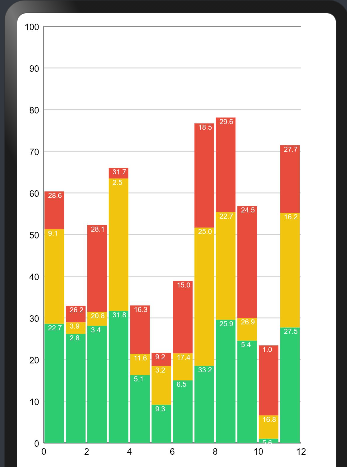
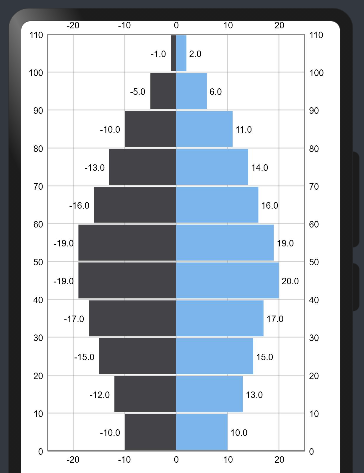
圖表二:柱狀圖
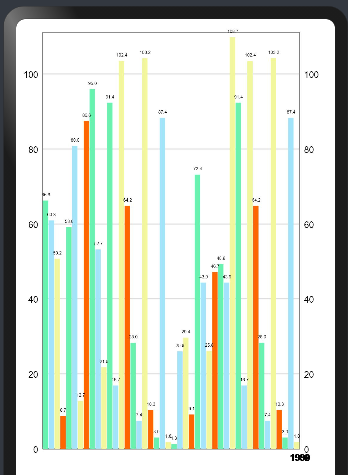
1.導入BarChart自定義組件:
import{BarChart,BarChartModel} from '@ohos/ohos_mpchart'
2.初始化數據
model:BarChartModel = new BarChartModel();width: number = 350; //表的寬度height: number = 500; //表的高度minOffset: number = 15; //X軸線偏移量leftAxis: YAxis = null;rightAxis: YAxis = null;bottomAxis: XAxis = new XAxis();private aboutToAppear(){this.leftAxis = new YAxis(AxisDependency.LEFT);this.leftAxis.setLabelCount(6, false);this.leftAxis.setPosition(YAxisLabelPosition.OUTSIDE_CHART);this.leftAxis.setSpaceTop(15);this.leftAxis.setAxisMinimum(0);this.leftAxis.setAxisMaximum(110);this.leftAxis.enableGridDashedLine(10,10,0)this.rightAxis = new YAxis(AxisDependency.RIGHT);this.rightAxis.setDrawGridLines(false);this.rightAxis.setLabelCount(6, false);this.rightAxis.setSpaceTop(11);this.rightAxis.setAxisMinimum(0);this.rightAxis.setAxisMaximum(110);this.bottomAxis.setLabelCount(5, false);this.bottomAxis.setPosition(XAxisPosition.BOTTOM);this.bottomAxis.setAxisMinimum(0);this.bottomAxis.setAxisMaximum(10);this.setData(this.bottomAxis.getAxisMaximum(),this.leftAxis.getAxisMaximum())this.model.width = this.width;this.model.height = this.height;this.model.init();this.model.setDrawBarShadow(false);this.model.setDrawValueAboveBar(true);this.model.getDescription().setEnabled(false);this.model.setMaxVisibleValueCount(60);this.model.setLeftYAxis(this.leftAxis);this.model.setRightYAxis(this.rightAxis);this.model.setXAxis(this.bottomAxis)this.model.mRenderer.initBuffers();this.model.prepareMatrixValuePx();}private setData(count: number, range: number) {let groupSpace: number = 0.08;let barSpace: number = 0.03; // x4 DataSetlet barWidth: number = 0.2; // x4 DataSetlet groupCount: number = count + 1;let startYear: number = 1980;let endYear: number = startYear + groupCount;let values1:JArrayList= new JArrayList(); let values2:JArrayList= new JArrayList(); let values3:JArrayList= new JArrayList(); let values4:JArrayList= new JArrayList(); let randomMultiplier: number = range;for (let i = startYear; i < endYear; i++) {values1.add(new BarEntry(i,(Math.random() * randomMultiplier)))values2.add(new BarEntry(i,(Math.random() * randomMultiplier)))values3.add(new BarEntry(i,(Math.random() * randomMultiplier)))values4.add(new BarEntry(i,(Math.random() * randomMultiplier)))}let set1: BarDataSet,set2:BarDataSet,set3: BarDataSet,set4: BarDataSet;if (this.model.getBarData() != null &&this.model.getBarData().getDataSetCount() > 0) {set1 = this.model.getBarData().getDataSetByIndex(0) as BarDataSet;set2 = this.model.getBarData().getDataSetByIndex(1) as BarDataSet;set3 = this.model.getBarData().getDataSetByIndex(2) as BarDataSet;set4 = this.model.getBarData().getDataSetByIndex(3) as BarDataSet;set1.setValues(values1);set2.setValues(values2);set3.setValues(values3);set4.setValues(values4);this.model.getBarData().notifyDataChanged();this.model.notifyDataSetChanged();} else {let colors: number[] =[Color.rgb(104, 241, 175),Color.rgb(164, 228, 251),Color.rgb(242, 247, 158),Color.rgb(255, 102, 0)];set1 = new BarDataSet(values1, "Company A");set1.setColorsByArr(colors);set2 = new BarDataSet(values2, "Company B");set2.setColorsByArr(colors);set3 = new BarDataSet(values3, "Company C");set3.setColorsByArr(colors);set4 = new BarDataSet(values2, "Company D");set4.setColorsByArr(colors);let dataSets: JArrayList= new JArrayList(); dataSets.add(set1);dataSets.add(set2);dataSets.add(set3);dataSets.add(set4);let data: BarData = new BarData(dataSets);this.model.setData(data);}this.model.getBarData().setBarWidth(barWidth);this.bottomAxis.setAxisMinimum(startYear);this.bottomAxis.setAxisMaximum(startYear + this.model.getBarData().getGroupWidth(groupSpace, barSpace) * groupCount);this.model.groupBars(startYear, groupSpace, barSpace);}
3.添加數據到自定義曲線圖表組件
build() {Stack(){BarChart({model:this.model})}}
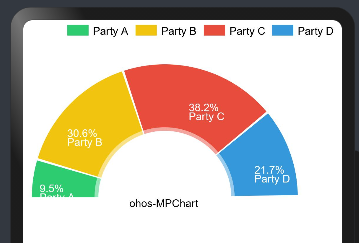
圖表三:餅狀圖
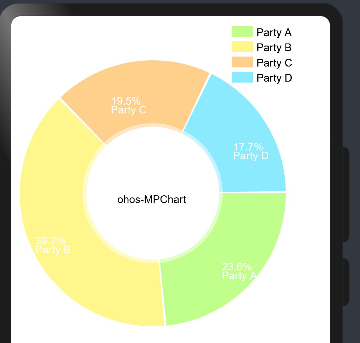
1.導入PieChart自定義組件:
import { PieChart } from '@ohos/ohos_mpchart'
2.初始化數據
pieData: PieData = null;@State pieModel: PieChart.Model = new PieChart.Model()@State @Watch("seekBarXValueWatch")seekBarX: SeekBar.Model = new SeekBar.Model()@State @Watch("seekBarYValueWatch")seekBarY: SeekBar.Model = new SeekBar.Model()parties: string[] = ["Party A", "Party B", "Party C", "Party D", "Party E", "Party F", "Party G", "Party H","Party I", "Party J", "Party K", "Party L", "Party M", "Party N", "Party O", "Party P","Party Q", "Party R", "Party S", "Party T", "Party U", "Party V", "Party W", "Party X","Party Y", "Party Z"]private aboutToAppear(): void {this.pieData = this.initPieData(4, 10);this.pieModel.setPieData(this.pieData).setRadius(150).setHoleRadius(0.5).setOffset(new MPPointF(160,200)) // vp}private initPieData(count: number,range: number): PieData{let entries = new JArrayList(); for (var i = 0; i < count; i++) {entries.add(new PieEntry(((Math.random() * range) + range / 5), this.parties[i % this.parties.length]))}// entries.add(new PieEntry(4,'Party A'))// entries.add(new PieEntry(2,'Party B'))// entries.add(new PieEntry(5,'Party C'))// entries.add(new PieEntry(3,'Party D'))let dataSet: PieDataSet = new PieDataSet(entries,"Election Results");dataSet.setDrawIcons(false);dataSet.setSliceSpace(3);dataSet.setIconsOffset(new MPPointF(0, 40));dataSet.setSelectionShift(5);// add a lot of colorslet colors: JArrayList= new JArrayList(); for (let index = 0;index < ColorTemplate.VORDIPLOM_COLORS.length; index++) {colors.add(ColorTemplate.VORDIPLOM_COLORS[index]);}for (let index = 0;index < ColorTemplate.JOYFUL_COLORS.length; index++) {colors.add(ColorTemplate.JOYFUL_COLORS[index]);}for (let index = 0;index < ColorTemplate.COLORFUL_COLORS.length; index++) {colors.add(ColorTemplate.COLORFUL_COLORS[index]);}for (let index = 0;index < ColorTemplate.LIBERTY_COLORS.length; index++) {colors.add(ColorTemplate.LIBERTY_COLORS[index]);}for (let index = 0;index < ColorTemplate.PASTEL_COLORS.length; index++) {colors.add(ColorTemplate.PASTEL_COLORS[index]);}colors.add(ColorTemplate.getHoloBlue());dataSet.setColorsByList(colors);return new PieData(dataSet)}
3.添加數據到自定義曲線圖表組件
build() {Column() {PieChart({model: this.pieModel})}
圖表四:雷達圖
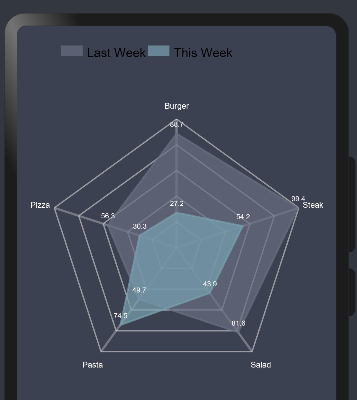
1.導入RadarChart自定義組件:
import{RadarChart}from'@ohos/ohos_mpchart';
2.初始化數據
width: number = 300; //表的寬度height: number = 300 //表的高度minOffset: number = 5; //X軸線偏移量xAxis: XAxis = new XAxis(); //頂部X軸yAxis: YAxis = new YAxis();data:RadarData= new RadarData();radarChartMode:RadarChartMode=new RadarChartMode();public aboutToAppear() {this.model.menuItemArr = this.menuItemArrthis.model.title = this.titlethis.data=this.initRadarData( 5,50)this.xAxis.setTextSize(9);this.xAxis.setYOffset(0);this.xAxis.setXOffset(0);this.xAxis.setTextColor(Color.White);const mActivities:string[] = ["Burger", "Steak", "Salad", "Pasta", "Pizza"];this.xAxis.setValueFormatter(newclass RadarAxisValueFormatterimplements IAxisValueFormatter{public getFormattedValue( value:number,axisstring {return mActivities[value % mActivities.length];}});this.xAxis.longest=mActivities[0];this.yAxis.setLabelCount(5, false);this.yAxis.setTextSize(9);this.yAxis.setAxisMinimum(0);this.yAxis.setAxisMaximum(80);this.yAxis.setDrawLabels(false);this.radarChartMode.mRotateEnabled=falsethis.radarChartMode.setYExtraOffset(this.model.height)this.radarChartMode.setXAxis(this.xAxis)this.radarChartMode.setYAxis(this.yAxis)this.radarChartMode.setWidth(this.width)this.radarChartMode.setHeight(this.height)this.radarChartMode.setMinOffset(this.minOffset)this.radarChartMode.setData(this.data)this.radarChartMode.setPaddingLeft(30)this.radarChartMode.setPaddingTop(100)this.radarChartMode.init();//this.animate('Animate XY')}private initRadarData(count: number,range: number): RadarData {let mul:number = 80;let min:number = 20;let cnt:number = 5;let entries1 = new JArrayList(); let entries2 = new JArrayList(); // NOTE: The order of the entries when being added to the entries array determines their position around the center of// the chart.for (let i = 0; i < cnt; i++) {let val1:number = Math.random() * mul + min;entries1.add(new RadarEntry(val1));let val2:number = Math.random() * mul + min;entries2.add(new RadarEntry(val2));}let set1:RadarDataSet = new RadarDataSet(entries1,"Last Week");set1.setColorByColor(0xb4676e81);set1.setFillColor(0xb4676e81);set1.setDrawFilled(true);set1.setFillAlpha(180);set1.setLineWidth(2);set1.setDrawHighlightCircleEnabled(true);set1.setDrawHighlightIndicators(false);set1.setHighlightCircleStrokeColor(0xffffffff);set1.setHighlightCircleFillColor(0xb4676e81)set1.setDrawValues(true)set1.setIconsOffset(new MPPointF(0, px2vp(0)));let set2:RadarDataSet = new RadarDataSet(entries2, "This Week");set2.setColorByColor(0xb479a2af);set2.setFillColor(0xb479a2af);set2.setDrawFilled(true);set2.setFillAlpha(180);set2.setLineWidth(2);set2.setDrawHighlightCircleEnabled(true);set2.setDrawHighlightIndicators(false);set2.setHighlightCircleStrokeColor(0xffffffff);set2.setHighlightCircleFillColor(0xb479a2af)set2.setDrawValues(true)set2.setIconsOffset(new MPPointF(0, px2vp(0)));let sets = new JArrayList(); sets.add(set1);sets.add(set2);//let data:RadarData = new RadarData(sets);data.setValueTextSize(8);data.setDrawValues(this.isDrawValuesEnable);data.setValueTextColor(Color.White);return data}public getFormattedValue(value: number): string {var str = String(value.toFixed(1)).split(".");if(str[1] == "0"){return str[0];}else{return String(value.toFixed(1))}}
3.添加數據到自定義曲線圖表組件
build() {Column() {Stack({ alignContent: Alignment.TopStart }) {RadarChart({radarChartMode:this.radarChartMode,})}}}
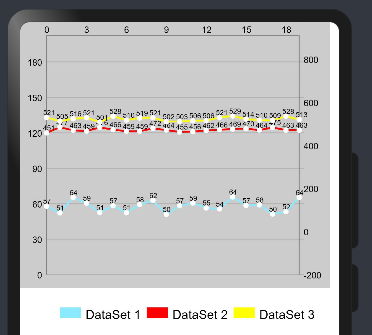
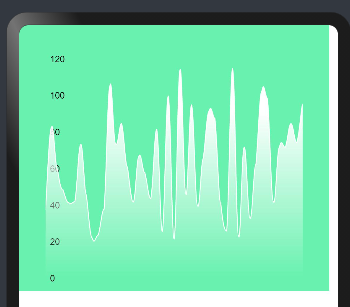
其他圖表使用方式與以上圖表使用方法基本一致
審核編輯:湯梓紅
聲明:本文內容及配圖由入駐作者撰寫或者入駐合作網站授權轉載。文章觀點僅代表作者本人,不代表電子發燒友網立場。文章及其配圖僅供工程師學習之用,如有內容侵權或者其他違規問題,請聯系本站處理。
舉報投訴
-
OpenHarmony
+關注
關注
33文章
3952瀏覽量
21096
發布評論請先 登錄
相關推薦
熱點推薦
鴻蒙開源第三方組件資料合集
不同類型的log。同時,Timber_ohos是項目開發時的log開關,通過此開關控制log的打印與關閉,從而形成不同的軟件版本。該組件功能豐富且使用簡單高效,可以被廣泛應用于軟件項目開發中。
發表于 03-23 09:53
94個JS/eTS開源組件首發上新,肯定有你要用的一款!
圖表視圖庫ohos-MPChart,提供豐富多樣的選擇器的ohos-PickerView等等。更多好用的組件等你去發現哦,下面我們就來看看如何獲取這些組件。
三、如何獲取開源
發表于 05-09 14:51
Ohos-MPChart——支持多種圖表繪制的組件
應用開發者在處理數據時,使數據顯示更加直觀。尤其現在的大數據時代面對愈加龐大的數據只需要導入Ohos-MPChart三方組件,然后調用相關的接口就能實現各種各樣的圖表以方便數據匯總。效果展示組件
發表于 09-30 14:40
Ohos-MPChart——支持多種圖表繪制的組件
的大數據時代面對愈加龐大的數據只需要導入Ohos-MPChart三方組件,然后調用相關的接口就能實現各種各樣的圖表以方便數據匯總。效果展示組件功能描
發表于 11-20 10:11
鴻蒙系統的手勢操控組件代碼現已開源
基于安卓平臺的手勢操控組件 PinchImageView-ohos,實現鴻蒙的功能化遷移和重構。代碼已經開源,歡迎各位開發者提出寶貴意見。 開源地址: https://gitee.com
HarmonyOS系統TextField組件基本用法
1. TextField組件基本用法 組件說明: 是Text的子類,用來進行用戶輸入數據的 常見屬性: 《TextField ohos:id=“$+id:text” ohos:heig
基于開源GSYRickText進行的OHOS化移植和開發
項目介紹: 本項目是基于開源項目GSYRickText 進行OHOS化的移植和開發的。 移植版本:v2.0.2 項目名稱:GSYRichText 所屬系列:OHOS的第三方組件適配移植 功能
發表于 03-18 15:31
?3次下載
基于openharmony移植的ohos拼圖支持庫
項目介紹 項目名稱:PuzzleView 所屬系列:openharmony的第三方組件適配移植 功能:ohos拼圖支持庫 項目移植狀態:主功能完成,由于
發表于 03-22 11:24
?2次下載
基于openharmony適配移植的Ohos應用程序評價
項目介紹 項目名稱:OhosRateThisApp 所屬系列:openharmony的第三方組件適配移植 功能:ohos庫顯示“為該應用評分”對話框 項目移植狀態:主功能完成 調用差異
發表于 03-28 10:33
?2次下載
openharmony第三方組件適配移植易于使用的ohos庫
項目介紹 項目名稱:MaterialScrollBar 所屬系列:openharmony的第三方組件適配移植 功能:易于使用的ohos庫,可輕松實現滾動跟隨效果 項目移植狀態:主功能完
發表于 03-30 10:44
?0次下載
openharmony移植可設置間隔的自動滑動pagerslider組件
項目介紹 項目名稱:ohos-auto-scroll-view-pager 所屬系列:openharmony的第三方組件適配移植 功能:一個可設置間隔的自動滑動pagerslider組件
發表于 03-31 10:48
?1次下載
基于開源SiliCompressor進行適用OHOS移植的音視頻壓縮庫教程
項目介紹 項目名稱:SiliCompressor 所屬系列:OHOS的第三方組件適配移植 實現功能:圖片壓縮功能 集成指引 方式一: 下載或自行編譯生成silicompressor-f
發表于 04-02 15:17
?7次下載
Ohos-MPChart如何實現各種各樣的圖表
Ohos-MPChart是OpenAtom OpenHarmony(簡稱“OpenHarmony”)系統顯示各種圖表視圖的三方組件,用于聲明式應用開發,提供了多種多樣的圖表視圖,包括折線圖、曲線圖、柱形圖、餅狀圖、K線圖、雷達圖、氣泡圖。適用于各種統計后的數據以視覺直觀的
鴻蒙UI界面——@ohos.measure (文本計算)
導入模塊 ? import measure from '@ohos.measure' ? measure.measureText measureText(options



 工商網監
工商網監
評論