


 利用Proteus仿真STM32實現按鍵控制LED燈設計

【摘要】 這篇文章介紹Proteus的下載,安裝,建立工程,完成仿真運行。
1. 前言
Proteus是英國著名的EDA工具(仿真軟件),從原理圖布圖、代碼調試到單片機與外圍電路協同仿真,一鍵切換到PCB設計,真正實現了從概念到產品的完整設計。是世界上唯一將電路仿真軟件、PCB設計軟件和虛擬模型仿真軟件三合一的設計平臺,其處理器模型支持8051、HC11、PIC10/12/16/18/24/30/DSPIC33、AVR、ARM、8086和MSP430等,2010年又增加了Cortex和DSP系列處理器,并持續(xù)增加其他系列處理器模型。在編譯方面,它也支持IAR、Keil和MATLAB等多種編譯器。
這篇文章介紹Proteus的下載,安裝,建立工程,完成仿真運行。
2. Proteus的下載安裝
下載地址: https://pan.baidu.com/s/1jhveG9w1Hs6nL4IuZHTtlw 提取碼: vswi
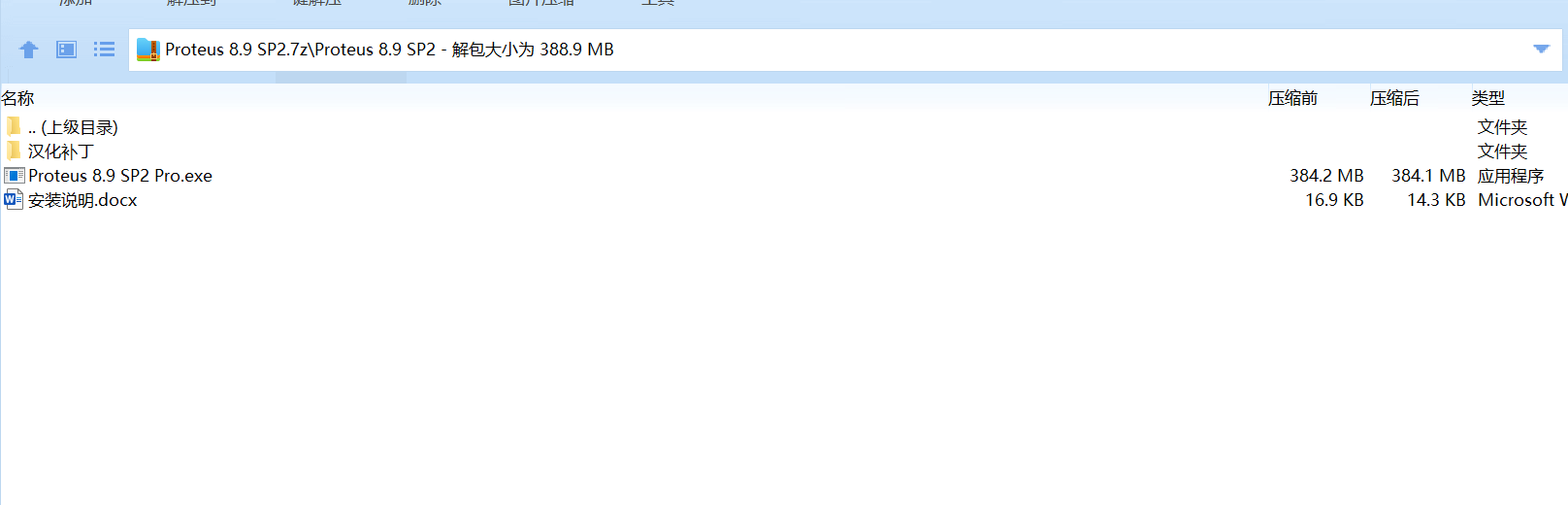
這是 Proteus 8.9 SP2 仿真軟件安裝包,軟件已經注冊,安裝即可使用。內部帶了漢化包,軟件安裝后將漢化安裝包拷貝到軟件的安裝目錄下覆蓋即可。
將軟件包下載下來之后,雙擊Proteus 8.9 SP2 Pro.exe然后按照提示點擊下一步安裝即可,中途的選項都可以選擇默認。軟件安裝完畢后,如果想要漢化,將軟件包里漢化補丁的目錄下的文件夾拷貝到Proteus安裝目錄下覆蓋即可。
3. Proteus仿真STM32程序
3.1 運行軟件
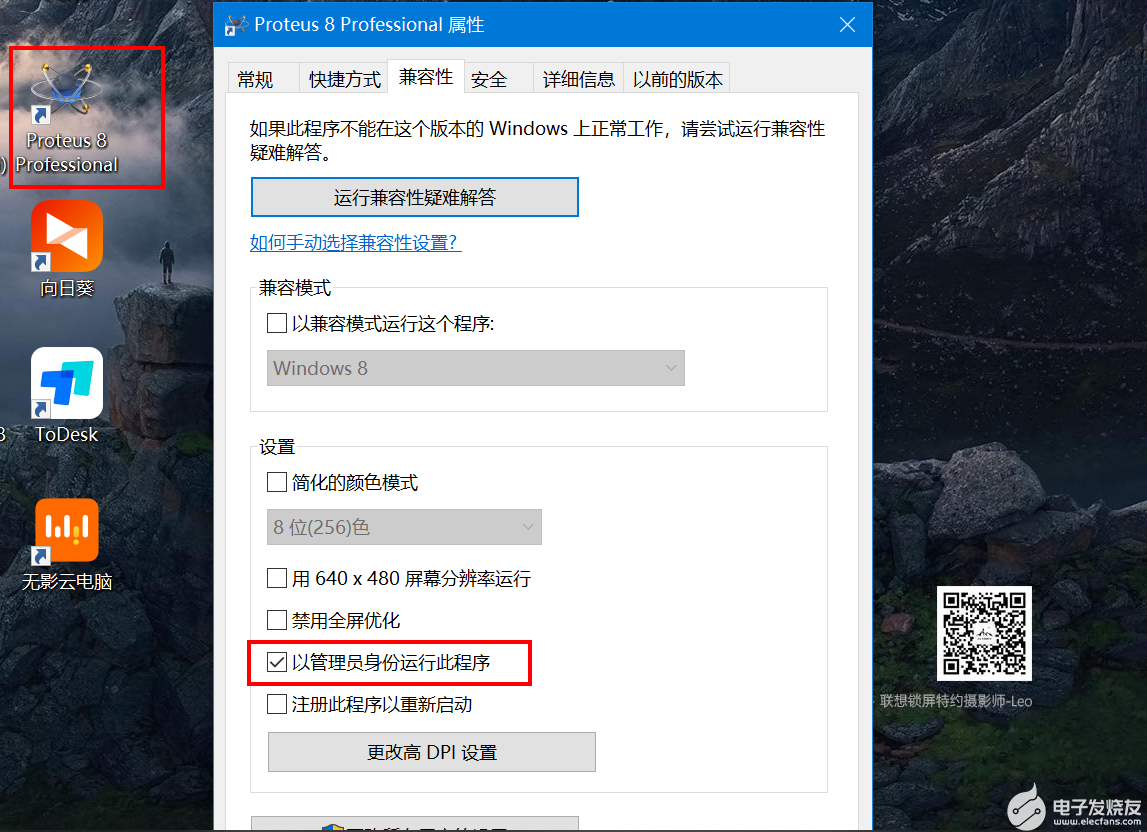
軟件安裝后,會在桌面創(chuàng)建快捷方式,Proteus軟件需要使用管理員身份打開運行,否則會導致元器件庫找不到報錯。為了方便每次啟動都是管理員身份,可以選擇軟件圖標點擊鼠標右鍵,設置管理員身份運行。
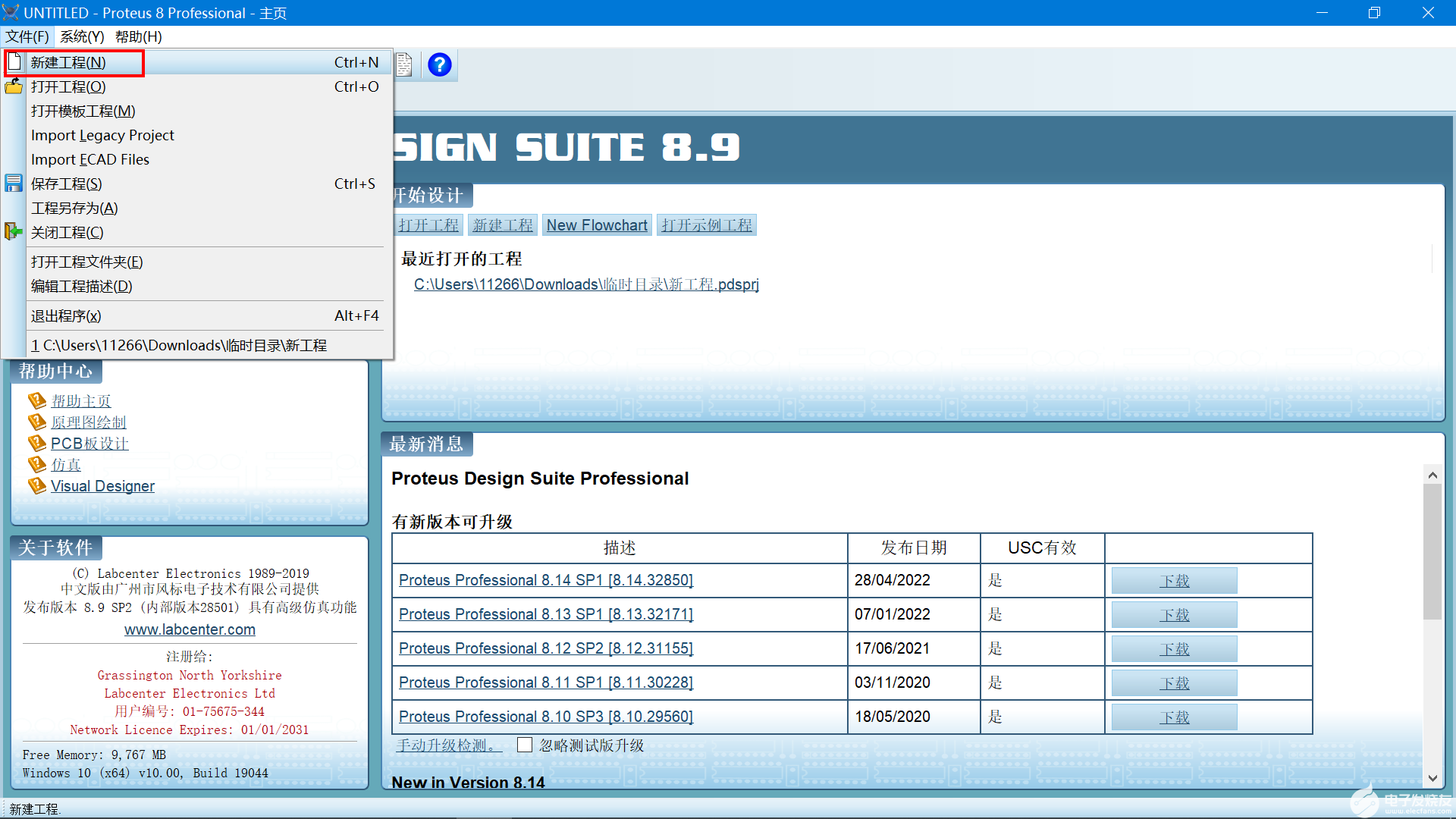
3.2 新建工程
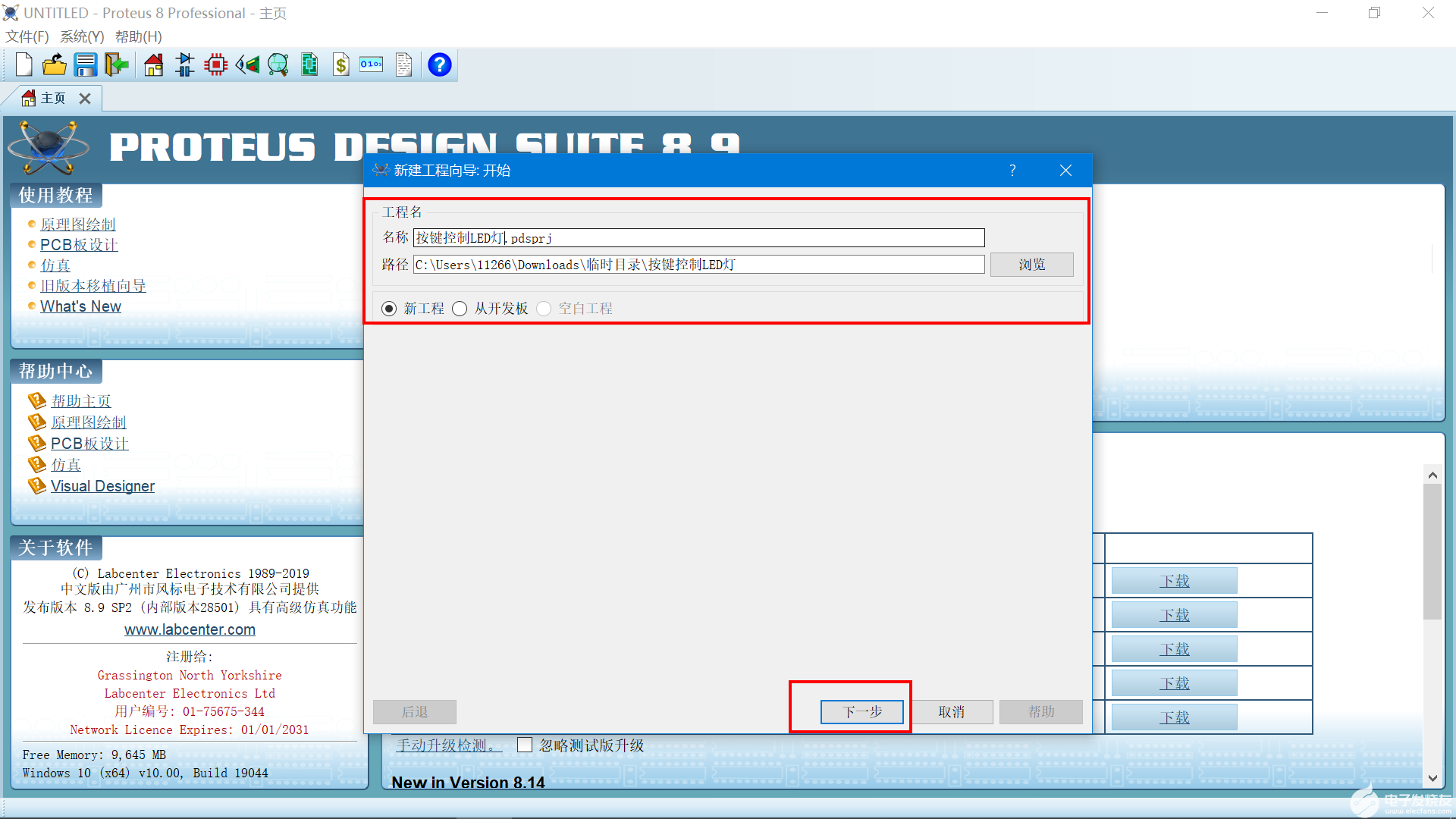
設置工程名稱和保存路徑點擊下一步。
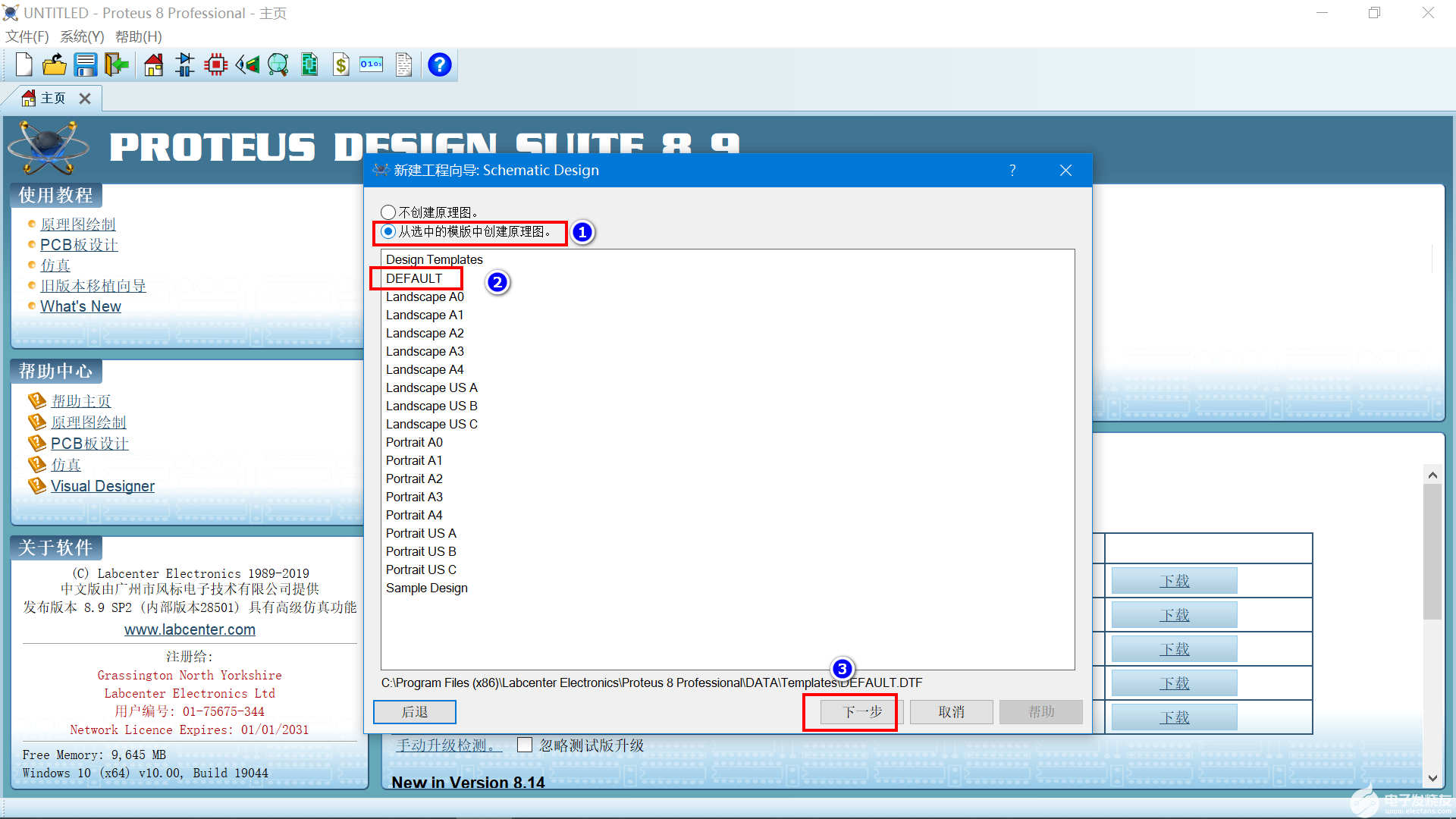
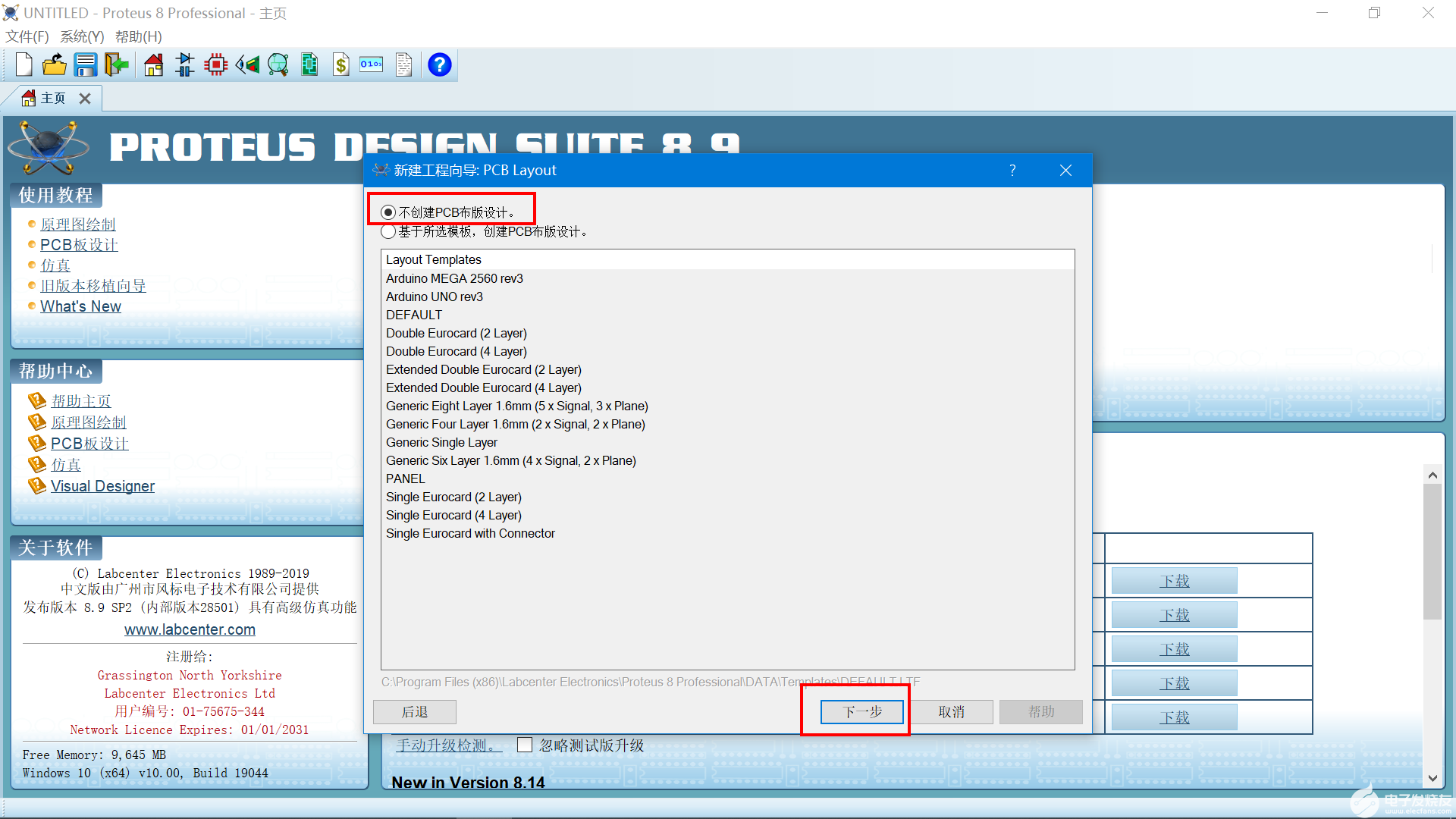
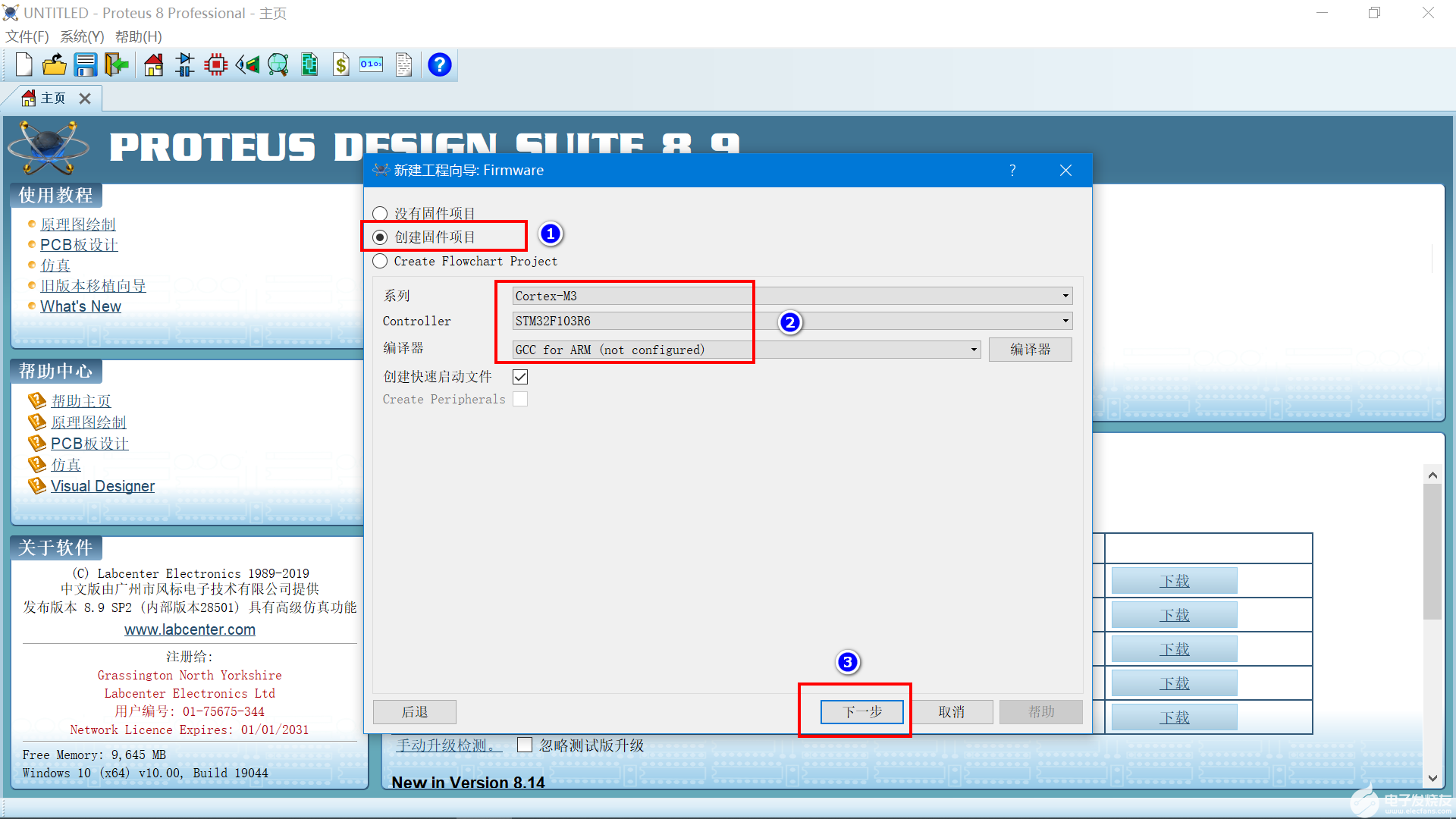
我這里是仿真STM32程序,這里就選擇STM32的芯片。
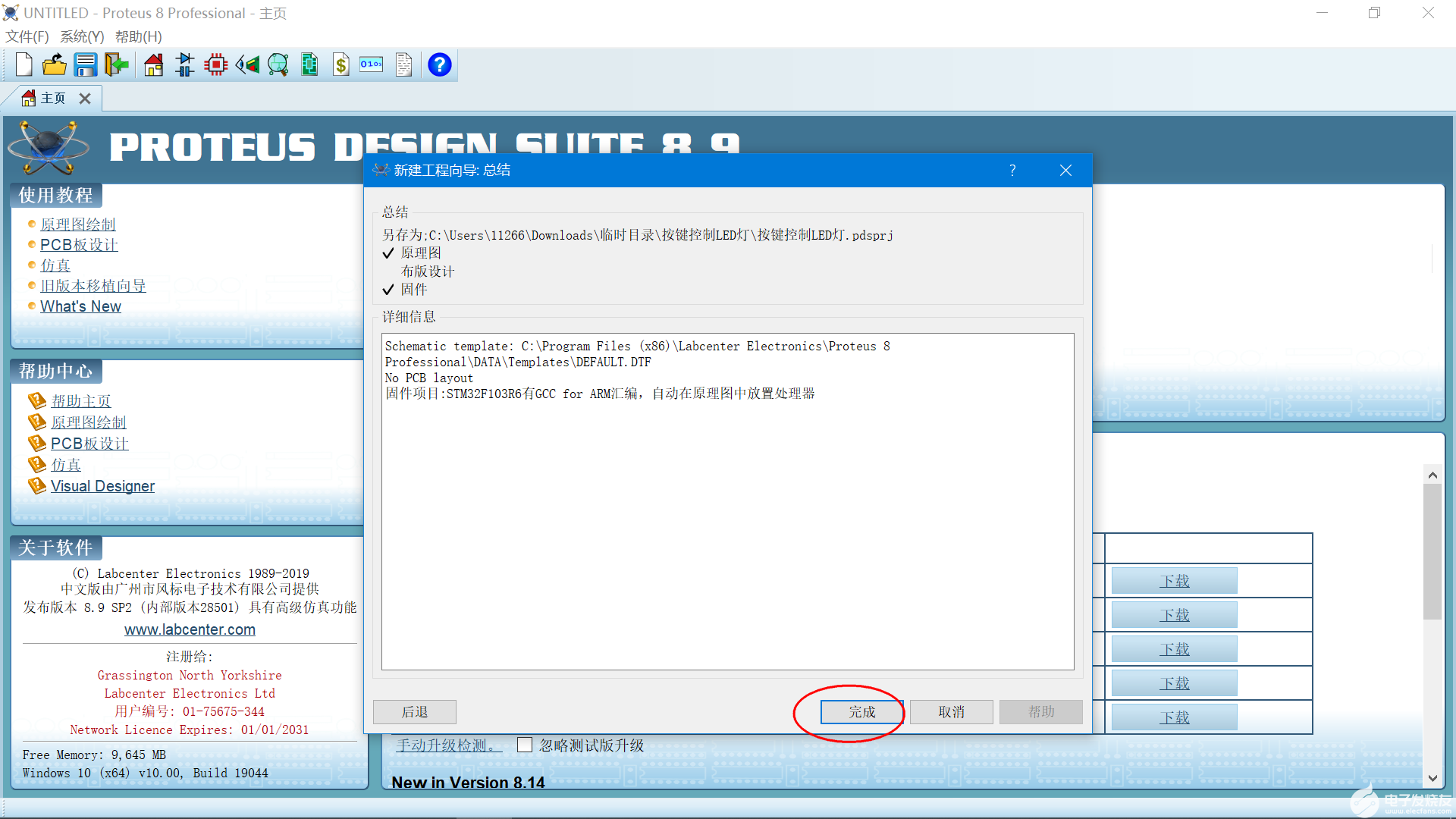
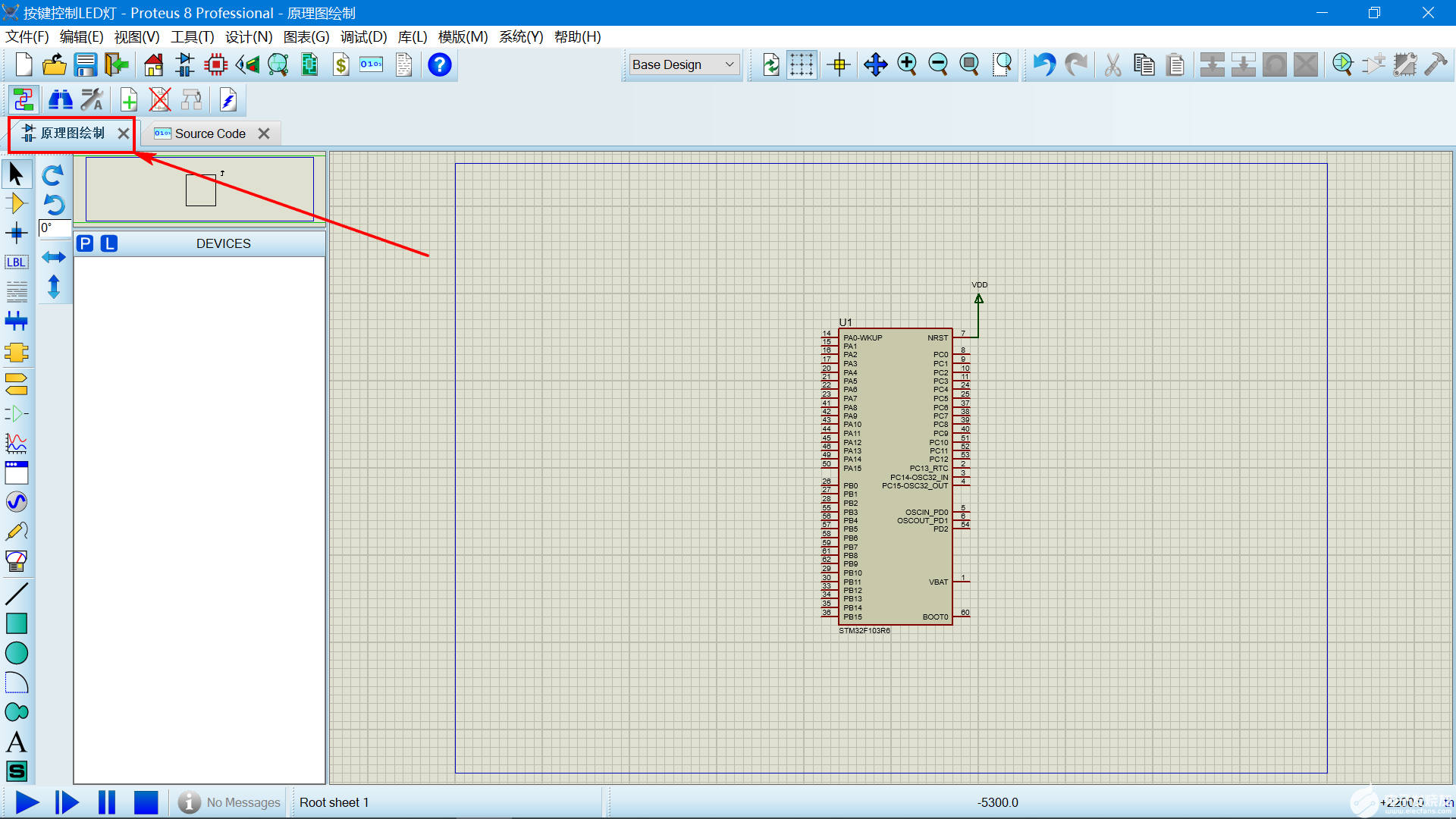
創(chuàng)建完成之后工程的樣子。
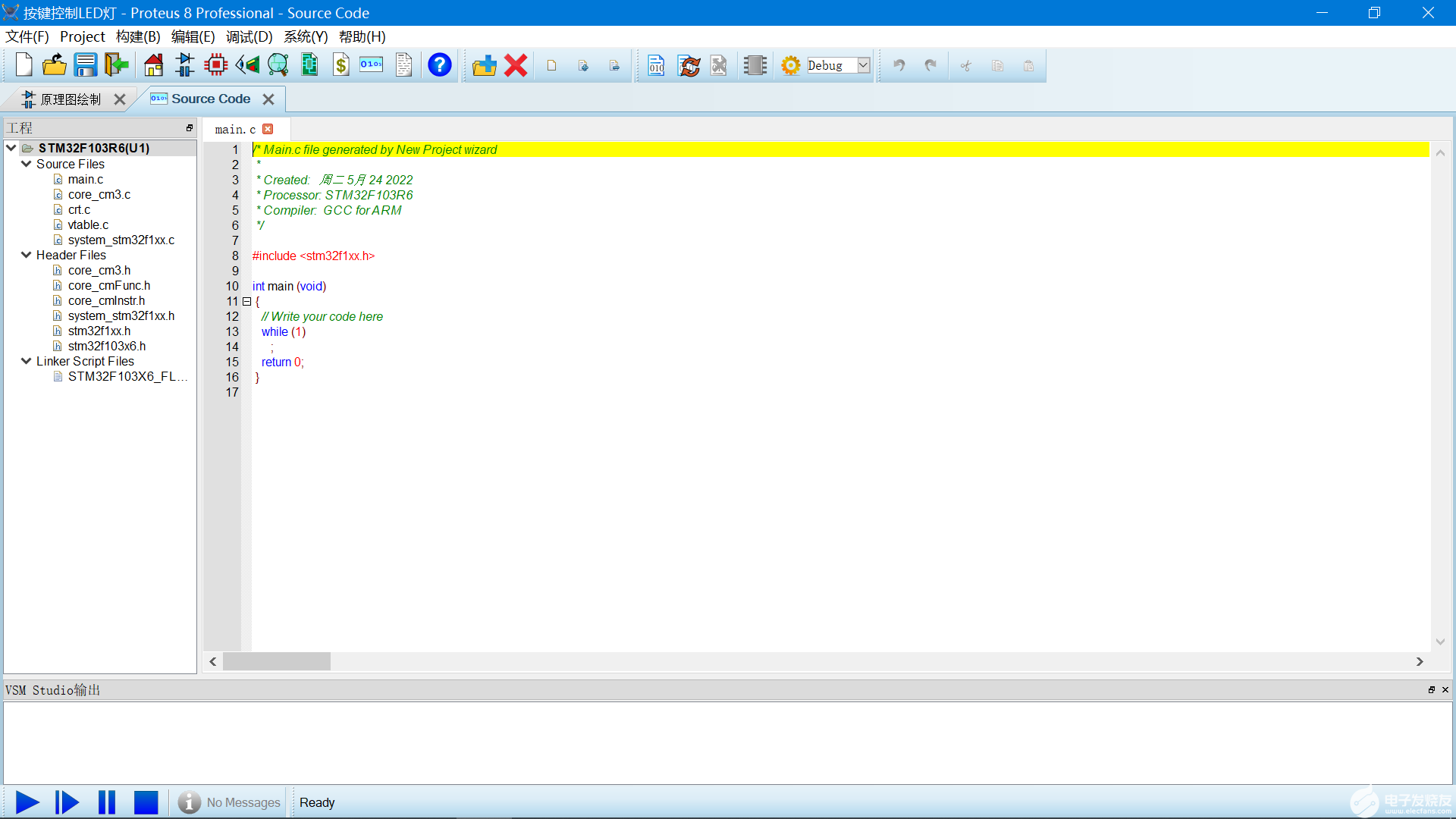
切換到原理圖繪制頁面,接著就可以進行原理圖設計了。
3.3 keil編寫程序
這里要做的實驗是,按鍵按下控制LED燈的亮滅,并且做一個閃光燈程序,先使用keil編寫一個例子程序。
硬件連線:
按鍵使用PA1,按下為低電平,松開為高電平。
2盞LED燈分別連接在PB6和PB7口上。
(1)按鍵的初始化
#include "key.h"
/*
函數功能:按鍵初始化
硬件連接:PA1
特性: 按下為低電平---沒按下高電平
*/
void KEY_Init(void)
{
    //開時鐘
    RCC->APB2ENR|=1<<2;
    //配置模式
    GPIOA->CRL&=0xFFFFFF0F;
    GPIOA->CRL|=0x00000080;
    //上拉
    GPIOA->ODR|=1<<1;
}
/*
函數功能:函數掃描函數
函數參數: mode=1表示使用連續(xù)模式  mode=0使用單擊模式
返回值:  2 3 4 5 表示具體的按鈕   0表示沒有按下
*/
u8 KEY_Scan(u8 mode)
{
   static u8 flag=1; //記錄上一次按下的狀態(tài)
   if(mode)flag=1;
   if(flag&&(KEY_S3==0))
   {
       flag=0;
       delay_ms(20);
       if(KEY_S3==0)return 3;
   }
   else if(KEY_S3)
   {
       flag=1;
   }
   return 0;
}
(2)主函數實現代碼
#include "stm32f10x.h"
#include "led.h"
#include "delay.h"
#include "key.h"

int main()
{
   u8 key_val;
   u32 time=0;
   LED_Init();
   BEEP_Init();
   KEY_Init();
   while(1)
   {
      key_val=KEY_Scan(0); //PA1
      if(key_val)
      {
         BEEP=!BEEP;
         LED1=!LED1;   //PB6
      }
      delay_ms(5);

      time++;
      if(time>=10)
      {
          time=0;
          LED2=!LED2; //PB7
      }
   }
}
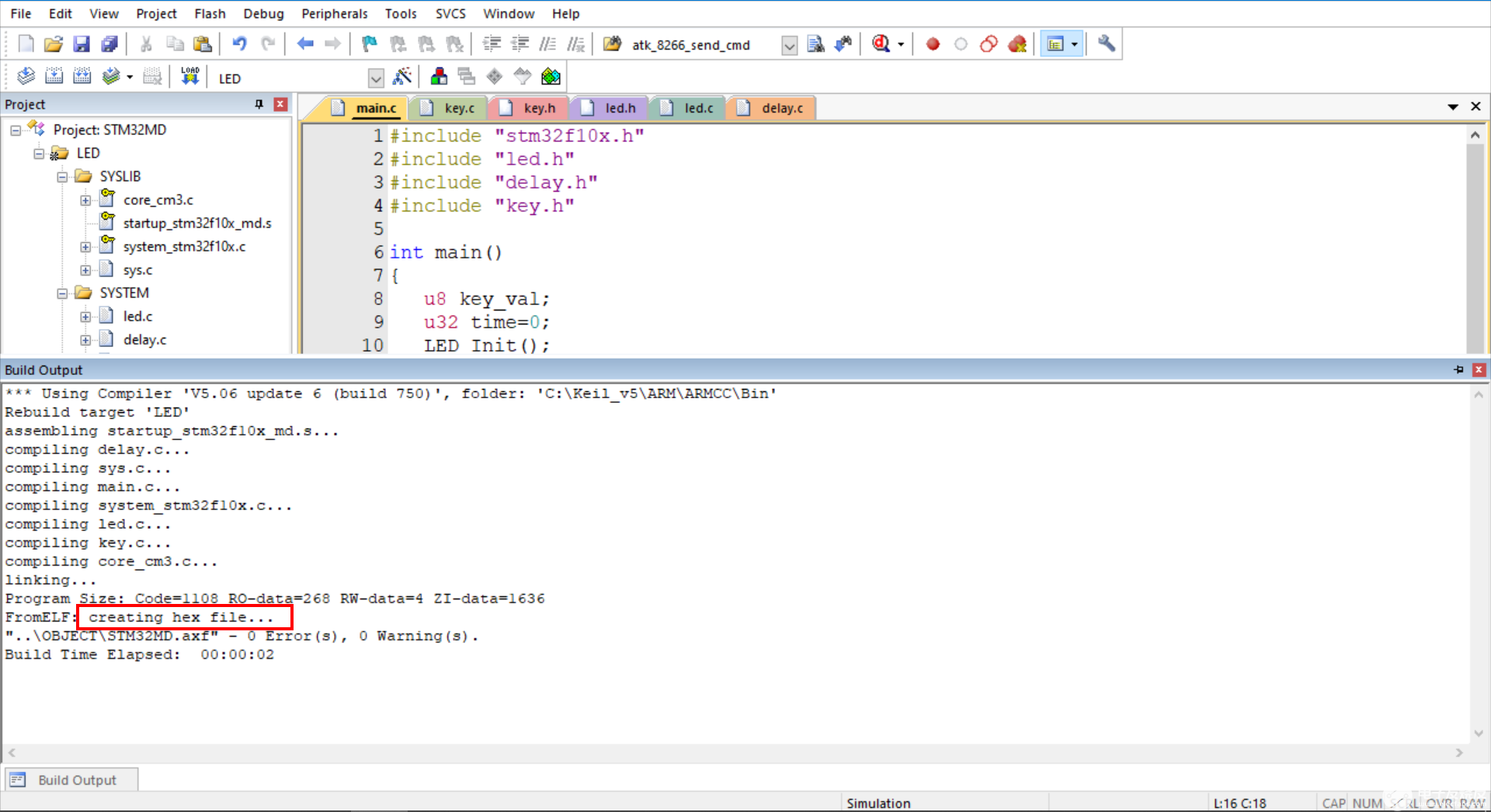
(3)編譯生成hex文件
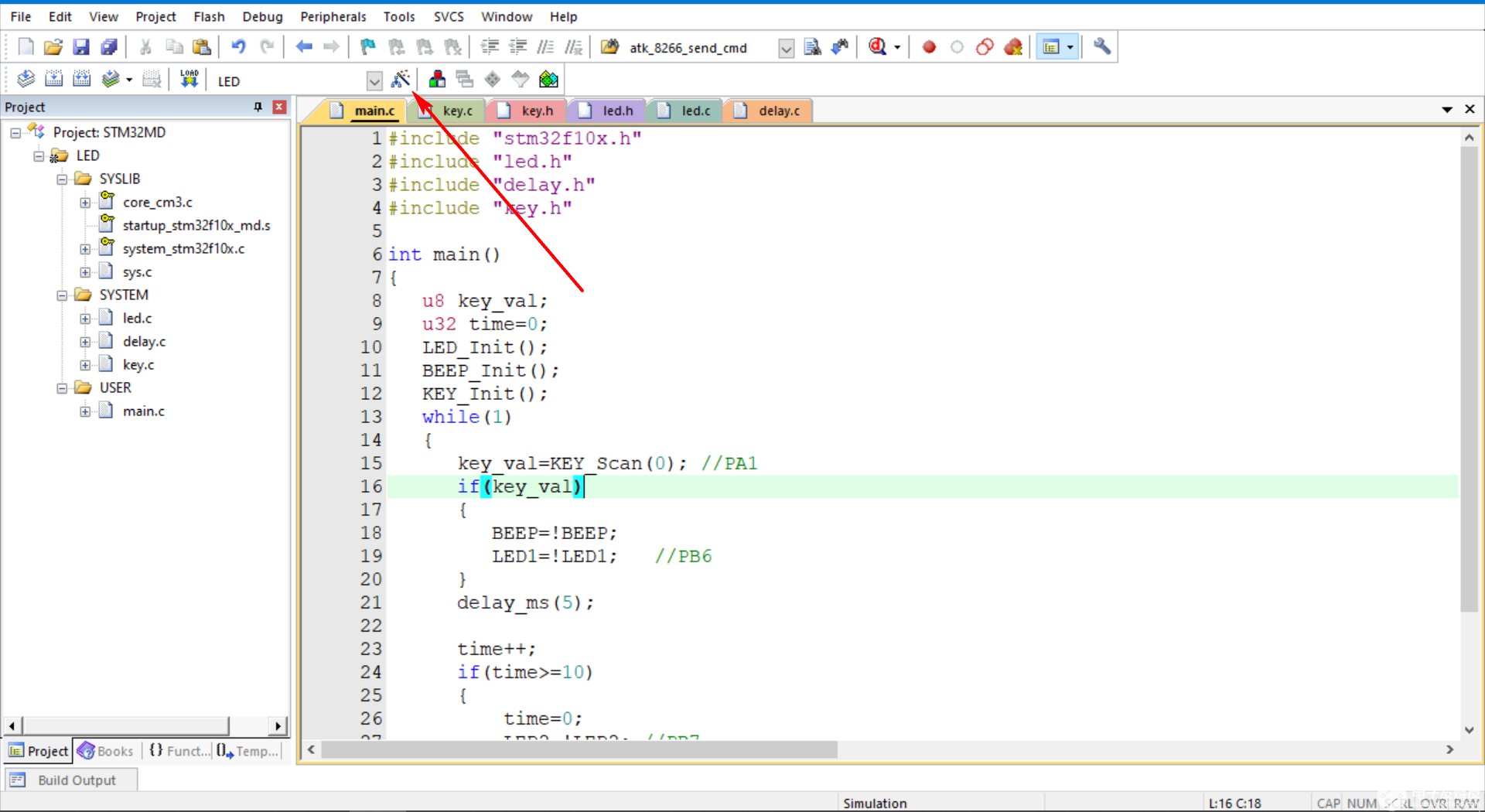
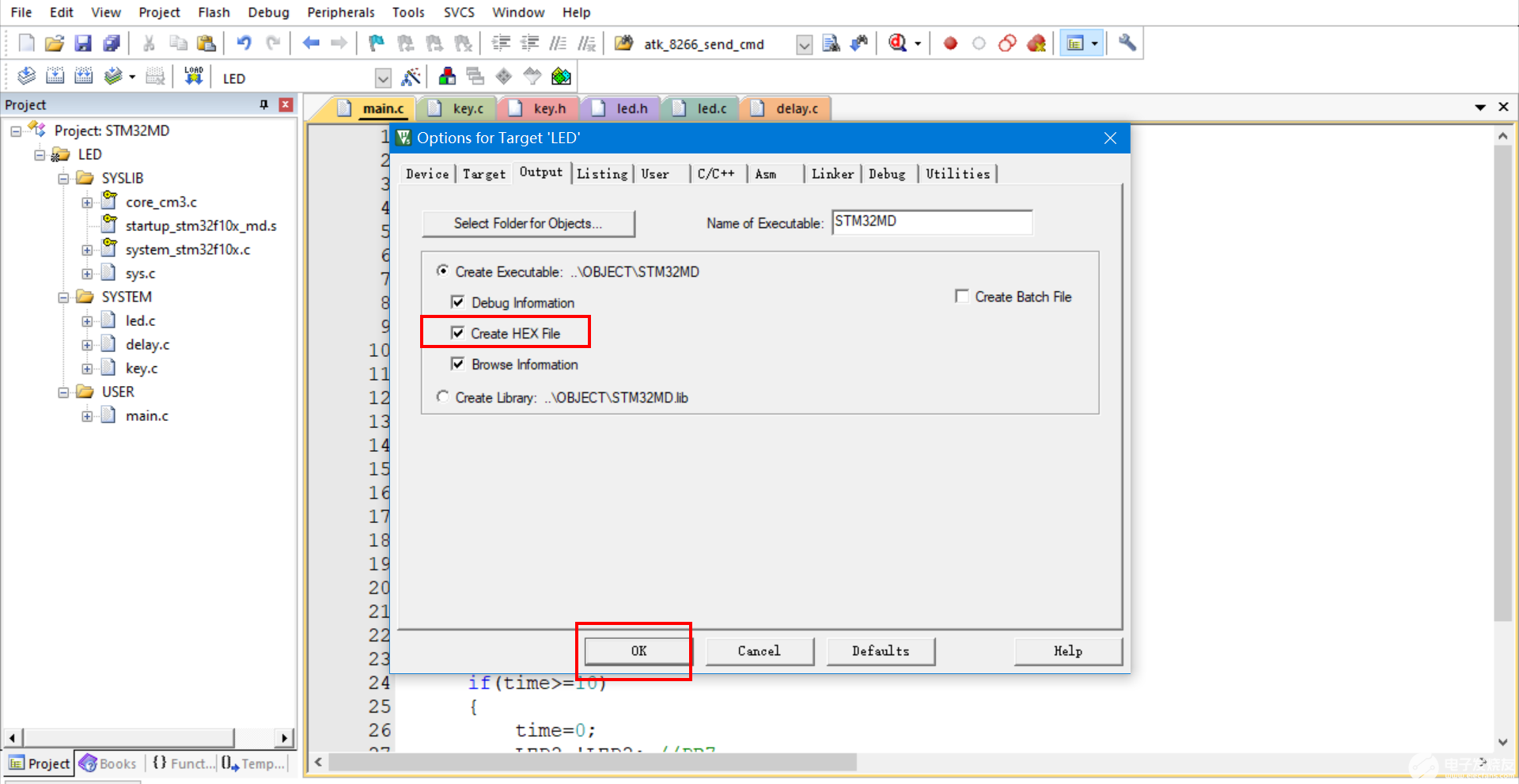
HEX文件生成后,可以導入到proteus里仿真運行
3.4 設計原理圖
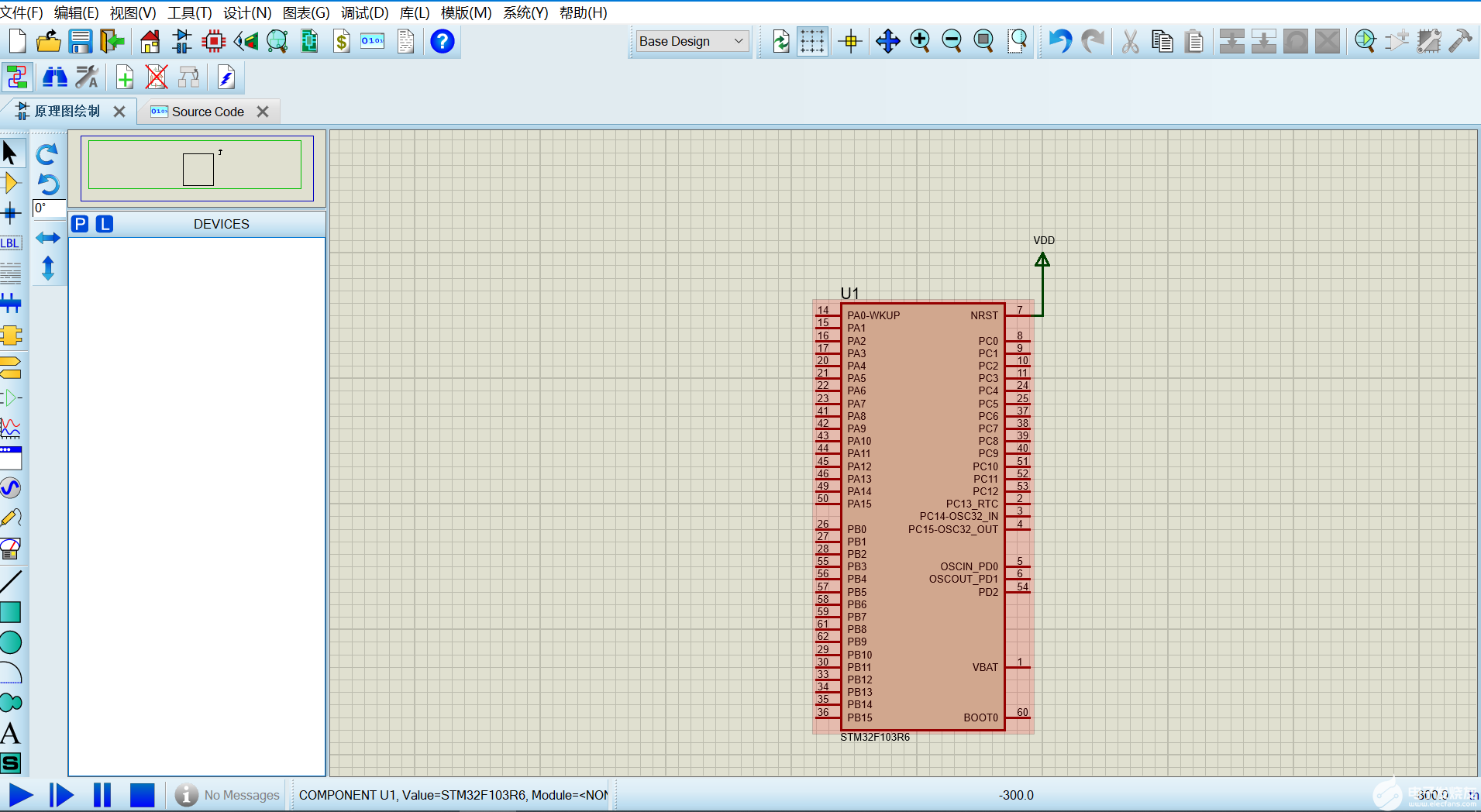
(1)原理圖縮放
把鼠標光標放在元器件上,滾動鼠標滾輪可以放大縮小元器件。
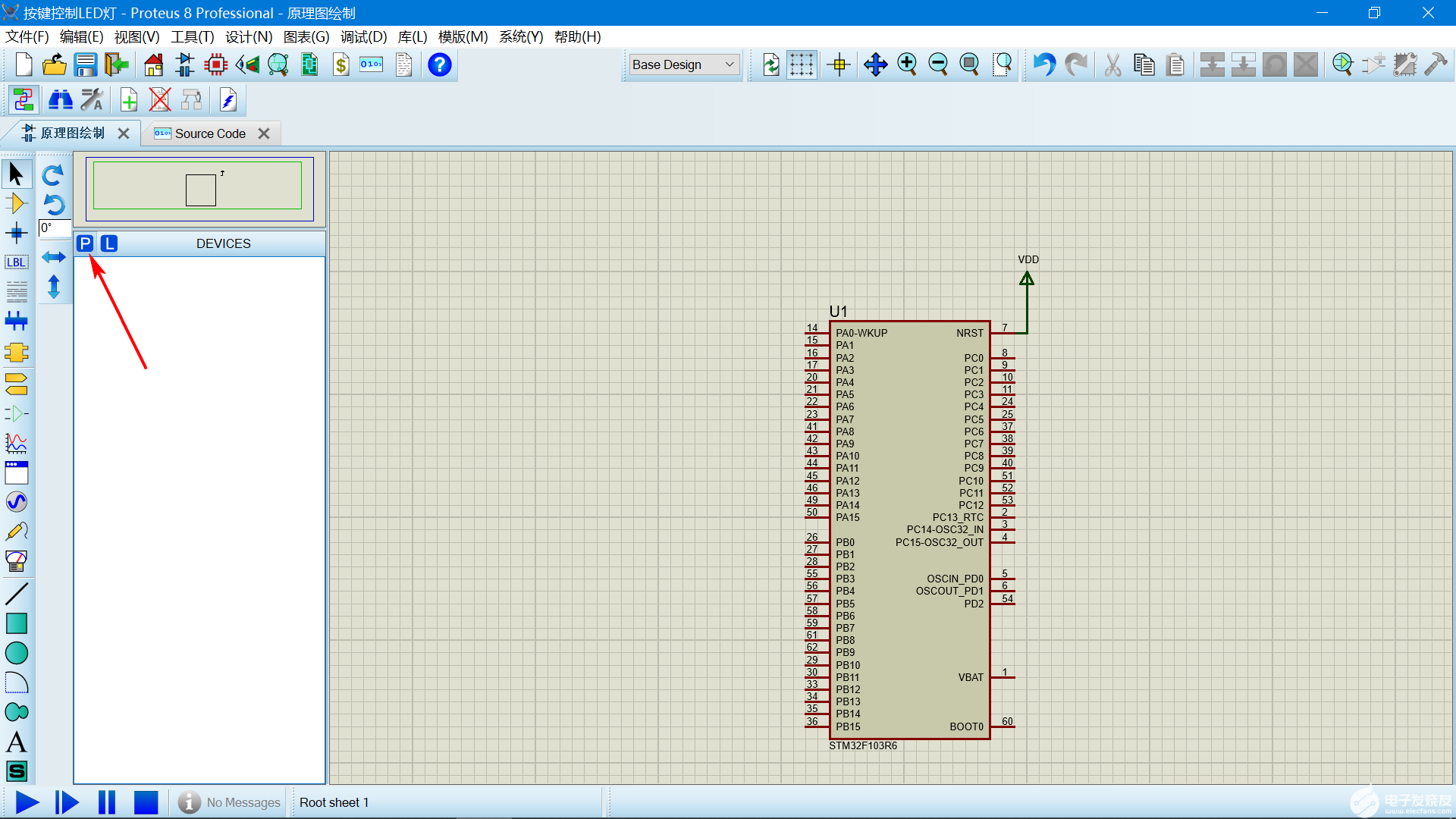
(2)添加LED燈
點擊這個P,添加元器件。
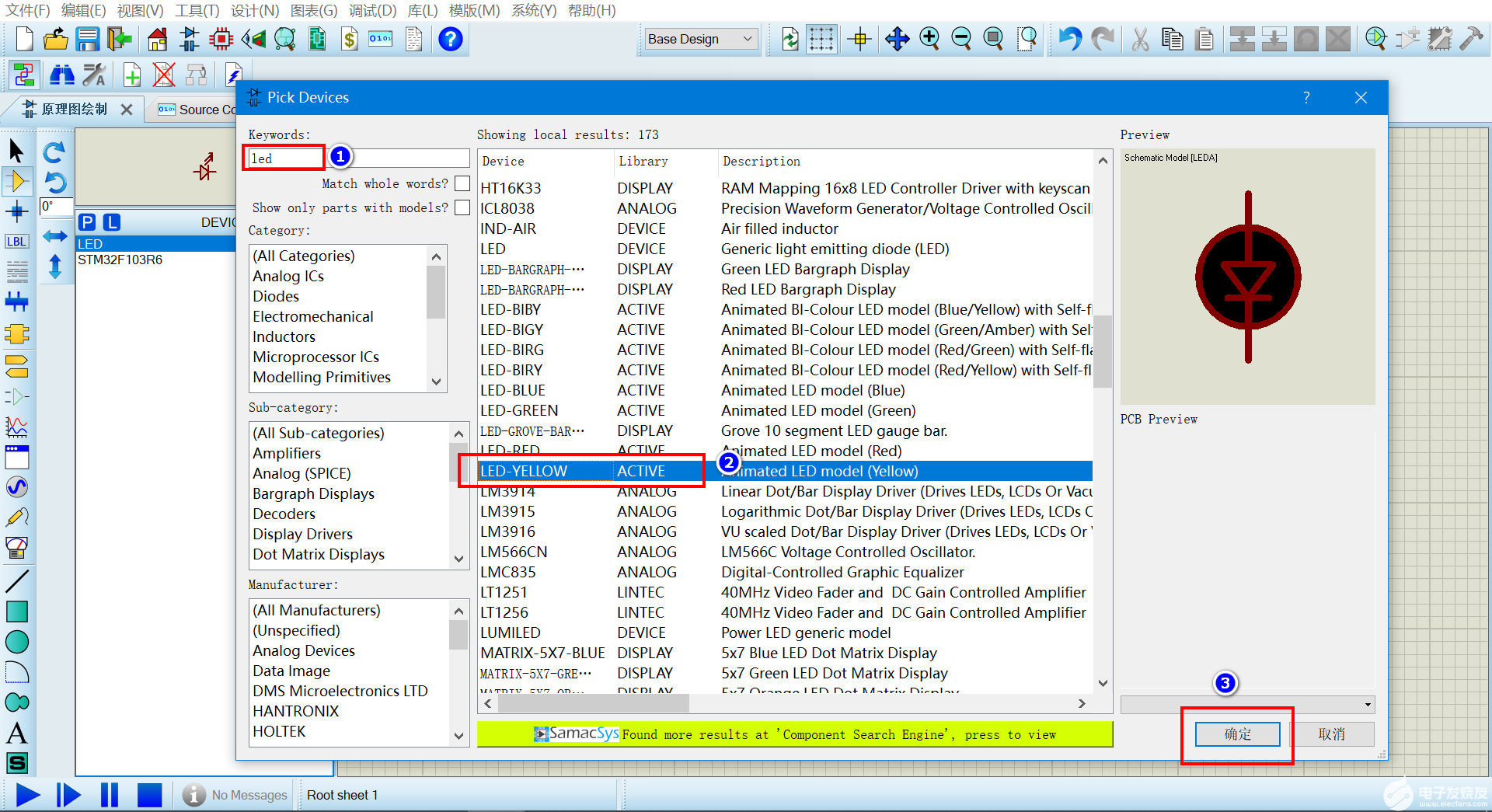
(3)選擇LED燈
輸入元器件名稱按下回車搜索,選擇LED。
(4)放置LED燈
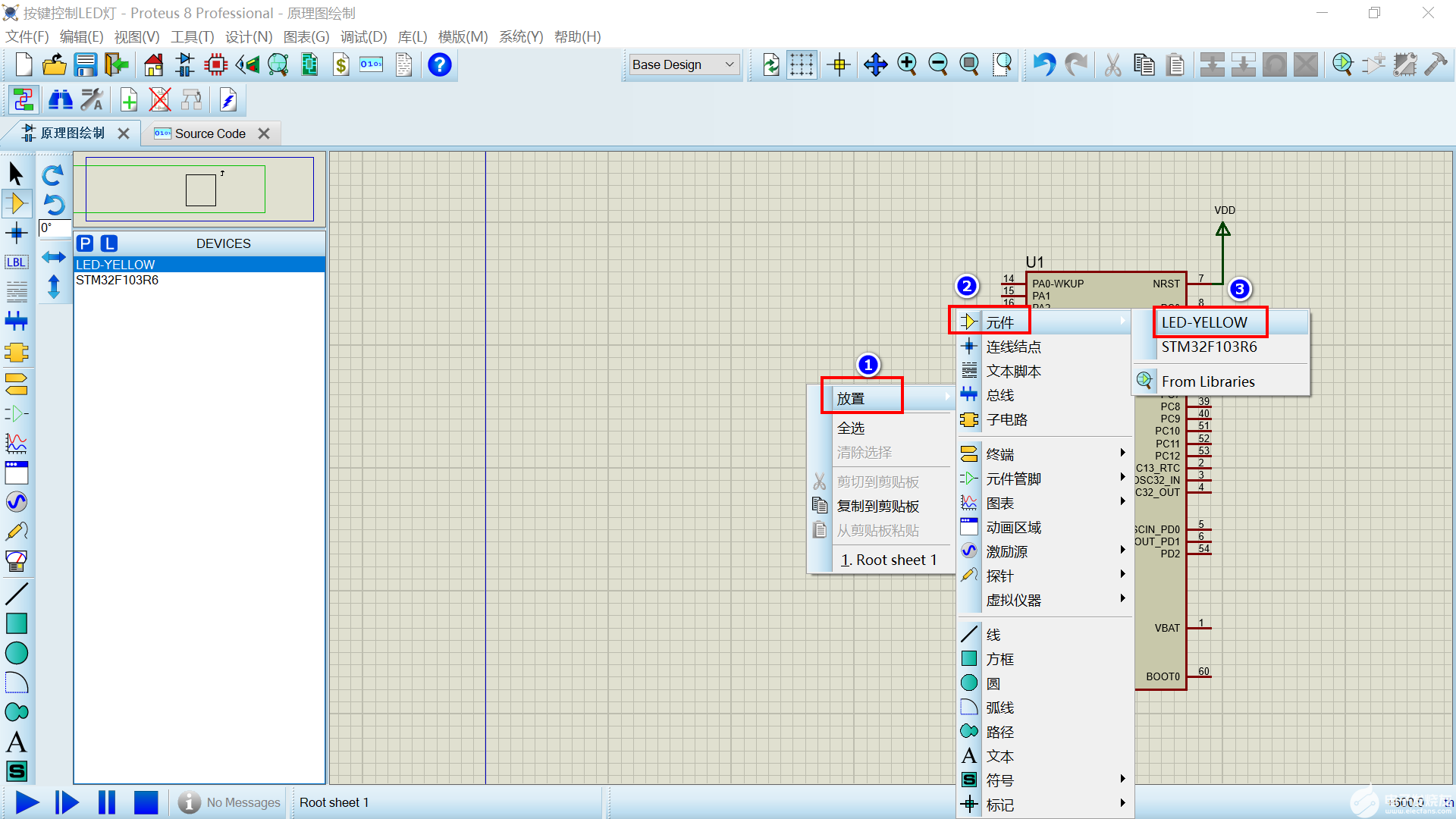
點擊空白處,點擊鼠標右鍵,放置元器件。如果需要多盞LED燈,可以放置多個。
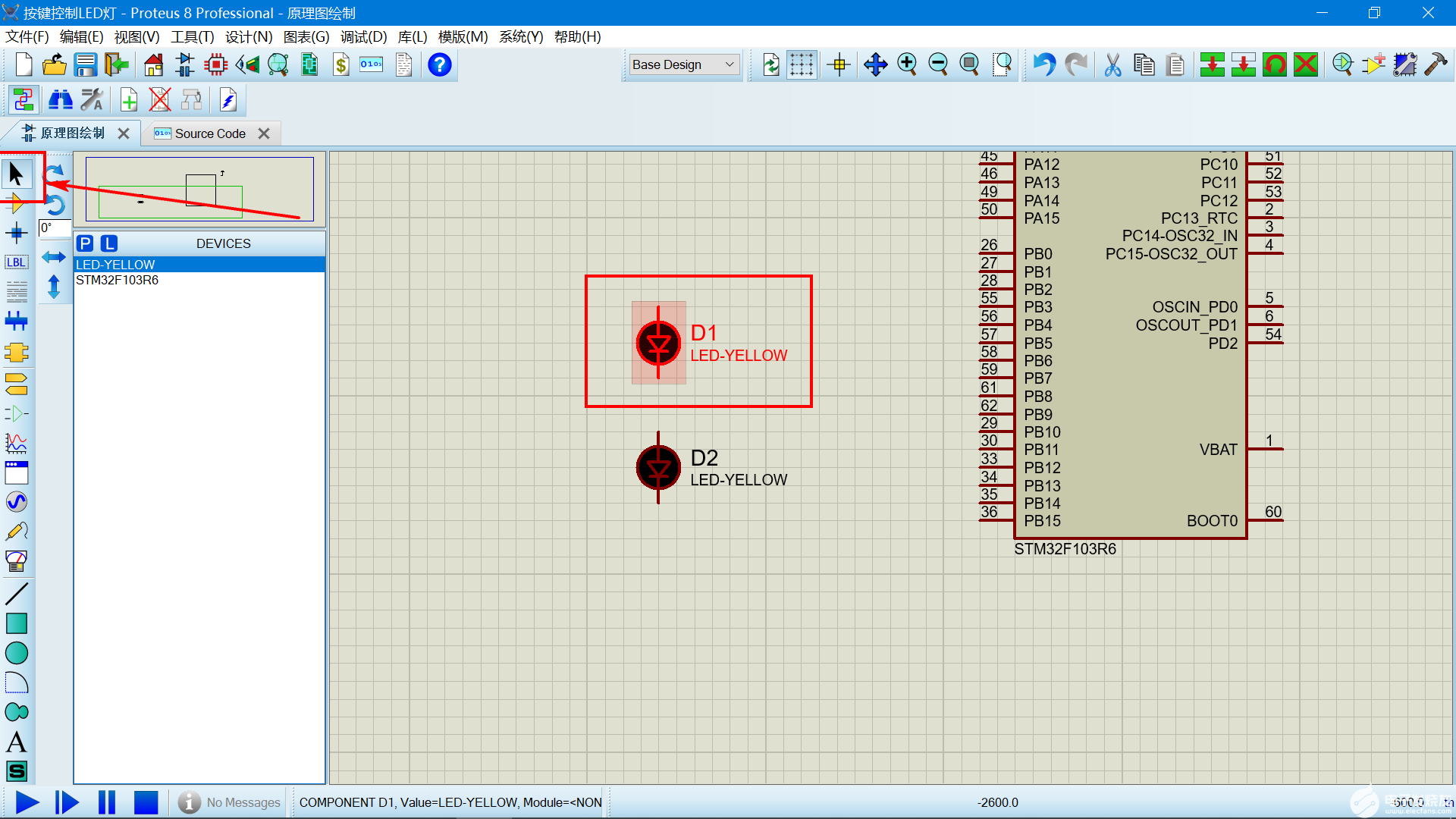
如果元器件的位置需要拖動重新擺放,可以點擊左邊的黑色箭頭,然后鼠標放在元器件上按下鼠標就可以拖動位置。或者選中元器件,點擊鼠標右鍵,選擇移動元器件。
(5)LED連線設置屬性
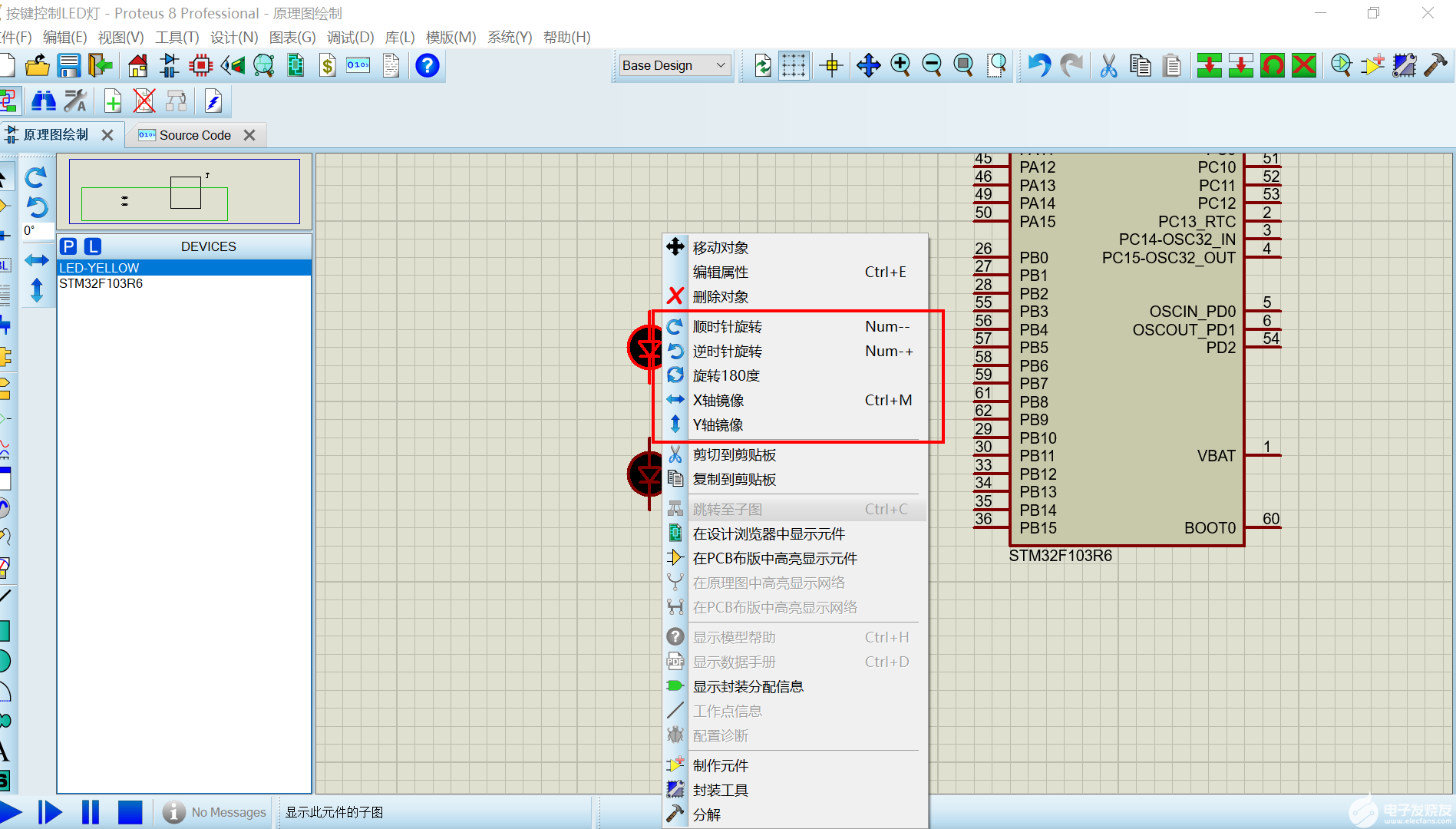
LED燈默認添加進來的位置是豎著的,如果設計不好連線,可以將鼠標光標放在LED元器件上,再點擊鼠標右鍵,彈出對話框,改變屬性方向。
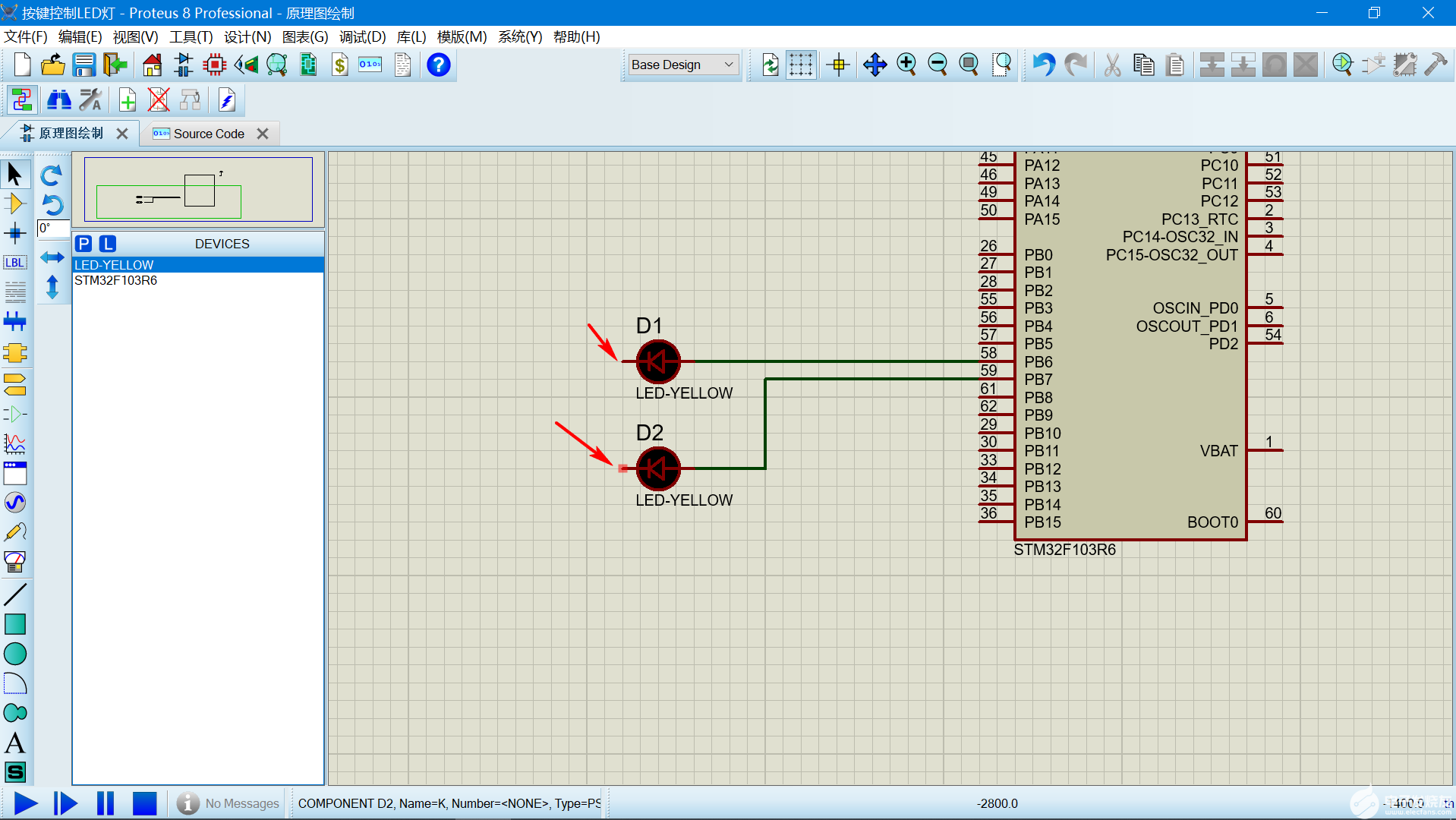
鼠標光標放在接線的口上就可以連線,LED燈接在PB6,PB7,這里將線連接起來。
(6)添加電阻
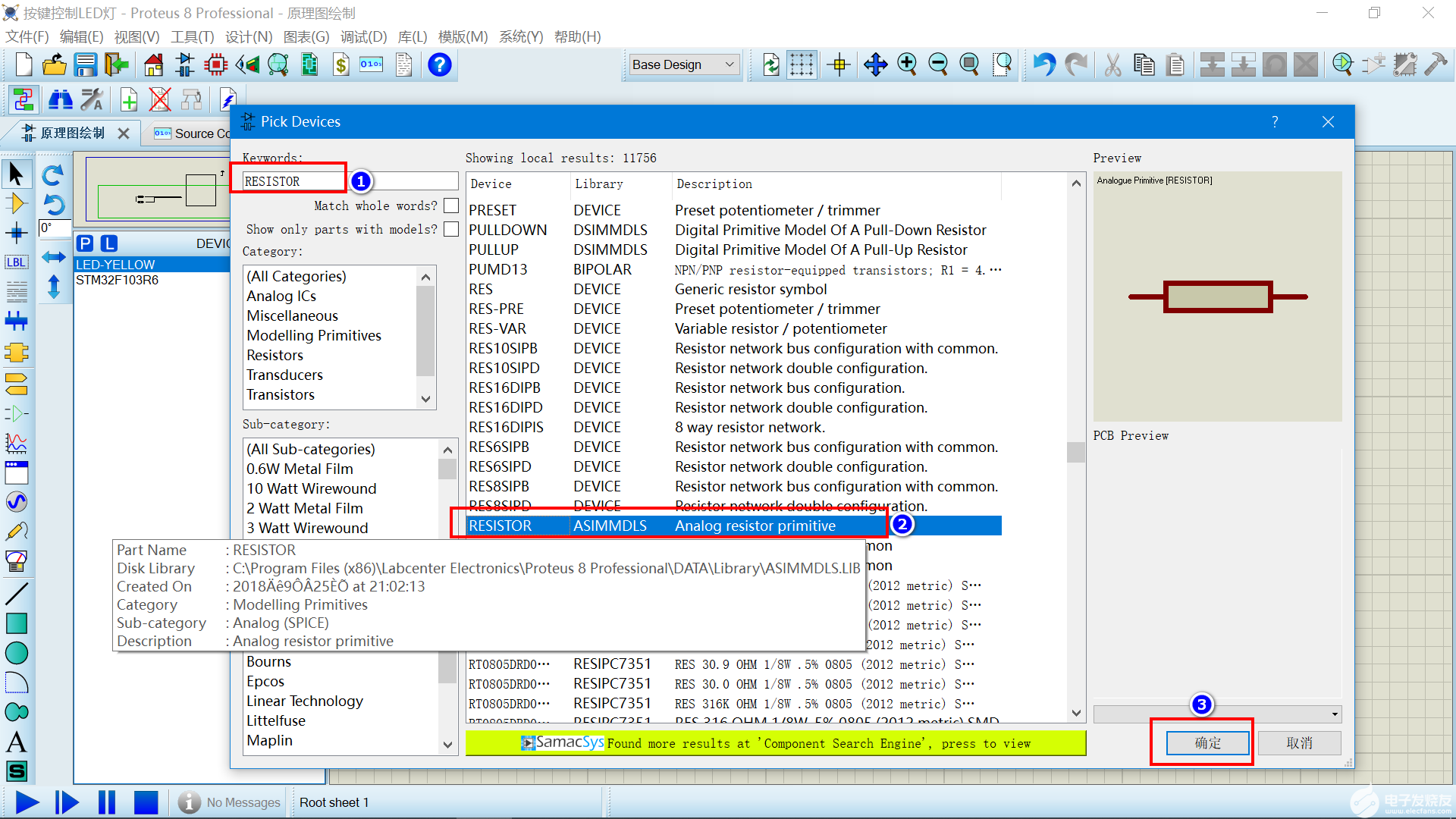
元器件放置好之后,點擊電阻設置阻值為1K,電阻阻值默認為10K。
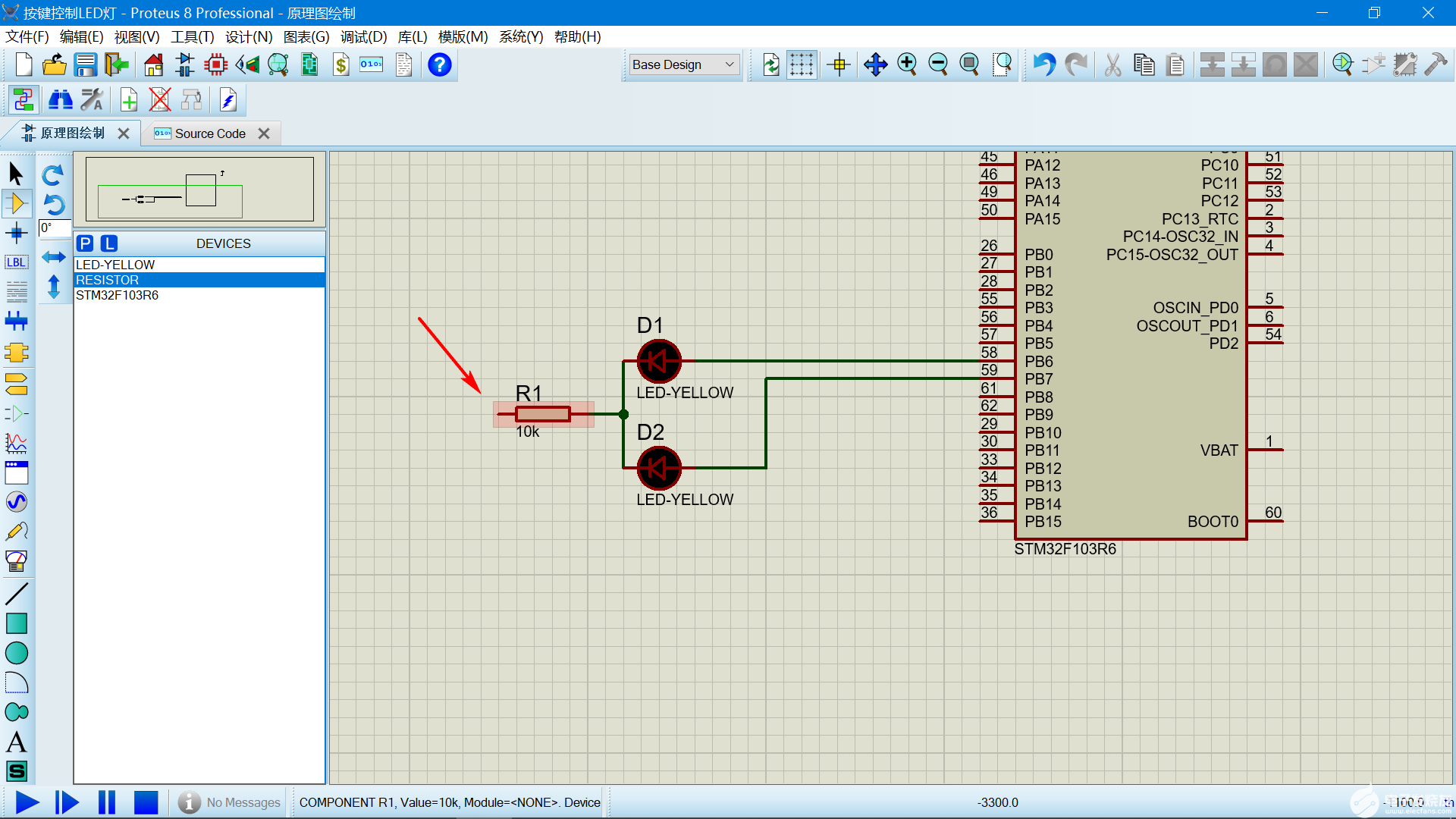
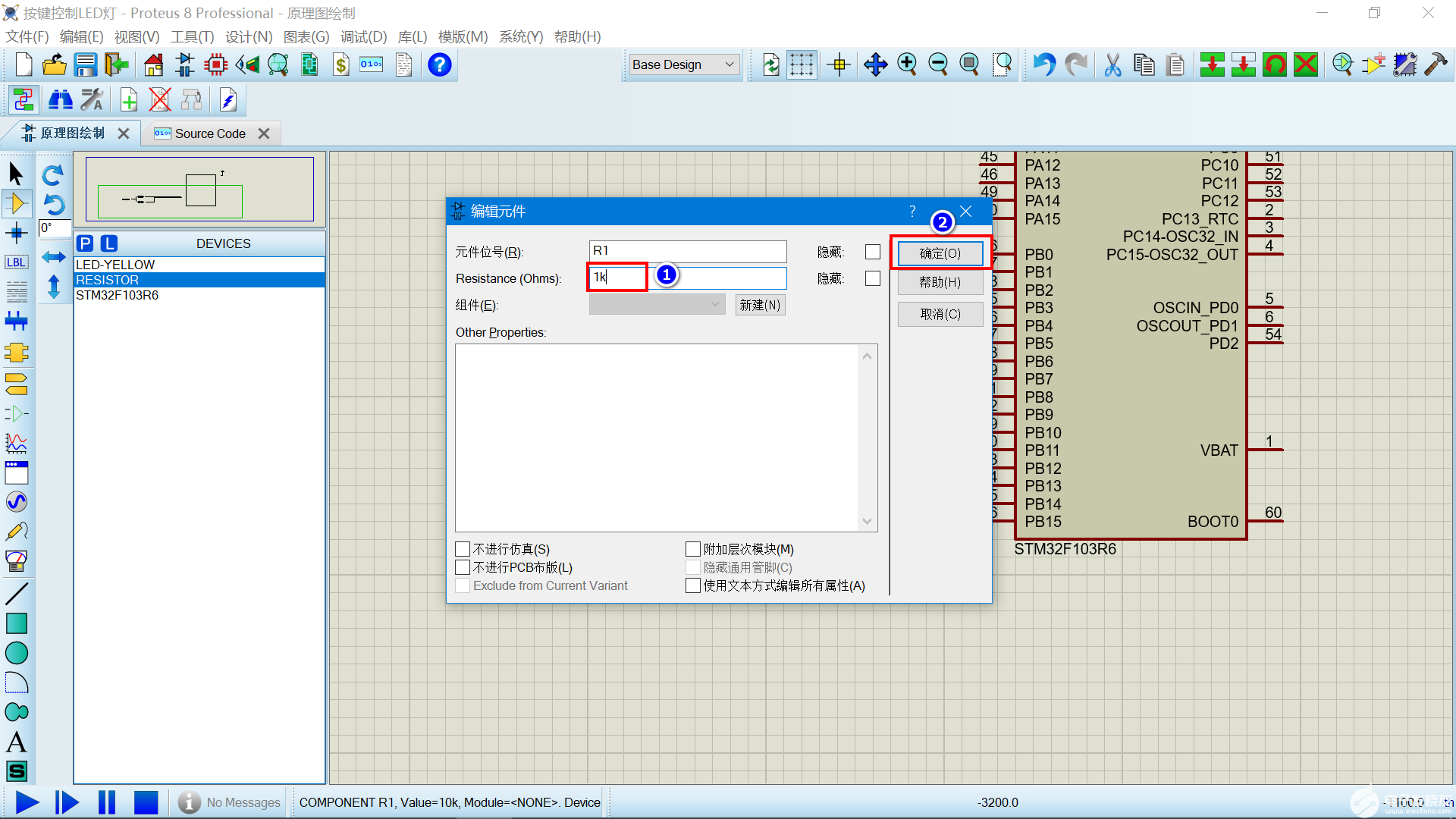
設置好后的效果。
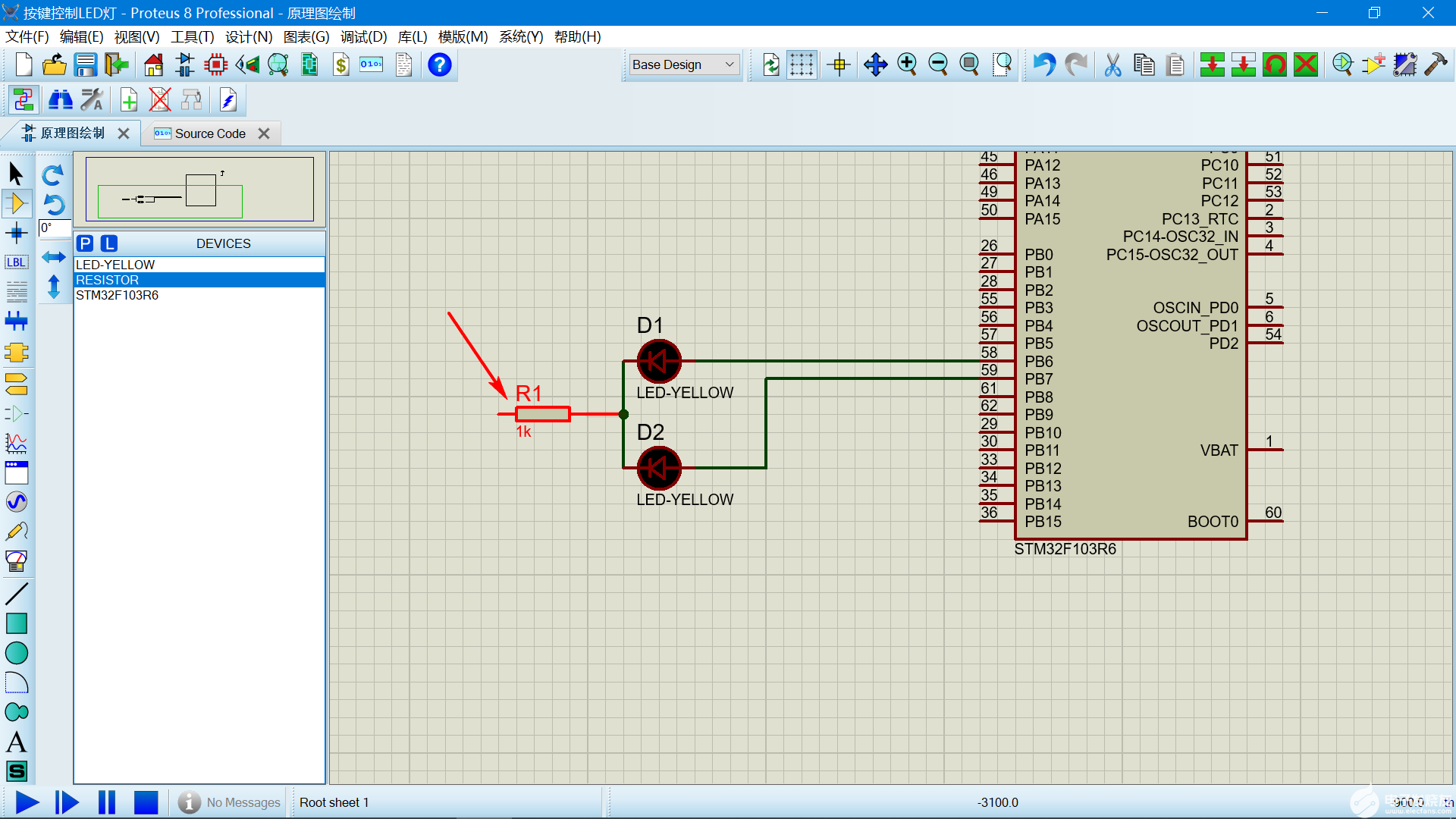
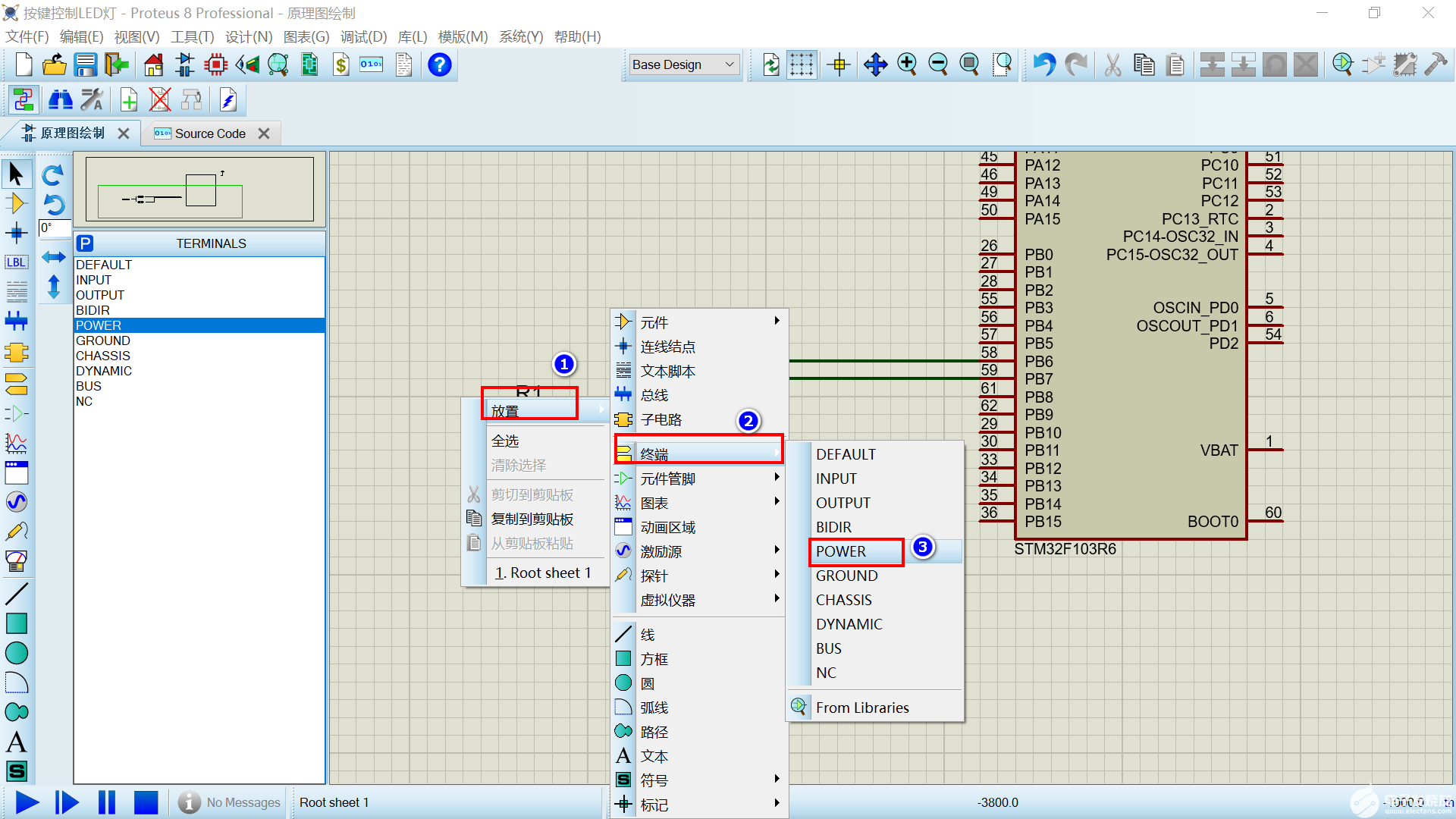
(7)添加電源
再添加一個電源,完善電路。
鼠標光標放在空白處,點擊鼠標右鍵,選擇終端-POWER。
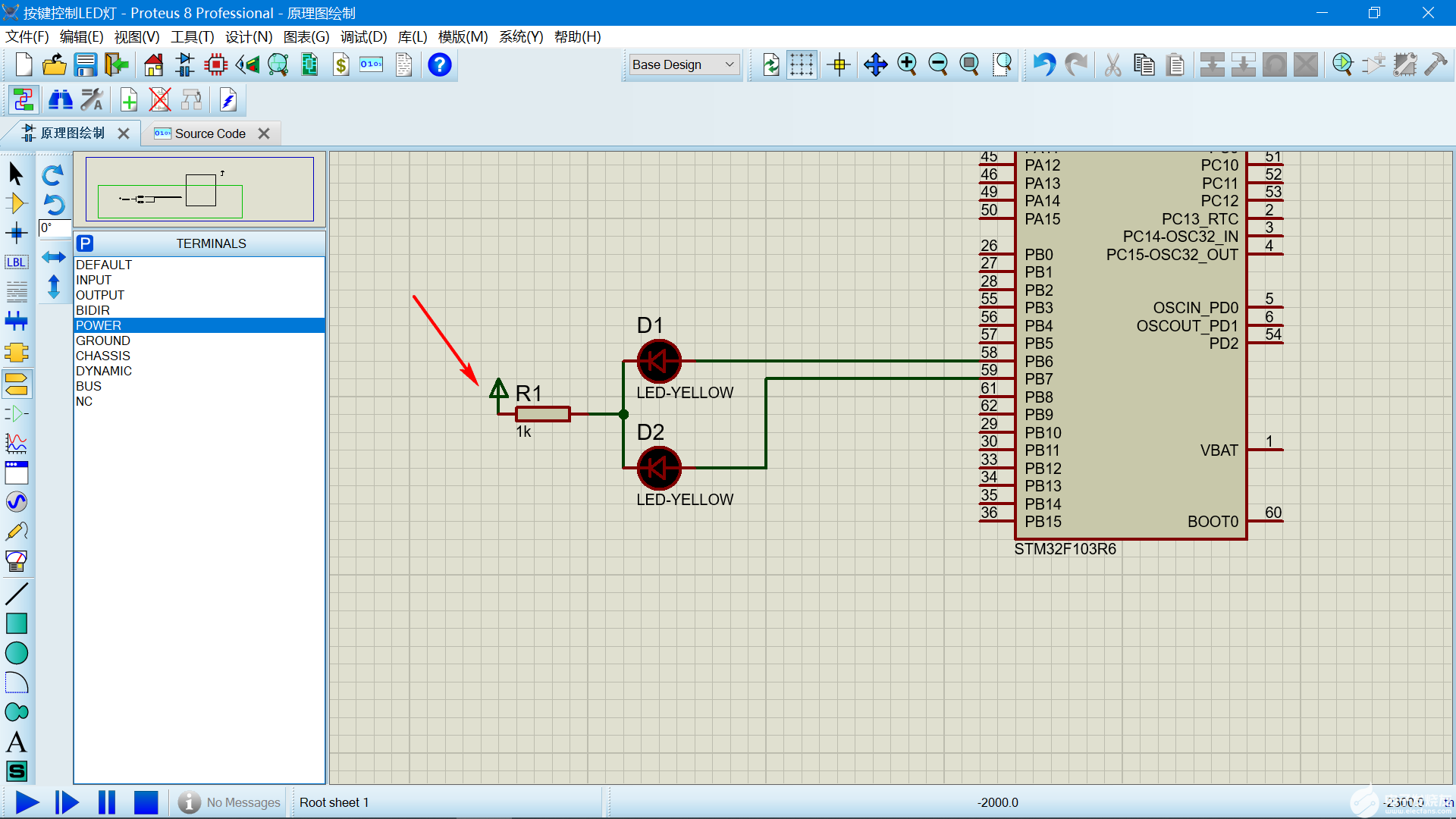
添加后與電阻的另一邊連接起來。
(8)添加按鍵
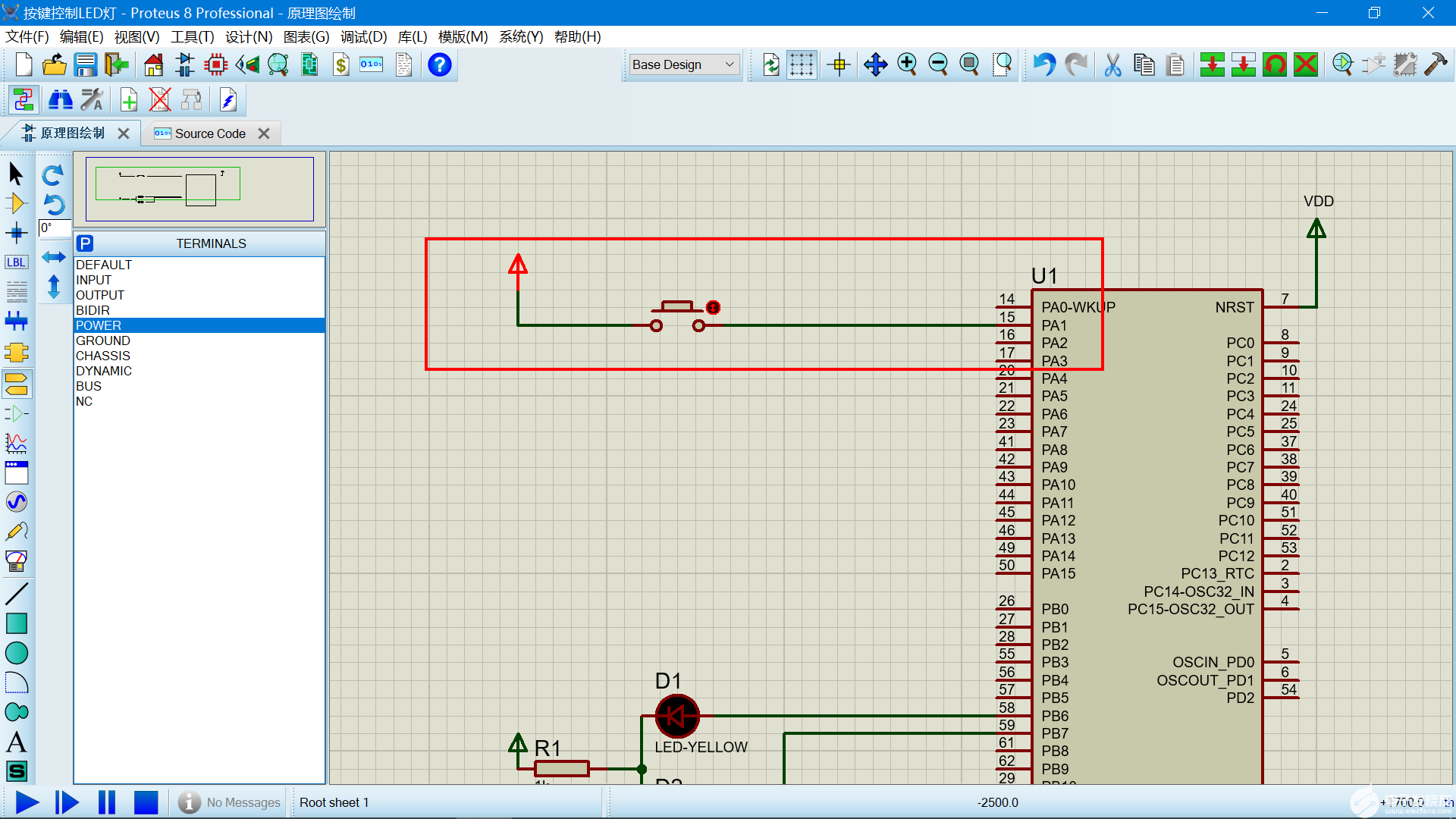
因為要實現,按鍵按下控制LED燈,需要添加一個按鍵元器件。
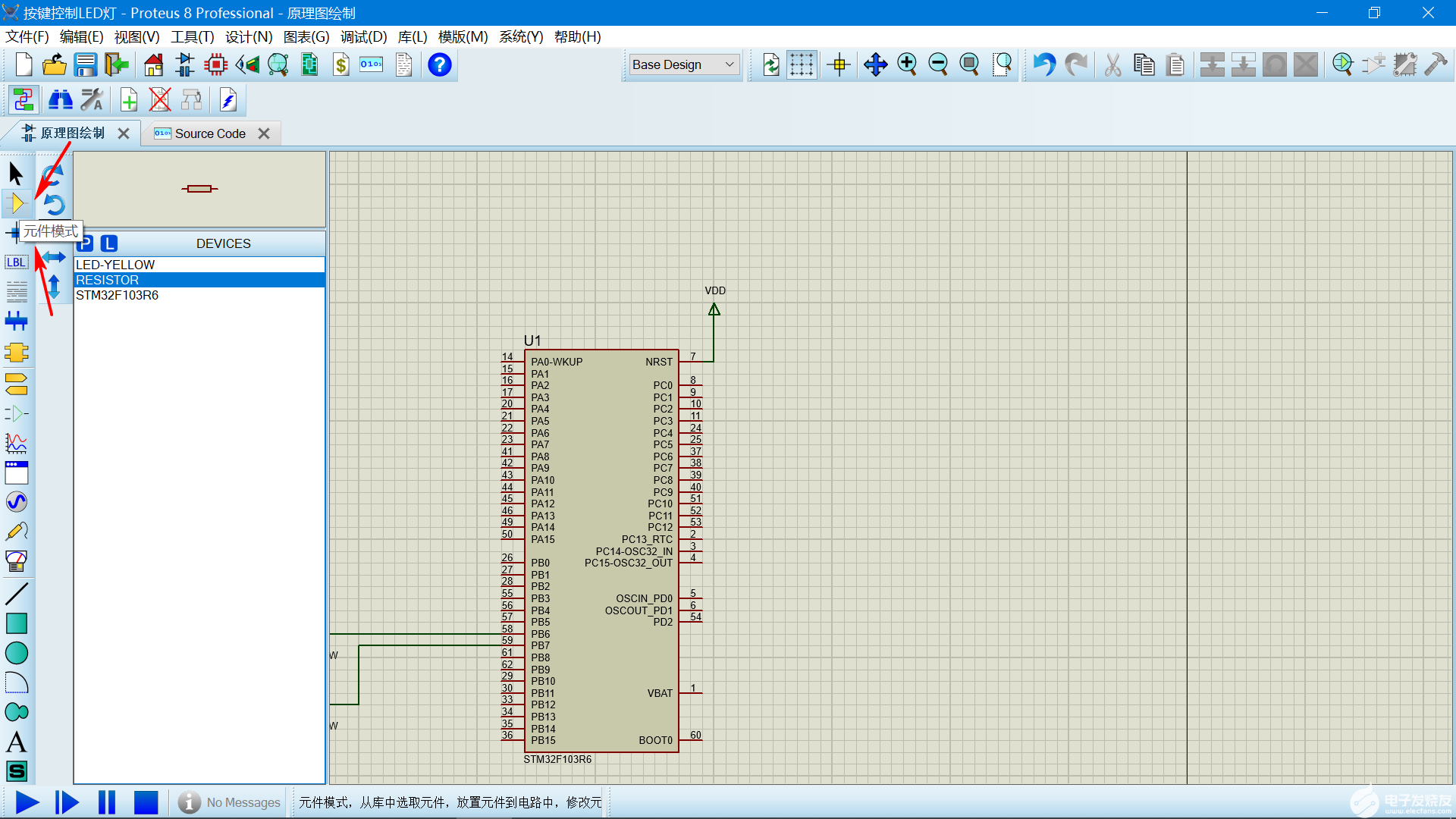
點擊元器件模式,切換到元器件模式下,點擊P,輸入BUTTON搜索。
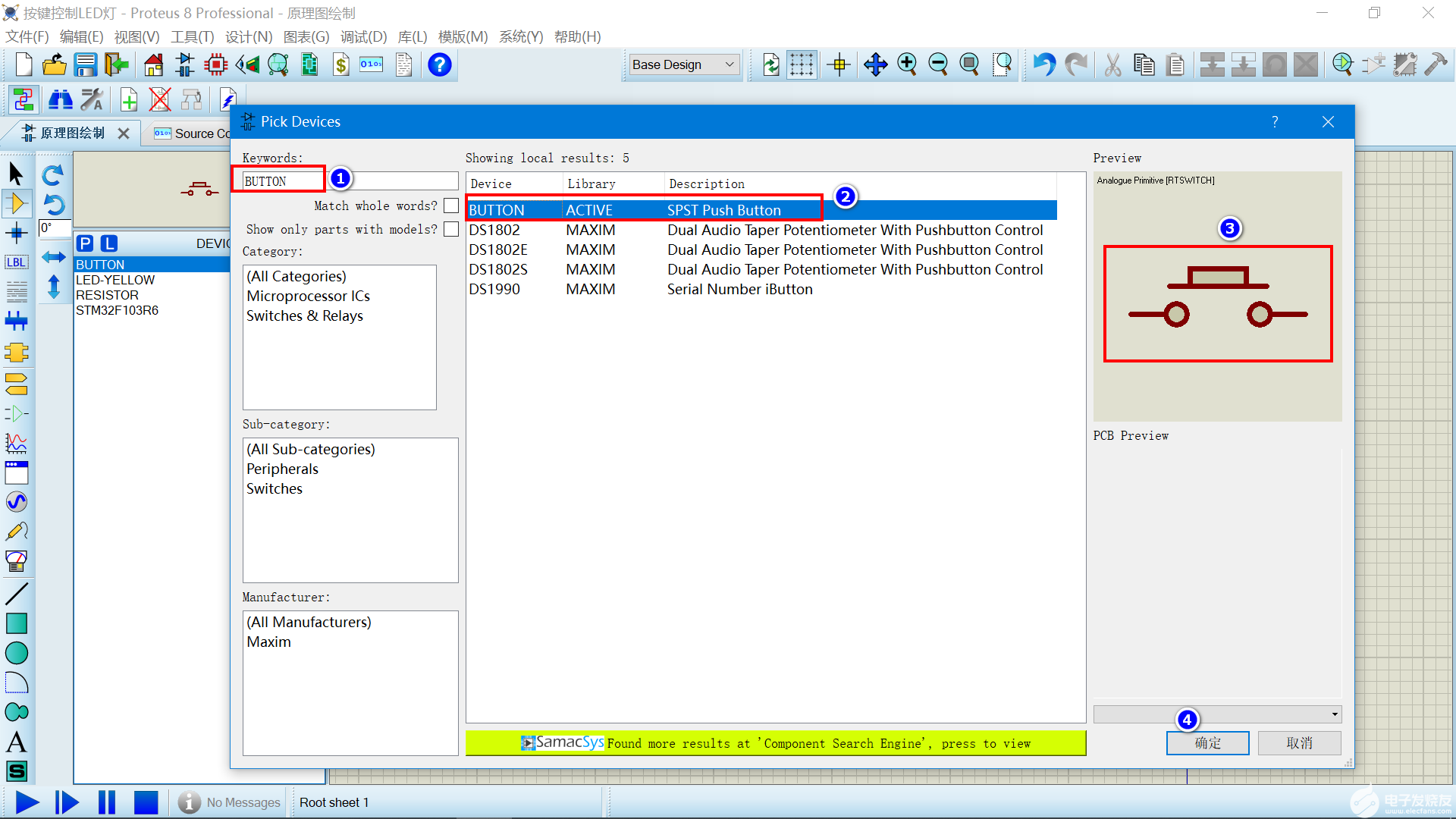
按鍵是接在PA1上的,放置好按鍵再設置一個電源。
3.5 開始仿真
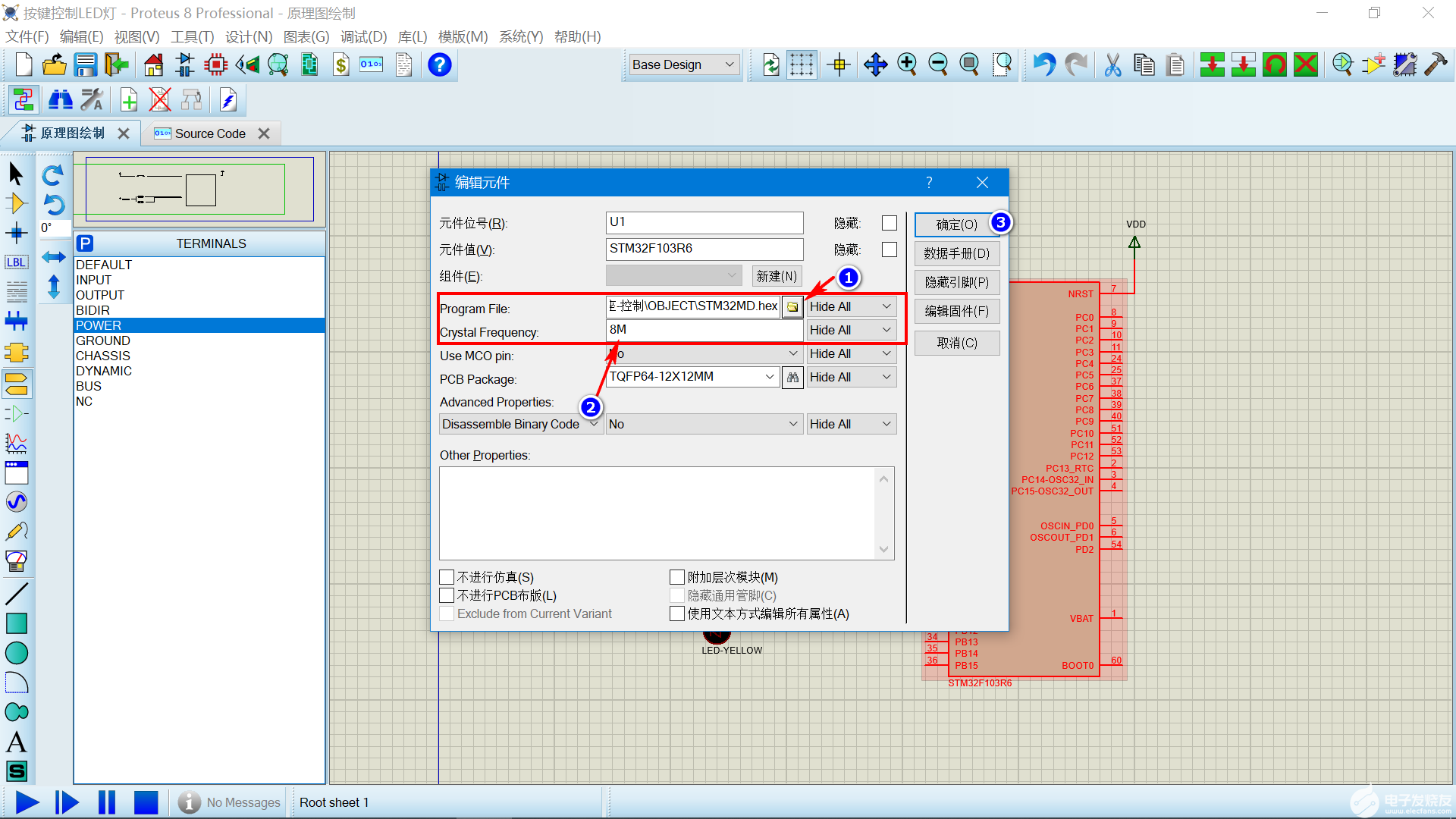
(1)設置hex文件
雙擊單片機,彈出對話框,設置HEX文件,晶振。HEX文件就是前面keil生成的。
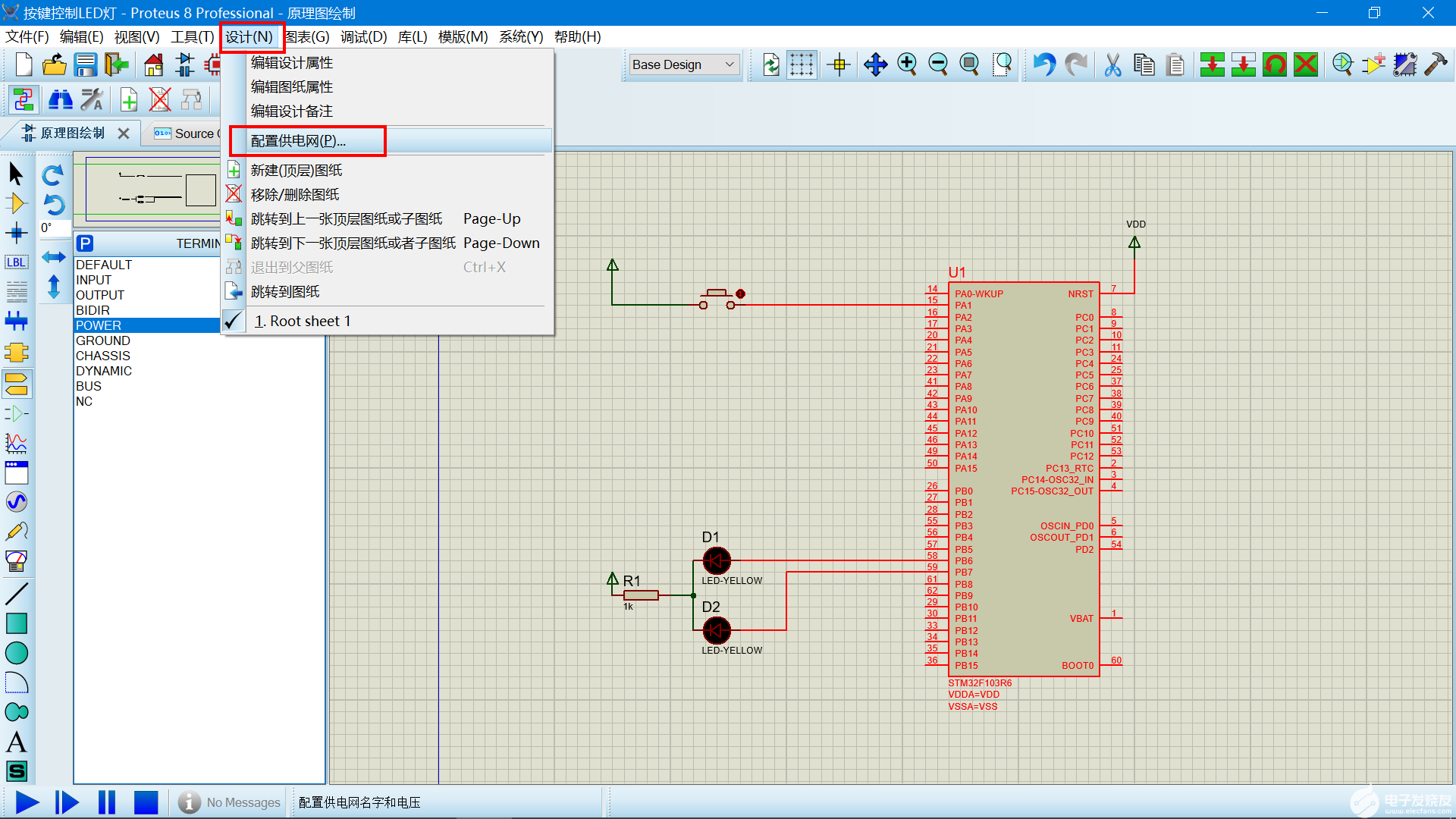
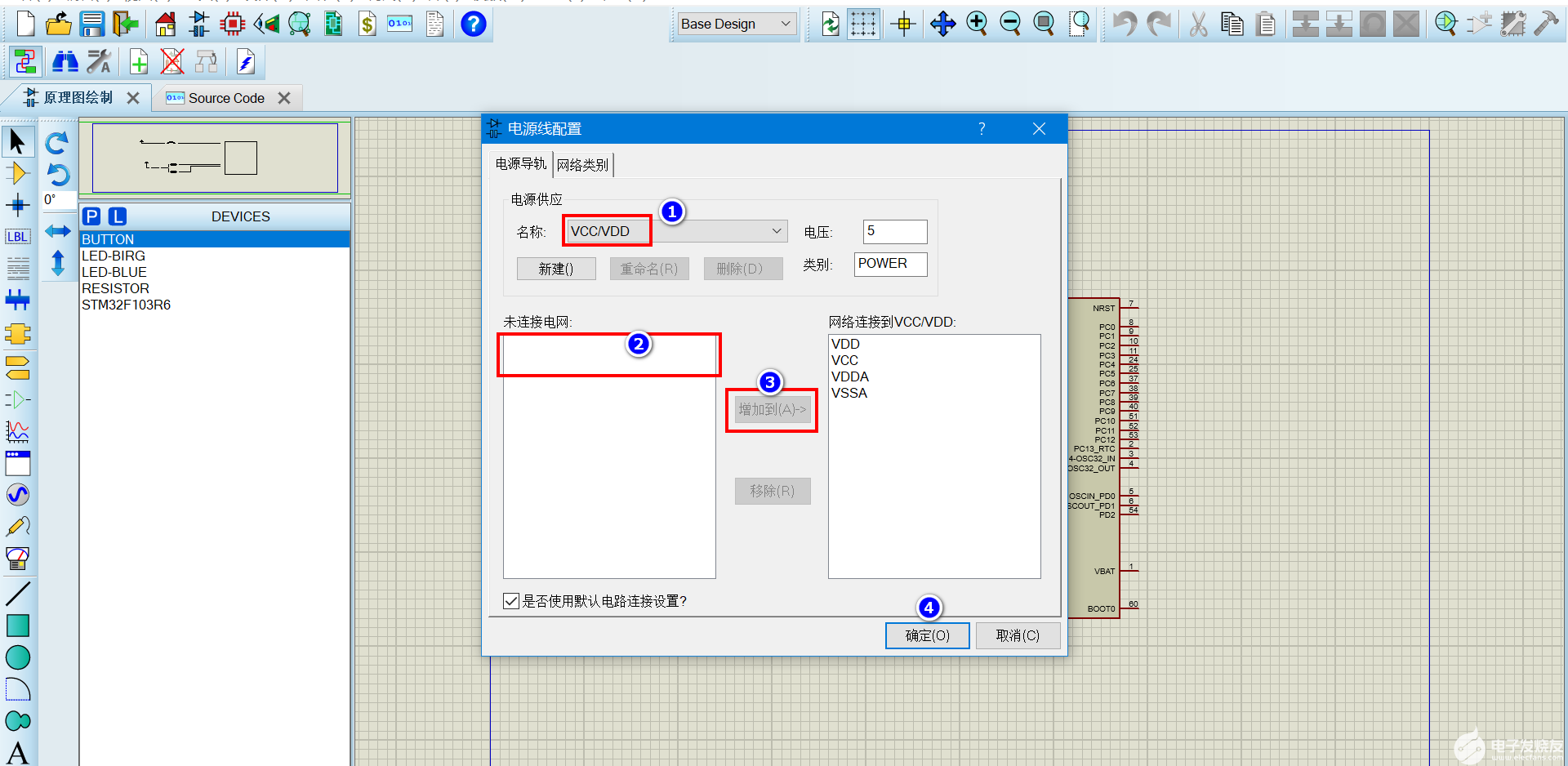
(2)配置供電網
在菜單欄里選擇設計—配置供電網。
(3)點擊仿真
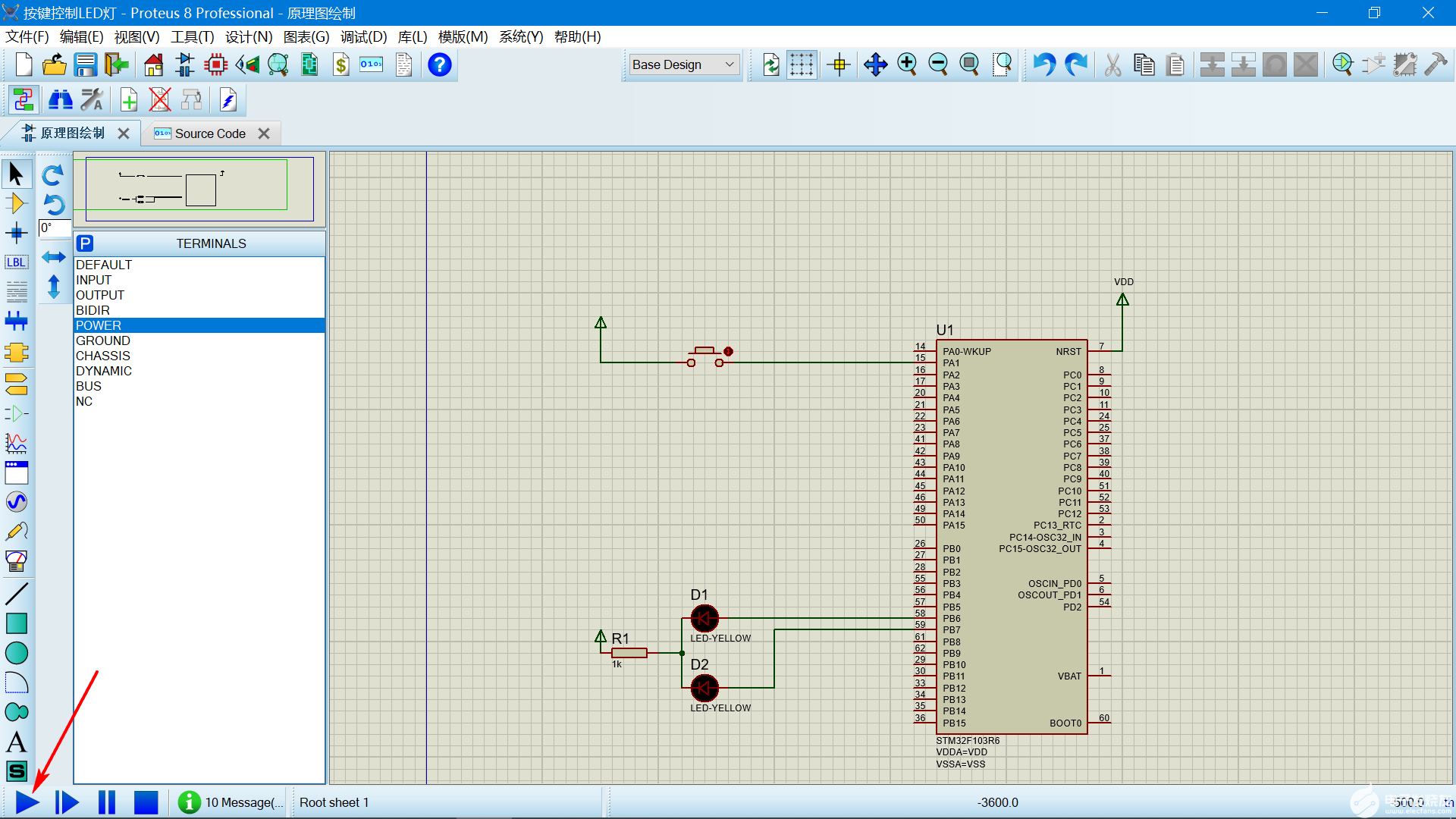
點擊左下角的箭頭開始仿真。
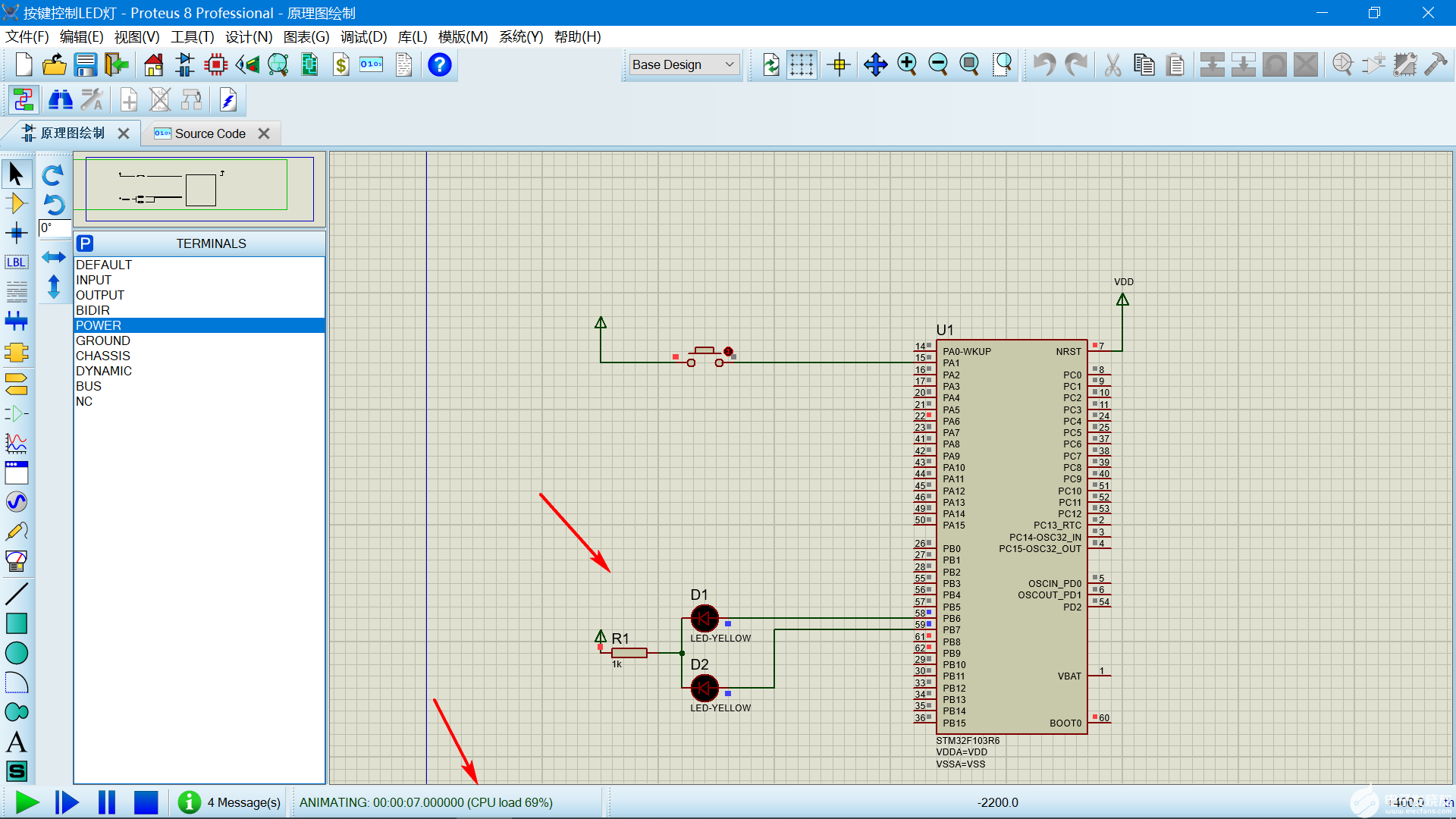
成功運行后,可以看到LED燈已經在閃爍了。
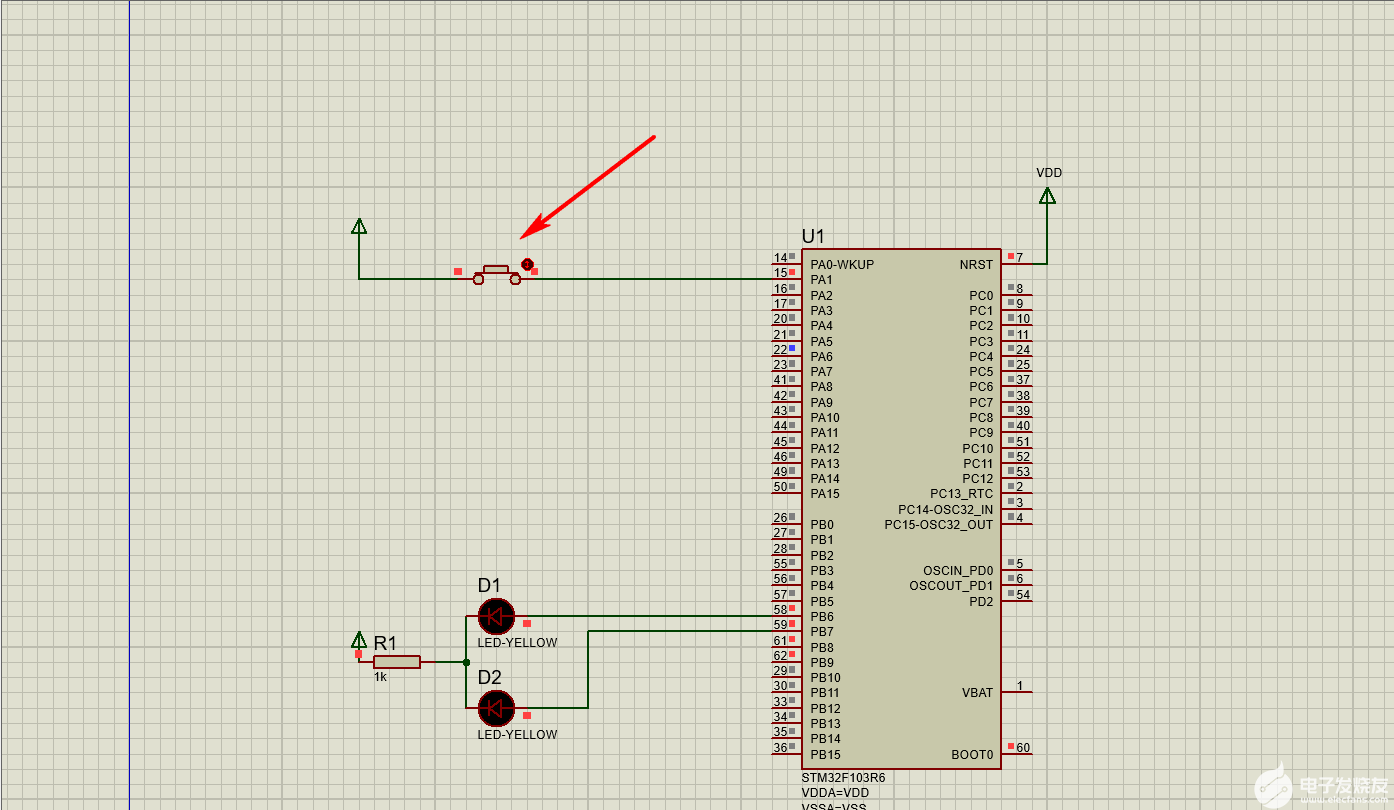
鼠標可以點擊按鍵,可以控制LED燈的亮滅。
到此,仿真就完成了。
3.6 常見的元器件名稱
51單片機		AT89C52
按鍵			BUTTON
晶振			CRYSTAL
發(fā)光二極管		LED
蜂鳴器(無源)	SOUNDER
蜂鳴器(有源)	BUZZER
數碼管			SEG(xSEG-xxx)
排阻			RESPACK
Analog ICs 模擬IC
CMOS 4000 series CMOS 4000系列
Data Converters 數據轉換器
Diodes 二極管
Electromechanical 機電設備(只有電機模型)
Inductors 電感
Laplace Primitives Laplace變換器
Memory ICs 存儲器IC
Microprocessor ICs 微處理器IC
Miscellaneous 雜類(只有電燈和光敏電阻組成的設備)
Modelling Primitives 模型基元
Operational Amplifiers 運算放大器
Optoelectronics 光電子器件
Resistors 電阻
Simulator Primitives 仿真基元
Switches & Relays 開關和繼電器
Transistors 三極管

常用的一些外設模塊:
DHT11   溫濕度傳感器
DS18B20 溫度傳感器
SR04    超聲波測距模塊
SSD1306  0.96寸OLED
-
led
+關注
關注
243文章
24594瀏覽量
690788 -
Proteus
+關注
關注
79文章
1692瀏覽量
110505 -
STM32
+關注
關注
2309文章
11162瀏覽量
373399
發(fā)布評論請先 登錄
【瑞薩FPB-RA6E2試用】GPIO-按鍵控制LED燈亮滅及設備樹理解
【瑞薩RA × Zephyr評測】LED、按鍵和UART
PWM經典應用:LED亮度控制及呼吸燈實戰(zhàn)
【瑞薩FPB-RA6E2試用】【瑞薩RA × Zephyr開發(fā)板評測】+以按鍵控制LED燈
基于PWM的LED調光技術與呼吸燈實現方法!
LED觸摸控制PCBA方案開發(fā) | 燈控觸摸方案開發(fā)

【瑞薩RA6E2】 配置Keil開發(fā)環(huán)境+使用按鍵控制LED+串口/調試器燒錄程序
LuatOS中PWM實現LED亮度調節(jié)與呼吸燈的實戰(zhàn)教程
【EASY EAI Nano-TB(RV1126B)開發(fā)板試用】+LED閃爍效果及按鍵控制
【RA4M2-SENSOR】+按鍵控制LED燈
ZX8002D LED觸摸調光集成芯片數據手冊
【BPI-CanMV-K230D-Zero開發(fā)板體驗】+燈效控制與Python編程
第六章 GPIO輸入——按鍵檢測



 工商網監(jiān)
評論