


 如何利用HMI去診斷視圖并查看診斷信息呢

采用 HMI 診斷視圖查看診斷信息
系統(tǒng)診斷的對象
僅當(dāng)使用精智面板和 WinCC RT Advanced 時(shí),才能使用HIM診斷視圖中的所有功能。精簡系列面板則無法使用所有的系統(tǒng)診斷功能。
HMI 設(shè)備上的系統(tǒng)診斷包括 2 個(gè)對象。
系統(tǒng)診斷視圖顯示工廠中全部可訪問設(shè)備的當(dāng)前狀態(tài)。
可直接找到錯(cuò)誤原因和相關(guān)設(shè)備。 您可以訪問在 STEP 7 硬件和網(wǎng)絡(luò)編輯器中組態(tài)的所有具有診斷功能的設(shè)備。
系統(tǒng)診斷窗口是一個(gè)操作元素和顯示對象。
系統(tǒng)診斷窗口的功能與系統(tǒng)診斷視圖的功能完全相同。
由于系統(tǒng)診斷窗口在“全局畫面”(Global screen) 中進(jìn)行組態(tài),因此,您還可以執(zhí)行一些操作,例如,指定該對象能否在 WinCC Runtime 中關(guān)閉。
組態(tài)系統(tǒng)診斷
執(zhí)行如下操作來組態(tài)系統(tǒng)診斷:
1.雙擊“工具”(Tools) 任務(wù)卡中的“系統(tǒng)診斷視圖”( System diagnostics view) 對象。該對象已添加到該畫面中。
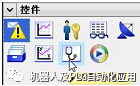
2. 在巡視窗口中,選擇“屬性”(Properties) 選項(xiàng)卡。
3. 選擇區(qū)域“列” (Columns) 。
4. 在 WinCC Runtime 的設(shè)備視圖中,啟用所需的列
5. 啟用詳細(xì)視圖中需查看的 WinCC Runtime 列信息
6. 根據(jù)需要,可以更改“列” (Columns) 中的列標(biāo)題。
7. 選擇“顯示”(Display) 區(qū)域。
8. 啟用“列設(shè)置 > 可移動(dòng)列”(Column settings > Columns moveable) ,在 WinCC Runtime 中移動(dòng)列。
9. 要在 WinCC Runtime 中關(guān)閉系統(tǒng)診斷窗口,可在巡視窗口內(nèi)的“屬性”(Properties) 選項(xiàng)卡中,選擇“屬性 > 窗口 > 可關(guān)閉”(Properties > Window > Closable) 。
系統(tǒng)診斷視圖已添加到該畫面中。整個(gè)工廠的診斷狀態(tài)顯示在 WinCC Runtime 中的系統(tǒng)診斷視圖中。
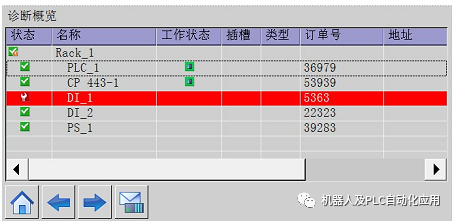
各種 HMI 診斷視圖
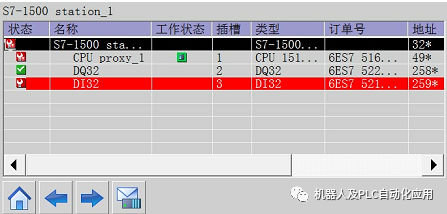
設(shè)備視圖以表格形式顯示某一層的所有可用設(shè)備。通過雙擊某個(gè)設(shè)備,可打開下位設(shè)備或詳細(xì)視圖。第一列中的符號提供與設(shè)備當(dāng)前狀態(tài)有關(guān)的信息。
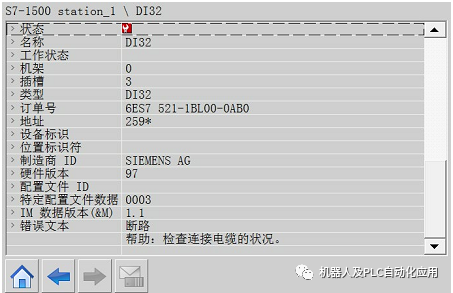
詳細(xì)視圖顯示有關(guān)所選設(shè)備和任何未決錯(cuò)誤的詳細(xì)信息。在詳細(xì)視圖中檢查數(shù)據(jù)是否正確。
分布式 I/O 視圖
分布式 I /O 視圖僅適用于分布式 I/O 系統(tǒng)。在分布式 I/O 視圖中,顯示 PROFIBUS/PROFINET 子網(wǎng)中的設(shè)備狀態(tài)。在該視圖中,每個(gè)元素都將顯示設(shè)備名稱、設(shè)備類型和 IP 地址或 PROFIBUS 地址。
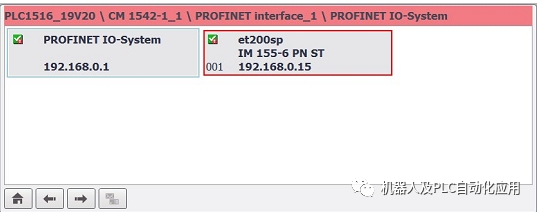
操作步驟
1. 在庫中選擇“DiagnosticsIndicator ”對象。
2. 將庫對象拖放到工作區(qū)域中要插入對象的位置。隨即添加庫對象。
3. 選擇庫對象。
4. 在巡視窗口中,打開“事件”(Events) 選項(xiàng)卡。
為“單擊”(Click) 事件預(yù)設(shè)“ShowSystemDiagnosticsWindow”。
向項(xiàng)目中添加了系統(tǒng)診斷指示器,并將其連接至系統(tǒng)診斷視圖。
如果 WinCC Runtime 輸出了錯(cuò)誤消息,則系統(tǒng)診斷指示器將改變其外觀。在單擊系統(tǒng)診斷指示器時(shí),將打開系統(tǒng)診斷窗口。系統(tǒng)診斷窗口顯示了受影響設(shè)備的詳細(xì)視圖。
將按鈕組態(tài)為系統(tǒng)診斷指示器
可以組態(tài)一個(gè)“圖形”(Graphic) 模式的按鈕來指示工廠中的錯(cuò)誤,而不需要使用庫中的“DiagnosticsIndicator ”對象。
操作步驟
要將一個(gè)按鈕組態(tài)為系統(tǒng)診斷指示器,請按以下步驟操作:
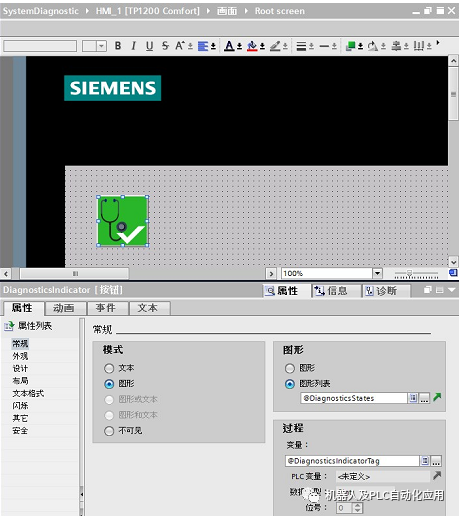
1. 雙擊“工具”(Tools) 任務(wù)卡中的“按鈕”(Button) 對象。此時(shí),畫面中添加了一個(gè)按鈕。
2. 啟用巡視窗口中的“屬性” (Properties) 選項(xiàng)卡和“常規(guī)”(General) 區(qū)中的“圖形” (Graphic) 模式。
3. 選擇位圖形列表作為圖形列表。
4. 在巡視窗口中選擇“屬性” (Properties) 選項(xiàng)卡,在“常規(guī)”(General) 區(qū)域中的“變量”(Tag) 下選擇變量 @DiagnosticsIndicatorTag。
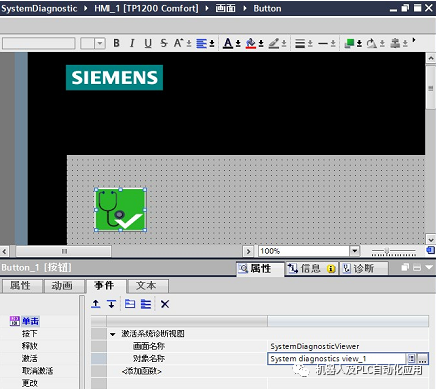
5. 通過在巡視窗口中,選擇“事件”(Events) 選項(xiàng)卡,可為按鈕分配一個(gè)功能。
6. 選擇“單擊”(Click) 事件。
7. 單擊表中的“添加函數(shù)”(Add function)。
8. 選擇“EnableSystemDiagnosticsView ” 。
9. 選擇系統(tǒng)診斷視圖。
接口已成功組態(tài),可用于響應(yīng) CPU 的錯(cuò)誤事件如果系統(tǒng)運(yùn)行期間出現(xiàn)錯(cuò)誤事件,則該按鈕將會(huì)發(fā)生改變。
該按鈕有 2 個(gè)狀態(tài)。
● 錯(cuò)誤
單擊該按鈕,打開系統(tǒng)診斷視圖。系統(tǒng)診斷視圖將顯示受影響設(shè)備的詳細(xì)視圖。
● 無錯(cuò)誤
單擊該按鈕,打開系統(tǒng)診斷視圖。系統(tǒng)診斷視圖將顯示設(shè)備視圖。
審核編輯:劉清
-
指示器
+關(guān)注
關(guān)注
0文章
258瀏覽量
39297 -
HMI
+關(guān)注
關(guān)注
9文章
715瀏覽量
52029 -
WinCC
+關(guān)注
關(guān)注
6文章
210瀏覽量
49656
原文標(biāo)題:采用 HMI 診斷視圖查看診斷信息
文章出處:【微信號:gh_a8b121171b08,微信公眾號:機(jī)器人及PLC自動(dòng)化應(yīng)用】歡迎添加關(guān)注!文章轉(zhuǎn)載請注明出處。
發(fā)布評論請先 登錄
如何使用CANoe診斷控制臺(tái)發(fā)送診斷命令

電能質(zhì)量在線監(jiān)測裝置模塊故障會(huì)自診斷嗎?
《CAN(FD)總線十萬個(gè)為什么》之UDS診斷(上)

支持Ping協(xié)議,從盲猜到秒判,HMI也能做網(wǎng)絡(luò)診斷?
支持Ping協(xié)議!從盲猜到秒判,HMI也能做網(wǎng)絡(luò)診斷?
什么是“電壓暫降”?CET中電技術(shù)供配電異常信息捕捉及故障診斷分析裝置

設(shè)計(jì)信息賦能 - AI 讓半導(dǎo)體檢測與診斷更給力

ETAS SOVD新一代車輛診斷技術(shù)解決方案
信而泰×DeepSeek:AI推理引擎驅(qū)動(dòng)網(wǎng)絡(luò)智能診斷邁向 “自愈”時(shí)代
神經(jīng)網(wǎng)絡(luò)專家系統(tǒng)在電機(jī)故障診斷中的應(yīng)用
什么是開關(guān)柜后臺(tái)專家故障診斷系統(tǒng)?在哪方面實(shí)現(xiàn)智能診斷?
電機(jī)故障診斷常見誤區(qū)的剖析
汽車診斷的未來:SOVD協(xié)議初探

面向服務(wù)的車輛診斷協(xié)議SOVD協(xié)議介紹



 工商網(wǎng)監(jiān)
評論