


 監控神器:Prometheus

導語 :Prometheus是一個開源的完整監控解決方案,本文將從指標抓取到查詢及可視化展示,以及最后的監控告警,對Prometheus做一個基本的認識。
一、簡介
Prometheus是古希臘神話里泰坦族的一名神明,名字的意思是“先見之明”,下圖中是Prometheus被宙斯懲罰,飽受肝臟日食夜長之苦。
下面就是我們CRUD Boy所了解的Prometheus,下面是其官網封面圖引導語:From metrics to insight,從指標到洞察力,通過指標去洞察你的系統,為我們的系統提供指標收集和監控的開源解決方案。
也就是說,Prometheus是一個數據監控的解決方案,讓我們能隨時掌握系統運行的狀態,快速定位問題和排除故障。
Prometheus發展速度很快,12年開發完成,16年加入CNCF,成為繼K8s 之后第二個CNCF托管的項目,目前Github 42k的,而且社區很活躍,維護頻率很高,基本穩定在1個月1個小版本的迭代速度。

二、整體生態
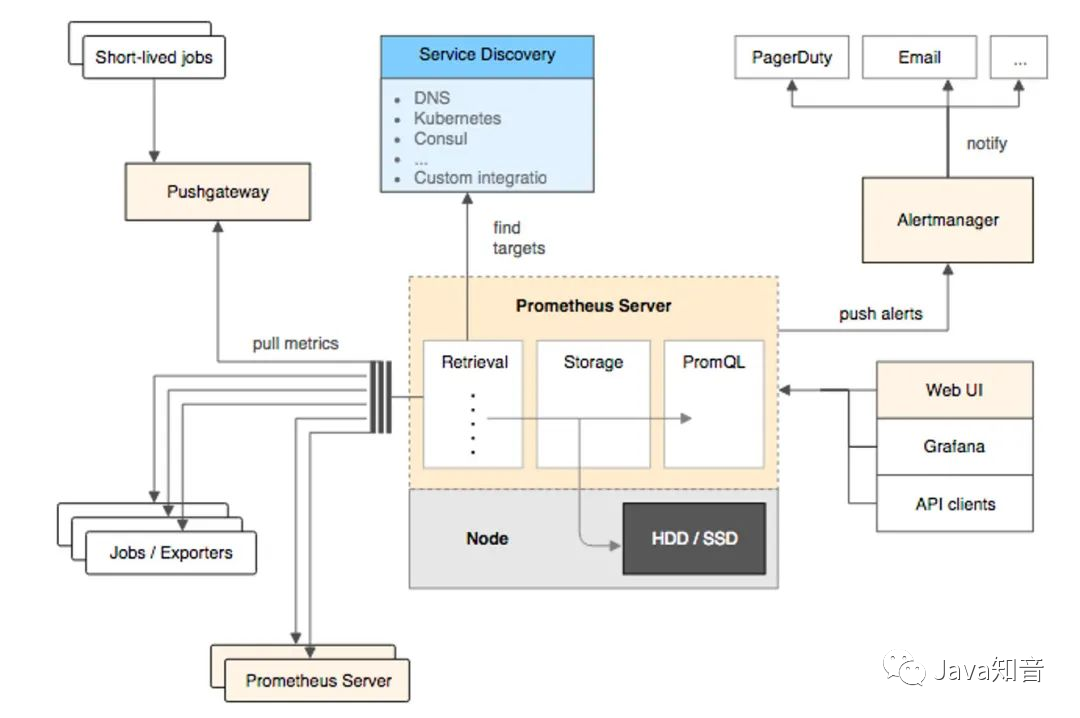
Prometheus提供了從指標暴露,到指標抓取、存儲和可視化,以及最后的監控告警等一系列組件。
(一)指標暴露
每一個被Prometheus監控的服務都是一個Job,Prometheus為這些Job 提供了官方的SDK ,利用這個SDK可以自定義并導出自己的業務指標,也可以使用Prometheus官方提供的各種常用組件和中間件的Exporter(比如常用的MySQL,Consul等等)。
對于短時間執行的腳本任務或者不好直接 Pull指標的服務,Prometheus提供了PushGateWay網關給這些任務將服務指標主動推Push到網關,Prometheus再從這個網關里Pull指標。
(二)指標抓取
上面提到了Push和Pull,其實這是兩種指標抓取模型。
- Pull模型: 監控服務主動拉取被監控服務的指標。
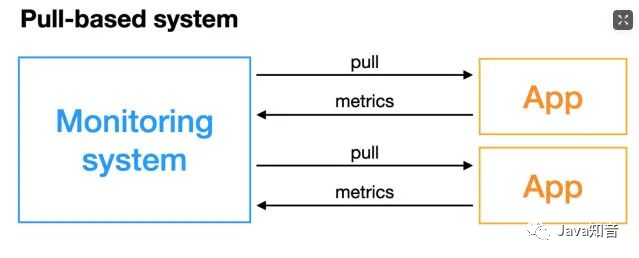
被監控服務一般通過主動暴露metrics端口或者通過Exporter的方式暴露指標,監控服務依賴服務發現模塊發現被監控服務,從而去定期的抓取指標。
- Push模型: 被監控服務主動將指標推送到監控服務,可能需要對指標做協議適配,必須得符合監控服務要求的指標格式。
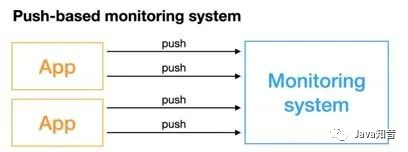
對于Prometheus中的指標抓取,采用的是Pull模型,默認是一分鐘去拉取一次指標,通過Prometheus.yaml配置文件中的scrape_interval配置項配置,Prometheus對外都是用的Pull模型,一個是Pull Exporter的暴露的指標,一個是Pull PushGateway暴露的指標。
(三)指標存儲和查詢
指標抓取后會存儲在內置的時序數據庫中,Prometheus也提供了PromQL 查詢語言給我們做指標的查詢,我們可以在Prometheus的WebUI上通過 PromQL,可視化查詢我們的指標,也可以很方便的接入第三方的可視化工具,例如grafana。
(四)監控告警
prometheus提供了alertmanageer基于promql來做系統的監控告警,當promql查詢出來的指標超過我們定義的閾值時,prometheus會發送一條告警信息到alertmanager,manager會將告警下發到配置好的郵箱或者微信。
三、工作原理
Prometheus的從被監控服務的注冊到指標抓取到指標查詢的流程分為五個步驟:
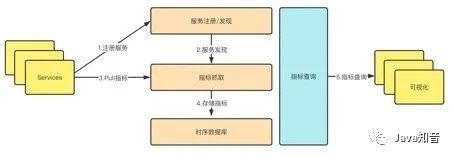
(一)服務注冊
被監控服務在Prometheus中是一個Job存在,被監控服務的所有實例在 Prometheus中是一個target的存在,所以被監控服務的注冊就是在 Prometheus中注冊一個Job和其所有的target,這個注冊分為:靜態注冊和動態注冊。
靜態注冊: 靜態的將服務的IP和抓取指標的端口號配置在Prometheus yaml文件的scrape_configs配置下:
scrape_configs:
-job_name:"prometheus"
static_configs:
-targets:["localhost:9090"]
以上就是注冊了一個名為prometheus的服務,這個服務下有一個實例,暴露的抓取地址是localhost:9090。
動態注冊: 動態注冊就是在Prometheus yaml文件的scrape_configs配置下配置服務發現的地址和服務名,Prometheus會去該地址,根據你提供的服務名動態發現實例列表,在Prometheus中,支持consul,DNS,文件,K8s等多種服務發現機制。基于consul的服務發現:
-job_name:"node_export_consul"
metrics_path:/node_metrics
scheme:http
consul_sd_configs:
-server:localhost:8500
services:
-node_exporter
我們consul的地址就是:localhost:8500,服務名是node_exporter,在這個服務下有一個exporter實例:localhost:9600。
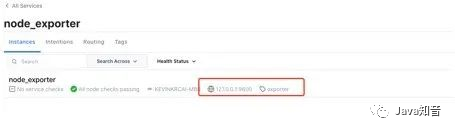
注意:如果是動態注冊,最好加上這兩配置,靜態注冊指標拉取的路徑會默認的幫我們指定為 metrics_path:/metrics,所以如果暴露的指標抓取路徑不同或者是動態的服務注冊,最好加上這兩個配置。
不然會報錯“INVALID“ is not a valid start token,演示下,百度了一下,這里可能是數據格式不統一導致。
metrics_path:/node_metrics
scheme:http
最后可以在webUI中查看發現的實例:

目前,Prometheus支持多達二十多種服務發現協議:
(二)配置更新
在更新完Prometheus的配置文件后,我們需要更新我們的配置到程序內存里,這里的更新方式有兩種,第一種簡單粗暴,就是重啟Prometheus,第二種是動態更新的方式。如何實現動態的更新Prometheus配置。
第一步:首先要保證啟動Prometheus的時候帶上啟動參數:--web.enable-lifecycle
prometheus--config.file=/usr/local/etc/prometheus.yml--web.enable-lifecycle
第二步:去更新我們的Prometheus配置:
curl-v--requestPOST'http://localhost:9090/-/reload'
第三步:更新完配置后,我們可以通過Post請求的方式,動態更新配置:
原理:
Prometheus在web模塊中,注冊了一個handler:
ifo.EnableLifecycle{
router.Post("/-/quit",h.quit)
router.Put("/-/quit",h.quit)
router.Post("/-/reload",h.reload)//reload配置
router.Put("/-/reload",h.reload)
}
通過h.reload這個handler方法實現:這個handler就是往一個channle中發送一個信號:
func(h*Handler)reload(whttp.ResponseWriter,r*http.Request){
rc:=make(chanerror)
h.reloadCh<-?rc????//?發送一個信號到channe了中
???iferr:=<-rc;?err?!=?nil?{
??????http.Error(w,?fmt.Sprintf("failedtoreloadconfig:%s",err),http.StatusInternalServerError)
}
}
在main函數中會去監聽這個channel,只要有監聽到信號,就會做配置的reload,重新將新配置加載到內存中
caserc:=<-webHandler.Reload():
???iferr:=reloadConfig(cfg.configFile,cfg.enableExpandExternalLabels,cfg.tsdb.EnableExemplarStorage,logger,noStepSubqueryInterval,reloaders...);err!=nil{
level.Error(logger).Log("msg","Errorreloadingconfig","err",err)
rc<-?err
???}?else{
rc<-?nil
???}
(三)指標抓取和存儲
Prometheus對指標的抓取采取主動Pull的方式,即周期性的請求被監控服務暴露的metrics接口或者是PushGateway,從而獲取到Metrics指標,默認時間是15s抓取一次,配置項如下:
global:
scrape_interval:15s
抓取到的指標會被以時間序列的形式保存在內存中,并且定時刷到磁盤上,默認是兩個小時回刷一次。并且為了防止Prometheus 發生崩潰或重啟時能夠恢復數據,Prometheus也提供了類似MySQL中binlog一樣的預寫日志,當Prometheus崩潰重啟時,會讀這個預寫日志來恢復數據。
四、Metric指標
(一)數據模型
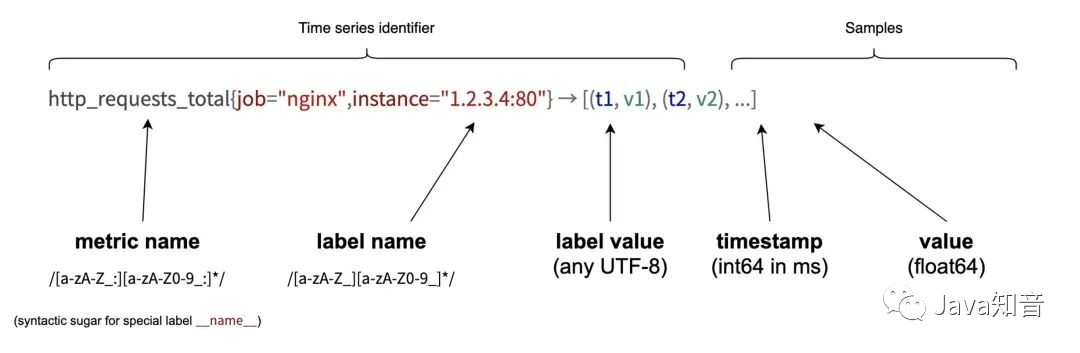
Prometheus采集的所有指標都是以時間序列的形式進行存儲,每一個時間序列有三部分組成:
-
指標名和指標標簽集合:
metric_name{,指標名:表示這個指標是監控哪一方面的狀態,比如http_request_total表示:請求數量;指標標簽,描述這個指標有哪些維度,比如http_request_total這個指標,有請求狀態碼code= 200/400/500,請求方式:method=get/post等,實際上指標名稱實際上是以標簽的形式保存,這個標簽是name,即:name=。 -
時間戳:描述當前時間序列的時間,單位:毫秒。
-
樣本值:當前監控指標的具體數值,比如
http_request_total的值就是請求數是多少。
可以通過查看Prometheus的metrics接口查看所有上報的指標:
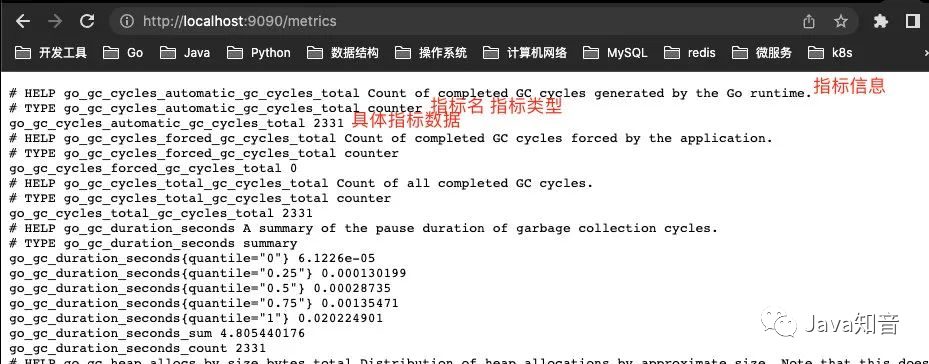
所有的指標也都是通過如下所示的格式來標識的:
# HELP // HELP:這里描述的指標的信息,表示這個是一個什么指標,統計什么的
# TYPE // TYPE:這個指標是什么類型的
{=,...}value//指標的具體格式,<指標名>{標簽集合}指標值
(二)指標類型
Prometheus底層存儲上其實并沒有對指標做類型的區分,都是以時間序列的形式存儲,但是為了方便用戶的使用和理解不同監控指標之間的差異,Prometheus定義了4種不同的指標類型:計數器counter,儀表盤gauge,直方圖histogram,摘要summary。
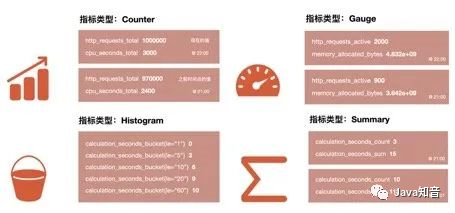
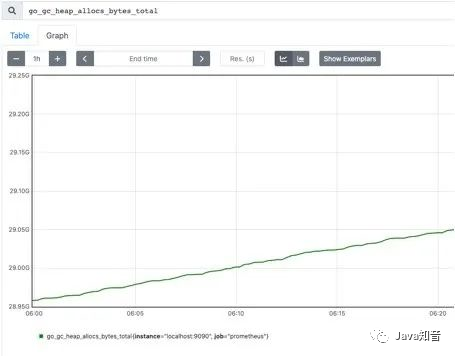
Counter計數器:
Counter類型和redis的自增命令一樣,只增不減,通過Counter指標可以統計Http請求數量,請求錯誤數,接口調用次數等單調遞增的數據。同時可以結合increase和rate等函數統計變化速率,后續我們會提到這些內置函數。
Gauge儀表盤:
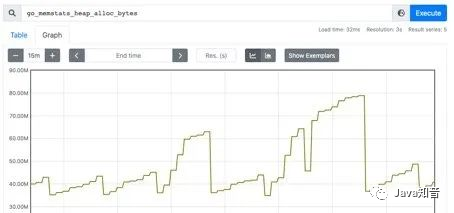
和Counter不同,Gauge是可增可減的,可以反映一些動態變化的數據,例如當前內存占用,CPU利用,Gc次數等動態可上升可下降的數據,在Prometheus上通過Gauge,可以不用經過內置函數直觀的反映數據的變化情況,如下圖表示堆可分配的空間大小:
上面兩種是數值指標,代表數據的變化情況,Histogram和Summary是統計類型的指標,表示數據的分布情況。
Histogram直方圖:
Histogram是一種直方圖類型,可以觀察到指標在各個不同的區間范圍的分布情況,如下圖所示:可以觀察到請求耗時在各個桶的分布。
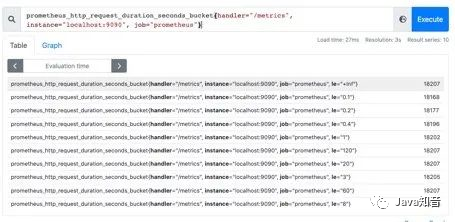
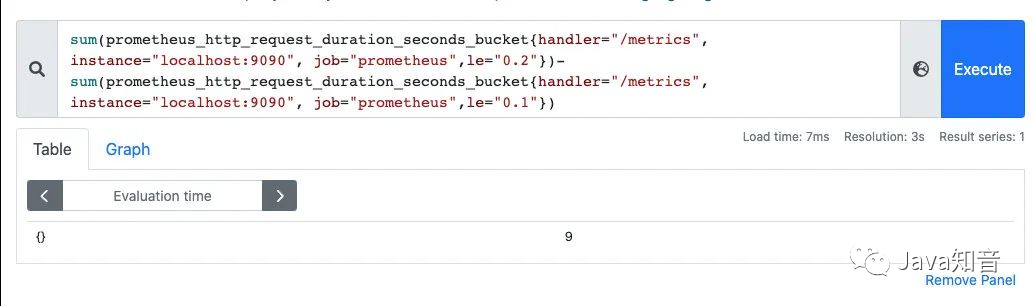
有一點要注意的是,Histogram是累計直方圖,即每一個桶的是只有上區間,例如下圖表示小于0.1毫秒(le=“0.1”)的請求數量是18173個,小于 0.2毫秒(le=“0.2”)的請求是18182 個,在le=“0.2”這個桶中是包含了 le=“0.1”這個桶的數據,如果我們要拿到0.1毫秒到0.2毫秒的請求數量,可以通過兩個桶想減得到。
在直方圖中,還可以通過histogram_quantile函數求出百分位數,比如 P50,P90,P99等數據。
Summary摘要
Summary也是用來做統計分析的,和Histogram區別在于,Summary直接存儲的就是百分位數,如下所示:可以直觀的觀察到樣本的中位數,P90和P99。
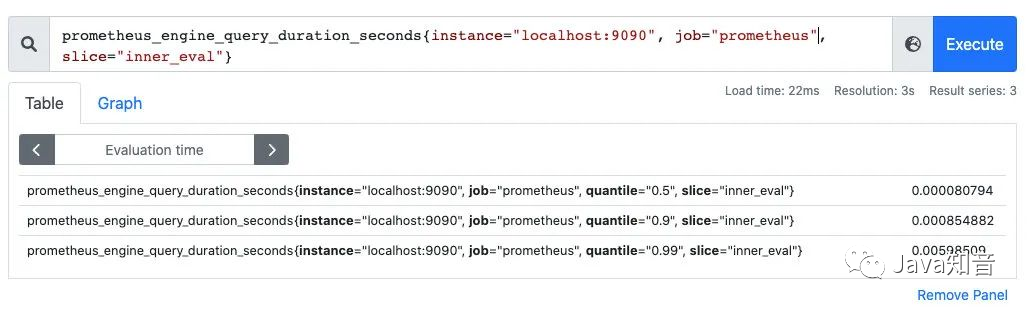
Summary的百分位數是客戶端計算好直接讓Prometheus抓取的,不需要 Prometheus計算,直方圖是通過內置函數histogram_quantile在 Prometheus服務端計算求出。
(三)指標導出
指標導出有兩種方式,一種是使用Prometheus社區提供的定制好的 Exporter對一些組件諸如MySQL,Kafka等的指標作導出,也可以利用社區提供的Client來自定義指標導出。
github.com/prometheus/client_golang/prometheus/promhttp
自定義Prometheus exporter:
packagemain

import(
"net/http"

"github.com/prometheus/client_golang/prometheus/promhttp"
)

funcmain(){
http.Handle("/metrics",promhttp.Handler())
http.ListenAndServe(":8080",nil)
}
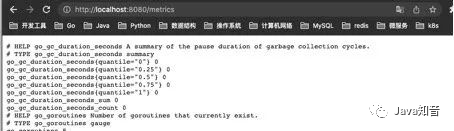
訪問:http://localhost:8080/metrics,即可看到導出的指標,這里我們沒有自定義任何的指標,但是能看到一些內置的Go的運行時指標和promhttp相關的指標,這個Client默認為我們暴露的指標,go_:以 go_ 為前綴的指標是關于Go運行時相關的指標,比如垃圾回收時間、goroutine 數量等,這些都是Go客戶端庫特有的,其他語言的客戶端庫可能會暴露各自語言的其他運行時指標。promhttp_:來自promhttp工具包的相關指標,用于跟蹤對指標請求的處理。
添加自定義指標:
packagemain

import(
"net/http"

"github.com/prometheus/client_golang/prometheus"
"github.com/prometheus/client_golang/prometheus/promhttp"
)

funcmain(){

//1.定義指標(類型,名字,幫助信息)
myCounter:=prometheus.NewCounter(prometheus.CounterOpts{
Name:"my_counter_total",
Help:"自定義counter",
})
//2.注冊指標
prometheus.MustRegister(myCounter)
//3.設置指標值
myCounter.Add(23)

http.Handle("/metrics",promhttp.Handler())
http.ListenAndServe(":8080",nil)
}
運行:
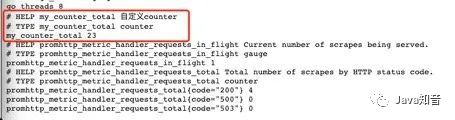
模擬下在業務中上報接口請求量:
packagemain

import(
"fmt"
"net/http"

"github.com/prometheus/client_golang/prometheus"
)

var(
MyCounterprometheus.Counter
)

//init注冊指標
funcinit(){
//1.定義指標(類型,名字,幫助信息)
MyCounter=prometheus.NewCounter(prometheus.CounterOpts{
Name:"my_counter_total",
Help:"自定義counter",
})
//2.注冊指標
prometheus.MustRegister(MyCounter)
}

//Sayhello
funcSayhello(whttp.ResponseWriter,r*http.Request){
//接口請求量遞增
MyCounter.Inc()
fmt.Fprintf(w,"HelloWrold!")
}
main.go:
packagemain

import(
"net/http"

"github.com/prometheus/client_golang/prometheus/promhttp"
)

funcmain(){

http.Handle("/metrics",promhttp.Handler())
http.HandleFunc("/counter",Sayhello)
http.ListenAndServe(":8080",nil)
}
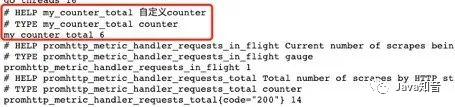
一開始啟動時,指標counter是0
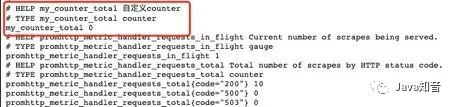
調用:/counter接口后,指標數據發生了變化,這樣就可以簡單實現了接口請求數的統計:
對于其他指標定義方式是一樣的:
var(
MyCounterprometheus.Counter
MyGaugeprometheus.Gauge
MyHistogramprometheus.Histogram
MySummaryprometheus.Summary
)

//init注冊指標
funcinit(){
//1.定義指標(類型,名字,幫助信息)
MyCounter=prometheus.NewCounter(prometheus.CounterOpts{
Name:"my_counter_total",
Help:"自定義counter",
})
//定義gauge類型指標
MyGauge=prometheus.NewGauge(prometheus.GaugeOpts{
Name:"my_gauge_num",
Help:"自定義gauge",
})
//定義histogram
MyHistogram=prometheus.NewHistogram(prometheus.HistogramOpts{
Name:"my_histogram_bucket",
Help:"自定義histogram",
Buckets:[]float64{0.1,0.2,0.3,0.4,0.5},//需要指定桶
})
//定義Summary
MySummary=prometheus.NewSummary(prometheus.SummaryOpts{
Name:"my_summary_bucket",
Help:"自定義summary",
//這部分可以算好后在set
Objectives:map[float64]float64{
0.5:0.05,
0.9:0.01,
0.99:0.001,
},
})

//2.注冊指標
prometheus.MustRegister(MyCounter)
prometheus.MustRegister(MyGauge)
prometheus.MustRegister(MyHistogram)
prometheus.MustRegister(MySummary)
}
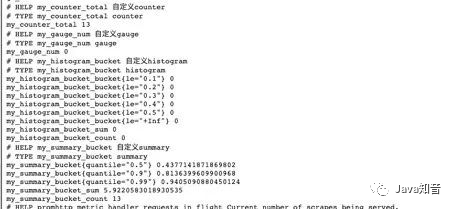
上面的指標都是沒有設置標簽的,我們一般的指標都是帶有標簽的,如何設置指標的標簽呢?
如果我要設置帶標簽的counter類型指標,只需要將原來的NewCounter方法替換為NewCounterVec方法即可,并且傳入標簽集合。
MyCounter*prometheus.CounterVec
//1.定義指標(類型,名字,幫助信息)
MyCounter=prometheus.NewCounterVec(
prometheus.CounterOpts{
Name:"my_counter_total",
Help:"自定義counter",
},
//標簽集合
[]string{"label1","label2"},
)
//帶標簽的set指標值
MyCounter.With(prometheus.Labels{"label1":"1","label2":"2"}).Inc()

其他同理。
五、PromQL
剛剛提到了Prometheus中指標有哪些類型以及如何導出我們的指標,現在指標導出到Prometheus了,利用其提供的PromQL可以查詢我們導出的指標。
PromQL是Prometheus為我們提供的函數式的查詢語言,查詢表達式有四種類型:
- 字符串:只作為某些內置函數的參數出現;
- 標量:單一的數字值,可以是函數參數,也可以是函數的返回結果;
- 瞬時向量:某一時刻的時序數據;
- 區間向量:某一時間區間內的時序數據集合。
(一)瞬時查詢
直接通過指標名即可進行查詢,查詢結果是當前指標最新的時間序列,比如查詢Gc累積消耗的時間:
go_gc_duration_seconds_count
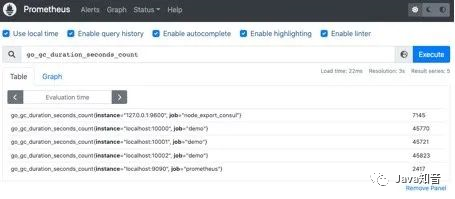
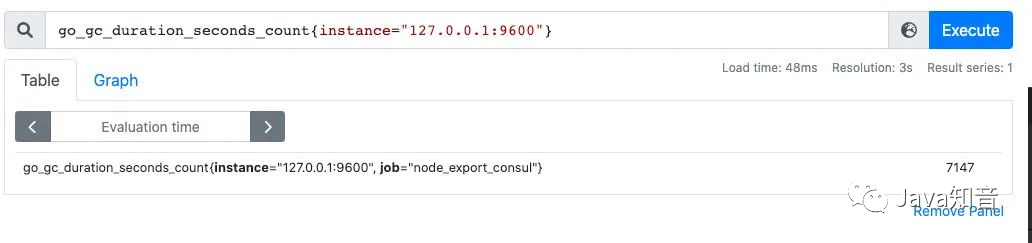
我們可以看到查詢出來有多個同名指標結果 可以用{}做標簽過濾查詢:比如我們想查指定實例的指標:
go_gc_duration_seconds_count{instance="127.0.0.1:9600"}
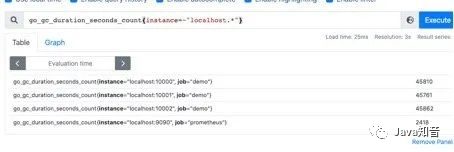
而且也支持則表達式,通過=~指定正則表達式,如下所示:查詢所有instance是localhost開頭的指標
go_gc_duration_seconds_count{instance=~"localhost.*"}
(二)范圍查詢
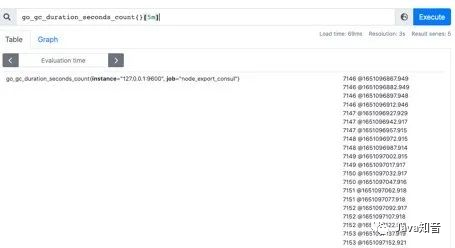
范圍查詢的結果集就是區間向量,可以通過[]指定時間來做范圍查詢,查詢5分鐘內的Gc累積消耗時間:
go_gc_duration_seconds_count{}[5m]
注意:這里范圍查詢第一個點并不一定精確到剛剛好5分鐘前的那個時序樣本點,他是以5分鐘作為一個區間,尋找這個區間的第一個點到最后一個樣本點。
時間單位:
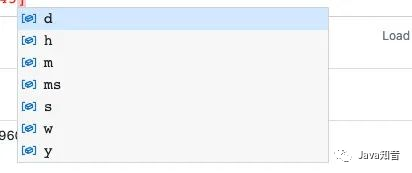
d:天,h:小時,m:分鐘,ms:毫秒,s:秒,w:周,y:年
同樣支持類似SQL中的offset查詢,如下:查詢一天前當前5分鐘前的時序數據集:
go_gc_duration_seconds_count{}[5m]offset1d
(三)內置函數
Prometheus內置了很多函數,這里主要記錄下常用的幾個函數的使用:
rate和irate函數:rate函數可以用來求指標的平均變化速率
rate函數=時間區間前后兩個點的差/時間范圍
一般rate函數可以用來求某個時間區間內的請求速率,也就是我們常說的QPS
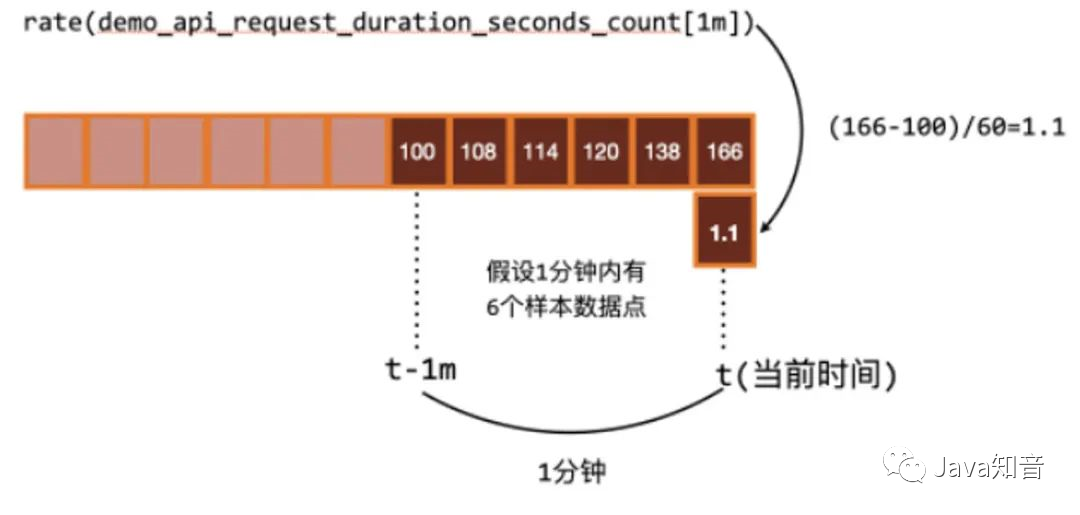
但是rate函數只是算出來了某個時間區間內的平均速率,沒辦法反映突發變化,假設在一分鐘的時間區間里,前50秒的請求量都是0到10左右,但是最后10秒的請求量暴增到100以上,這時候算出來的值可能無法很好的反映這個峰值變化。
這個問題可以通過irate函數解決,irate函數求出來的就是瞬時變化率。
時間區間內最后兩個樣本點的差/最后兩個樣本點的時間差
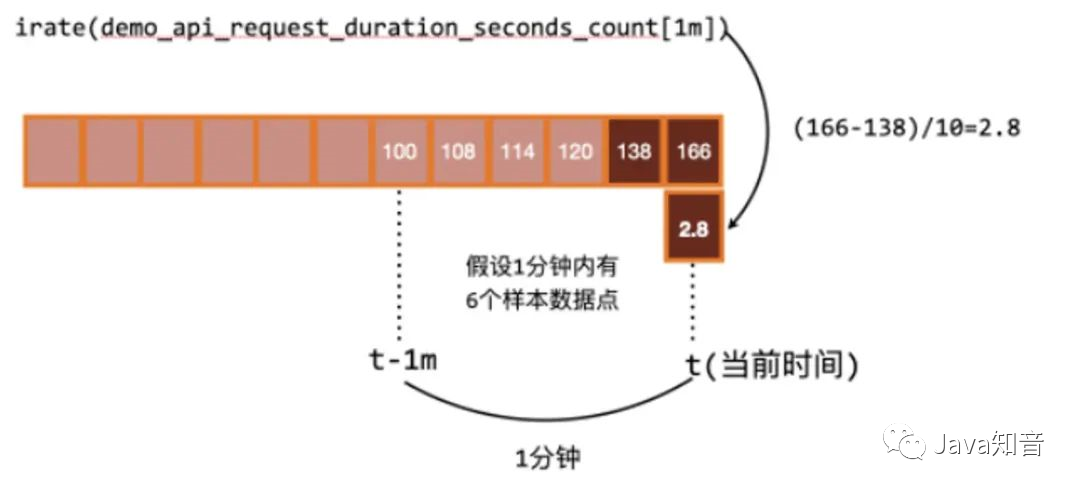
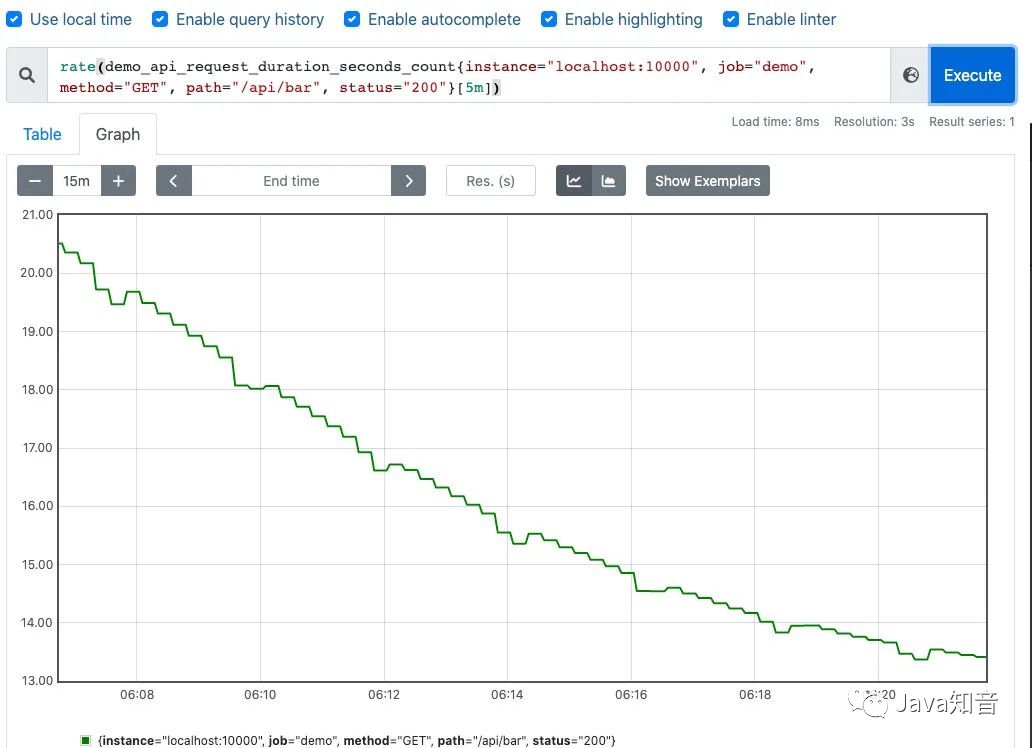
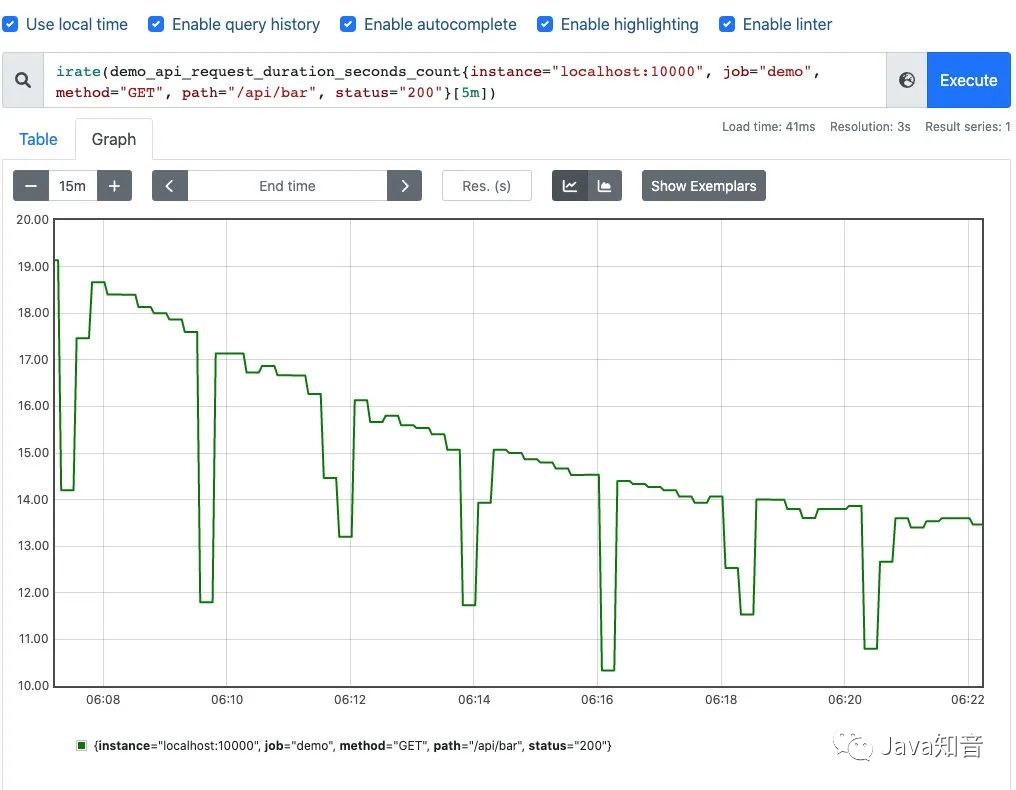
可以通過圖像看下兩者的區別:irate函數的圖像峰值變化大,rate函數變化較為平緩。
rate函數
irate函數
聚合函數:Sum() by() without()
也是上邊的例子,我們在求指定接口的QPS的時候,可能會出現多個實例的QPS的計算結果,如下是存在多個接口,三個服務的QPS。
rate(demo_api_request_duration_seconds_count{job="demo",method="GET",status="200"}[5m])
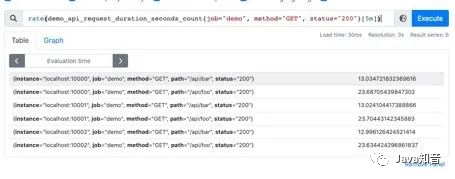
利用sum函數可以將三個QPS聚合,即可得到整個服務該接口的QPS:其實Sum就是將指標值做相加。
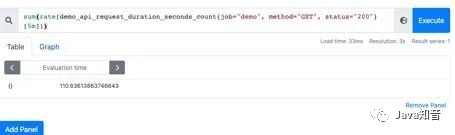
但是這樣直接的相加太籠統抽象了,可以配合by和without函數在sum的時候,基于某些標簽分組,類似SQL中的group by
例如,我可以根據請求接口標簽分組:這樣拿到的就是具體接口的QPS:
sum(rate(demo_api_request_duration_seconds_count{job="demo",method="GET",status="200"}[5m]))by(path)
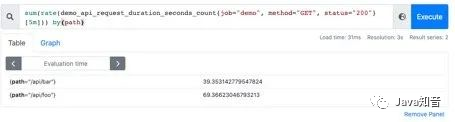
也可以不根據接口路徑分組:通過without指定:
sum(rate(demo_api_request_duration_seconds_count{job="demo",method="GET",status="200"}[5m]))without(path)
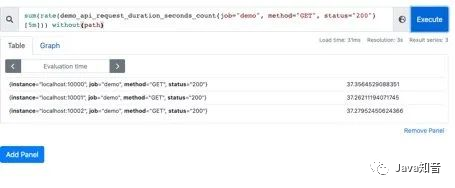
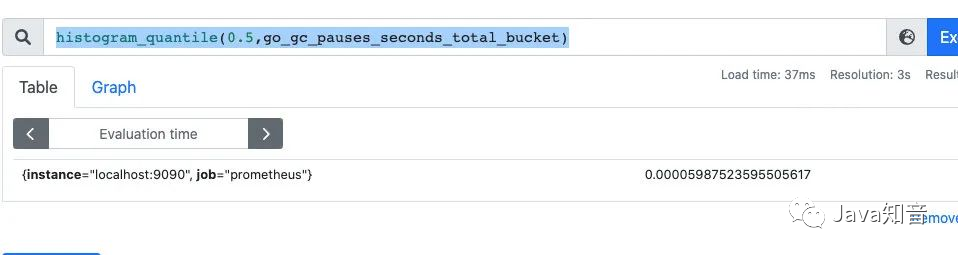
可以通過histogram_quantile函數做數據統計:可以用來統計百分位數:第一個參數是百分位,第二個histogram指標,這樣計算出來的就是中位數,即P50
histogram_quantile(0.5,go_gc_pauses_seconds_total_bucket)
分享之前和同事一起發現的坑:
在剛剛寫的自定義exporter上新增幾個histogram的樣本點:
MyHistogram.Observe(0.3)
MyHistogram.Observe(0.4)
MyHistogram.Observe(0.5)
histogram的桶設置:
MyHistogram=prometheus.NewHistogram(prometheus.HistogramOpts{
Name:"my_histogram_bucket",
Help:"自定義histogram",
Buckets:[]float64{0,2.5,5,7.5,10},//需要指定桶
})
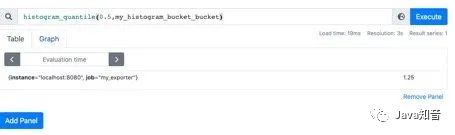
如果這樣的話,所有指標都會直接進入到第一個桶,即0到2.5這個桶,如果我要計算中位數,那么這個中位數按照數學公式來算的話,肯定是在0到2.之間的,而且肯定是0.3到0.5之間。
我用histogram_quantile函數計算下:計算結果是1.25,其實已經不對了。
histogram_quantile(0.5,my_histogram_bucket_bucket)
我在計算下P99,等于2.475:
histogram_quantile(0.99,my_histogram_bucket_bucket)
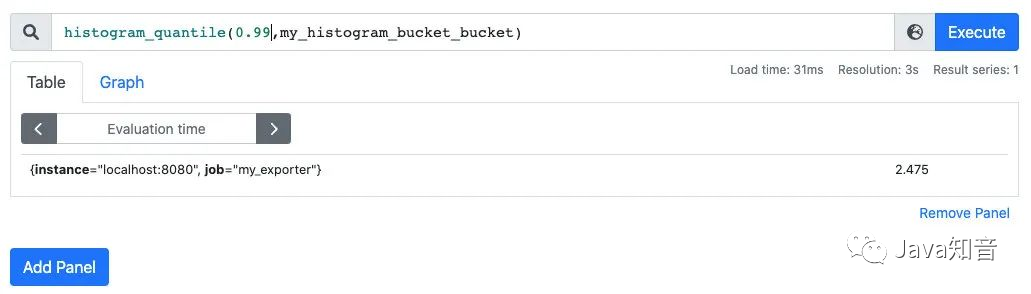
我的指標都是不大于1的,為啥算出來的P50和P99都這么離譜呢?
這是因為Prometheus他是不保存你具體的指標數值的,他會幫你把指標放到具體的桶,但是他不會保存你指標的值,計算的分位數是一個預估的值,怎么預估呢?
就是假設每個桶內的樣本分布是均勻的,線性分布來計算的,比如剛剛的P50,其實就是算排在第50%位置的樣本值,因為剛剛所有的數據都落在了第一個桶,那么他在計算的時候就會假定這個50%值在第一個桶的中點,他就會假定這個數就是0.5_ 2.5,P99就是第一個桶的99%的位置,他就會假定這個數就是0.99 _ 2.5。
導致這個誤差較大的原因就是我們的bucket設置的不合理。
重新定義桶:
//定義histogram
MyHistogram=prometheus.NewHistogram(prometheus.HistogramOpts{
Name:"my_histogram_bucket",
Help:"自定義histogram",
Buckets:[]float64{0.1,0.2,0.3,0.4,0.5},//需要指定桶
})
上報數據:
MyHistogram.Observe(0.1)
MyHistogram.Observe(0.3)
MyHistogram.Observe(0.4)

重新計算 P50,P99:


桶設置的越合理,計算的誤差越小。
六、Grafana可視化
除了可以利用Prometheus提供的webUI可視化我們的指標外,還可以接入Grafana來做指標的可視化。
第一步,對接數據源:
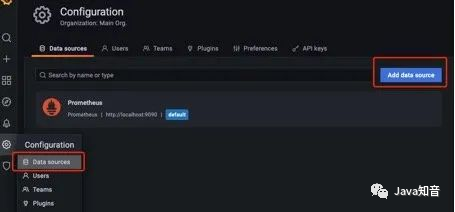
配置好prometheus的地址:
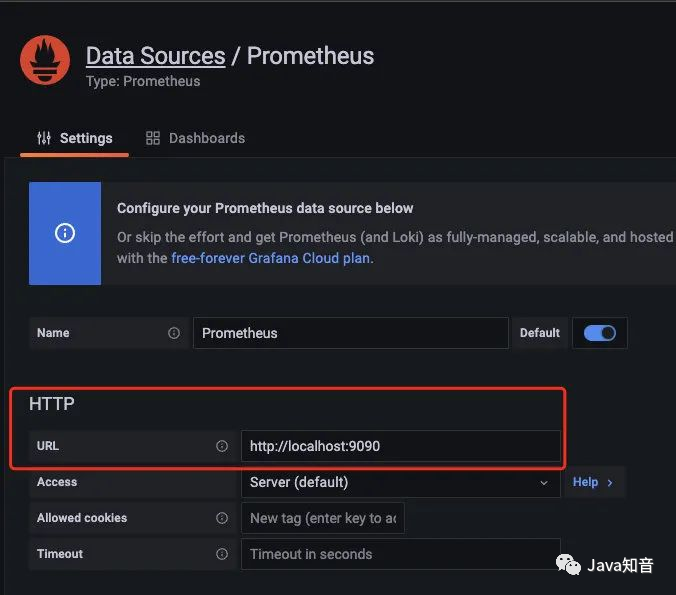
第二步:創建儀表盤
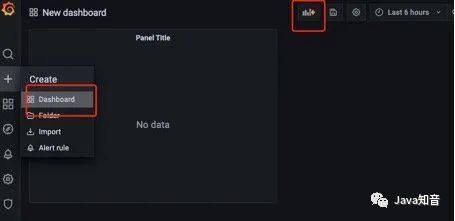
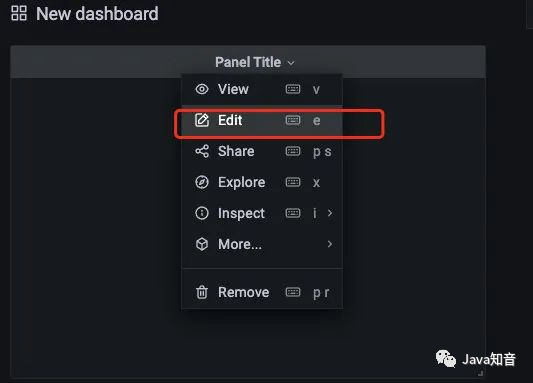
編輯儀表盤:
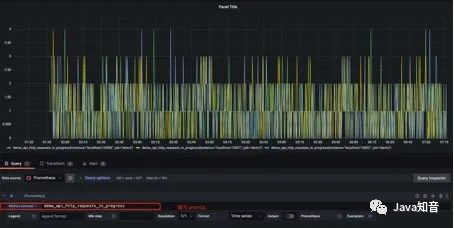
在metrics處編寫PromQL即可完成查詢和可視化:
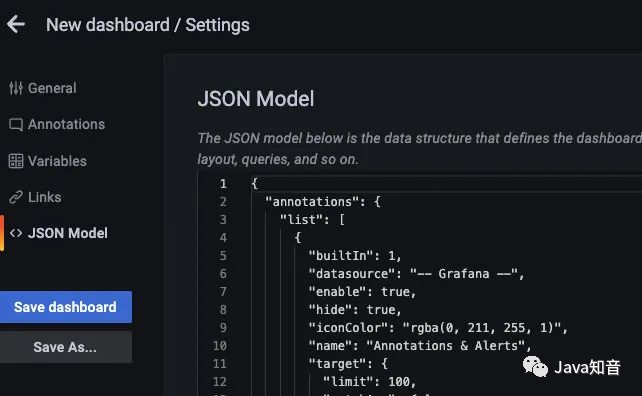
儀表盤編輯完后,可以導出對應的 json 文件,方便下次導入同樣的儀表盤:
以上是我之前搭建的儀表盤:
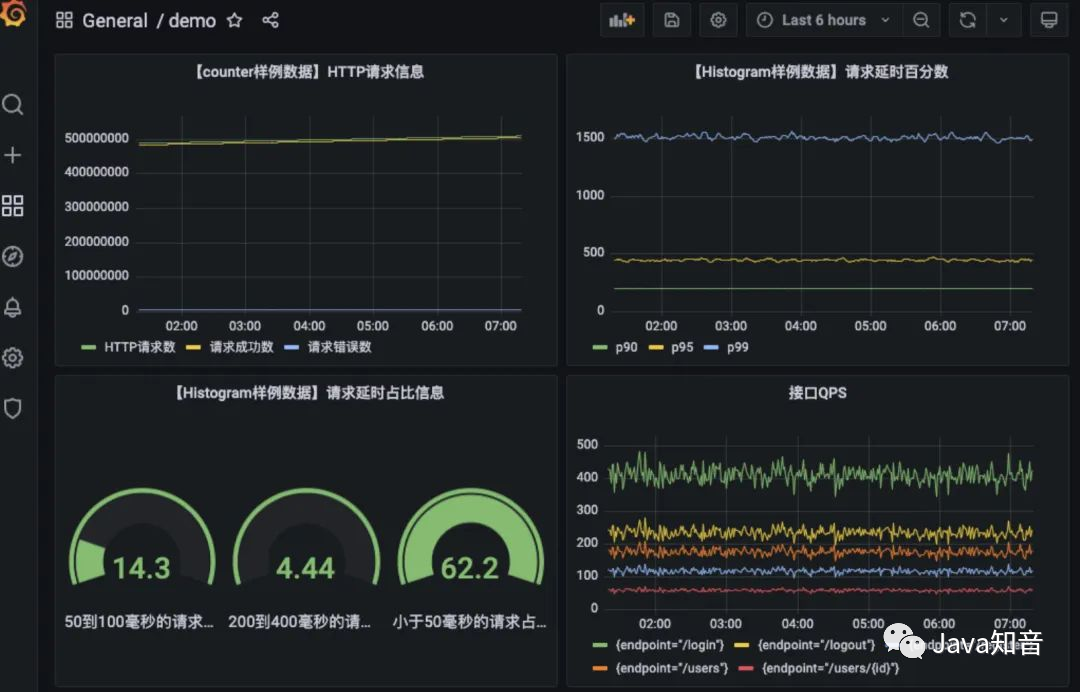
七、監控告警
AlertManager是prometheus提供的告警信息下發組件,包含了對告警信息的分組,下發,靜默等策略。配置完成后可以在webui上看到對應的告警策略信息。告警規則也是基于PromQL進行定制的。
編寫告警配置:當Http_srv這個服務掛了,Prometheus采集不到指標,并且持續時間1分鐘,就會觸發告警
groups:
-name:simulator-alert-rule
rules:
-alert:HttpSimulatorDown
expr:sum(up{job="http_srv"})==0
for:1m
labels:
severity:critical
在prometheus.yml中配置告警配置文件,需要配置上alertmanager的地址和告警文件的地址
#Alertmanagerconfiguration
alerting:
alertmanagers:
-static_configs:
-targets:['localhost:9093']
#Loadrulesonceandperiodicallyevaluatethemaccordingtotheglobal'evaluation_interval'.
rule_files:
-"alert_rules.yml"
#-"first_rules.yml"
配置告警信息,例如告警發送地址,告警內容模版,分組策略等都在alertmanager的配置文件中配置:
global:
smtp_smarthost:'smtp.qq.com:465'
smtp_from:'xxxx@qq.com'
smtp_auth_username:'xxxx@qq.com'
smtp_auth_password:'xxxx'
smtp_require_tls:false

route:
group_interval:1m
repeat_interval:1m
receiver:'mail-receiver'

#group_by//采用哪個標簽作為分組
#group_wait//分組等待的時間,收到報警不是立馬發送出去,而是等待一段時間,看看同一組中是否有其他報警,如果有一并發送
#group_interval//告警時間間隔
#repeat_interval//重復告警時間間隔,可以減少發送告警的頻率
#receiver//接收者是誰
#routes//子路由配置
receivers:
-name:'mail-receiver'
email_configs:
-to:'xxxx@qq.com'
當我kill進程:

prometheus已經觸發告警:
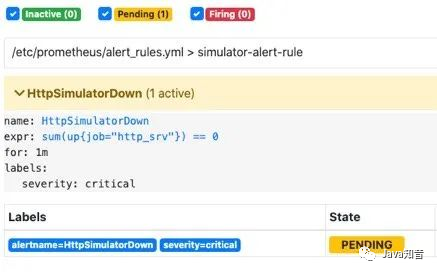
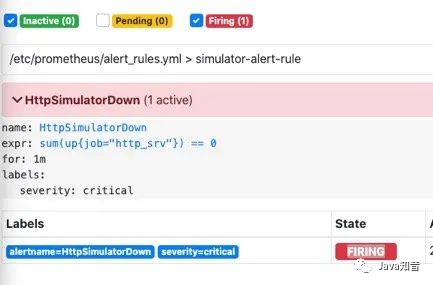
在等待1分鐘,如果持續還是符合告警策略,則狀態為從pending變為FIRING會發送郵件到我的郵箱
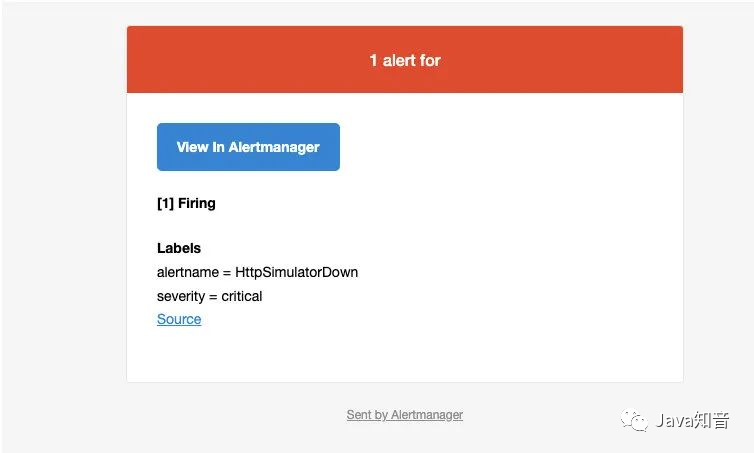
此時我的郵箱收到了一條告警消息:
alertmanager也支持對告警進行靜默,在alertmanager的WEBUI中配置即可:
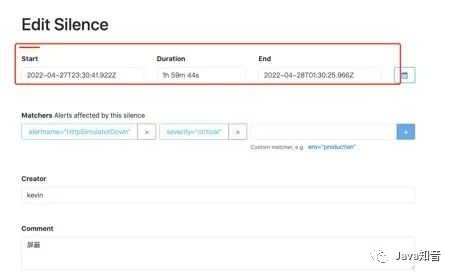
間隔了4分鐘,沒有收到告警,靜默生效:

一個小時沒有收到告警信息:

參考資料:
- Pull or Push?監控系統如何選型-阿里云開發者社區
- 為go應用添加prometheus監控指標-SegmentFault思否
- GitHub-prometheus/client_golang
- Material for MkDocs - Prometheus入門到實戰
- 終于有人把Prometheus入門講明白了-DockOne.io
- Prometheus報警AlertManager實戰
- 如何熱加載新配置·Prometheus實戰
- https://www.youtube.com/watch?v=qB40kqhTyYM&t=2261s
- https://www.youtube.com/watch?v=SOTxSSiLtuA&t=141s
-
SDK
+關注
關注
3文章
1101瀏覽量
51713 -
Prometheus
+關注
關注
0文章
36瀏覽量
2054
原文標題:監控神器:Prometheus 輕松入門,真香!
文章出處:【微信號:AndroidPush,微信公眾號:Android編程精選】歡迎添加關注!文章轉載請注明出處。
發布評論請先 登錄
探秘MAX34440:6通道電源管理神器的深度解析
深入剖析MAX6639/MAX6639F:雙路溫度監控與自動PWM風扇調速神器
使用Prometheus和Grafana的企業級監控落地實戰
Prometheus告警規則編寫與Alertmanager通知配置實戰
使用VictoriaMetrics的Prometheus遠程存儲方案
Go 語言高并發服務設計與性能調優實戰:從萬級到百萬級并發的演進之路
從0到1搭建實時日志監控系統:基于WebSocket + Elasticsearch的實戰方案
Zabbix與Prometheus運維監控系統的對比
常用PromQL查詢案例總結
如何構建高可用Prometheus監控體系
淘寶電商 API 接口,商品價格監控必備神器!

CCLINKIE轉PROFINET:電機的“網絡沖浪神器”!
詳解Prometheus的數據類型
使用Prometheus與Grafana實現MindIE服務可視化監控功能



 工商網監
工商網監
評論