


 HarmonyOS開發 HarmonyOS創建和運行HelloWorld

DevEco Studio開發環境配置完成后,可以通過運行HelloWorld工程來驗證環境設置是否正確。以Phone工程為例,在Phone的遠程模擬器中運行該工程。
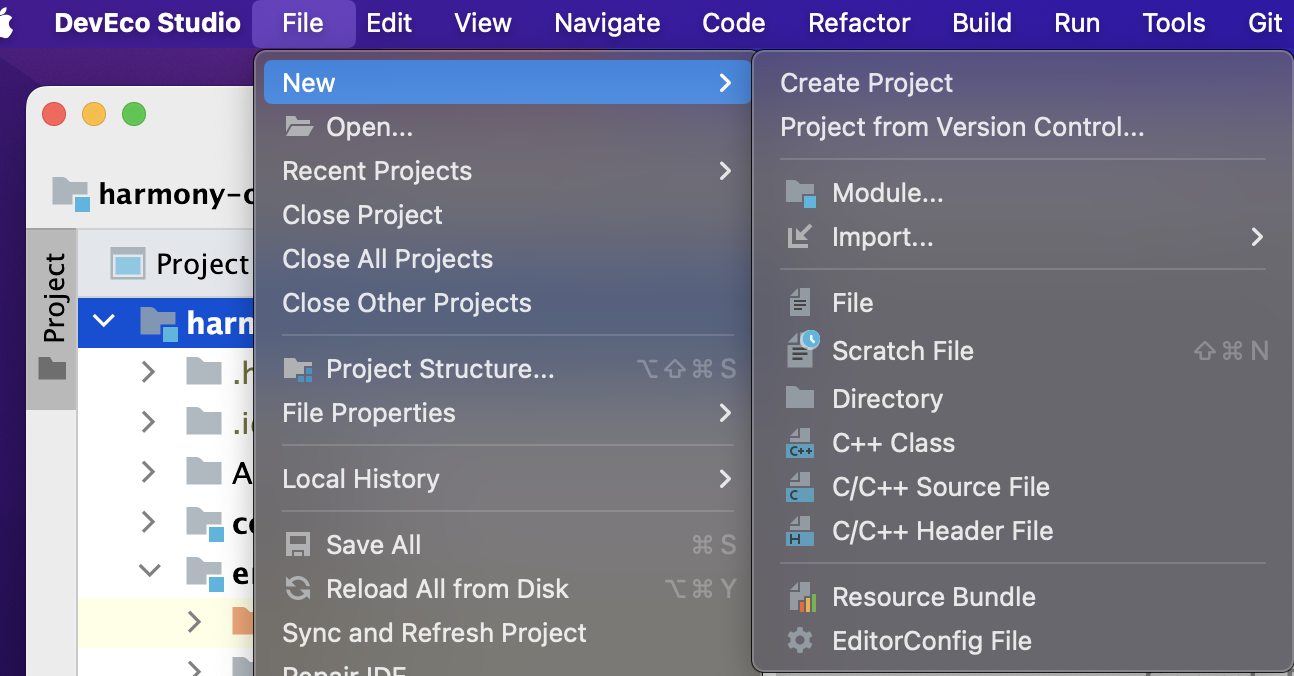
創建一個新工程
1.打開DevEco Studio,在歡迎頁點擊Create Project,創建一個新工程。
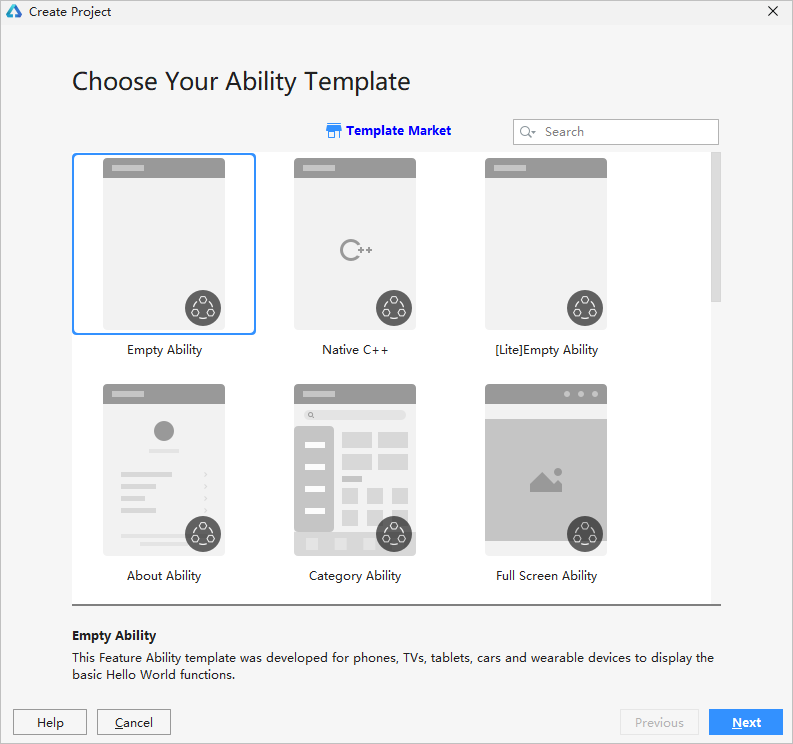
2.根據工程創建向導,選擇需要的Ability工程模板,然后點擊Next。關于工程模板的介紹和支持的設備類型,請參考工程模板和開發語言介紹。
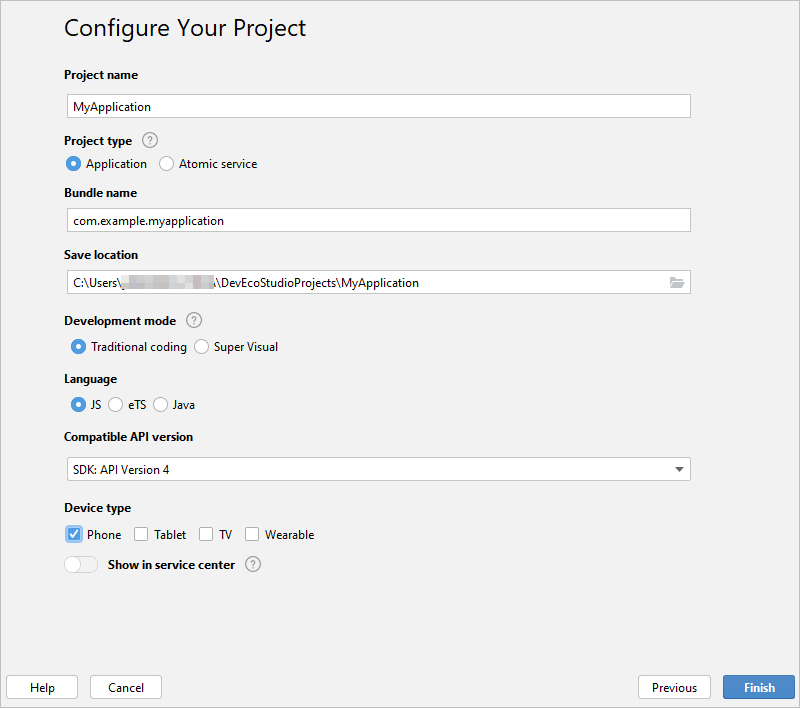
3.填寫工程相關信息,Device Type選擇Phone,其他保持默認值即可,點擊Finish。關于各個參數的詳細介紹,請參考創建一個新的工程。
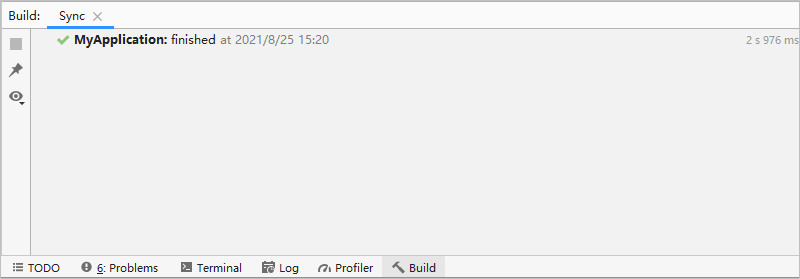
工程創建完成后,DevEco Studio會自動進行工程的同步,同步成功如下圖所示。
使用模擬器運行HelloWorld
DevEco Studio提供遠程模擬器和本地模擬器,本示例以遠程模擬器為例進行說明。關于本地模擬器的使用請參考1.6.1-使用Local Emulator運行應用。
DevEco Studio提供模擬器供開發者運行和調試HarmonyOS應用/服務。
1.在DevEco Studio菜單欄,點擊Tools > Device Manager。
2.在Remote Emulator頁簽中點擊Login,在瀏覽器中彈出華為開發者聯盟帳號登錄界面,請輸入已實名認證的華為開發者聯盟帳號的用戶名和密碼進行登錄(查看遠程模擬器登錄常見問題)。
說明
推薦使用最新版本Chrome瀏覽器,如果使用Safari、360等其他瀏覽器,要取消阻止跨站跟蹤和阻止所有Cookie功能。
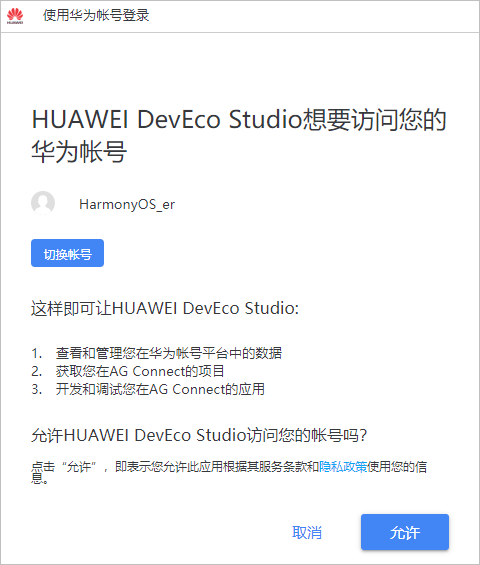
3.登錄后,請點擊界面的允許按鈕進行授權。
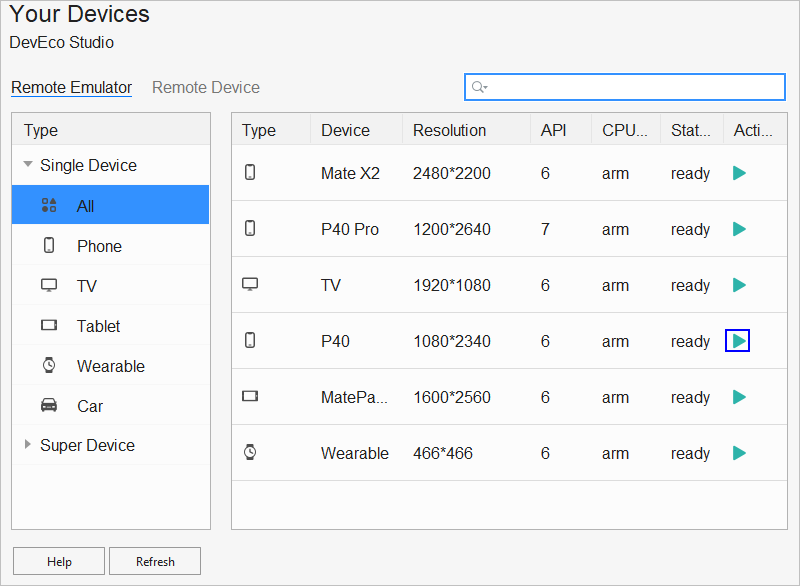
4.在設備列表中,選擇Phone設備P40,并點擊按鈕,運行模擬器。
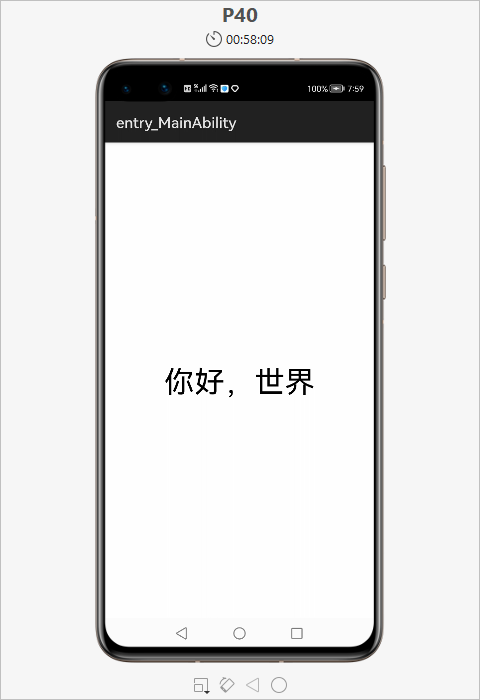
5.點擊DevEco Studio工具欄中的按鈕運行工程,或使用默認快捷鍵Shift+F10(macOS為Control+R)運行工程。

6.DevEco Studio會啟動應用/服務的編譯構建,完成后應用/服務即可運行在模擬器上。
-
HarmonyOS
+關注
關注
80文章
2153瀏覽量
36041
發布評論請先 登錄
釘釘正式開源HarmonyOS圖片編輯組件
Taro on HarmonyOS 技術架構深度解析
【HarmonyOS 5】鴻蒙應用隱私保護詳解
【HarmonyOS 5】鴻蒙中進度條的使用詳解
【HarmonyOS 5】鴻蒙星閃NearLink詳解
【HarmonyOS 5】鴻蒙mPaaS詳解

【HarmonyOS 5】金融應用開發鴻蒙組件實踐

【 HarmonyOS 5 入門系列 】鴻蒙HarmonyOS示例項目講解
HarmonyOS入門指南
華為正式啟動HarmonyOS 6開發者Beta
HarmonyOS 代碼工坊的指尖開發,讓 APP 開發所見即所得
【HarmonyOS 5】桌面快捷方式功能實現詳解
【HarmonyOS 5】鴻蒙中的UIAbility詳解(三)
HarmonyOS實戰:組件化項目搭建



 工商網監
工商網監
評論