国产精品久久久aaaa,日日干夜夜操天天插,亚洲乱熟女香蕉一区二区三区少妇,99精品国产高清一区二区三区,国产成人精品一区二区色戒,久久久国产精品成人免费,亚洲精品毛片久久久久,99久久婷婷国产综合精品电影,国产一区二区三区任你鲁

0
  • 聊天消息
  • 系統消息
  • 評論與回復
登錄后你可以
  • 下載海量資料
  • 學習在線課程
  • 觀看技術視頻
  • 寫文章/發帖/加入社區
會員中心
創作中心

完善資料讓更多小伙伴認識你,還能領取20積分哦,立即完善>

3天內不再提示

高手回避,新手請進!主流NVME M.2固態硬盤的選用和安裝

話說科技 ? 來源:話說科技 ? 作者:話說科技 ? 2021-08-23 13:37 ? 次閱讀
加入交流群
微信小助手二維碼

掃碼添加小助手

加入工程師交流群

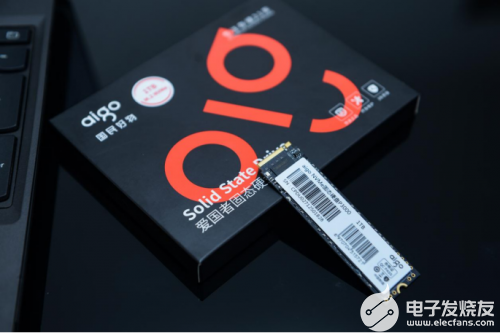
固態硬盤可以說是讓電腦起死回生最有效的辦法了,而且近幾年固態硬盤的價格也越來越親民。相信不少電腦用戶也對固態硬盤的能力如何有所了解,但是有部分人可能初次接觸相關產品,動手能力不強,剛好我最近入手了一款M.2固態硬盤——aigo固態硬盤P3000,就借著這次安裝的機會,給廣大朋友出個簡單的教程。

既然我選擇了aigo固態硬盤P3000,那就證明它有吸引我的地方。可能看到相關教程的人中有部分人購買了但不了解它,也可能有部分人是想購買aigo固態硬盤P3000所以提前來看看相關的安裝教程。所以這里還是先簡單介紹一下aigo固態硬盤P3000性能如何,若是不想了解的,可直接滑到文末的安裝教程。

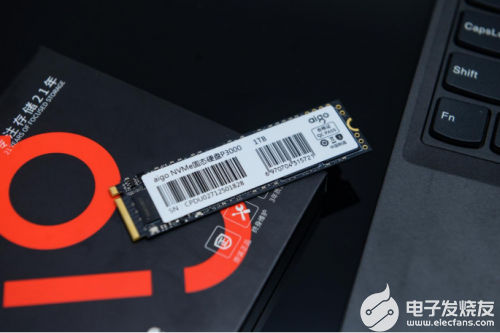
aigo固態硬盤P3000采用了優質的鎂光TLC NAND閃存顆粒,不能有人不太了解什么叫“閃存顆粒”,也不用勞神費力的去查閱相關資料,沒必要,我可以告訴你在SLC、MLC、TLC、QLC這些閃存顆粒中,TLC是較為主流先進且最具性價比的顆粒。配合英韌科技IG5216主控芯片,不了解這個也不用糾結,只要知道它就是一個牛逼的科技研發團隊,研究的一款比較牛的主控芯片就行。

僅從aigo固態硬盤P3000采用的堆料來看,也能知道它的性能是有保證的;此外,這塊固態硬盤我是從某東用不到700元購入的1TB版本,性價比沒的說;同時品牌方還提供5年的質保,這些都是我這次選擇aigo固態硬盤P3000的原因。
poYBAGEjNA2ACeuZAAKfAvUEIGE282.png

之前我用過多款其它品牌的固態硬盤產品,國外國內都有,各種情況都遇到過,有好有壞吧,遇到過最讓人無語的是某品牌的產品(為了避免糾紛我就不點名了),用了不長時間,被傳輸速度及穩定性坑到哭。(雖然說的有點過了,但一個一千多的硬盤不如人家aigo 6、7百塊的硬盤,你說氣不氣?)
pYYBAGEjNA-AclfHAAK7mxfCa2w655.png

那么,aigo固態硬盤P3000具體表現怎么樣呢?我在成功安裝固態硬盤后,對它進行了基礎的測試。我就直接上圖了,CrystalDiskmark測速軟件結果,P3000讀取速度為:3370MB/S,寫入速度為:2823MB/S,和官方給的數據相差微乎其微,說明官方并沒有虛報相關數據。

為了照顧更多普通讀者,我覺得有必要解釋一下這個讀寫速度的問題。硬盤讀寫速度的高底對應的是電腦運行速度的快慢,雖然電腦速度并不是完全由硬盤決定,還有處理器、內存、顯卡等因素,但是固態硬盤在其中的作用至關重要。簡單的說,也就是讀寫數據數值越大,電腦運行、加載的速越就越快,反之也就越慢了。舉個例子會更直觀,大家最熟悉的傳統機械硬盤一般讀寫速度只有一千左右,如果換成P3000的話想想你的電腦會快多少?

電腦速度快了,大型PC游戲加載時間確實也縮短不少,對得起它 “電競級”固態硬盤的稱號,開啟大型辦公軟件的時候也不會卡頓了,這也是本人一直選擇固態硬盤的重要原因。

言歸正轉,安裝教程附上

注意事項

安裝P3000固態硬盤的時候,一定要注意電腦的兼容性,一些比較老舊的主板是沒有M2接口的,電腦年齡比較老的主機,安裝aigo固態硬盤P3000前先準備一個轉接卡,花幾十塊買一個就行。

今天主要介紹自帶M2接口電腦的安裝教程,如果各位想看老舊電腦使用轉接卡的安裝教程,請在后面留言,找機會再為各位安排。

具體步驟

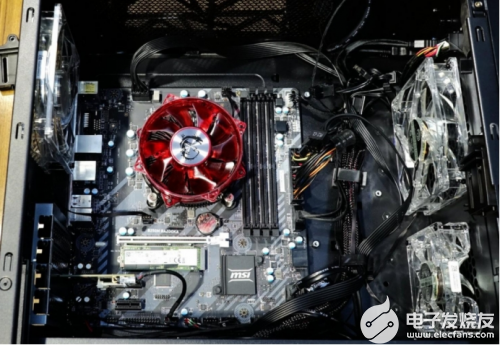
1、首先我們要事先準備一塊M.2固態硬盤和安裝工具(螺絲刀即可),打開電腦主機機箱側板。
pYYBAGEjNBiAGx8hAASfypt_p50558.png

2、在主板當中找到M.2的接口位置,使用螺絲刀將主板M.2插槽的螺絲取下來。

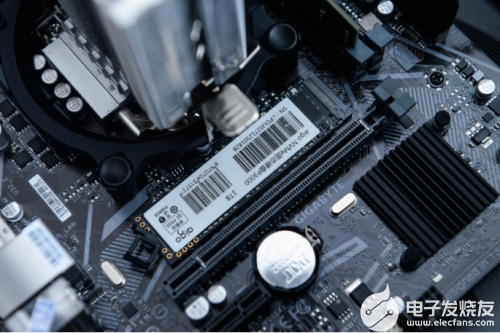
3、將P3000固態硬盤傾斜25°角插入接口主板對準M.2接口位置,之后輕輕往下壓,使P3000的金手指與接口觸角緊密接觸。(金手指要完全貼合,不然后續會出現接觸不良或讀取速度變慢等情況)
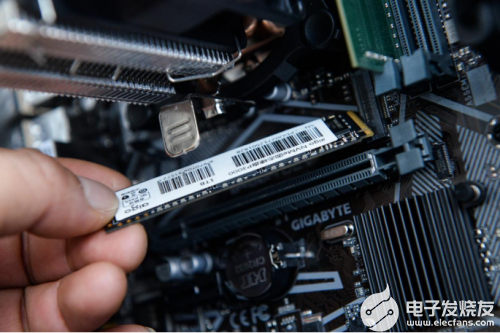
poYBAGEjNCGAey0rAARF8GFPXMU811.png

4、將步驟2取下來的螺絲,重新安裝原位,將P3000固定在主板上。

poYBAGEjNCSAMZVQAAS4MdwsasM876.png

在確定固態硬盤與主板安裝并固定好之后,開機看看電腦是否識別到硬盤,一般在電腦設備管理器——硬盤驅動器下方就能看到詳細的參數和型號。在我的電腦中也能看到新加盤和容量。

電腦能查到aigo固態硬盤P3000的話,說明硬盤安裝成功了。

以上就是關于aigo固態硬盤P3000的安裝教程,各位在安裝后也可以體驗一下它的性能,相信也能感受到電腦速度的提升。對了,如果看了相關的安裝教程,還有一些不清楚的地方,歡迎隨時私信我。

fqj

聲明:本文內容及配圖由入駐作者撰寫或者入駐合作網站授權轉載。文章觀點僅代表作者本人,不代表電子發燒友網立場。文章及其配圖僅供工程師學習之用,如有內容侵權或者其他違規問題,請聯系本站處理。 舉報投訴
  • 硬件
    +關注

    關注

    11

    文章

    3595

    瀏覽量

    69011
  • 固態硬盤
    +關注

    關注

    12

    文章

    1634

    瀏覽量

    60494
收藏 人收藏
加入交流群
微信小助手二維碼

掃碼添加小助手

加入工程師交流群

    評論

    相關推薦
    熱點推薦

    工業級NVMe存儲穩態性能實測:天碩G40 M.2 SSD長時壓力測試

    的新一代工業級SSD產品:G40 M.2 NVMe 工業級SSD。 讓我們先初步了解一下本次的測試對象:天碩(TOPSSD)G40 M.2 NVMe 工業級 SSD,容量為 4TB,接
    的頭像 發表于 02-06 11:29 ?264次閱讀
    工業級<b class='flag-5'>NVMe</b>存儲穩態性能實測:天碩G40 <b class='flag-5'>M.2</b> SSD長時壓力測試

    linux系統下M.2硬盤調試和測試全指南:從初始化失敗到讀寫滿速,避坑就看這篇
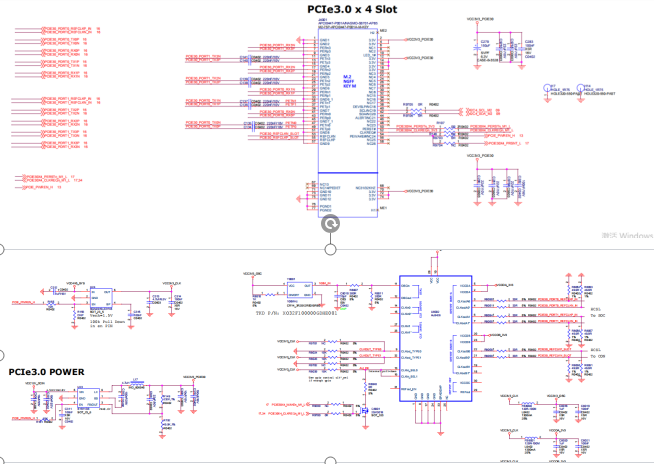
    在嵌入式開發中,M.2 接口的 NVMe 硬盤憑借高速讀寫和小巧體積,成了 RK(瑞芯微)等平臺的 “性能擔當”。但調試時總繞不開幾個坑:主機初始化失敗、硬盤掛載不上、測試后重啟翻車…
    的頭像 發表于 02-02 17:18 ?2063次閱讀
    linux系統下<b class='flag-5'>M.2</b><b class='flag-5'>硬盤</b>調試和測試全指南:從初始化失敗到讀寫滿速,避坑就看這篇

    ICY DOCK M.2轉PCIe硬盤盒:無需開箱,快速更換的高效存儲方案
    對于需要頻繁升級或更換M.2NVMe固態硬盤的用戶而言,傳統安裝方式往往意味著需要打開機箱、擰動螺絲,過程繁瑣耗時。ICYDOCK推出的M.2
    的頭像 發表于 01-23 11:47 ?1032次閱讀
    ICY DOCK <b class='flag-5'>M.2</b>轉PCIe<b class='flag-5'>硬盤</b>盒:無需開箱,快速更換的高效存儲方案

    創新企業級NVMe存儲拓展方案 艾西達克前置M.2硬盤抽取盒測評
    在企業級存儲架構中,M.2NVMe硬盤憑借其出色的讀寫性能,已成為系統的常用組件。然而,傳統的把M.2SSD直裝主板M.2插槽的部署方式,也帶來了諸多運維挑戰:拆裝不便、狀態難以實時監
    的頭像 發表于 11-07 16:07 ?977次閱讀
    創新企業級<b class='flag-5'>NVMe</b>存儲拓展方案 艾西達克前置<b class='flag-5'>M.2</b><b class='flag-5'>硬盤</b>抽取盒測評

    多塊 M.2 硬盤拆到崩潰?M.2 硬盤抽取盒才是救星!

    當電腦裝多塊M.2固態硬盤,你是否常為調取文件,不得不關程序、斷電開機箱,在狹小空間擰螺絲、拔插硬盤?本需幾分鐘的操作,淪為耗時費力的工程;這就像有裝滿珍寶的保險庫,取物卻要大動干戈。
    的頭像 發表于 10-11 15:15 ?786次閱讀
    多塊 <b class='flag-5'>M.2</b> <b class='flag-5'>硬盤</b>拆到崩潰?<b class='flag-5'>M.2</b> <b class='flag-5'>硬盤</b>抽取盒才是救星!

    沒有強大糾錯的工業硬盤,敢叫工業級SSD固態硬盤嗎?

    。那么,沒有強大糾錯機制支撐的固態硬盤,真的配得上“工業級SSD固態硬盤”的稱號嗎? ? 天碩工業級SSD固態
    的頭像 發表于 08-02 10:32 ?937次閱讀

    【手把手教學】ICY DOCK M.2 NVMe硬盤托盤MB840TP-B安裝固定技巧

    硬盤
    ICY DOCK硬盤盒
    發布于 :2025年07月11日 17:22:03

    天碩工業級M.2 NVMe SSD固態硬盤30μ金手指,萬次插拔接觸如新

    SSD選用30μ''金手指,其與三防涂層、側邊填充等技術協同作用,共同建構了高可靠的物理防護體系,確保產品在智能制造、能源等場景中的長效穩定運行。 天碩G55 Pro M.2 NVMe工業級
    的頭像 發表于 07-08 11:14 ?844次閱讀

    如何精準測試PCIe M.2接口

    在AI加速、輕薄筆電、智能邊緣、無線通信等新興應用推動下,PCIe M.2接口正迅速成為高速互聯的核心載體。從NVMe SSD、Wi-Fi 7無線模組到AI推理加速卡,小巧的M.2插槽正在承載越來越多關鍵功能,而其底層的高速物理
    的頭像 發表于 07-07 16:42 ?1236次閱讀

    【手把手教學】免工具安裝ICY DOCK M.2 NVMe 轉 U.2硬盤轉接盒MB705M2P-B!

    硬盤
    ICY DOCK硬盤盒
    發布于 :2025年06月20日 14:58:22

    xMEMS將μCooling片上風扇擴展至固態硬盤xMEMS將μCooling片上風扇擴展至固態硬盤

    數據中心的企業級E3.S外形固態硬盤和用于筆記本電腦的NVMe M.2固態硬盤實現盤內主動散熱。
    的頭像 發表于 06-09 17:13 ?871次閱讀

    免工具雙盤位設計!全金屬M.2 NVMe PCIe 5.0抽取盒:極速傳輸與熱插拔便捷體驗
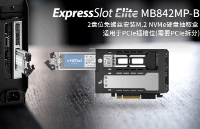
    產品介紹ExpressSlotEliteMB842M5P-B將PCIex8/x16擴展插槽轉換為無螺絲安裝M.2NVMe硬盤托架,讓您無需打開機箱即可更換
    的頭像 發表于 03-27 18:02 ?1795次閱讀
    免工具雙盤位設計!全金屬<b class='flag-5'>M.2</b> <b class='flag-5'>NVMe</b> PCIe 5.0抽取盒:極速傳輸與熱插拔便捷體驗

    如何將 M.2 HAT+ 與 Raspberry Pi 5 一起使用?

    樹莓派M.2HAT+MKey可以讓您連接M.2外圍設備,如NVMe硬盤和其他PCIe配件,到樹莓派5的PCIe接口。M.2HAT+轉接板可以
    的頭像 發表于 03-25 09:48 ?906次閱讀
    如何將 <b class='flag-5'>M.2</b> HAT+ 與 Raspberry Pi 5 一起使用?

    如何規劃固態硬盤的分區 金士頓NV3高速固態
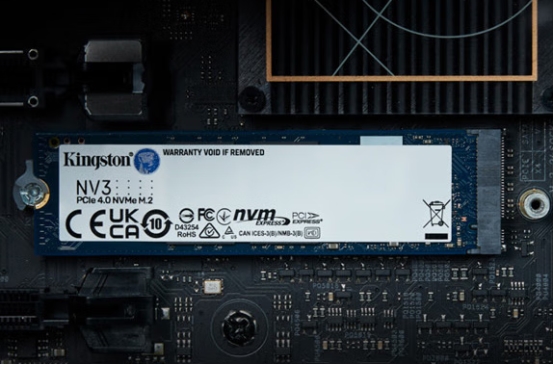
    當前固態硬盤的價格越來越實惠,例如金士頓的NV3 PCIe 4.0 NVMe 固態硬盤,400元就可以購買1TB容量,要知道這可是一款中高端
    的頭像 發表于 03-24 14:40 ?1371次閱讀
    如何規劃<b class='flag-5'>固態</b><b class='flag-5'>硬盤</b>的分區 金士頓NV3高速<b class='flag-5'>固態</b>

    全場景插拔!ICY DOCK MB840TP-B萬能M.2硬盤托盤解鎖跨平臺免工具拆裝
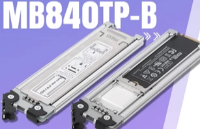
    M.2硬盤托盤——MB840TP-B多功能可拆卸式M.2硬盤托盤。它可輕松實現M.2NVMe硬盤
    的頭像 發表于 03-13 15:53 ?1032次閱讀
    全場景插拔!ICY DOCK MB840TP-B萬能<b class='flag-5'>M.2</b><b class='flag-5'>硬盤</b>托盤解鎖跨平臺免工具拆裝