


 中國軟件openharmony刷機包

摘要:相信很多同學都玩過openharmony了,不過估計大多數同學都只是用鴻蒙開發App,與開發Android App也沒啥區別。不過鴻蒙還有更有意思的玩法,那就是與硬件結合,也就是IoT。本文將教大家如何將鴻蒙刷到開發板上,通過這些開發板可以控制更多的硬件。
本文的目的是將鴻蒙2.0刷到潤和Hi3861、Hi3516和Hi3518開發板上。目前網上已經有很多關于刷鴻蒙2.0的文章,我整理了一下,并結合自己的經驗,在本文中闡述了從配置環境,到編譯鴻蒙源代碼,再到刷機的全過程。
注意:這里的Hi3861相當于Ardiuno,價格也差不多,主要用于控制外設,本身并沒有多少計算能力,Hi3516和Hi3518的配置相對較高,支持GUI。有點類似于樹莓派。
本文主要以Hi3861為例,其他兩個開發板的編譯和刷機過程類似。
Hi3581需要分為編譯環境和燒錄環境,目前編譯環境只能是Linux,推薦使用Ubuntu Linux 20.04,用這個版本你會少了很多麻煩。至少Python環境直接是3.8.5了,大家可以不用理會Python了,因為編譯HarmonyOS,Python的版本是3.7或以上版本即可,經過測試,Python 3.9也沒問題。
Hi3581的刷機環境需要使用Windows,推薦使用Windows 10,Home版、專業版都經過了測試,沒問題,企業版的Windows還沒測試,但大概率也沒問題。
所以這里是重點:需要準備Ubuntu 20.04和Windows 10。 Ubuntu 20.04可以安裝的虛擬機中,我用的是VMWare,這樣可以通過快照在不同狀態之前切換。
1. 配置編譯環境
現在開始配置Ubuntu 20.04的編譯環境,讀者需要按著如下幾步操作:
(1)配置 repo 工具
如果你的Linux系統上還沒有配置repo命令,需要先按下面的操作下載并配置repo命令行工具:
mkdir ~/bin/
curl https://gitee.com/oschina/repo/raw/fork_flow/repo-py3 》 ~/bin/repo
chmod +x ~/bin/repo
echo ‘export PATH=~/bin:$PATH’ 》》 ~/.bashrc
source ~/.bashrc
如果還沒有curl命令,需要先執行下面的命令下載curl:
sudo apt install curl
(2)下載HarmonyOS源代碼
讀者可按下面的操作下載HarmonyOS的最新源代碼
mkdir -p ~/harmonyos/openharmony && cd ~/harmonyos/openharmony
sudo apt install --no-install-recommends git python # repo工具本身是python腳本,它會調用git命令下載單個代碼倉
git config --global user.name “yourname”
git config --global user.email “your-email-address”
repo init -u https://gitee.com/openharmony/manifest.git -b master --no-repo-verify
repo sync -c # 以后每天同步遠程倉的修改,只需要執行這一條命令即可
讀者需要將yourname改成自己的名字,將your-email-address改成自己的email。
(3)檢測mkfs.vfat和mcopy命令是否安裝
在終端執行這兩個命令,如果沒有安裝,使用apt安裝這兩個命令
(4)安裝各種工具和包
在終端執行下面的命令進行安裝:
sudo apt-get install dosfstools mtools # 官方文檔說明的兩個文件系統打包工具
sudo apt-get install zip # 官方文檔雖然沒有寫,但是打包rootfs過程中需要使用
sudo apt install mtd-utils # 3518需要打包 jffs2 鏡像的mkfs.jffs2 命令,需要安裝這個包
sudo apt install build-essential # 安裝gcc/g++/make等工具,ffmpeg的測試過程中需要使用
(5)下載各種編譯器和工具包
下面的命令分別下載了gn、ninja、LLVM、hc-gen包,一步到位
# 下載gn/ninja/LLVM/hc-gen包
URL_PREFIX=https://repo.huaweicloud.com/harmonyos/compiler
DOWNLOAD_DIR=~/Downloads # 下載目錄,可自行修改
TOOLCHAIN_DIR=~/harmonyos/toolchain # 工具鏈存放目錄,可自行修改
[ -e $DOWNLOAD_DIR ] || mkdir $DOWNLOAD_DIR
[ -e $TOOLCHAIN_DIR ] || mkdir -p $TOOLCHAIN_DIR
wget -P $DOWNLOAD_DIR $URL_PREFIX/gn/1523/linux/gn.1523.tar
wget -P $DOWNLOAD_DIR $URL_PREFIX/ninja/1.9.0/linux/ninja.1.9.0.tar
wget -P $DOWNLOAD_DIR $URL_PREFIX/clang/9.0.0-34042/linux/llvm-linux-9.0.0-34042.tar
wget -P $DOWNLOAD_DIR $URL_PREFIX/hc-gen/0.65/linux/hc-gen-0.65-linux.tar
# 編譯 hi3861 需要 riscv 編譯工具鏈
wget -P $DOWNLOAD_DIR $URL_PREFIX/gcc_riscv32/7.3.0/linux/gcc_riscv32-linux-7.3.0.tar.gz
# 解壓gn/ninja/LLVM/hc-gen包:
tar -C $TOOLCHAIN_DIR/ -xvf $DOWNLOAD_DIR/gn.1523.tar
tar -C $TOOLCHAIN_DIR/ -xvf $DOWNLOAD_DIR/ninja.1.9.0.tar
tar -C $TOOLCHAIN_DIR/ -xvf $DOWNLOAD_DIR/llvm-linux-9.0.0-34042.tar
tar -C $TOOLCHAIN_DIR/ -xvf $DOWNLOAD_DIR/hc-gen-0.65-linux.tar
tar -C $TOOLCHAIN_DIR/ -xvf $DOWNLOAD_DIR/gcc_riscv32-linux-7.3.0.tar.gz
# 向 ~/.bashrc 中追加gn/ninja/LLVM/hc-gen路徑配置:
cat 《《EOF 》》 ~/.bashrc
TOOLCHAIN_DIR=$TOOLCHAIN_DIR
export PATH=\$TOOLCHAIN_DIR/gn:\$PATH
export PATH=\$TOOLCHAIN_DIR/ninja:\$PATH
export PATH=\$TOOLCHAIN_DIR/llvm/bin:\$PATH
export PATH=\$TOOLCHAIN_DIR/hc-gen:\$PATH
export PATH=\$TOOLCHAIN_DIR/gcc_riscv32/bin:\$PATH
export PATH=~/.local/bin:\$PATH # 用戶pip二進制工具目錄
EOF
# 生效環境變量
source ~/.bashrc
(6)改變pip源,加速下載
執行下面的命令重新配置pip.conf文件
mkdir ~/.pip/
cat 《《EOF 》 ~/.pip/pip.conf
[global]
index-url = https://mirrors.huaweicloud.com/repository/pypi/simple
trusted-host = mirrors.huaweicloud.com
timeout = 120
EOF
另外,如果沒有pip命令,是因為默認叫pip3,可以執行下面的命令創建pip命令。
ln -s /usr/bin/pip3 /usr/bin/pip
(7)繼續安裝各種包
# 安裝 setuptools 和 kconfiglib
pip3 install setuptools kconfiglib
# 安裝編譯hi3861需要的pip包
pip3 install scons ecdsa pycryptodome
2. 編譯HarmonyOS源代碼
(1)查看支持的平臺
通過執行python build.py -h命令,可以查看HarmonyOS當前支持哪些平臺,如圖1所示。
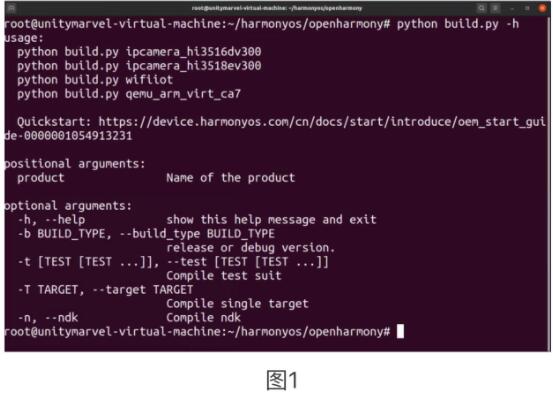
第1個是hi3561,第2個是hi3518,第3個是hi3861。
(2)分別執行和3個命令來編譯這3個版本的目標文件
如果要增加調試信息,后面可以加-b debug
# 編譯hi3561
python build.py ipcamera_hi3516dv300 -b debug
# 編譯hi3518
python build.py ipcamera_hi3518dv300 -b debug
# 編譯hi3861
python build.py wifiiot
執行這3行命令,會在《HarmonyOS源代碼根目錄》/out目錄下出現對應的子目錄,如Hi3861編譯完,會出現wifiiot子目錄,二進制目標文件都在該目錄中。燒錄文件是Hi3861_wifiiot_app_allinone.bin。
編譯完的二進制文件下載方式在本文后面。
3. 燒錄HarmonyOS
本文以Hi3861開發板為例,開發板樣式如圖2所示。
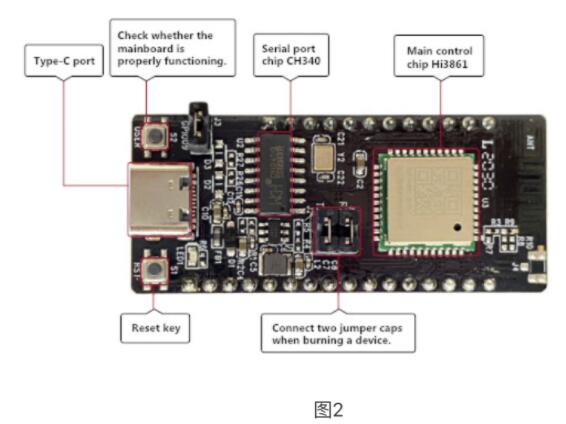
需要按下面的步驟進行燒錄。
(1)將Hi3861_wifiiot_app_allinone.bin文件復制到Windows10中(隨便放一個目錄就可以)。
(2)用Hi3861連接線將開發板與PC連接。
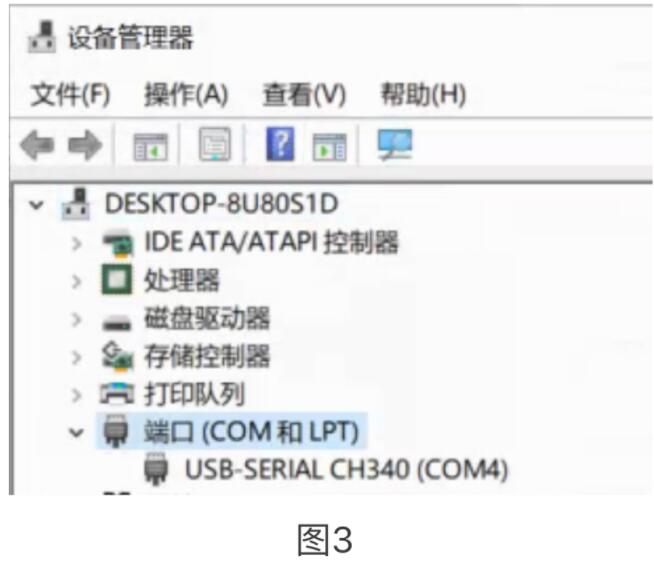
(3)檢查設備管理器,看看是否正確識別Hi3861開發板,如果正確識別,如圖3所示。
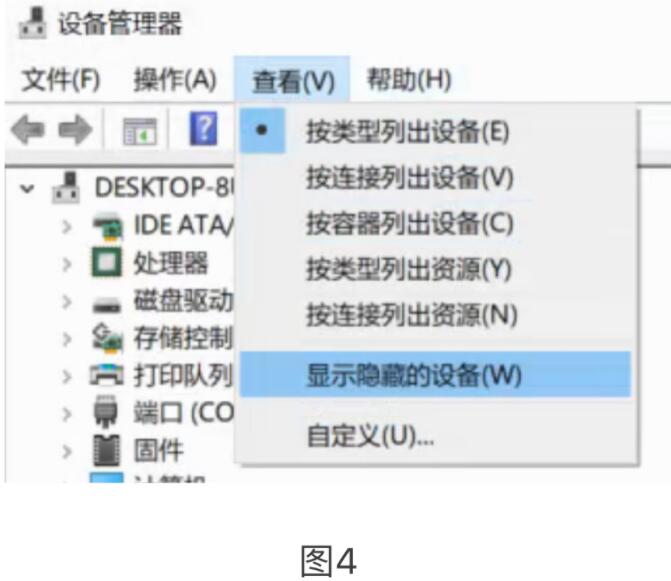
如果設備管理器沒有“端口(COM和LPT)”節點,那是因為被隱藏了,點擊“查看”》“顯示隱藏的設備”菜單項,就會顯示,如圖4所示。
動安裝驅動,如果不幸沒有自動安裝驅動,那么可以自行下載。Hi3861使用的是CH340G芯片,讀者可自己在google搜索該芯片驅動的下載地址,也可以在本文后面下載驅動文件。
(4)運行HiBurn.exe
這個工具是海思做的,用于燒錄開發板,華為推出的驅動開發工具內置了該工具,讀者也可以在本文后面下載該工具。
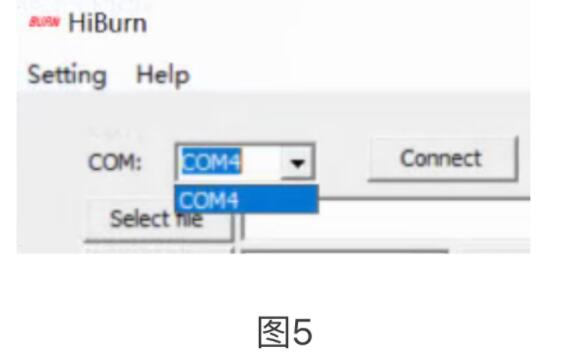
運行后,在COM中選擇圖3看到的COM端口號(如圖5所示),本例是COM4。
(5)選擇傳輸速率
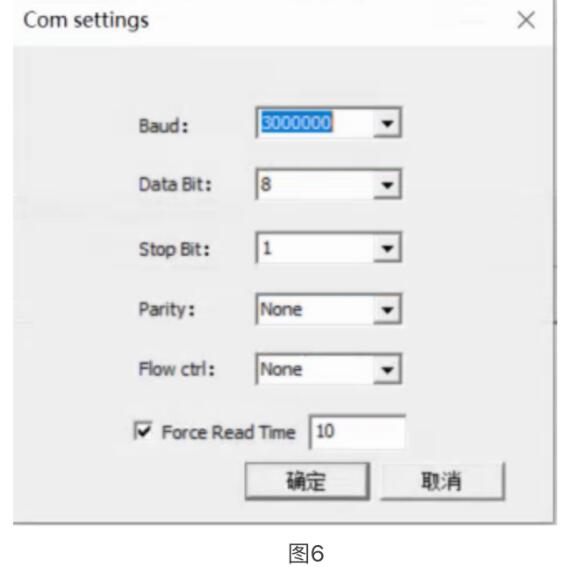
點擊HiBurn中的Setting 》 com settings菜單項,彈出Com settings對話框,在Baud中選擇3000000,讓燒錄速度更快,如圖6所示。
責任編輯:YYX
-
Hi3516
+關注
關注
1文章
22瀏覽量
16536 -
Hi3518
+關注
關注
0文章
8瀏覽量
5780 -
鴻蒙
+關注
關注
60文章
2963瀏覽量
45883 -
OpenHarmony
+關注
關注
33文章
3952瀏覽量
21094
發布評論請先 登錄
【原創】OpenHarmony系統投屏工具軟件 - OpenHarmony_OHScrcpy使用推薦





瑞薩靈活配置軟件包FSP 6.2.0版本的更新內容

融合AI的OpenHarmony應用軟件開發:ai學習自律輔助軟件
元服務發布選擇待發布軟件包
ENV不能添加rt_vsnprintf_full軟件包怎么解決?
2025 OpenHarmony TSC年中技術與生態研討會圓滿舉辦



 工商網監
工商網監
評論