


 altium如何自己畫元件

altium如何自己畫元件
工具/原料:
Altium Designer
方法/步驟:
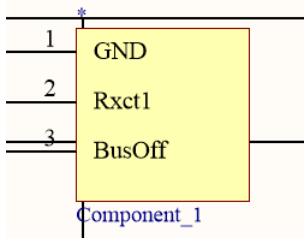
1.當我們在軟件中找不到所需要的元件的時候,就的需要自己去畫,我們以下面的元件為例
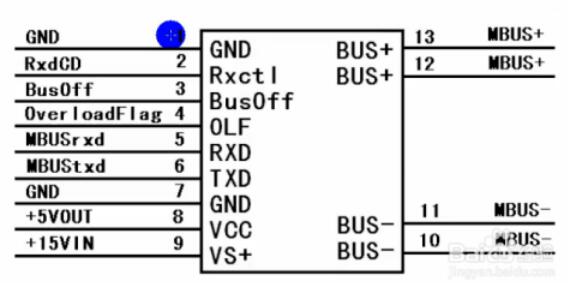
2.首先新建一個原理圖庫
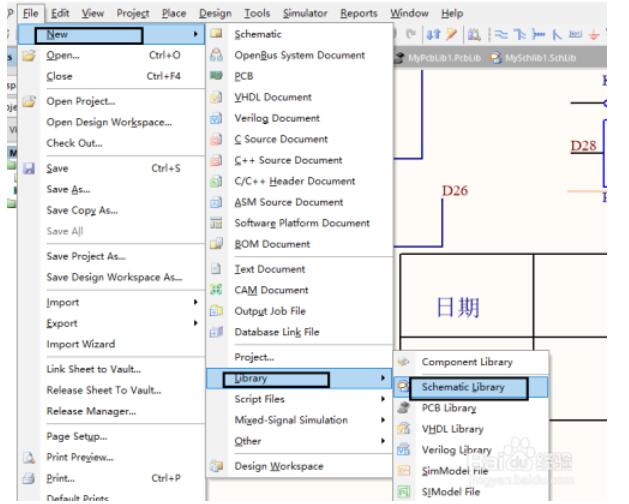
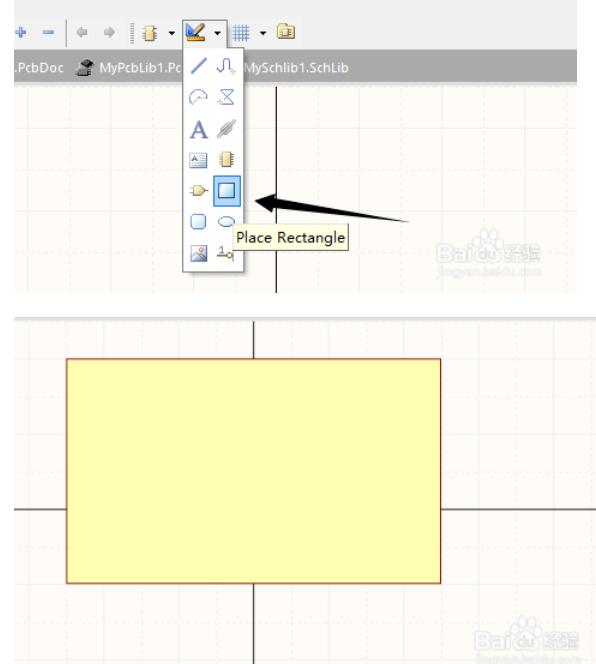
3.找到畫筆畫出一個器件大小的矩形框
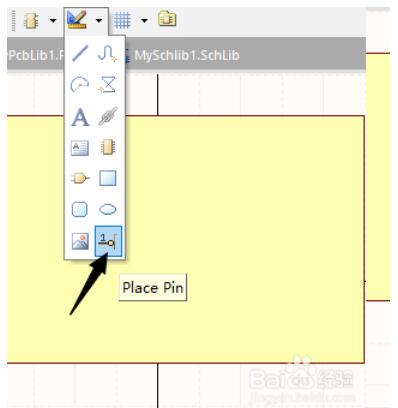
4.添加引腳
5.按Tab鍵修改參數
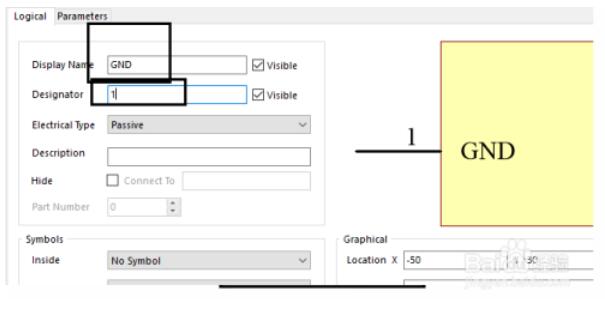
6.第一個引腳就畫出來了
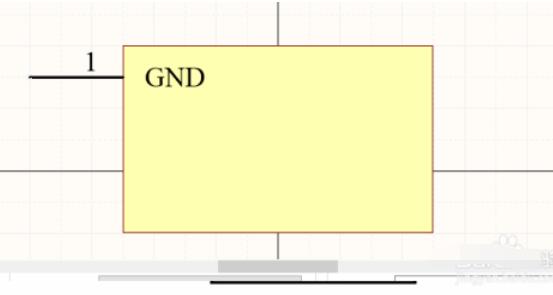
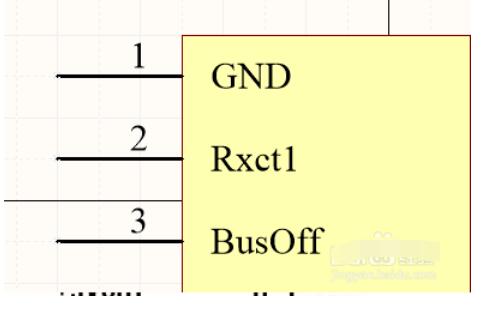
7.重復以上繼續畫其他的引腳
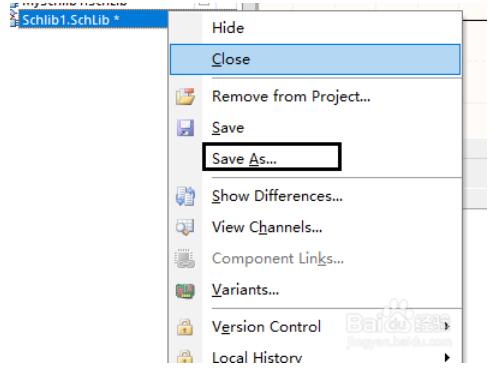
8.點擊保存
9.點擊庫
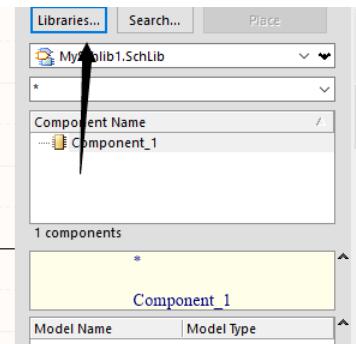
10.找到剛剛保存的原理圖庫
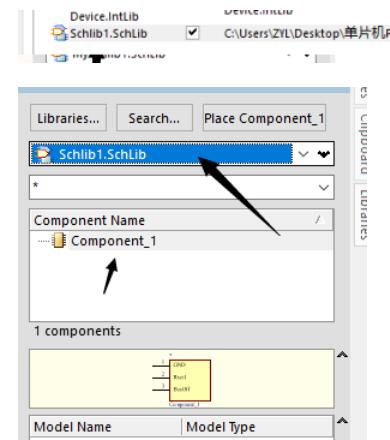
11.放到原理圖,完成器件的繪制
Altium Designer 如何快速添加引腳和修改引腳屬性
在畫一個多引腳的原理圖封裝的時候常常會遇到這樣的問題:放置的引腳數量比較多,修改引腳屬性相當麻煩,一個一個的定義修改也能達到目的但是效率低下,如何快速添加引腳和修改屬性這里給出一種方法:
以畫W5500封裝為例,打開原理圖封裝庫,新建一個原理圖封裝并修改其命名為W5500在編輯窗口放置一個矩形方塊圖(快捷鍵:P+R)并隨意放置引腳(不管編號和屬性)如下圖所示:
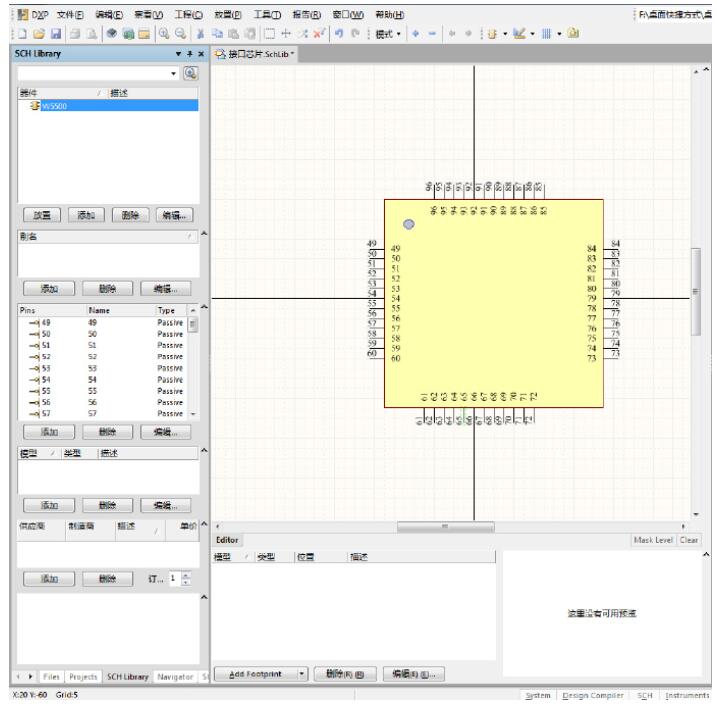
以往一般會修改一個引腳名稱,然后擺放一個引腳,或者引腳全部擺放完了,然后再一個個的點擊修改引腳屬性,這樣做不但容易出錯,而且效率很低。下面就是如何快速定義的步驟了;
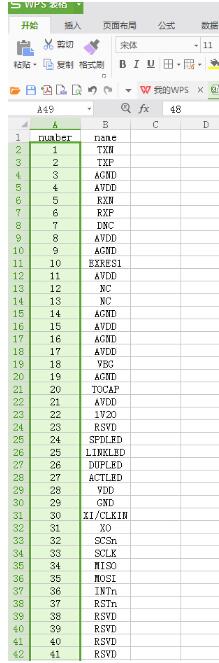
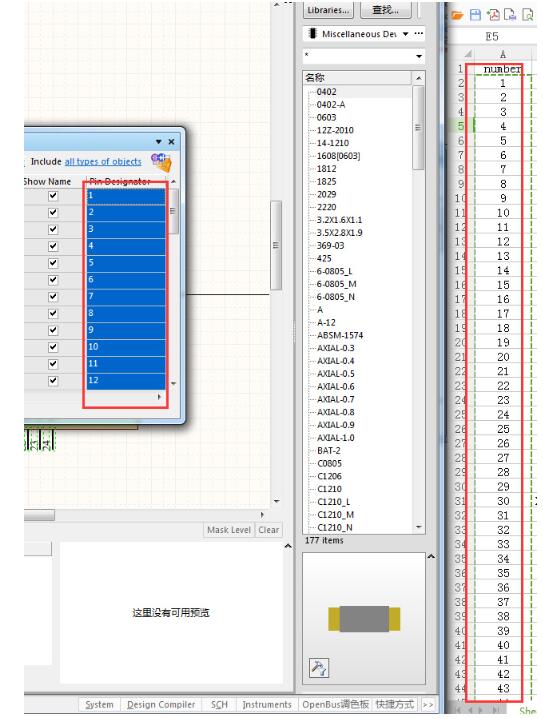
1:新建一個Excel工作表格,在表格中填入引腳序號和引腳屬性如下圖所示
2:打開“SCHLIB list” 選項卡,如下圖所示:
如果不選中已經放置的引腳將會出現如下情況:
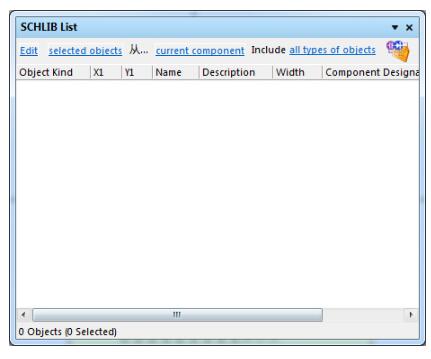
所以在打開“SCHLIB list”之前必須選擇已經放置的引腳如下圖所示:
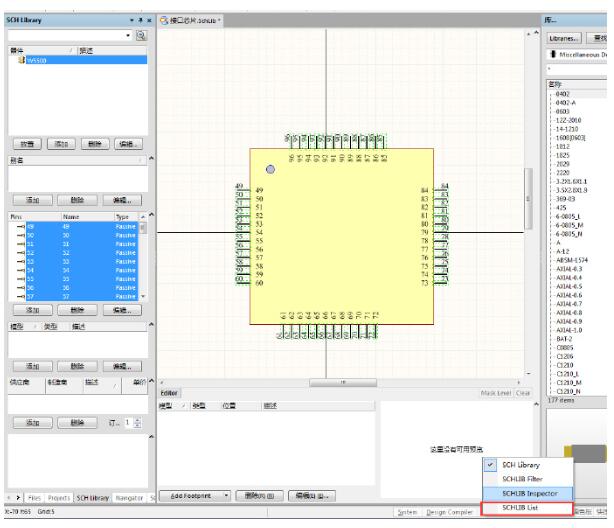
打開“SCHLIB list”:
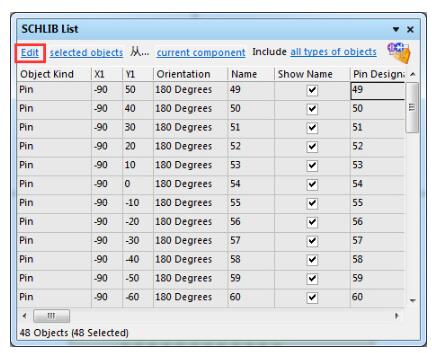
找到引腳編號和引腳屬性位置,從剛剛在Excel中復制已經編寫的內容到“SCHLIB list”表中如下所示:
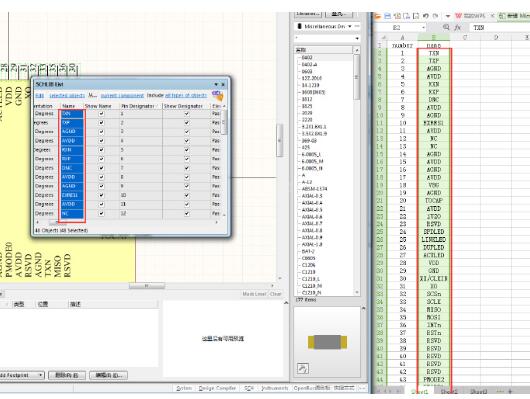
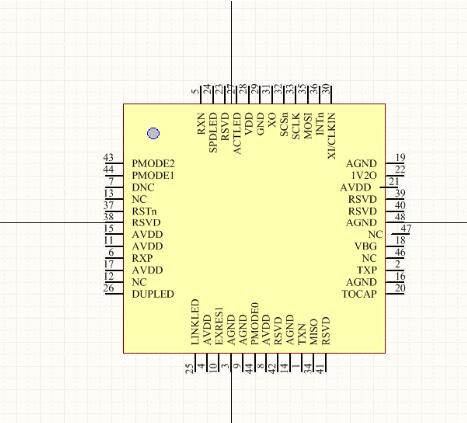
確認后關閉,即可得到我們想要的結果:
-
altium
+關注
關注
48文章
1006瀏覽量
122154 -
元件
+關注
關注
4文章
1217瀏覽量
38734 -
PCB打樣
+關注
關注
17文章
2981瀏覽量
23592 -
可制造性設計
+關注
關注
10文章
2066瀏覽量
16455 -
華秋DFM
+關注
關注
20文章
3515瀏覽量
6393 -
PCB線路板打樣
+關注
關注
9文章
619瀏覽量
6503 -
可制造性設計分析
+關注
關注
4文章
866瀏覽量
6333
發布評論請先 登錄
Altium 365尊享客戶見面會圓滿落幕
借助Altium Designer與Altium 365克服深海探索領域的工程挑戰
Altium Designer 26.1.1 版本發布,新功能詳解
KiCad 已支持導入 Altium 工程(Project)
Metyos借助Altium解決方案實現醫療技術革新
[Fortior Tech] [FU6832S 演示板 Gerber 文件] [Altium Designer]幫助
Altium Designer 22.11.1軟件安裝包下載
Altium Designer 23 軟件下載
Altium Designer的功能和應用案例
不知道怎么畫原理圖了

KiCad 與 Altium Designer 圖紙互轉詳解
Altium 365平臺有效解決電子元件淘汰管理難題



 工商網監
工商網監
評論