国产精品久久久aaaa,日日干夜夜操天天插,亚洲乱熟女香蕉一区二区三区少妇,99精品国产高清一区二区三区,国产成人精品一区二区色戒,久久久国产精品成人免费,亚洲精品毛片久久久久,99久久婷婷国产综合精品电影,国产一区二区三区任你鲁

0
  • 聊天消息
  • 系統消息
  • 評論與回復
登錄后你可以
  • 下載海量資料
  • 學習在線課程
  • 觀看技術視頻
  • 寫文章/發帖/加入社區
會員中心
創作中心

完善資料讓更多小伙伴認識你,還能領取20積分哦,立即完善>

3天內不再提示

服務器怎么搭建_服務器怎么安裝系統

姚小熊27 ? 來源:網絡整理 ? 作者:網絡整理 ? 2020-07-24 09:46 ? 次閱讀
加入交流群
微信小助手二維碼

掃碼添加小助手

加入工程師交流群

服務器怎么搭建

自己搭建服務器,需要什么樣的條件呢,它是一個怎么樣的過程。下面就為大家介紹一下如何搭建自己的服務器。

1、打開控制面板,選擇并進入“程序”,雙擊“打開或關閉Windows服務”,在彈出的窗口中選擇“Internet信息服務”下面所有地選項,點擊確定后,開始更新服務。
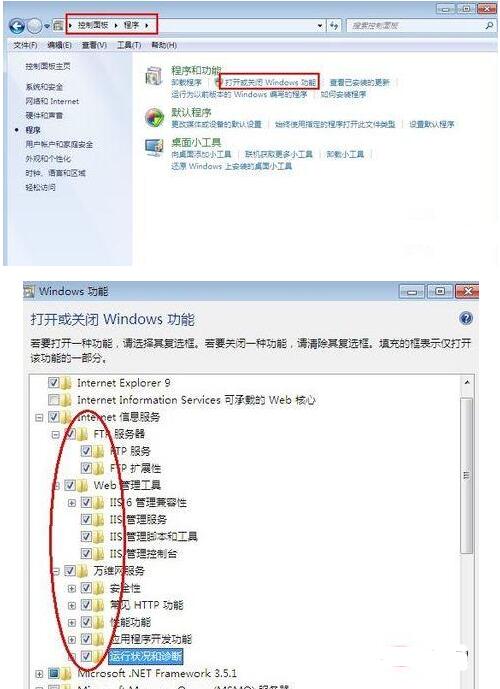
服務器怎么搭建_服務器怎么安裝系統

2、更新完成后,打開瀏覽器,輸入“http://localhost/”回車,如果此時出現IIS7歡迎界面,說明Web服務器已經搭建成功。
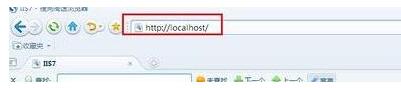
服務器怎么搭建_服務器怎么安裝系統

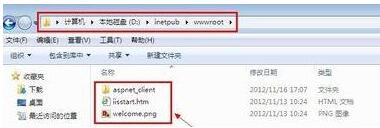
3、當web服務器搭建成功后,我們下一步所要做的就是把我們開發的網站安裝到Web服務器的目錄中。一般情況下,當Web服務器安裝完成后,會創建路徑“%系統根目錄%inetpub/wwwroot”,將我們開發的網站COPY到該路徑下。即可實現本地訪問該網站。
服務器怎么搭建_服務器怎么安裝系統

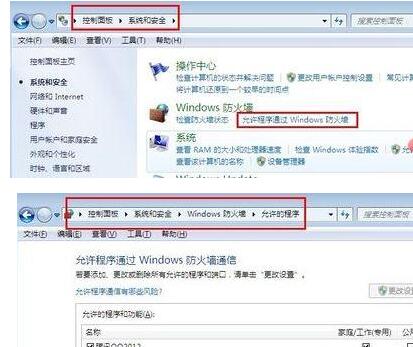
4、設置防火墻,讓局域網當其它計算機也能訪問本地網站資源。具體方法:打開控制面板,選擇“系統和安全”,點擊“允許程序通過Windows防火墻”,在彈出的對話框中勾選“萬維網服務HTTP”右側的兩個復選框,最后點擊確定退出。
服務器怎么搭建_服務器怎么安裝系統

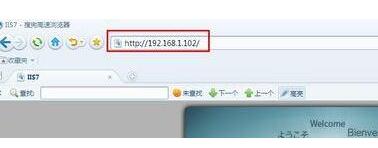
5、在局域網中其它計算機上,打開瀏覽器,輸入 “http://Web服務器的IP地址/”按回車鍵,就可以訪問服務器上的資源”。 經過以上步驟的設置,局域網中的其它用戶就可以通過瀏覽器訪問你所共享的web資源了!
服務器怎么搭建_服務器怎么安裝系統

服務器怎么安裝系統

我們在使用操作系統的時候,有的小伙伴們想要為自己的電腦安裝服務器操作系統,但是不知道具體應該怎么做。那么對于這個問題小編覺得我們可以先在電腦上安裝一個虛擬機,然后去相關網站下載自己需要的服務器操作系統,然后在虛擬機中進行操作即可。具體步驟就來看下小編是怎么做的吧~

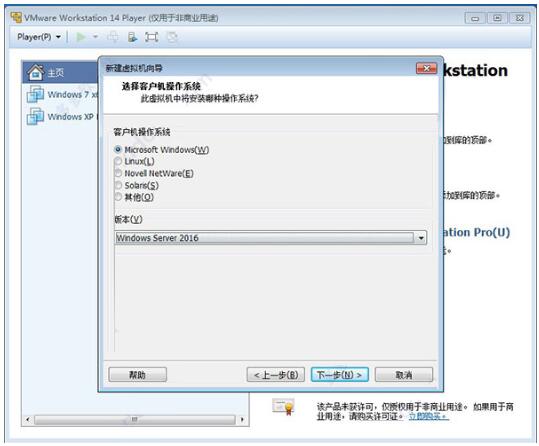
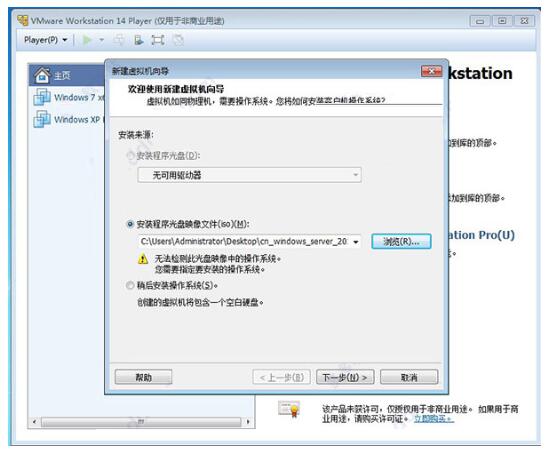
1、創建一個虛擬機安裝環境,安裝鏡像選擇下載下來的Windows Server 2019 ISO鏡像文件
服務器怎么搭建_服務器怎么安裝系統

2、選擇操作系統

服務器怎么搭建_服務器怎么安裝系統

3、創建環境就不必多說,安裝環境創建之后,運行虛擬機,

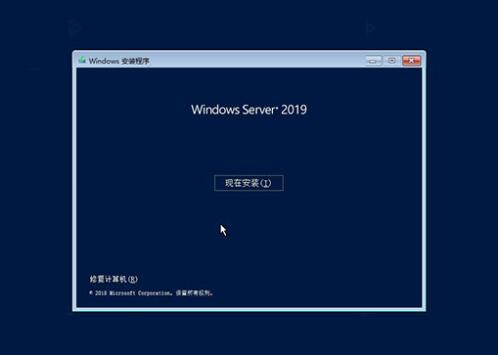
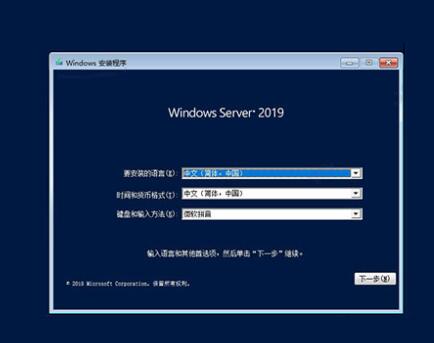
即可進入Windows Server 2019的安裝操作界面,和win10系統的安裝界面很像的,選擇呢中文,點下一步
服務器怎么搭建_服務器怎么安裝系統

4、點擊【開始安裝】按鈕

服務器怎么搭建_服務器怎么安裝系統

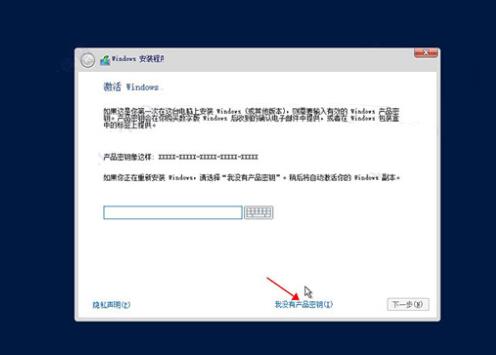
5、秘鑰可以先選擇“沒有產品秘鑰”選項,如下圖所示:

服務器怎么搭建_服務器怎么安裝系統

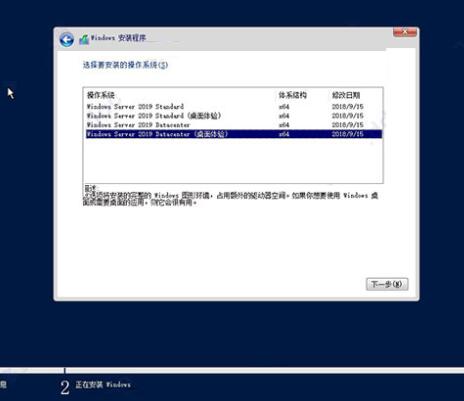
6、選擇體驗數據中心,點擊下一步

服務器怎么搭建_服務器怎么安裝系統

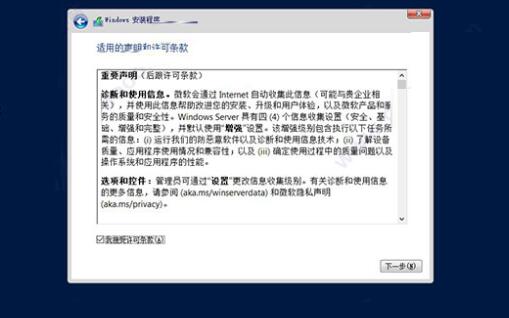
7、同意系統安裝協議

服務器怎么搭建_服務器怎么安裝系統

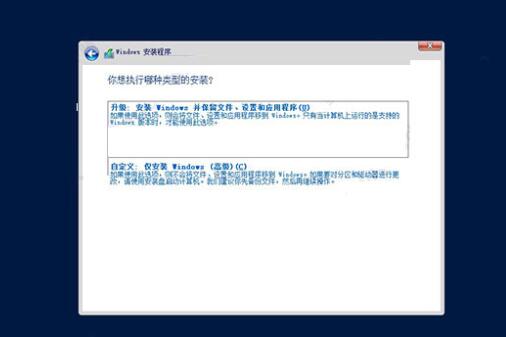
8、選擇安裝類型

注意:由于小編這里采用虛擬機操作,劃分的虛擬硬盤沒有激活,所以只能夠選擇“自定義”,因為需要激活硬盤
服務器怎么搭建_服務器怎么安裝系統

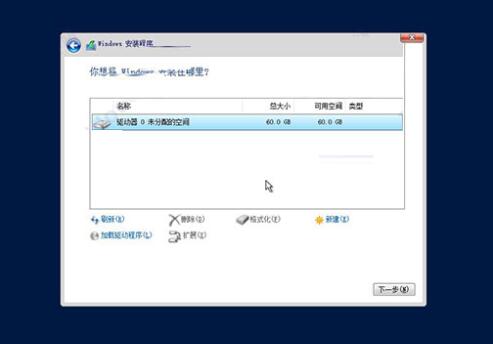
9、選擇安裝路徑,具體操作步驟為:

①點擊“新建”按鈕新建分區

②點擊“格式化”按鈕格式化

③點擊“下一步”
服務器怎么搭建_服務器怎么安裝系統

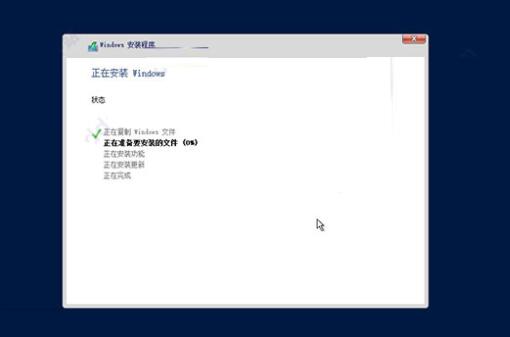
10、等待系統安裝,大概10分鐘不到,蠻快的!

服務器怎么搭建_服務器怎么安裝系統

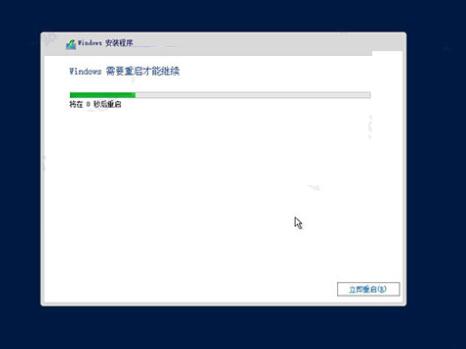
11、完成安裝后重啟,無需干預

服務器怎么搭建_服務器怎么安裝系統

12、設置登錄密碼(必須)

提示:鑒于屬于服務器操作系統,密碼要求較復雜,簡單的不行,根據提示設復雜點!

13、按“Ctrl”+“Alt”+“Delete”解鎖

14、熟悉的登錄界面,輸入密碼登錄即可

15、還真干凈!!

16、開始系統當然是未激活的,這時候就需要用到我們的激活工具“win10sys.exe”了,打開,選擇“一鍵激活”,點擊“激活”選項即可,如下圖所示:

注意:在激活前,請手動關閉Windows Defender殺毒軟件,不然可就直接殺掉了!

17、重啟之后,恭喜你,已經激活成功了,請放心使用吧~

聲明:本文內容及配圖由入駐作者撰寫或者入駐合作網站授權轉載。文章觀點僅代表作者本人,不代表電子發燒友網立場。文章及其配圖僅供工程師學習之用,如有內容侵權或者其他違規問題,請聯系本站處理。 舉報投訴
  • 服務器
    +關注

    關注

    14

    文章

    10251

    瀏覽量

    91480
  • 操作系統
    +關注

    關注

    37

    文章

    7401

    瀏覽量

    129281
收藏 人收藏
加入交流群
微信小助手二維碼

掃碼添加小助手

加入工程師交流群

    評論

    相關推薦
    熱點推薦

    網絡授時服務器 ntp時間服務器品牌 校時服務器廠家#電工

    服務器
    jf_47371611
    發布于 :2026年02月11日 17:53:43

    時鐘服務器廠商 gps網絡校時服務器 衛星時鐘服務器#電工

    服務器
    jf_47371611
    發布于 :2026年02月11日 17:50:52

    服務器數據恢復—意外斷電!Linux服務器數據恢復大揭秘

    某品牌服務器+存儲,安裝的linux操作系統。 機房意外斷電導致服務器操作系統無法正常啟動,服務器
    的頭像 發表于 11-18 11:20 ?428次閱讀

    恒訊科技分析:云儲存服務器搭建教程

    搭建云存儲服務器是一個相對復雜但極具實用性的項目,以下是一個簡化的搭建教程,幫助你快速入門。 一、明確需求 在搭建云存儲服務器之前,首先需要
    的頭像 發表于 07-07 11:07 ?1304次閱讀

    歐洲服務器免費ip地址怎么獲取?#歐洲服務器 #免費IP地址 #服務器

    服務器
    jf_57681485
    發布于 :2025年06月13日 11:15:04

    DNS服務器無法訪問?2分鐘快速排查與解決!#DNS服務器 #DNS #服務器

    服務器
    jf_57681485
    發布于 :2025年06月10日 14:55:34

    服務器數據恢復—Linux系統服務器崩潰的數據恢復案例

    服務器數據恢復環境: linux操作系統服務器中有一組由4塊SAS接口硬盤組建的raid5陣列。 服務器故障: 服務器工作過程中突
    的頭像 發表于 05-20 15:46 ?865次閱讀

    服務器數據恢復—服務器重裝系統導致分區消失的數據恢復案例

    服務器上有一組由raid卡組建的raid5磁盤陣列。上層安裝linux才做系統,采用XFS文件系統,劃分了3個分區。 管理員將服務器的操作
    的頭像 發表于 05-14 10:13 ?617次閱讀
    <b class='flag-5'>服務器</b>數據恢復—<b class='flag-5'>服務器重裝系統</b>導致分區消失的數據恢復案例

    國外bgp服務器多少錢?# 服務器

    服務器
    jf_57681485
    發布于 :2025年04月24日 14:19:00

    新加坡服務器延遲大嗎?真相在這里#新加坡服務器 #服務器

    服務器
    jf_57681485
    發布于 :2025年04月18日 13:48:50

    存儲服務器怎么搭建?RAKsmart實戰指南

    搭建存儲服務器需兼顧硬件性能、數據冗余與安全訪問。以RAKsmart服務器為例,整體流程可分為五步:需求評估→硬件選型→RAID配置→系統部署→網絡設置。以下是小編對RAKsmart存
    的頭像 發表于 04-01 10:09 ?1185次閱讀

    NTP校時服務器 時鐘同步服務器

    服務器
    jf_75250307
    發布于 :2025年03月19日 20:56:34

    服務器數據恢復—如何預防服務器故障與恢復服務器數據!

    服務器常見故障: 硬件故障:磁盤損壞、電池故障等。 軟件問題:操作系統崩潰、未知的程序運行錯誤等。 病毒破壞:勒索病毒加密、刪除服務器數據等。 不可控力量;服務器浸水、火燒、機
    的頭像 發表于 03-11 12:36 ?1202次閱讀