


 電腦C盤滿了應該如何清理

電腦C盤滿了,可以使用電腦自帶的功能清理,也可以使用第三方軟件清理。
一、電腦自帶清理程序
尤其是win10系統,頻繁的更新,導致C盤空間經常發出紅色警報!
小迷推薦大家安裝win10的時候,C盤盡量分給100G的空間,如果是128G固態硬盤,就直接全給C盤吧,別分區了。
小迷一般清理C盤,選擇系統自帶的清理程序即可完美解決。
具體方法如下:
1、在C盤上面右鍵單擊,選擇屬性:
2、點擊磁盤清理,在彈出的窗口里選擇并打勾:
這里可以全部選擇,也可以部分選擇,有中文提示,自己選吧,選完之后,點擊確定,就開始清理啦。
3、這還不算完,再次打開磁盤清理,選擇上圖中的“清理系統文件”:
win10頻繁更新的文件,占C盤的空間很大的,就在這里可以顯示出來,小迷昨晚更新的系統補丁,你看,就要2.96GB呢。
同樣的,選擇完之后,點擊確定,就開始清理啦。
這個系統自帶的清理方法,比較安全,不會誤刪系統文件。
二、利用PE系統調整C盤大小
如果C盤的確空間很小,比如有的朋友C盤只給了30G,或者50G,長期使用下來,C盤已經怎么清理都清理不出多少空間了。
這個時候,從別的分區調整一部分容量到C盤,是一個非常好使的辦法。
具體方法如下(小迷使用的是微PE):
1、啟動U盤插入電腦,開機,狂按F12,選擇U盤,進入微PE系統桌面,并打開分區助手:
2、在D盤或者其他分區上面點擊右鍵,選擇“分區自由空間”:
比如小迷,要從D盤分出50G空間來,這50G就是打算調到C盤去的。
所以如上圖中,選中那個盤,就從那個盤分出來空間的,所以要選擇空間大的盤,然后從D盤給C盤,這里一定要確實好啊。
然后點擊確認。
3、再次確認C盤和D盤空間,確認無誤,點擊頂部提交:
4、根據提示,有幾個確認步驟:
執行完畢后,C盤和D盤的空間容量就調整好啦。
總結:
這就是小迷推薦給大家的兩種清理電腦C盤空間的方法,大家盡量使用第一種方法,第二種操作的時候一定要注意,可不要選錯了那一步。
-
U盤
+關注
關注
7文章
497瀏覽量
66159 -
電腦
+關注
關注
16文章
1811瀏覽量
71994 -
Win
+關注
關注
0文章
69瀏覽量
29092
發布評論請先 登錄
LMK04100 系列時鐘抖動清理器:特性、應用與設計指南
深入剖析LMK04100系列時鐘抖動清理器:特性、應用與設計要點
Texas Instruments LMK04368-EP:超低噪聲時鐘抖動清理器的深度解析
如何查看電能質量在線監測裝置的數據自動清理規則參數設置是否成功?
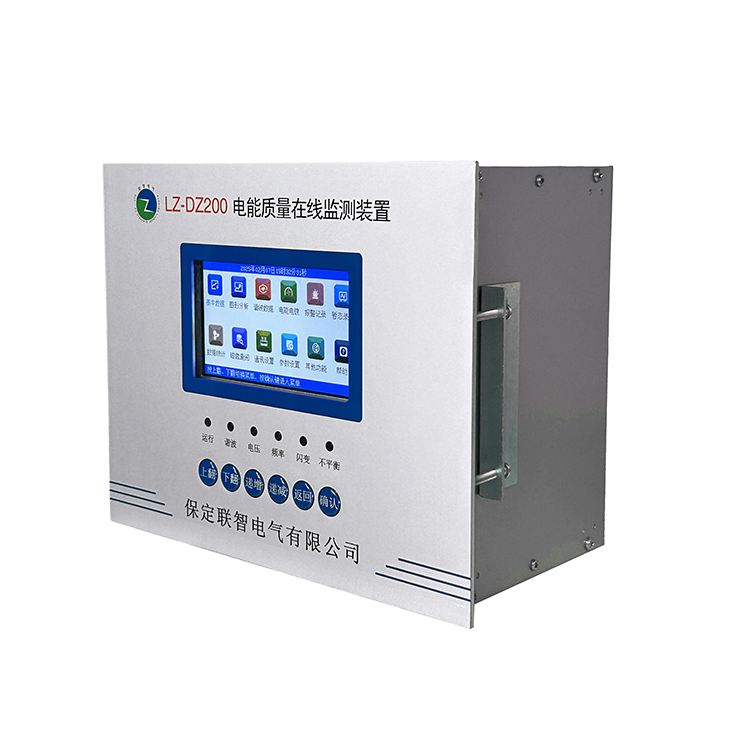
電能質量在線監測裝置如何設置數據自動清理規則的參數?
一文解釋清楚云服務器系統盤怎么清除垃圾
CY7C65211讀取傳感器的I2C信號到Windows電腦上,遇到的疑問求解
在KiCad的PCB編輯其中,有一個實用的工具,可以用來清理布線與過孔
BGA焊盤設計與布線




 工商網監
工商網監
評論