


 Keil(MDK-ARM)系列教程(五) _Configuration(Ⅰ)

Ⅰ、寫在前面
本文帶來的內容正如標題“Configuration”,只是標題包含的內容較多,我計劃將其分為:Configuration(Ⅰ)和Configuration(Ⅱ)兩篇文章來講述。
我們常見的字體大小、顏色、關鍵字、快捷鍵等這些都是在“Configuration”中進行設置。本文講述Configuration中的前面3項Editor、Colors & Fonts、User KeyWords。
本文講述的Configuration配置和前面文章Options for Target目標選項在保存上有一個明顯的區別:Configuration修改過后并保存的配置是保存在你Keil(電腦)軟件上;而Options for Target修改過后并保存的配置是保存在你(.uvprojx和.uvoptx)工程文件中。
本文內容已經整理成PDF文件,提供給大家下載:
http://pan.baidu.com/s/1nuJ0RDR
Ⅱ、本文要點
按照前面文章編輯方式,為了使文章內容精簡,過于簡單和不常用且過于復雜的內容只簡述。
1.本文主要內容
為了不讓文章的篇幅過多而顯得繁雜,本文將只對“Configuration”前三項Editor、Colors & Fonts、User KeyWords進行講述,后三項請見下一篇文章。

2.打開“Configuration”方法
1.點擊Configuration快捷按鈕,如下圖:

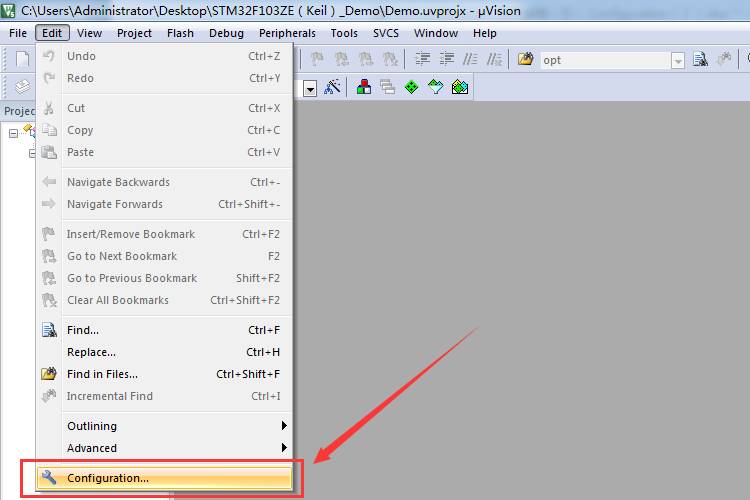
2.從菜單中打開,Edit-> Configuration,如下圖:
Ⅲ、Editor編輯
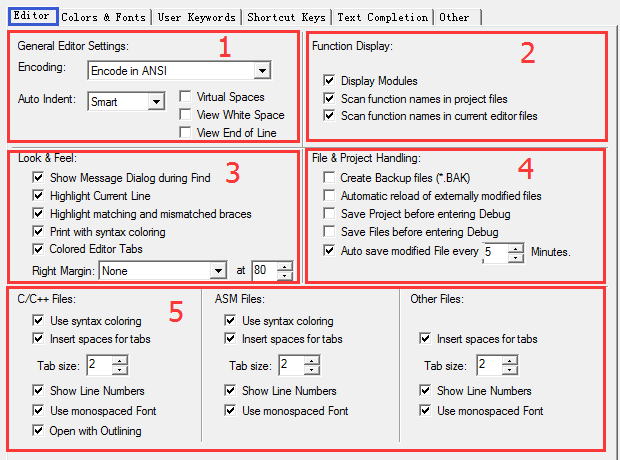
我將Edit分為五部分來講述,分為General Editor Settings、Function Display、Look & Feel、File & Project Handing、C/C++ & ASM & Other File五個部分,如下圖:
1.General Editor Settings
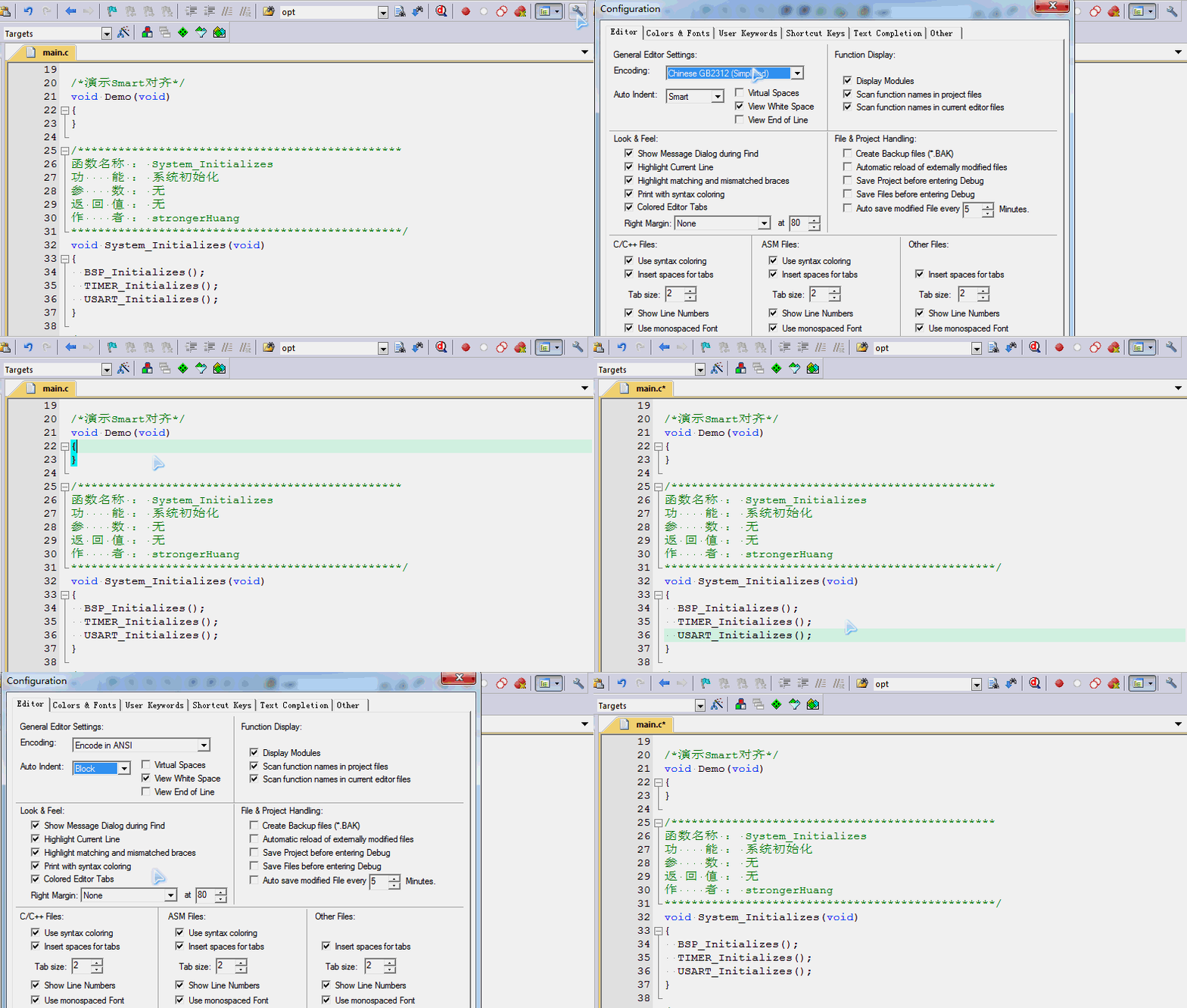
General Editor Settings是通用編輯設置的意思,這個選項里面內容比較實用,可以參看下面動畫效果。
Dncoding:編碼方式選擇。
Keil提供十幾種編碼方式供大家選擇,一般我們選擇標準的:Dncode in ANSI.
Auto Indent:自動縮進。
也就是換行時自動縮進(對齊)功能,提供3個選項。
None:不對對齊,光標每次換行在第一列。
Smart:靈活對齊(常用)。包含大括號自動對齊。
Block:光標對齊于前一行。
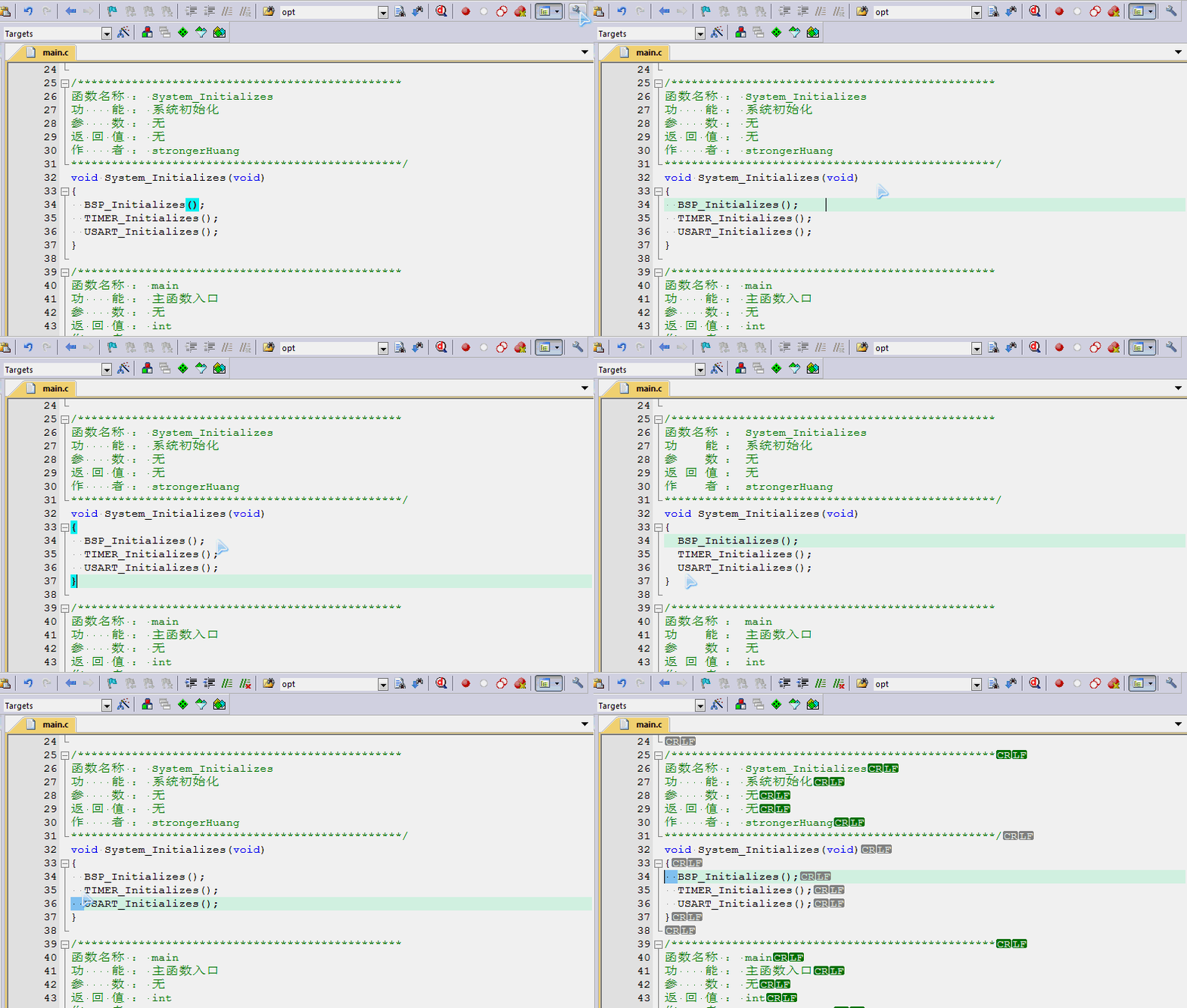
Virtual Spaces:虛擬空間。
光標在上下移動時不管有沒有“空間”都對齊。也就是說光標可以在任何位置。
View White Space:顯示空白(空格)。
也就是顯示一個點為空格。
View End of Line:顯示結束行。
也就是在行結束位置顯示換行符
Dncoding、Auto Indent動畫效果:
Virtual Spaces、View White Space、View End of Line動畫效果:
2.Function Display
Function Display是函數顯示的意思,就是如何在Function Display窗口顯示函數。
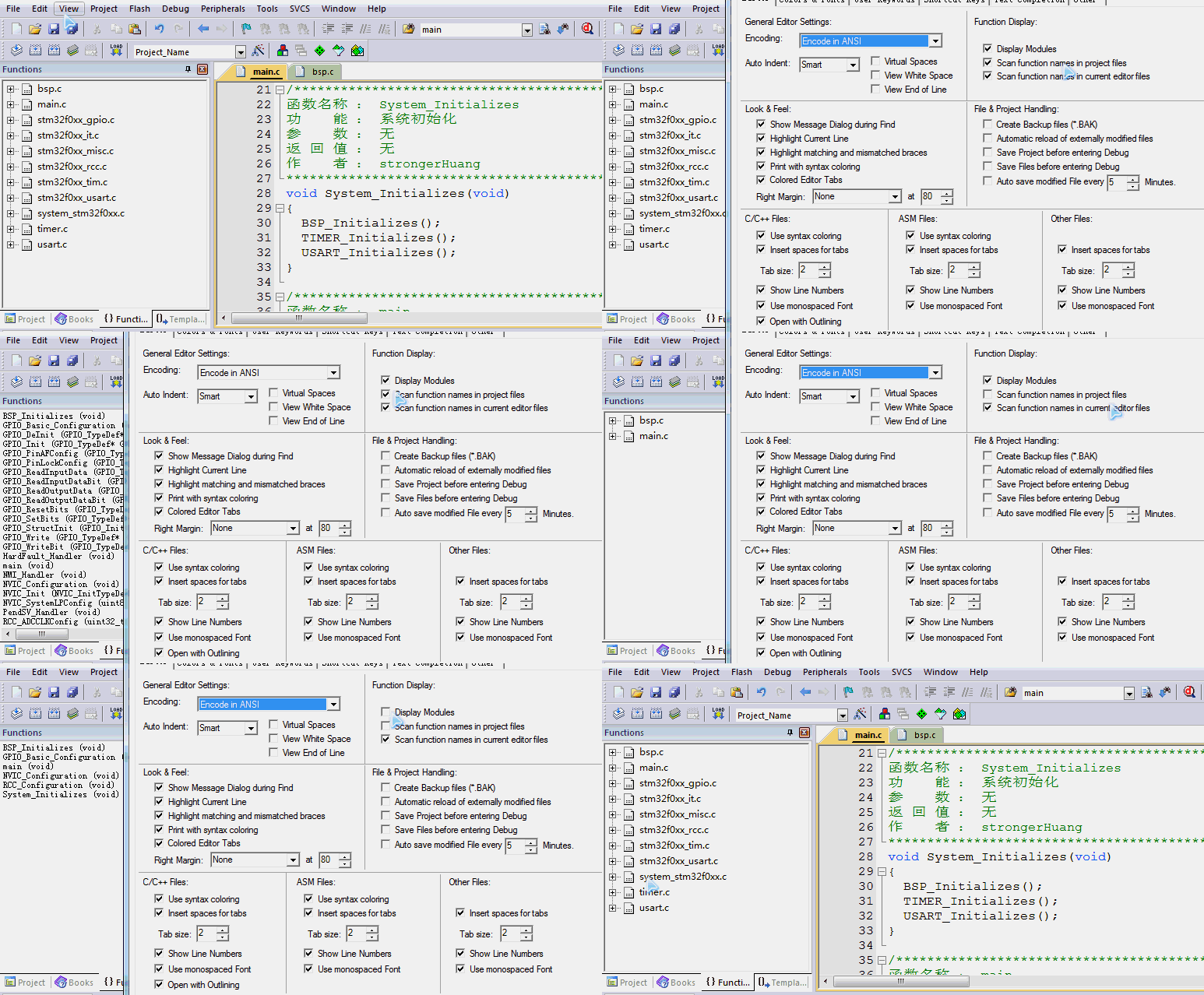
這一區域是三個參數組合(1配2)的配置,【顯示方式Display Modules】和【顯示內容Scan function names in project files、Scan function names in current editor files】進行組合可以4種顯示效果。
Display Modules:顯示模塊【顯示方式】。
勾選:以模塊(分組/文件夾)方式顯示。
不選:以函數名方式顯示。
簡單的說模塊顯示就是顯示C源文件名,將函數名折疊在文件里面。
Scan function names in project files:瀏覽工程項目中所有函數【顯示內容】。
就是顯示工程中所有函數。
Scan function names in current editor files:瀏覽當前(打開)編輯文件的函數【顯示內容】。
比如:我打開了main.c和bsp.c兩個文件來編輯,那么就顯示這兩個文件的內容(函數)。
Function Display動畫效果:
3.Look & Feel
Look & Feel是看&感覺(視覺)設置的意思,看下面描述就能直觀的理解這一區域意思。
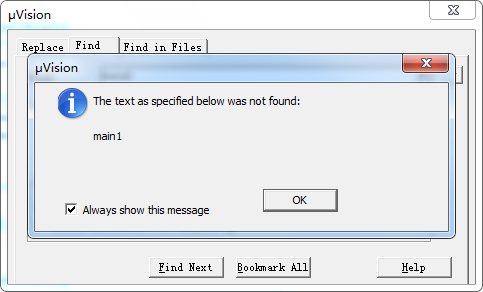
Show Message Dialog during Find:在查找時顯示消息對話框。
就是在查找結束,或未查找到相關內時容彈出的提示框。
比如:我在main.c文件中查找main1(文件中實際是沒有main1),勾選上就會彈出消息對話框(如下圖),不勾選就不會彈出高亮對話框。
Highlight Current Line:高亮當前行。
光標放在那一行,這一行就高亮的意思。如下圖:

Highlight matching and mismatched braces:高亮顯示匹配和不匹配括號。
將光標放在括號處,會高亮括號,如下圖:

Print with syntax coloring:打印語法顏色。
打印顏色對應為編輯器中的顏色。
Colored Editor Tabs:顏色編輯器選項卡。
啟用或禁用文件名稱標簽的顏色。
Right Margin:右邊距。
編輯分隔符標記的位置號。位置號的默認值是80,范圍[1-999]。
None:無標記;
Vertical Line:虛線標記;
Colored Background:背景顏色標記。

4.File and Project Handling
File and Project Handling是文件和工程管理的意思,針對的是文件和工程。
Create Backup files:創建備份文件(* . bak)。
勾選該選項會影響文件和項目管理,一般我們不勾選。
Automatic reload of externally modified files:自動加載(不提示)修改過的文件。
比如:Keil軟件打開了main.c文件,再使用文本編輯器打開該main,c文件修改其中內容并保存,這時Keil軟件自動加載修改過后的main.c文件。
Save Project before entering Debug:進入調試之前保存工程項目。
Save Files before entering Debug:進入調試之前保存所有文件。
Auto save modified File every [x] Minutes:每x分鐘自動保存文件。
5.C/C++ & ASM & Other File
這里三組配置類似,只講述一組,比較簡單。
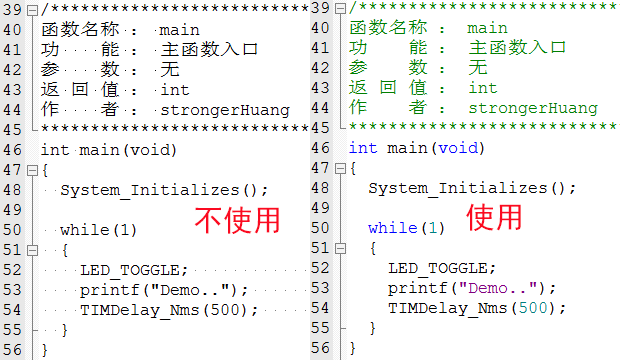
Use syntax coloring:使用語法顏色。
不使用語法就等于txt文本那種純黑色。見下圖不使用和使用區別:
Insert spaces for tabs:符插入空格。
這個符號需要配合上面第一處General Editor Settings的View White Space顯示出來才能看到效果。
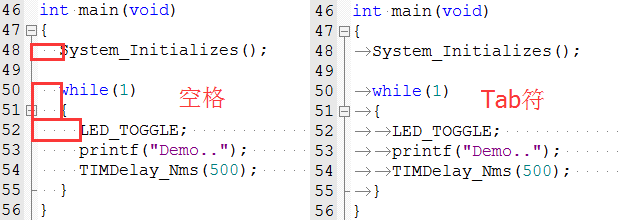
Tab Size:Tab符大小。
一個Tab符占幾個空格。
Show Line Numbers:顯示行數。
Use monospaced Font:使用等寬字體。
Open with Outlining:打開倫廓。
Ⅳ、Colors & Fonts顏色和字體
這個選項里面的配置就是我們很多都說的修改字體和顏色。我這里整體講述一下里面內容。【個人習慣使用默認設置,也建議大家盡量使用默認設置】
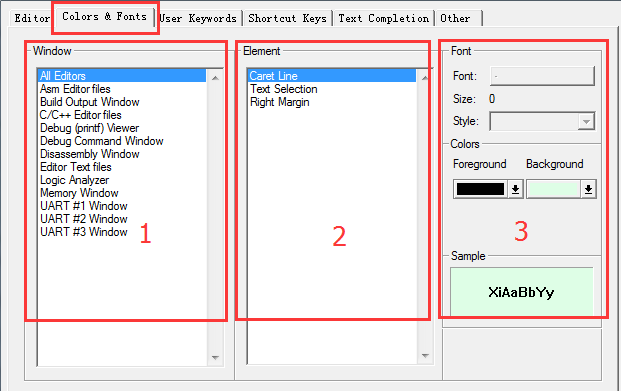
Window窗口:列出所有可配置窗口名稱或窗口類型。這個列表是預定義的,用戶不能修改。我們常見修改的地方就是“C/C++ Edit files”。
Element元素:一個窗口的列表元素。這個列表是預定義的,用戶不能修改。
Font字體:包含Font字體、Size大小和Style風格三項。
Colors顏色:包含Foreground 前景色、Background 背景色。
Ⅴ、User Keywords用戶關鍵字
這個選項比較簡單,就是用戶自定義關鍵字。
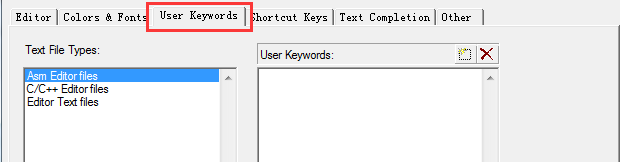
Text File Types:文本文件類型。
User Keywords:用戶關鍵字。
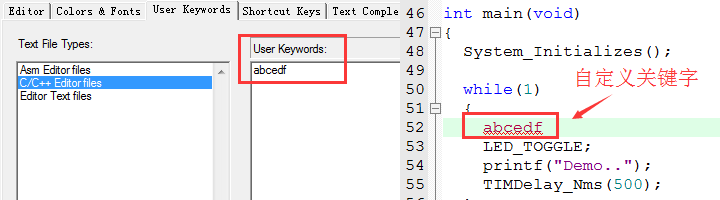
舉例:我們定義C/C++類型關鍵字為“abcedf”,在編輯的時候就會顯示關鍵字顏色。
-
ARM
+關注
關注
135文章
9552瀏覽量
391856 -
keil
+關注
關注
69文章
1230瀏覽量
172629 -
MDK
+關注
關注
4文章
211瀏覽量
33640
發布評論請先 登錄
使用 Keil Studio for Visual Studio Code開發 STM32 設備
有新版keil MDK-ARM V5 注冊機安裝包不,孩子下載keil卡在許可碼過期了,救救孩子吧
CW32F030CxTx StartKit開發環境的兼容
聊聊MCU下載算法在Keil MDK里的那些事兒
CW32 MCU用什么IDE開發?
scons --target=mdk5編譯不成功如何解決?
求助,關于PFM-M2351開發環境設置的問題求解
從Keil MDK到IAR EWARM:通過工程遷移實現項目資產的更好管理
【RA-Eco-RA4M2開發板評測】RA-Eco-RA4M2 Keil 開發環境搭建
瑞薩RA8系列教程 | 基于 Keil 開發 RA8單片機




 工商網監
工商網監
評論