国产精品久久久aaaa,日日干夜夜操天天插,亚洲乱熟女香蕉一区二区三区少妇,99精品国产高清一区二区三区,国产成人精品一区二区色戒,久久久国产精品成人免费,亚洲精品毛片久久久久,99久久婷婷国产综合精品电影,国产一区二区三区任你鲁

0
  • 聊天消息
  • 系統消息
  • 評論與回復
登錄后你可以
  • 下載海量資料
  • 學習在線課程
  • 觀看技術視頻
  • 寫文章/發帖/加入社區
會員中心
創作中心

完善資料讓更多小伙伴認識你,還能領取20積分哦,立即完善>

3天內不再提示

IAR for ARM系列教程(二) _主窗口與工具欄的描述

黃工的嵌入式技術圈 ? 來源:黃工的嵌入式技術圈 ? 2020-03-20 14:35 ? 次閱讀
加入交流群
微信小助手二維碼

掃碼添加小助手

加入工程師交流群

Ⅰ、寫在前面

本文先講述一下默認主窗口界面,對IAR軟件工具整體有一個大概的了解,再次講述toolbar工具欄里面詳細內容。

Toolbars工具欄其實就是在主菜單下面的快捷圖標按鈕,這些快捷按鈕之所以歸為工具欄里面,在于它們使用的頻率較高。比如編譯按鈕,這個按鈕在我們編程的時候使用的頻率是相當高,這些快捷按鈕大部分也是有對應的快捷鍵。

本文內容已經整理成PDF文件,提供給大家下載:

http://pan.baidu.com/s/1eSeDSu2

Ⅱ、主窗口界面

為了使這一些列教程完善,也為了讓初學者對IAR界面有初步的認識,這里簡單講述一下(IAR默認)主界面下各個窗口的意思。
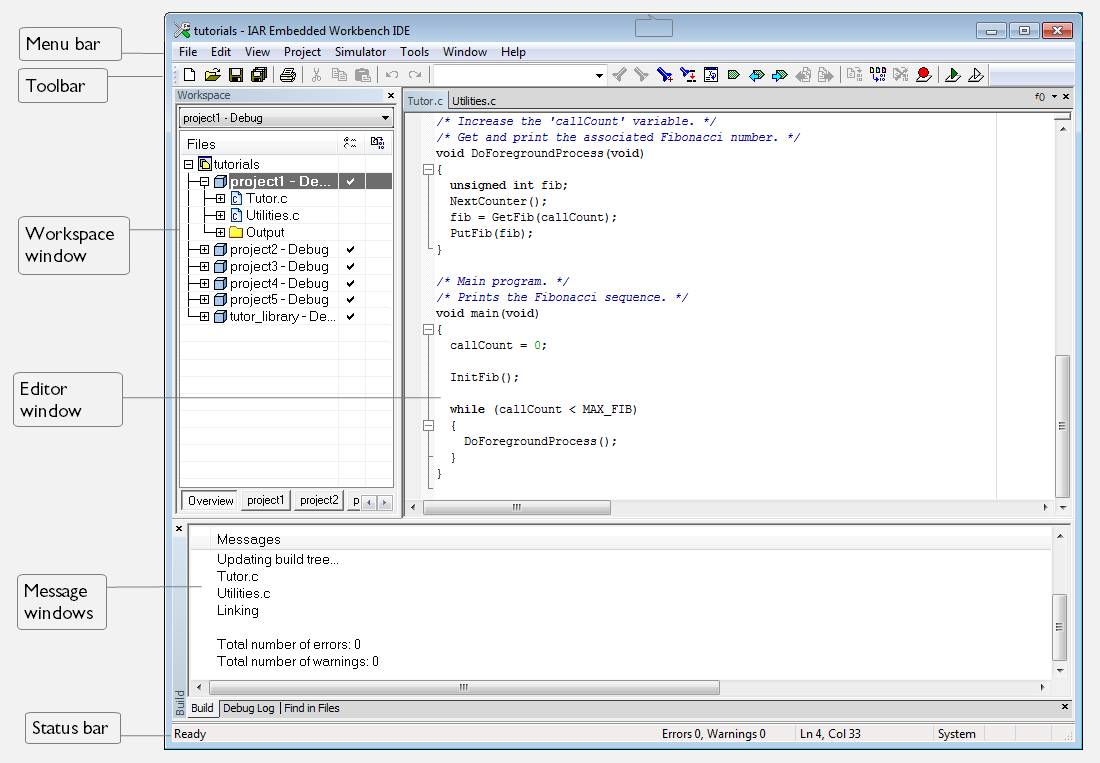
Menu Bar菜單欄:該窗口是IAR比較重要的一個窗口,里面包含IAR所有操作及內容,在編輯模式和調試模式下存在一些不同,后續會講述。

Tool Bar工具欄:該窗口是一些常見的快捷按鈕,本文下面會講述。

Workspace Window工作空間窗口:一個工作空間可以包含多個工程,該窗口主要顯示工作空間下面工程項目的內容。

Edit Window編輯空間:代碼編輯區域。

Message Window信息窗口:該窗口包括編譯信息、調試信息、查找信息等一些信息的窗口。

Status Bar狀態欄:該窗口包含錯誤警告、光標行列等一些狀態信息。

Ⅲ、工具欄

IAR的Tool Bar工具欄共有兩個:Main主工具欄和Debug調試工具欄。在編輯(默認)狀態下只顯示Main工具欄只顯示,在進入調試模式后會顯示Debug工具欄。

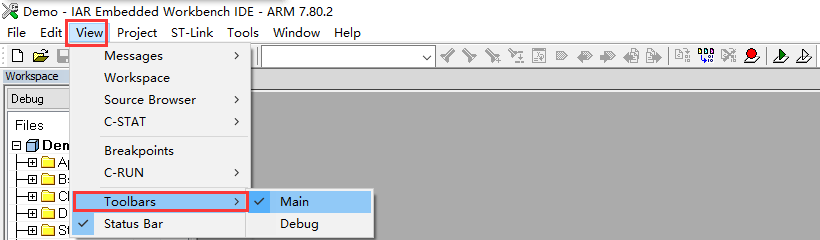
工具欄可以在通過菜單打開:View -> Tool Bar.
1.主工具欄

在編輯(默認)狀態下,只有主工具欄,這個工具欄里面內容也是在編輯狀態下常用的快捷按鈕。
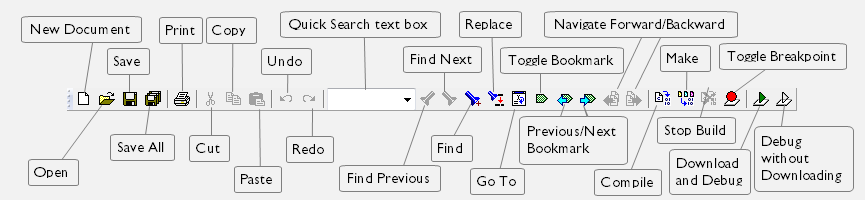
New Document新建文件Ctrl + N

Open打開文件Ctrl + O

Save保存文件Ctrl + S

Save All保存所有文件

Print打印文件Ctrl + P

Cut剪切Ctrl + X

Copy復制Ctrl + C

Paste粘貼Ctrl + V

Undo撤銷編輯Ctrl + Z

Redo恢復編輯Ctrl + Y

Quick Search Text Box快速搜索文本框

FInd Previous向前查找Shift + F3

FInd Next向后查找F3

FInd查找(增強)Ctrl + F

Replace替換Ctrl + H

Go to前往行列Ctrl + G

Toggle Bookmark標記/取消書簽Ctrl + F2

Previous Bookmark跳轉到上一個書簽Shift + F2

Next Bookmark跳轉到下一個書簽F2

Navigate Backward跳轉到上一步Alt + 左箭頭

Navigate Forward跳轉到下一步Alt + 右箭頭

Compile編譯當前(文件、組)Ctrl + F7

Make編譯工程(構建)F7

Stop Build停止編譯Ctrl + Break

Toggle Breakpoint編輯/取消斷點Ctrl + F9

Download and Debug下載并調試Ctrl + D

Debug without Downloading調試(不下載)

上面是簡述了各個快捷按鈕的基本意思,下面再詳細說一下部分按鈕的具體意思。

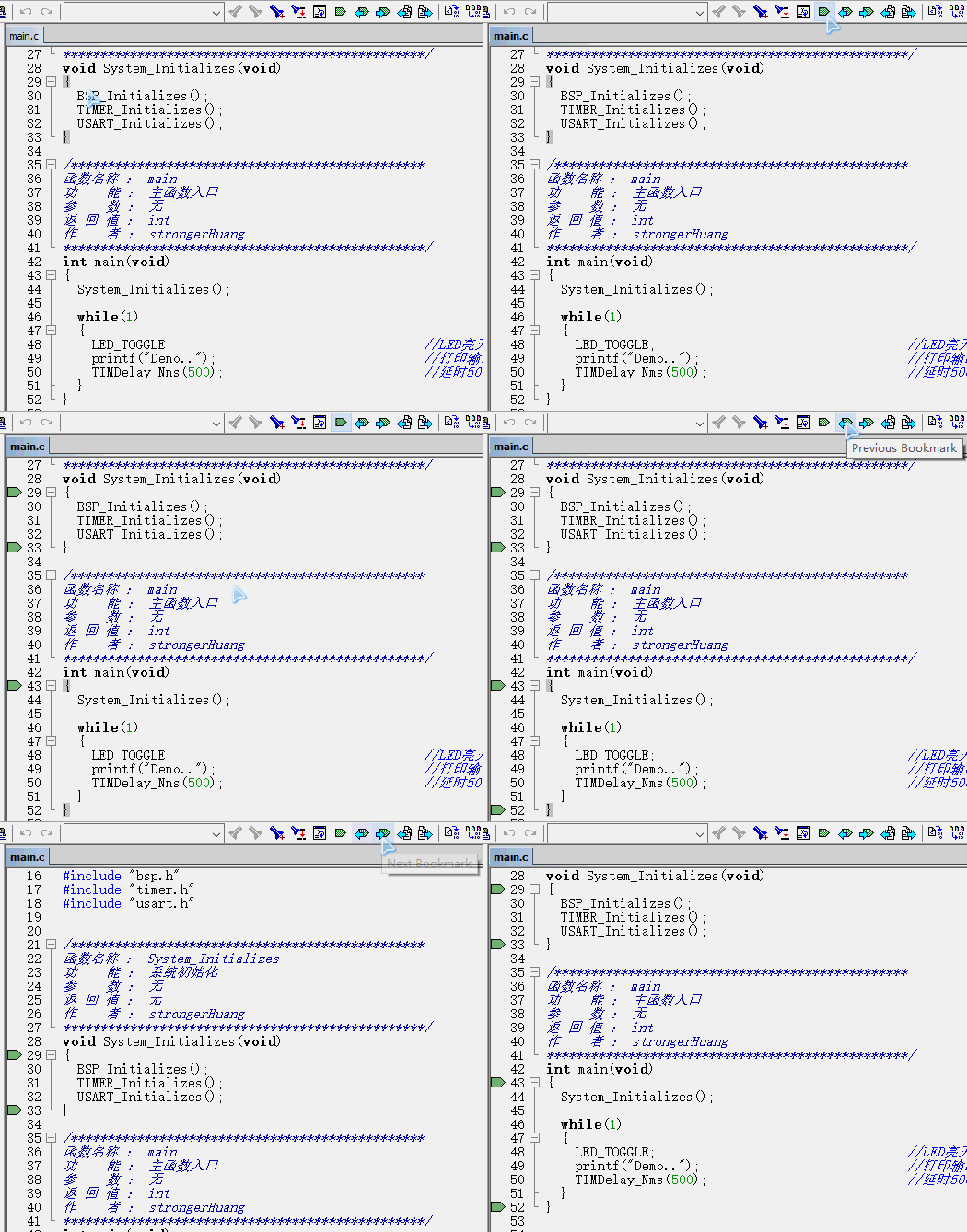
A.書簽

書簽在編譯的時候比較實用,可以快速找到標記書簽所在行。可以使用快捷按鈕,也可以使用快捷鍵。

書簽動畫效果:
B.跳轉到上/下一步

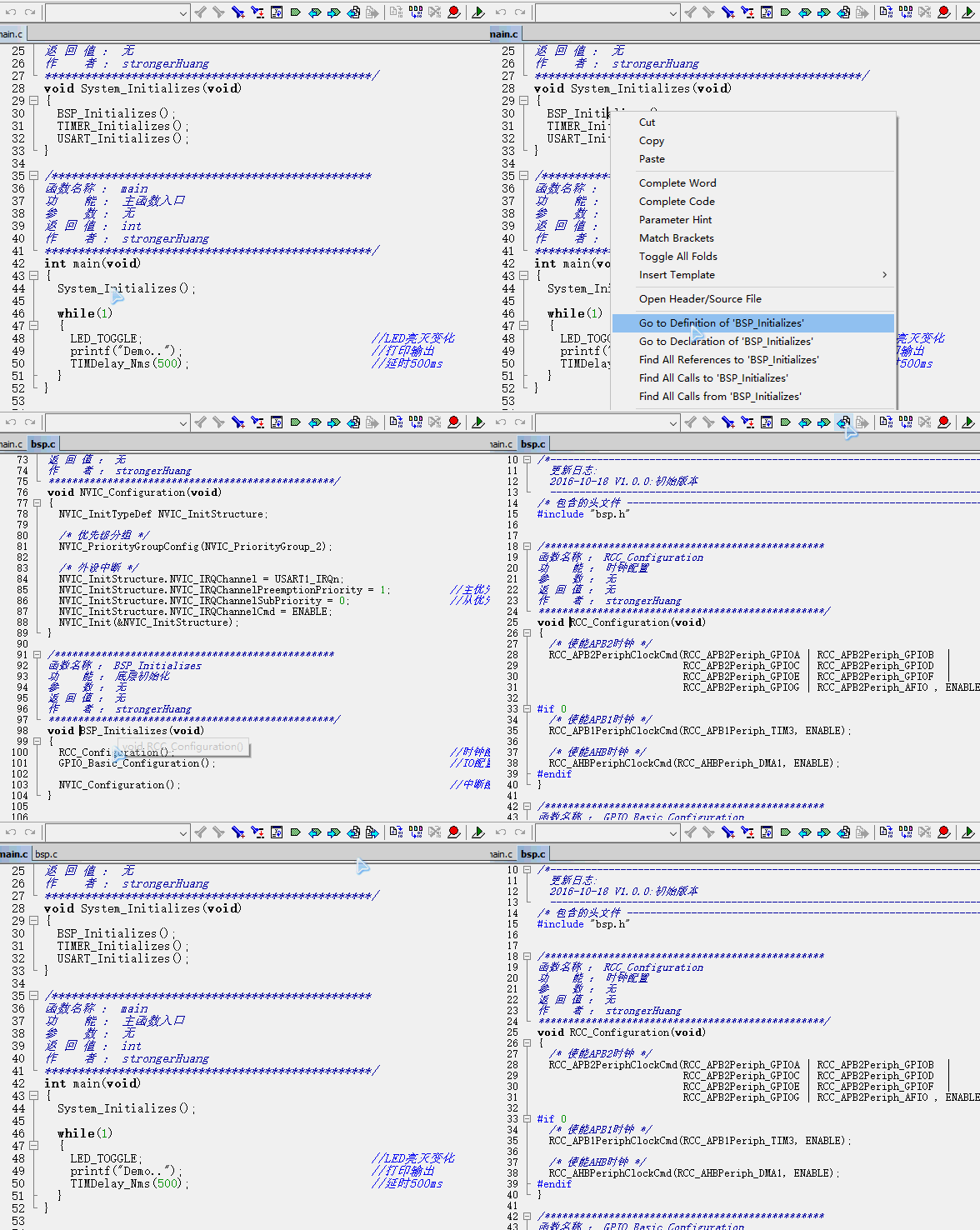
跳轉是在編譯代碼通過跟蹤代碼留下的“腳步”,我們可以通過該方式找到這些“腳步”,同樣也可以通過快捷鍵操作。

跳轉到上/下一步動畫效果:
C.下載和調試

很多人問“Download and Debug”和“Debug without Downloading”這兩個按鈕的區別是什么?

答:Download and Debug:是下載代碼之后再進行調試。

Debug without Downloading:只調試不下載。也就是說你之前下載過了代碼,只需要再點擊該按鈕即可,否則會出現錯誤。

這兩個按鈕圖標在編輯和調試模式下略有點差異,在調試模式下可以再次下載/調試。

2.調試工具欄

調試工具欄是在程序調試時候才有效的一下快捷按鈕,在編輯狀態下,這些按鈕是無效的。

Reset復位

Break停止運行

Step Over逐行運行F10

Step Into跳入運行F11

Step Out跳出運行F11

Next Statement運行到下一語句

Run to Cursor運行到光標行

Go全速運行F5

Stop Debugging停止調試Ctrl + Shift + D

逐行運行也叫逐步運行,跳入運行也叫單步運行,運行到下一語句和逐行運行類似。

IAR這幾個調試快捷按鈕的意思和Keil的差不多,可以參看我另外一篇文章:Keil(MDK-ARM)系列教程(八)_在線調試(Ⅰ).

Ⅳ、說明

上面內容主要是針對初學者,寫的比較基礎的。若要了解更多關于IAR或者Keil的使用教程,可以進入我微信公眾號或查看IAR自帶的幫助文檔。

以上內容僅供參考,若有不對之處,敬請諒解。

聲明:本文內容及配圖由入駐作者撰寫或者入駐合作網站授權轉載。文章觀點僅代表作者本人,不代表電子發燒友網立場。文章及其配圖僅供工程師學習之用,如有內容侵權或者其他違規問題,請聯系本站處理。 舉報投訴
  • ARM
    ARM
    +關注

    關注

    135

    文章

    9552

    瀏覽量

    391841
  • IAR
    IAR
    +關注

    關注

    5

    文章

    410

    瀏覽量

    38539
收藏 人收藏
加入交流群
微信小助手二維碼

掃碼添加小助手

加入工程師交流群

    評論

    相關推薦
    熱點推薦

    AT32F011 系列快速使用指南

    )點擊“代碼預覽”按鈕,將自動生成當前配置的代碼,并在窗口中顯示代碼內容。左側顯示了生成的代碼文件,右側顯示選中文件的代碼內容,如下圖所示: 圖 24. 代碼預覽 點擊菜單工具欄的“生成代碼
    發表于 03-02 11:27

    IAR for MAXQ如何下載

    當我打開.eww的IAR工程時,出現了 我下載的是IAR for ARM
    發表于 02-02 15:38

    利用Verdi調試協處理器的實現步驟

    和兩個源操作數。 第五步,上一步選中的信號將會在如下圖所示的窗口中顯示出來。 為了看清楚具體的信號,選擇工具欄上的放大鏡按鈕放大波形。放大后的波形不便于尋找調用時刻,可以使用工具欄
    發表于 10-30 08:26

    PYQT 應用程序框架及開發工具

    包含核心的非 GUI 功能。該模塊用于時間、文件和目錄、各種數據類型、流、網址、類型、線程或進程。QtGui 模塊包含圖形組件和相關的類,例如按鈕、窗體、狀態工具欄、滾動條、位圖、顏色、字體等
    發表于 10-29 07:15

    【六岳微LY-F335開發板試用體驗】軟件開發環境及調試下載

    要檢查CCS7.4.0.00015_win32文件夾是否在全英文路徑下) 、CCS的使用拓展(CCS7.4版本為例) CCS最實用的兩個工具欄File和View。1.1工具欄FileFile
    發表于 09-26 15:55

    IAR平臺現已提供對Zephyr RTOS的量產級支持

    IAR宣布,其嵌入式開發平臺正式推出對Zephyr RTOS的量產級支持。該支持自IARArm開發工具鏈v9.70起全面提供。
    的頭像 發表于 07-09 15:43 ?579次閱讀

    調試工具:Eclipse調試工具欄窗口的深入分析

    科技有限公司自研AS32 系列 MCU 芯片的調試應用為研究背景,通過詳細闡述 Eclipse 調試環境的搭建、工具欄各功能模塊的原理與應用,以及各類調試窗口的深度剖析,揭示 Eclipse 調試
    的頭像 發表于 07-07 11:32 ?871次閱讀
    調試<b class='flag-5'>工具</b>:Eclipse調試<b class='flag-5'>工具欄</b>與<b class='flag-5'>窗口</b>的深入分析

    harmony-utils之WindowUtil,窗口相關工具

    harmony-utils之WindowUtil,窗口相關工具類 harmony-utils 簡介與說明 [harmony-utils] 一款功能豐富且極易上手的HarmonyOS工具庫,借助眾多
    的頭像 發表于 06-30 17:33 ?530次閱讀

    IAR發布Arm開發工具鏈v9.70.1版本

    近期,IAR重磅發布其旗艦產品——Arm開發工具鏈的全新版本v9.70.1,全面提升了在性能、安全性及自動化方面的能力。此次重大更新將進一步助力汽車、工業、醫療及物聯網等行業打造更敏捷、可擴展的嵌入式應用,為全球開發者提供更強大
    的頭像 發表于 06-25 14:12 ?2796次閱讀

    迅為RK3568開發板Dev-Eco studio 的界面布局-導航-事件通知區

    底部通知區如下圖所示: 在代碼編輯區的下面有一行工具欄,主要介紹常用信息,其中 Run 是項目運行時的信息, Problems 是當前工程錯誤與提醒信息,Terminal 是命令
    發表于 06-23 11:02

    IAR Arm開發工具鏈中--function_sections編譯選項的使用
    本文主要介紹在IAR Arm開發工具鏈中不修改源代碼的情況下使用??function_sections編譯選項把函數放到單獨的section。
    的頭像 發表于 06-13 13:53 ?1780次閱讀
    在<b class='flag-5'>IAR</b> <b class='flag-5'>Arm</b>開發<b class='flag-5'>工具</b>鏈中--function_sections編譯選項的使用

    IAR開發平臺升級Arm和RISC-V開發工具鏈,加速現代嵌入式系統開發

    IAR正式發布其旗艦產品的重大更新版本:Arm開發工具鏈v9.70和RISC-V開發工具鏈v3.40。
    的頭像 發表于 06-11 14:28 ?941次閱讀

    迅為RK3588開發板安卓GPIO調用APP運行測試

    下載 Gradle 和各種 Jar 包可能需要一段時間,Android Studio 加載工程可能會耗時較長甚至編譯失敗。如果編譯失敗,可以嘗試多次點擊工具欄上的綠色“小錘子”按鈕重新編譯,“小錘子
    發表于 05-13 10:49

    DevEco Studio 工具如何安裝

    簽名。 步驟 3在編輯窗口右上角的工具欄,點擊運行按鈕,或使用默認快捷鍵 Shift+F10(Mac 為 Control+R)運行工程,等待編譯完成即可便運行在設備上。 至此,驗證了 DevEco Studio 工具已正確安裝
    發表于 04-24 07:38

    IAR全面支持芯馳科技車規MCU芯片E3650

    2025年4月22日,全場景智能車芯引領者芯馳科技與全球嵌入式軟件開發解決方案領導者IAR正式宣布,IAR Embedded Workbench for Arm已全面支持芯馳E3650,為這一旗艦
    的頭像 發表于 04-23 15:45 ?1435次閱讀