


 便攜式USB充電器的制作圖解

步驟1:耗材
該項(xiàng)目所需的零件全部在第二張圖片中。
您將需要:
LM或MC 7805 + 5VDC電壓調(diào)節(jié)器
100 UF電解電容器10-50v
0.1-0.5 UF電容器6-50v(任何類型均可)
150-160 ohm電阻器(可選)
9V電池夾《2.2》 20mA LED可選顏色(可選)
未印刷電路板
ON/OFF開關(guān)(可選)
這些零件可在您當(dāng)?shù)氐碾娮由痰辏ㄈ鏡adio Shack)輕松購買。或者,您可以在以下位置在線購買它們:http://www.digikey.com
調(diào)節(jié)器:
http://search.digikey.com/scripts/DkSearch/dksus.dll?Detail?name= LM7805CT-ND
USB端口:
http://search.digikey.com/scripts/DkSearch/dksus.dll?Detail&name=151-1080-ND
100 uF電容器:
http://search.digikey.com/scripts/DkSearch/dksus.dll?Detail?name=P12392-ND
0.1 uF電容器:
http://search.digikey.com/scripts/DkSearch/dksus.dll? Detail&name = 399-4151-ND
步驟2:電路板(簡單方式)
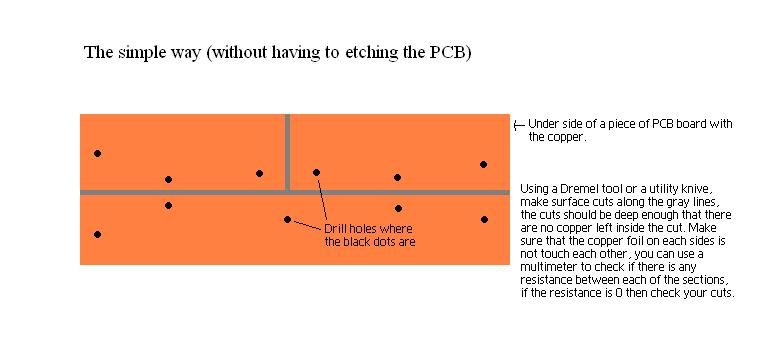
下圖顯示了在放入必要的組件之前準(zhǔn)備好的PCB。
您所看到的是PCB的底面,銅箔朝向您。
灰線表示要進(jìn)行切割的位置。確保3個部分電氣隔離(不要互相導(dǎo)通)。如果您使用的是dremel工具,則可以使用切割輪在銅包層上刻線。
黑點(diǎn)是要鉆孔的位置。
步驟3:組件
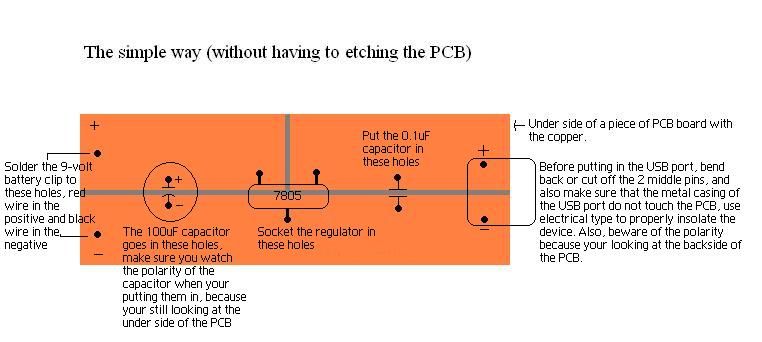
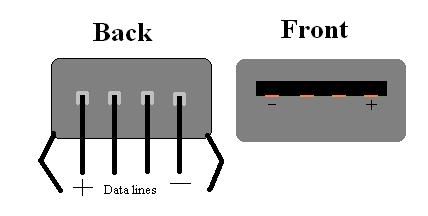
放置組件時(shí),請?zhí)貏e注意調(diào)節(jié)器的極性,尤其是調(diào)節(jié)器,否則其會非常熱并燒毀。
*在將USB設(shè)備插入此充電器之前,請使用萬用表測試充電器的輸出。連接9伏電池并測量電壓輸出,它應(yīng)該在4.8伏至5.2伏之間。
*如果將iPod插入充電器時(shí)黑燈亮,則表明充電器工作正常,并且如果三秒鐘后黑燈仍然不亮,請立即從充電器上取下iPod,然后重新檢查充電器是否短路或極性錯誤。
*如果再次檢查了輸出但仍然沒有運(yùn)氣,請嘗試連接電阻
步驟4:印刷電路板
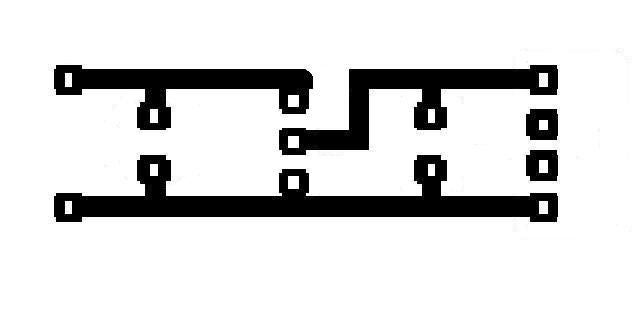
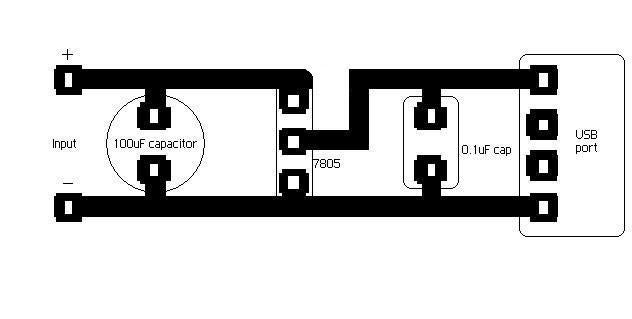
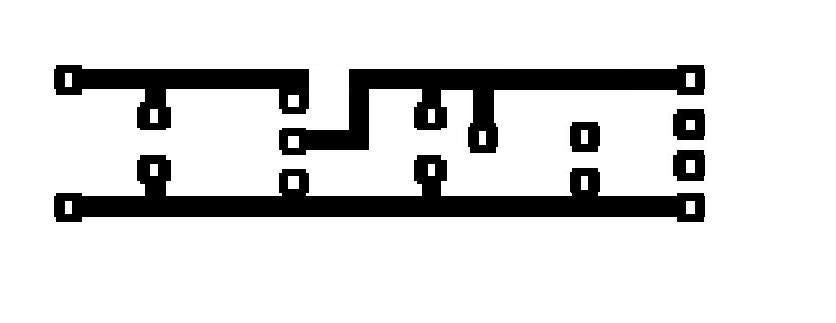
第一張圖是要蝕刻到PCB上的電路,第二張圖顯示了應(yīng)該去的所有地方。
*您用銅箔看一眼,因此在放置組件時(shí)要注意極性
第5步:帶LED的印刷電路
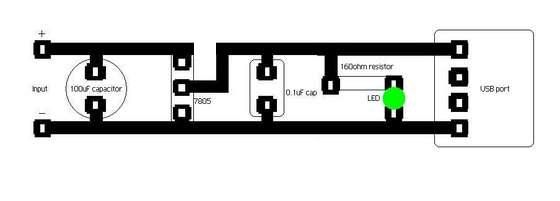
此設(shè)計(jì)集成了一個LED,當(dāng)設(shè)備點(diǎn)亮?xí)r已打開。
步驟6:添加開關(guān)
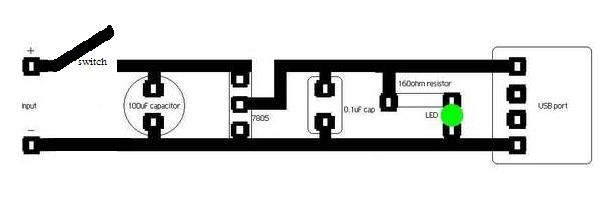
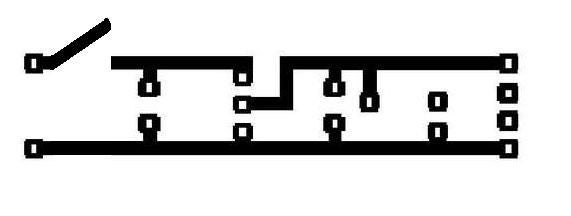
向該電路添加一個開關(guān)非常簡單,關(guān)閉它會節(jié)省大量電池而不是讓它閑置。您可以在電容器之前將開關(guān)連接到任何地方(如果您沒有使用電容器,那么可以在7805之前)。
步驟7:完成!
現(xiàn)在您已經(jīng)完成了自己的USB充電器的制作,剩下要做的就是將它放在一個漂亮的盒子中,然后向朋友展示一下!
-
USB充電器
+關(guān)注
關(guān)注
3文章
40瀏覽量
14207
發(fā)布評論請先 登錄
MAX8677A:1.5A雙輸入USB/AC適配器充電器與智能電源選擇器解析
MAX1501:高度集成的便攜式應(yīng)用電池充電器
LTC4089-3:高性能USB電源管理與高壓開關(guān)充電器
LTC4088-1/LTC4088-2:高效電池充電器與USB電源管理器的深度解析
LTC4085-3/LTC4085-4:便攜式設(shè)備的高效USB電源管理與電池充電解決方案
LTC4085:便攜式設(shè)備的高效USB電源管理與充電解決方案
ADP5065:高效單節(jié)鋰電池充電器的全方位解析
ADP5062線性鋰離子電池充電器:助力便攜式設(shè)備電源管理升級
ADP5061:小巧而強(qiáng)大的單節(jié)鋰電池充電器
深入解析 MAX14746/MAX14747:USB 檢測與智能電源選擇 Li+充電器
MAX14667:雙USB充電器適配器仿真器的卓越之選
MAX14632 USB充電器適配器仿真器解析
探索MAX14630 USB充電器適配器仿真器
深度剖析TSU8111:一款集成充電器的USB 2.0高速開關(guān)芯片
解讀安森美USB-C電池充電器解決方案



 工商網(wǎng)監(jiān)
評論