


 如何設置樹莓派上的私有Git服務器

步驟1:設置設置用于Ssh的Raspberry Pi
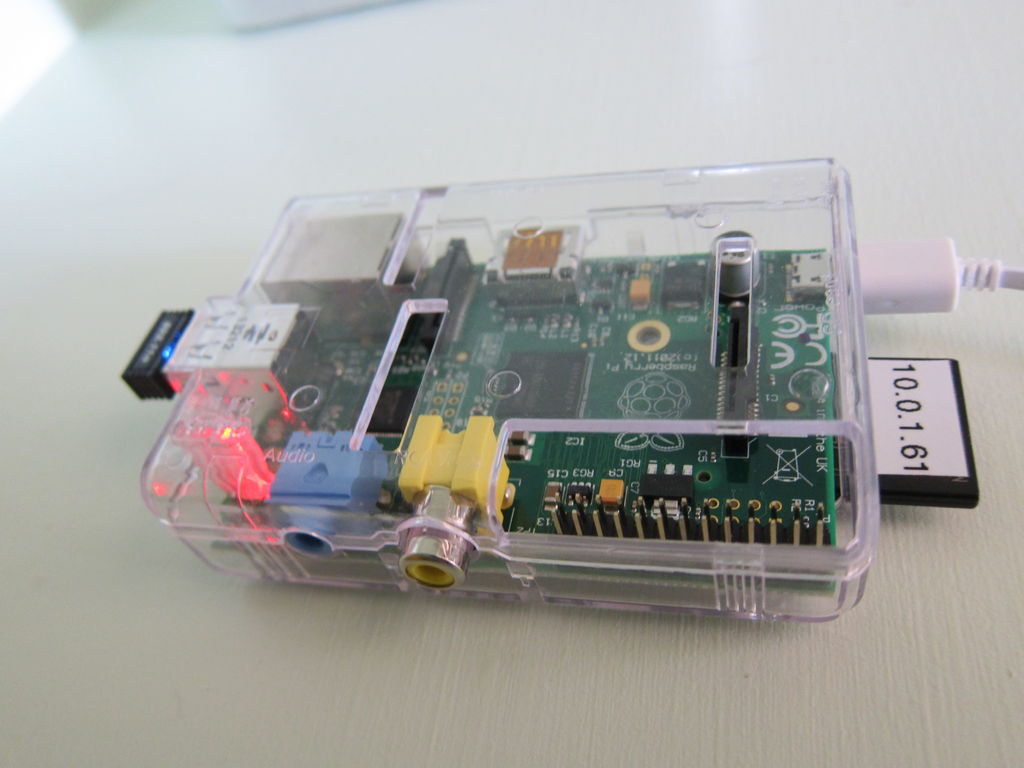
首先,設置用于 ssh 訪問的Raspberry Pi,它位于您的家庭wifi網絡上,這意味著您可以從筆記本電腦登錄它。
我編寫了此《 Instructable:Ultimate Raspberry Pi配置指南》,其中涵蓋了如何執行操作。
完成這些步驟后,便可以將文件傳輸到您的計算機上。通過終端應用程序運行Raspberry Pi。
注意:我使用的是此Mac的Instructable,但您可以將其擴展到其他平臺。
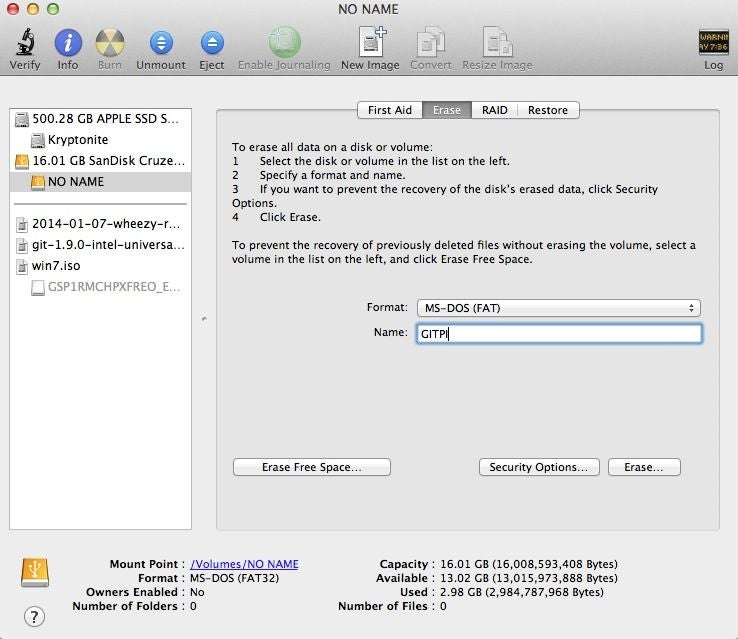
我們將所有Git存儲庫保存在連接到USB拇指驅動器,而不是Raspberry Pi的SD卡。
這將為您的Git存儲庫提供一個獨立的存儲驅動器,可以在筆記本電腦上輕松讀取。
打開磁盤工具。擦除USB驅動器,將其格式化為MS-DOS(FAT),然后調用該卷 GITPI 。我還使用標簽制作器將標簽貼在背面,以免與其他USB拇指驅動器混淆。
我的是16GB,應該足夠。
步驟3:運行最新的軟件包更新

通過ssh連接到您的PI中。我的SD卡IP地址是10.0.1.64。您的可能有所不同-只需相應地更改地址即可。
打開“終端”窗口,然后在命令行上鍵入:
ssh pi@10.0.1.64運行最新的軟件包更新和升級,以確保所有內容均為最新。
首先進行更新:
sudo apt-get update然后進行升級:
sudo apt-get upgrade然后重新啟動:
sudo reboot
步驟4 :在Raspberry Pi上安裝Git

安裝git:
sudo apt-get install wget git-core您將看到終端輸出。在這種情況下,軟件包已經安裝(也許是從上一步進行的更新/升級),但此時您會看到某種成功。
現在,通過拔下Micro USB電源線關閉Raspberry Pi。
步驟5:永久安裝USB驅動器

將格式化的USB驅動器放入Raspberry Pi中。然后重新打開Pi。
我不確定是否很重要,但我總是將Wi-Fi加密狗留在下部USB端口中,而將上部USB端口用于外部USB驅動器/鍵盤/其他物品。
等待幾秒鐘,然后將其返回到Pi。
ssh pi@10.0.1.64然后輸入;
mkdir usbdrv我們要設置的是一個裝載點—始終將目錄映射到USB驅動器的方法。
現在,鍵入:
sudo blkid簽出輸出-我們正在尋找USB驅動器設備信息,這很容易進行識別,因為我們在初始化它時將其稱為GITPI。
我的信息是:
/dev/sda1:LABEL =“ GITPI” UUID =“ 6D34-1514” TYPE =“ vfat”
這應該是/dev/sda1 是USB拇指驅動器設備。
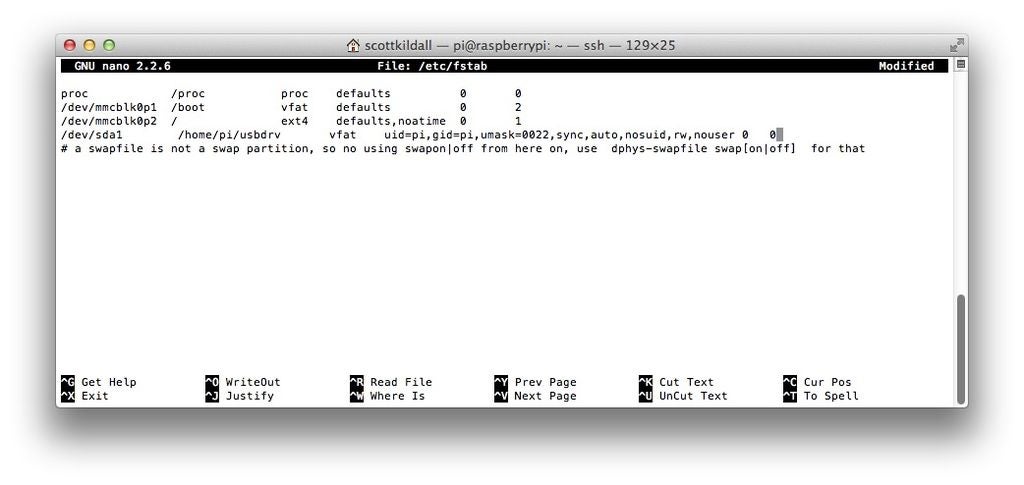
現在,我們將編輯文件系統表制作USB將驅動器映射到usbdrv目錄中。
輸入:
sudo nano /etc/fstab這是棘手的部分。我們將修改 fstab 文件,以便此設備映射到 usbdrv 目錄。
將行添加到文件末尾(可以復制并粘貼)這行)
/dev/sda1/home/pi/usbdrv vfat uid = pi,gid = pi,umask = 0022,sync,auto,nosuid,rw,nouser 0 0
重要:這是1行,而不是分解成兩行(Instructable正在對格式做怪異的事情)。
此操作是映射/dev/sda1設備- any thumb USB驅動器到usbdrv目錄。這些標志是我從Thomas Loughlin指南中抄寫的。誠然,除了將驅動器設為讀寫驅動器且未綁定到特定用戶之外,我不確定它們的作用。
Cntl-X,Y,返回保存。
然后重新啟動:
sudo reboot
如果您想了解有關驅動器映射和安裝的更多信息,此eLinux指南提供了更多信息。
步驟6:測試USB轉移
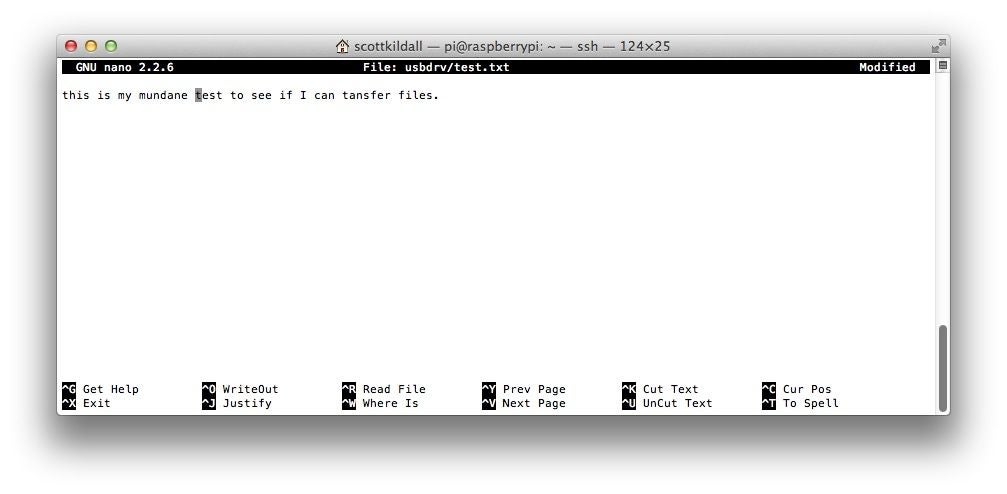
Pi重新啟動后,您將不得不再次SSH進入它。
然后在命令行上:
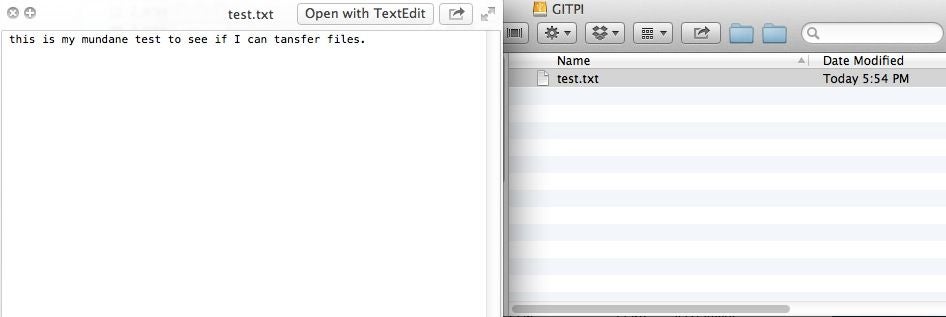
nano usbdrv/test.txt這將在usbdrv目錄中創建一個文本文件—實際上是USB拇指驅動器本身,名為test.txt。在文件中放入一些文本,例如此處的我的照片。
Cntl-X,Y,輸入以保存
在命令行:
ls usbdrv,您將看到一個單獨的文件, test.txt。
關閉Raspberry Pi。拉動拇指驅動器,然后將其安裝到筆記本電腦上。您可以在筆記本電腦上閱讀文本文件。刪除文件,拉出驅動器,將其放回Raspberry Pi中,然后重新給Pi上電。
很酷的事情是,您的計算機可以讀取Git存儲庫,而不必將其綁定到Pi。 usbdrv 將始終安裝到您放入Pi中的任何USB驅動器。如果您遇到源代碼溢出問題,則可以隨時更換USB拇指驅動器。
步驟7:設置您的Pi Git目錄
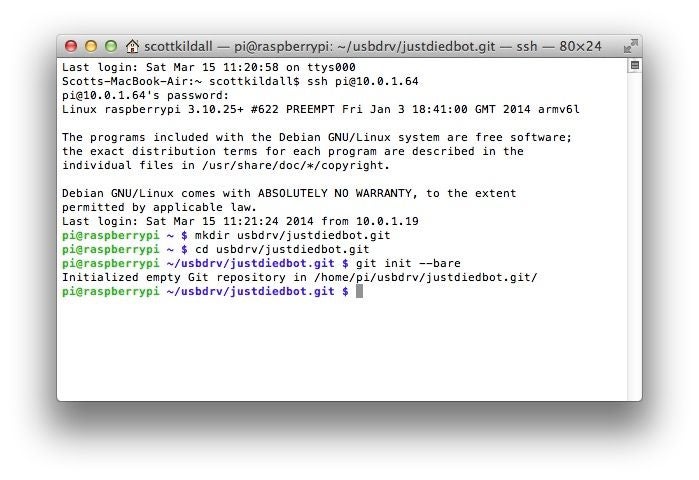
該Instructable通常不會遍歷Git存儲庫,因此我將假設您已經配置了本地(在筆記本電腦上)Git存儲庫。
我目前正在開發一個名為 justdiedbot 的Twitterbot,您將在路。它并不像聽起來那么病態,這是我正在進行的“ Bot Collective”項目的一部分,該項目是一系列Twitterbots。
只是為了演示它是如何完成的,這是我對本地Git配置的步驟。打開一個單獨的終端窗口,然后鍵入(使用源目錄,而不是我的)。
cd /Users/scottkildall/PythonScripts/justdiedbot
git init
現在,在Raspberry Pi上執行類似的操作。在第二個“終端”窗口中,將ssh返回Pi。我們將創建一個名為 justdiedbot 的目錄,并使用Git對其進行初始化。再次替換您的源目錄名稱,而不是使用mine目錄。
mkdir usbdrv/justdiedbot.git
cd usbdrv/justdiedbot.git
git init --bare這將創建一個擴展名為.git的新目錄和一個空的Git存儲庫。對于聽眾來說,這是--bare標志的作用的詳細討論。
您將針對要用于GitPi活動的每個源代碼目錄重復此步驟。
注意:該Instructable的一些讀者報告說,您需要在git init步驟之前調用“ sudo”,因此,如果您遇到權限錯誤,請輸入:“ sudo git init”
步驟8:將遙控器添加到Pi
現在,回到您的“第一終端”窗口-與本地(筆記本電腦)匹配的窗口。
首先,導航到本地目錄,例如:
cd /Users/scottkildall/PythonScripts/justdiedbot當然,您應該鍵入本地目錄路徑。 Finder的一個技巧是,您可以拖放文件夾以完成路徑,鍵入‘cd’,然后將文件夾拖動到Terminal窗口中。
將遙控器添加到pi。遠程 e本質上是到較長URL/路徑的快捷方式。用戶名是pi@10.0.1.64,與我們用于 ssh 的用戶相同。
請確保用您Pi的IP地址和您自己的源代碼命名的.git目錄代替我的。輸入(再次確認您自己的IP地址和源目錄,再次輸入)
git remote add pi pi@10.0.1.64:/home/pi/usbdrv/justdiedbot.git您只需添加一次遠程。從這里開始,我們將這個遙控器稱為 pi 。
步驟9:將代碼推送到Pi

簡單,鍵入:
git add 。
git commit -m “initial commit”
git push pi master這將在justdiedbot目錄中添加所有文件,將添加的內容與消息一起提交,然后將其推送到您的GitPi。
您將看到一些輸出。 ,(希望)顯示成功的結果。
步驟10:完成!看看
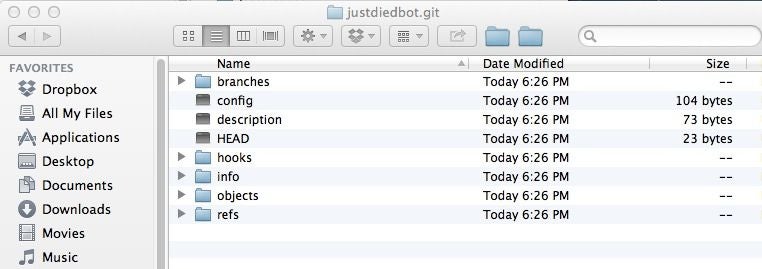
如果將USB拇指驅動器放回筆記本電腦,則可以訪問此處顯示的所有Git文件。
以備將來使用項目的源代碼管理,只需重復步驟9。
要添加更多項目,請重復源代碼步驟7-9。
這與GitHub完全兼容,因為您將使用其他的遠程用于GitHub,因此,當您準備公開發行時,可以將存儲庫放在GitHub上,并仍將Pi用作家庭備份。
責任編輯:wv
-
服務器
+關注
關注
14文章
10253瀏覽量
91487 -
樹莓派
+關注
關注
122文章
2078瀏覽量
110471
發布評論請先 登錄
如何在樹莓派上安裝Ubuntu MATE ?

搭建并優化樹莓派《我的世界》服務器:全面指南!

初學者指南:樹莓派上搭建虛擬環境!
如何在樹莓派上設置并使用VNC?遠程訪問完整指南!
如何在樹莓派上安裝并運行 Arduino 集成開發環境!

樹莓派小技巧:無需鍵盤或顯示器,如何通過WiFi設置樹莓派?

極簡教程:快速在樹莓派上運行OpenVPN客戶端!
告別廣告與 ISP 追蹤!如何在樹莓派上設置 DNS 緩存服務器 — 完整指南!
樹莓派“定居”完全指南:一鍵設置靜態IP,穩定又高效!
樹莓派 VPN 服務器搭建指南(2025版):守護您的在線隱私!
從初學到進階:樹莓派上最適合你的代碼編輯器推薦!
在樹莓派上設置 DeepSeek R1:2025 年離線人工智能的未來
人臉識別指南:如何在樹莓派上安裝和設置 Dlib
【教程】Chirpstack V3服務器簡介和搭建示例




 工商網監
工商網監
評論