


 如何制作樹莓派幻燈片

第1步:材料
您需要什么
Raspberry Pi Zero或其他型號
MicroSD卡
監(jiān)視器,例如電視或備用攝像機監(jiān)視器
HDMI電纜或Micro HDMI電纜(如果有)您正在使用Raspberry Pi Zero零點
電源線
USB或無線鼠標和鍵盤
用于數(shù)據(jù)傳輸?shù)腢SB棒
*可選* wifi適配器或以太網(wǎng)電纜*
*可選* 3D打印機*
步驟2:在您的計算機上安裝操作系統(tǒng)Raspberry Pi。
轉到Raspberry Pi網(wǎng)站獲取安裝操作系統(tǒng)的指南。 https://www.raspberrypi.org/downloads/noobs/或執(zhí)行以下步驟。
通過以下網(wǎng)址將NOOBS下載到您的計算機上:https://www.raspberrypi.org/downloads/noobs/。
在Raspberry Pi上觀看以下有關NOOBS入門的視頻。 https://vimeo.com/90518800
將NOOBS放入格式化的micro SD卡中。
啟動Raspberry Pi,并將其連接到顯示器。
使用鍵盤或鼠標選擇Raspbian。
等待Raspbian的安裝。
恭喜,您現(xiàn)在可以繼續(xù)下一步!
注意,請選擇Rasbian,因為它會自動將LibreOffice Suite安裝到您的Raspberry Pi上。 LibreOffice是我們用來運行樹莓派幻燈片的工具。
第3步:使屏幕保持打開狀態(tài)。
在使用新的Raspberry Pi時,您可能會注意到如果您將Raspberry Pi放置太長時間,它將關閉屏幕。為防止這種情況發(fā)生,您可以按照https://www.bitpi.co/2015/02/14/prevent-raspberry-pi-from-sleeping/中的步驟進行操作。
第4步:幻燈片放映時間!
使用要顯示的項目創(chuàng)建幻燈片,并將其放在USB記憶棒上。
將文件傳輸?shù)絉aspberry Pi。
步驟5:開始幻燈片放映!
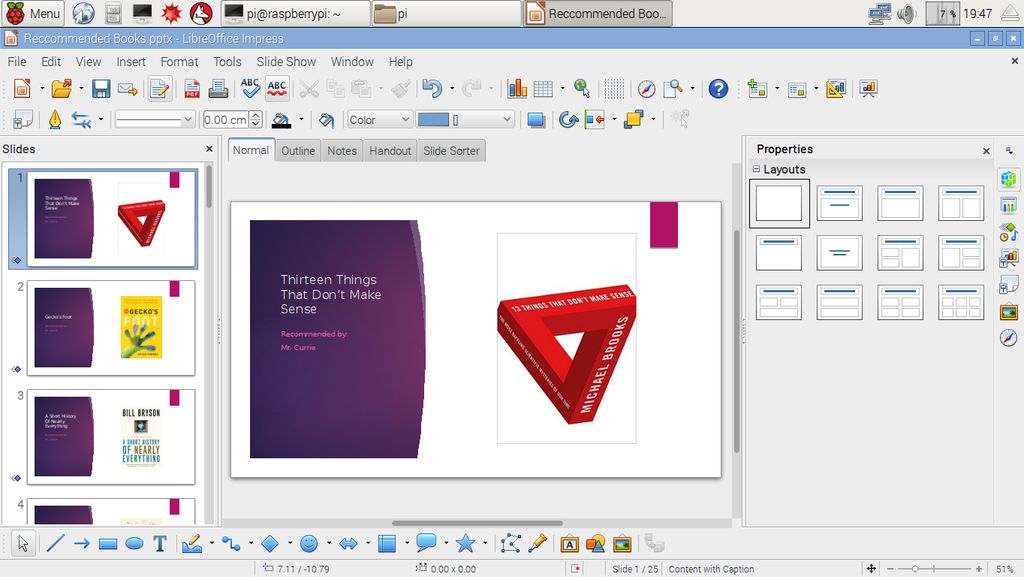
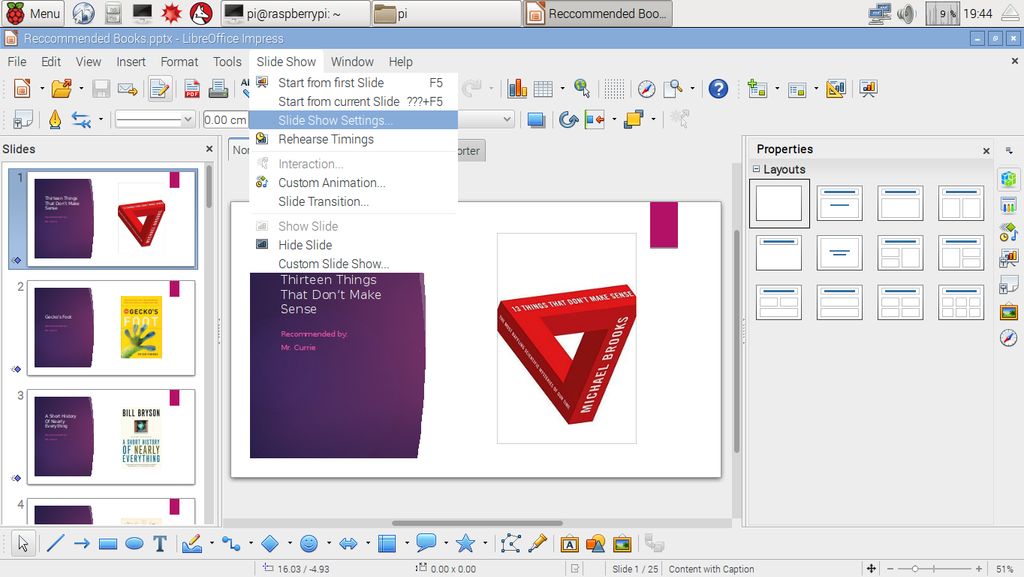
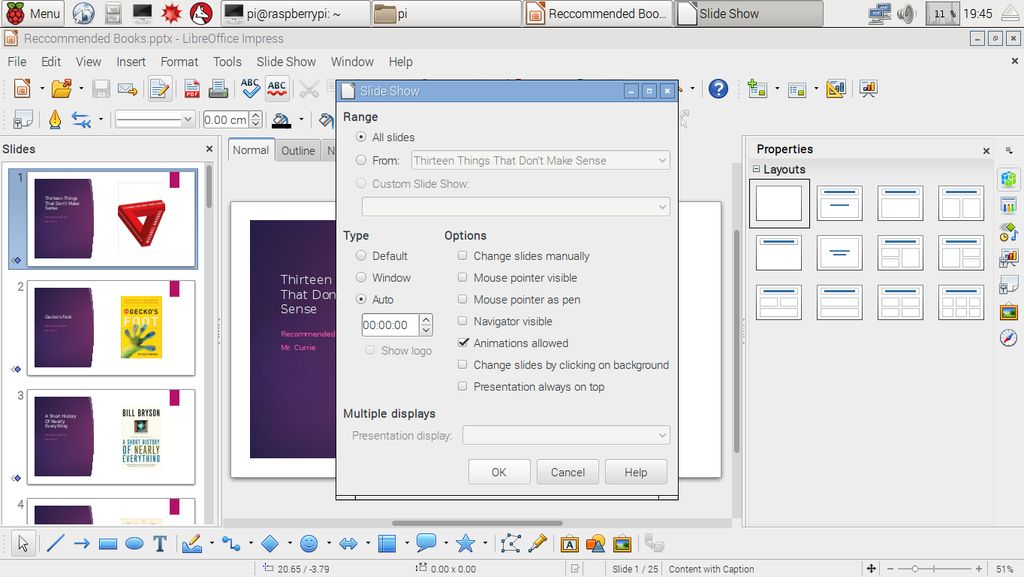
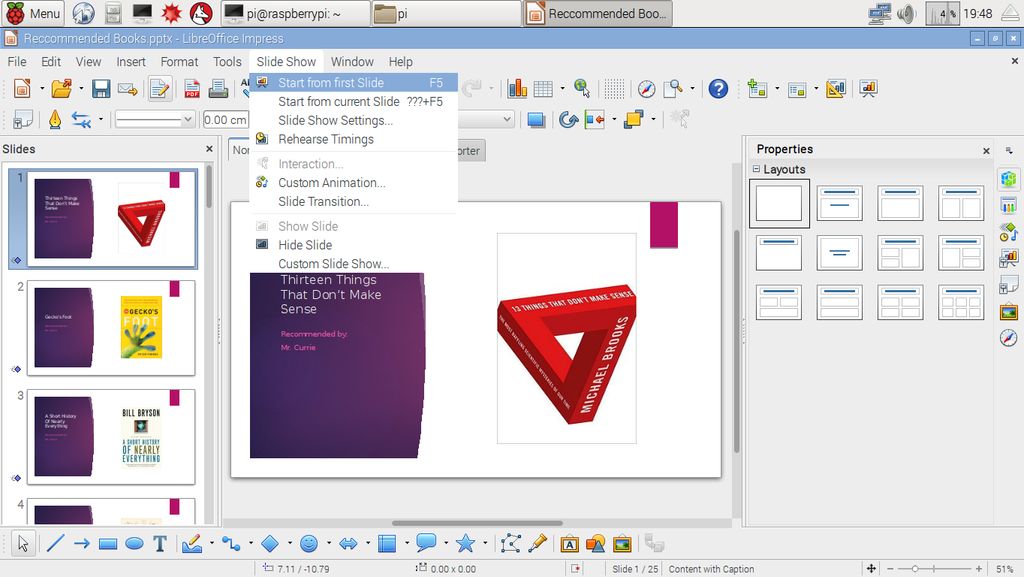
恭喜!您的幻燈片已開始!點擊退出鍵停止幻燈片放映!
責任編輯:wv
-
樹莓派
+關注
關注
122文章
2078瀏覽量
110464
發(fā)布評論請先 登錄
零成本鋼鐵俠手套!樹莓派+OpenCV 秒變手勢遙控器!

如何使用樹莓派與OpenCV實現(xiàn)面部和運動追蹤的云臺系統(tǒng)?
如何使用樹莓派+OpenCV實現(xiàn)姿態(tài)估計和面部特征點追蹤?
樹莓派屏幕怎么選?
樹莓派6 傳聞:發(fā)布日期與規(guī)格!
樹莓派小技巧:無需鍵盤或顯示器,如何通過WiFi設置樹莓派?

樹莓派分類器:用樹莓派識別不同型號的樹莓派!
關于 樹莓派5 超頻:你需要知道的一切!
用樹莓派“揪出”家里的耗電怪獸!
樹莓派“吉尼斯世界記錄”:將樹莓派的性能發(fā)揮到極致的項目!
樹莓派5 與 樹莓派4:深度對比與獨特優(yōu)勢!
能夠精準定位的樹莓派機器人!
用 樹莓派 Zero 打造的智能漫游車!

超酷的樹莓派智能鏡項目,快來了解!



 工商網(wǎng)監(jiān)
評論