


 如何制作樹莓派計算機

步驟1:零件
以下是您需要的零件清單:
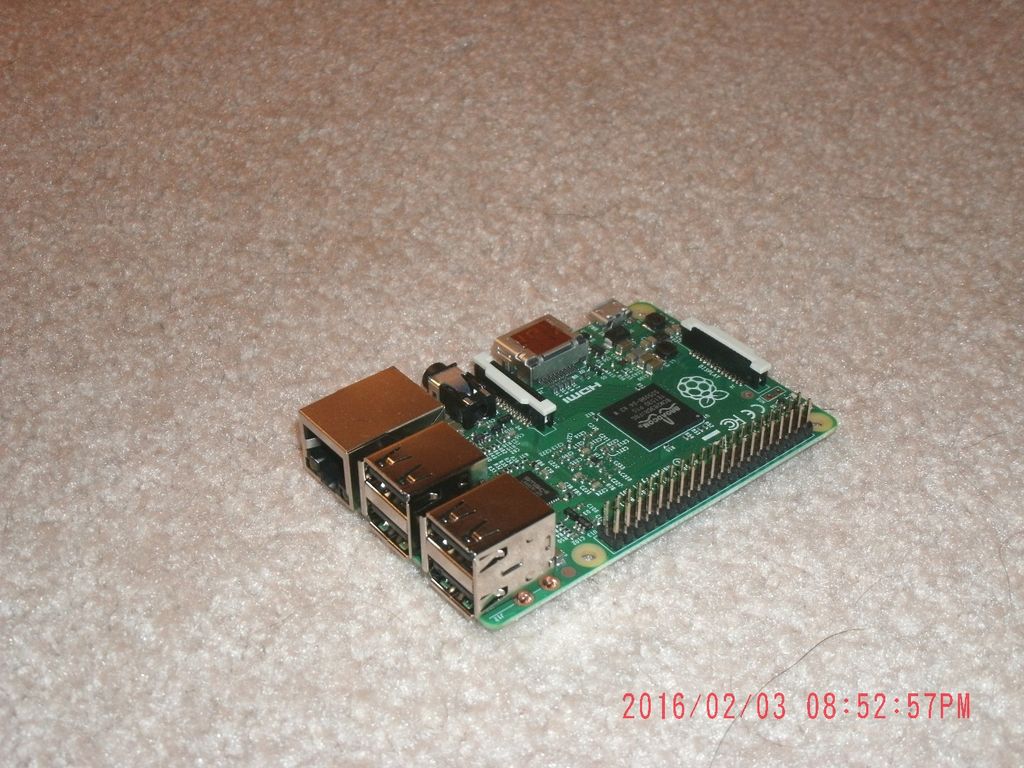
Raspberry pi $ 35獲得我展示的模型很重要。它具有4個USB端口,對于此構(gòu)建至關(guān)重要。您將無法使用任何其他模型進行構(gòu)建。顯示的是型號2。
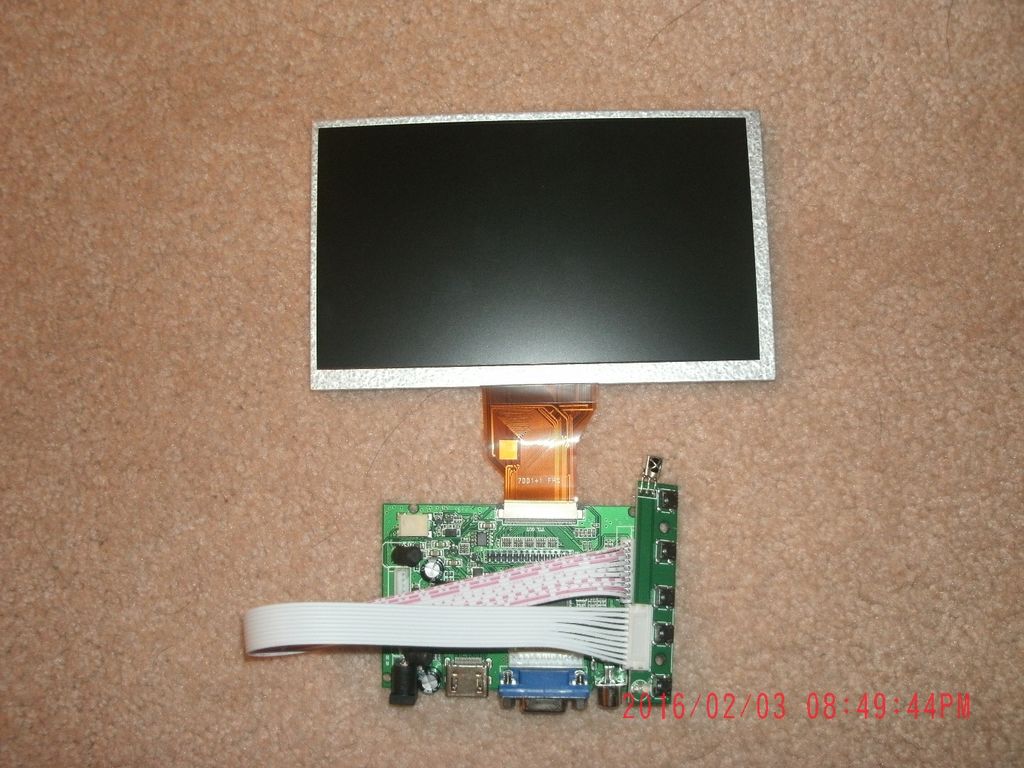
7英寸液晶屏$ 45
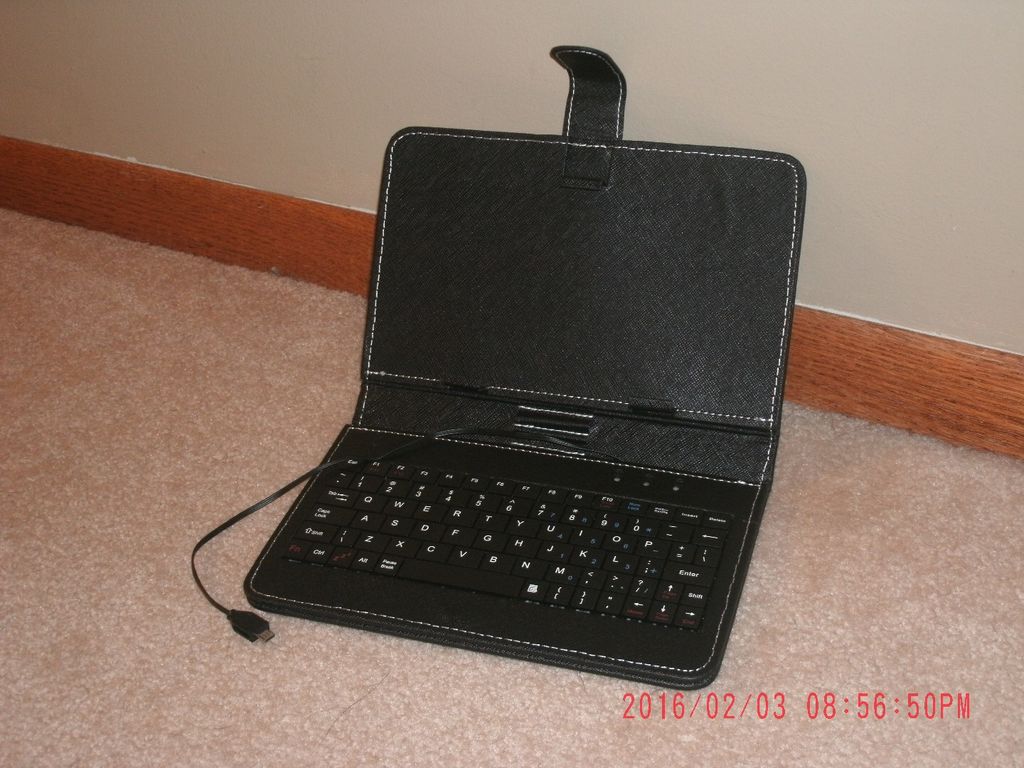
7英寸平板電腦保護套$ 7
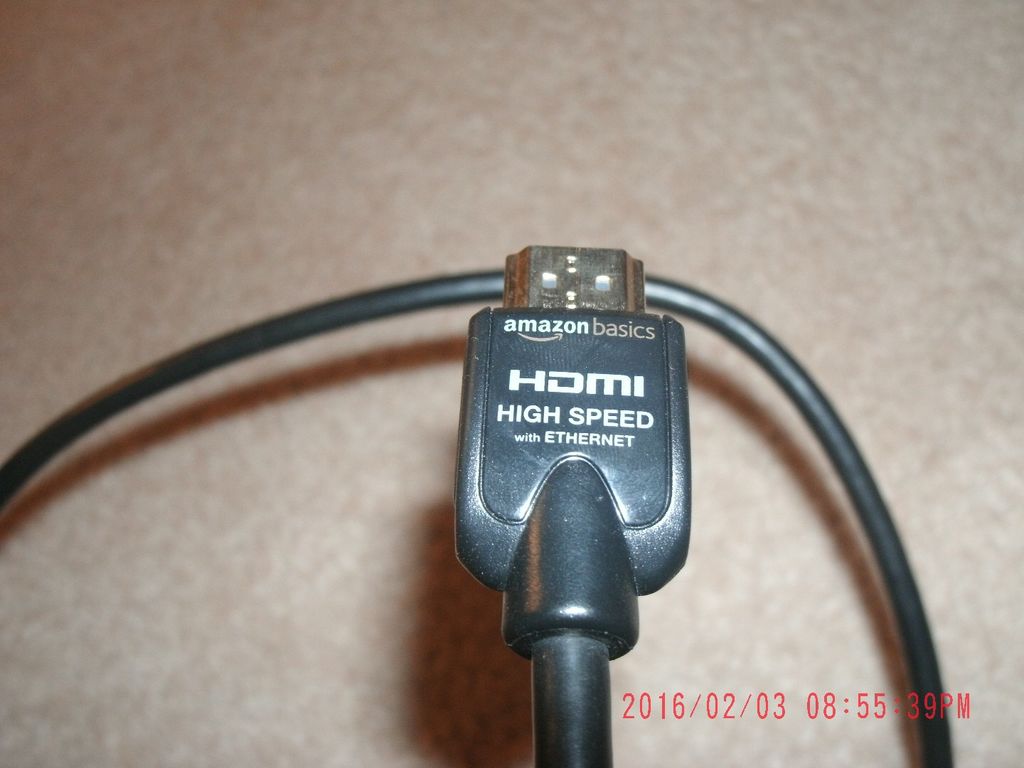
hdmi電纜$ 5
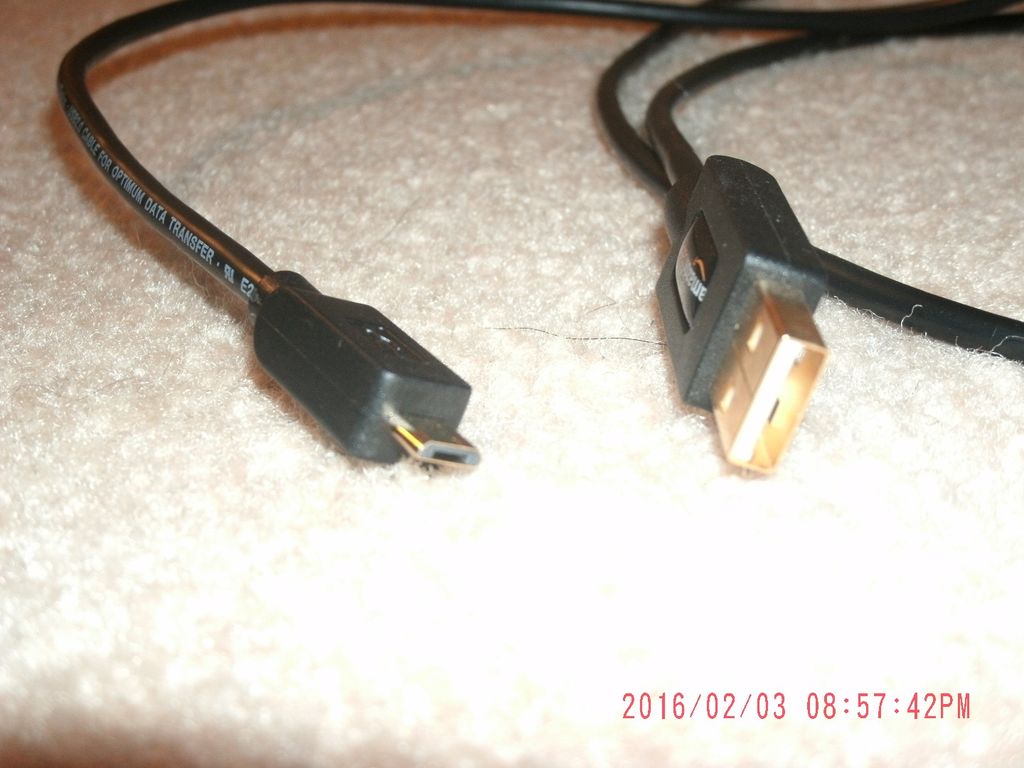
usb到micro usb電纜$ 5
微型sd卡$ 7必須至少為8gb
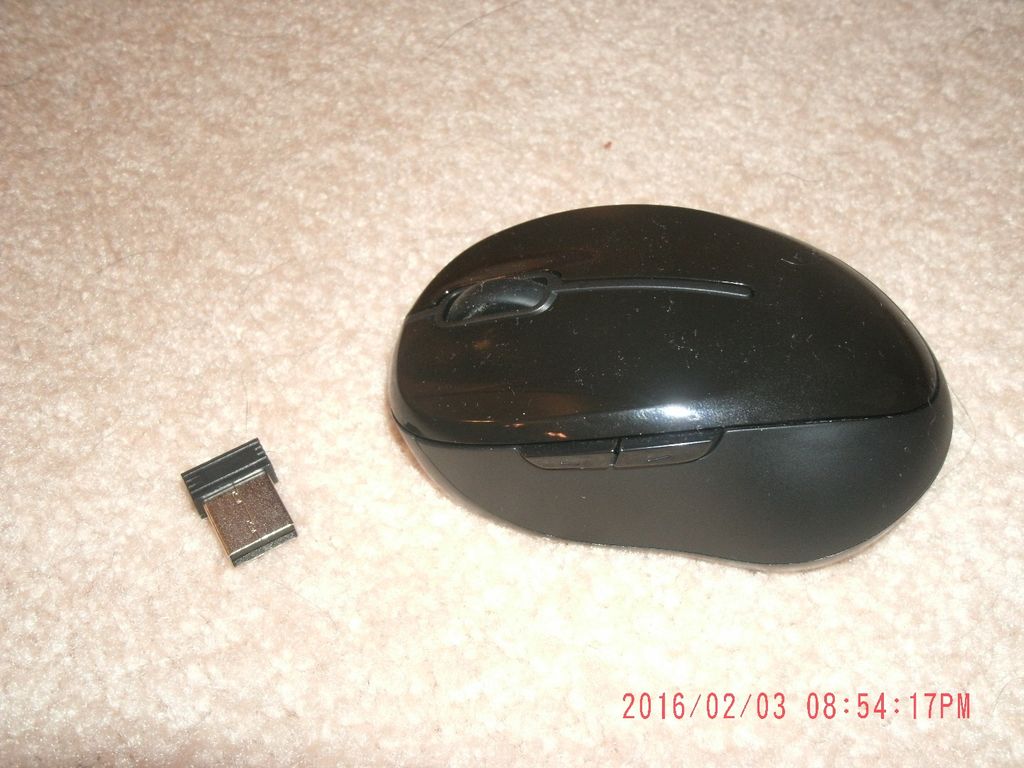
無線鼠標$ 7
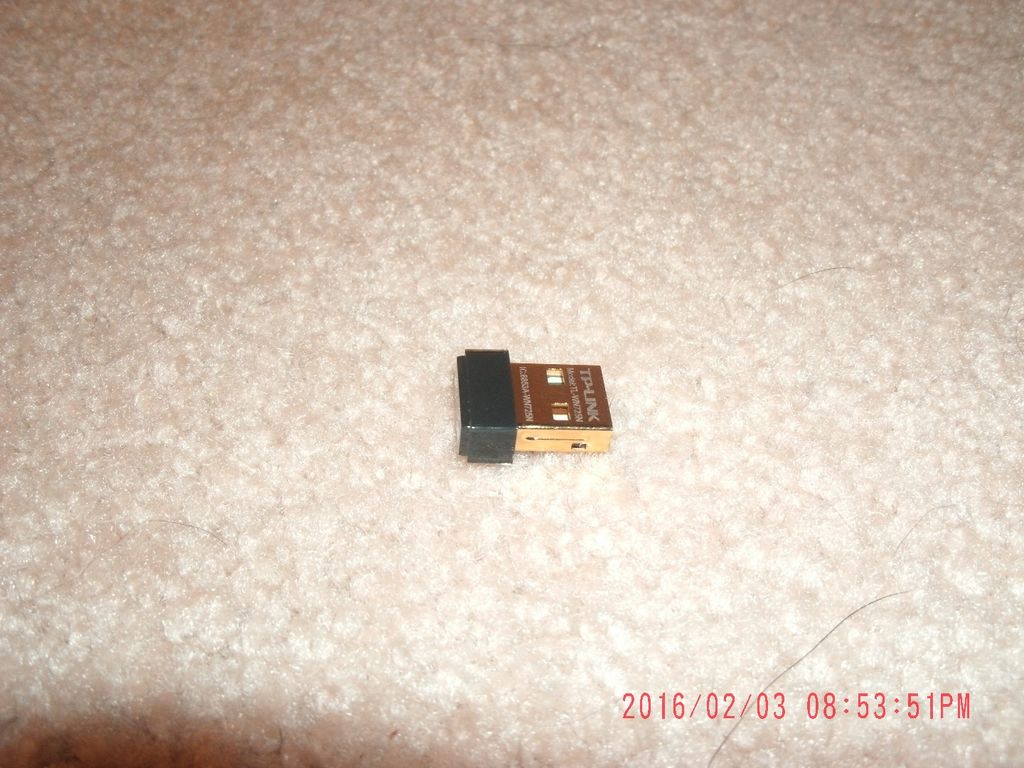
WiFi適配器$ 10
所有這些物品的價格:$ 121
從工具開始,如果您可以通過互聯(lián)網(wǎng)獲取所有物品,則需要一把剪刀將其拆包。
現(xiàn)在,這就是您的總價,不包括運費和手續(xù)費。所有鏈接都轉(zhuǎn)到Amazon.com。如果您得到的東西與我建議的不同,價格可能會有所不同。我確實建議您從我提供的Amazon鏈接中購買液晶屏。
步驟2:設(shè)置Raspian
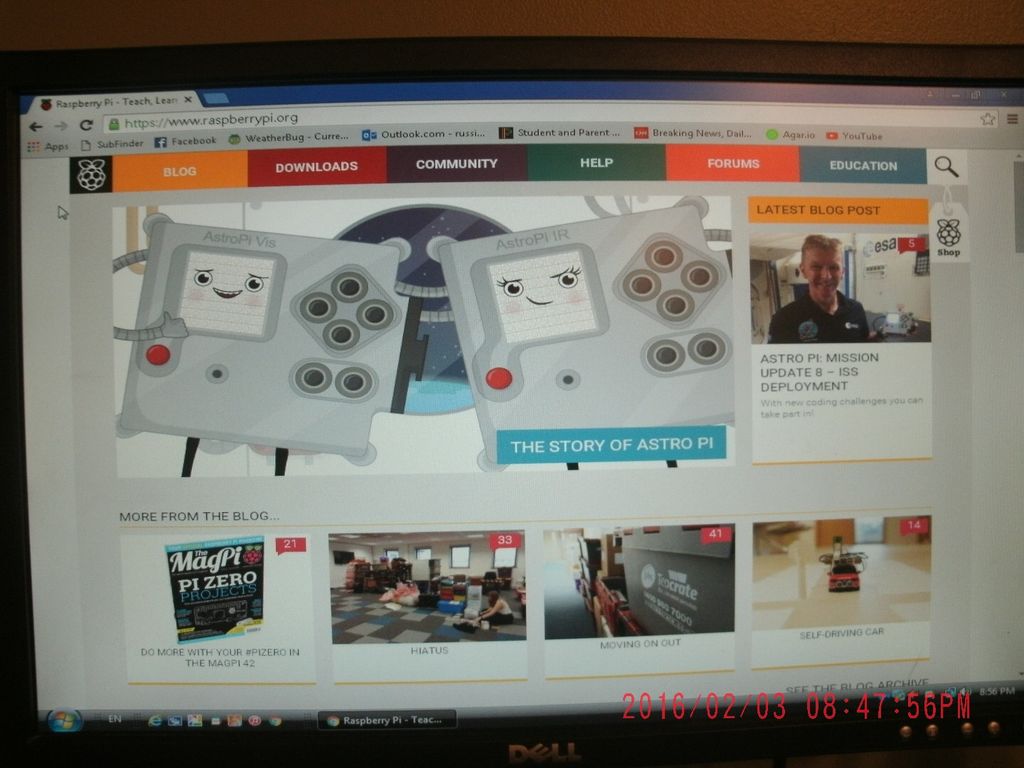
Raspian是我將向您展示如何下載的操作系統(tǒng)。
首先轉(zhuǎn)到Raspberrypi.org
單擊顯示“下載”的按鈕
單擊“ Raspbian”
下載zip文件以獲取“ wheezy”
下載完成后,將其插入SD卡,方法是將其插入計算機并拖動文件到SD卡。
完成后,取出sd卡并將其插入Raspberry pi。
將其保留。
步驟3:連接屏幕
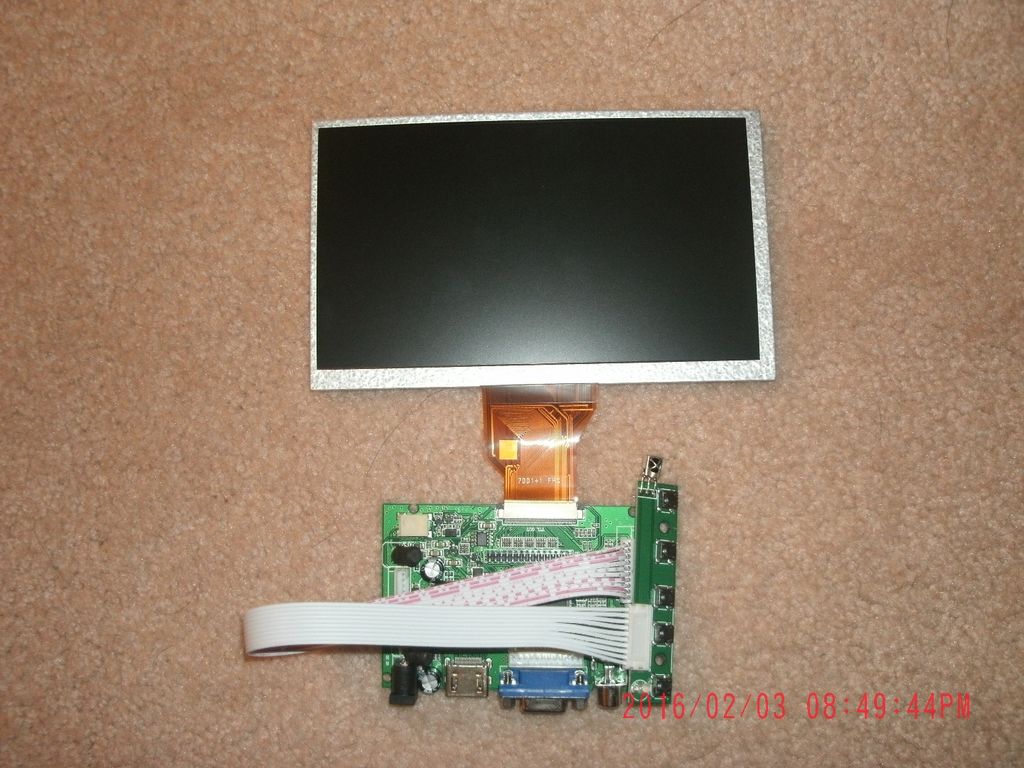
如果您購買了我顯示給您的屏幕,然后執(zhí)行此步驟。如果您知道如何設(shè)置帶狀電纜,請?zhí)^此步驟。
首先,將其從包裝中取出。應(yīng)該有幾塊。屏幕,驅(qū)動器板,帶按鈕的板,電纜和遙控器。遙控器中已經(jīng)裝有電池,因此您無需檢查。
要將屏幕連接到驅(qū)動器板上,請將角上的黑色部分從主板上稍微拉出。然后插入帶狀電纜并將其關(guān)閉。要非常小心。另外,您必須先移除一些膠帶才能執(zhí)行此操作。如果我還沒有解釋清楚,您可以在youtube上找到如何做的方法。
將小板與按鈕連接起來應(yīng)該很簡單。使用其他組件隨附的電纜將其連接到主板。
將其放在安全的地方。
步驟4:連接所有東西
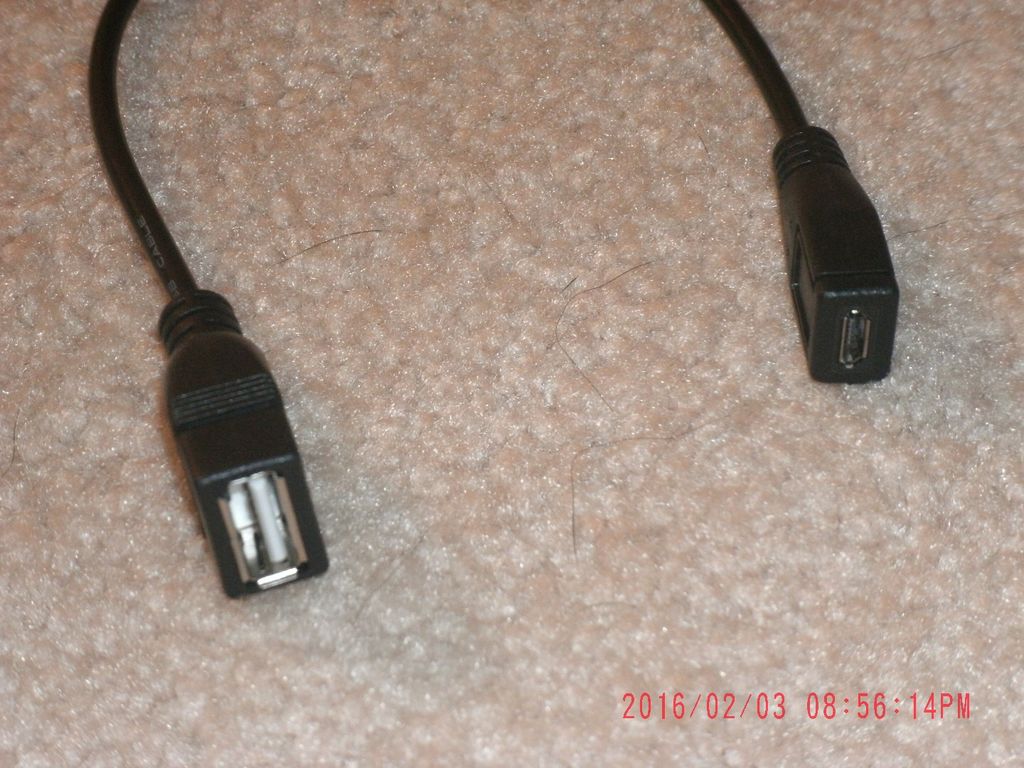
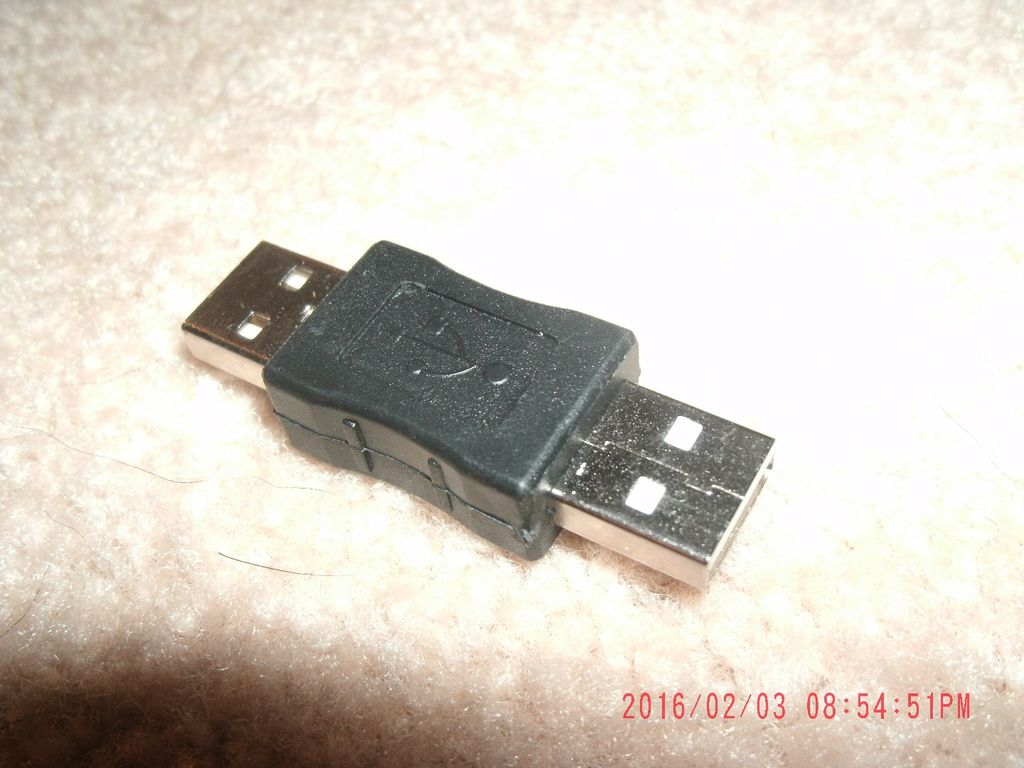
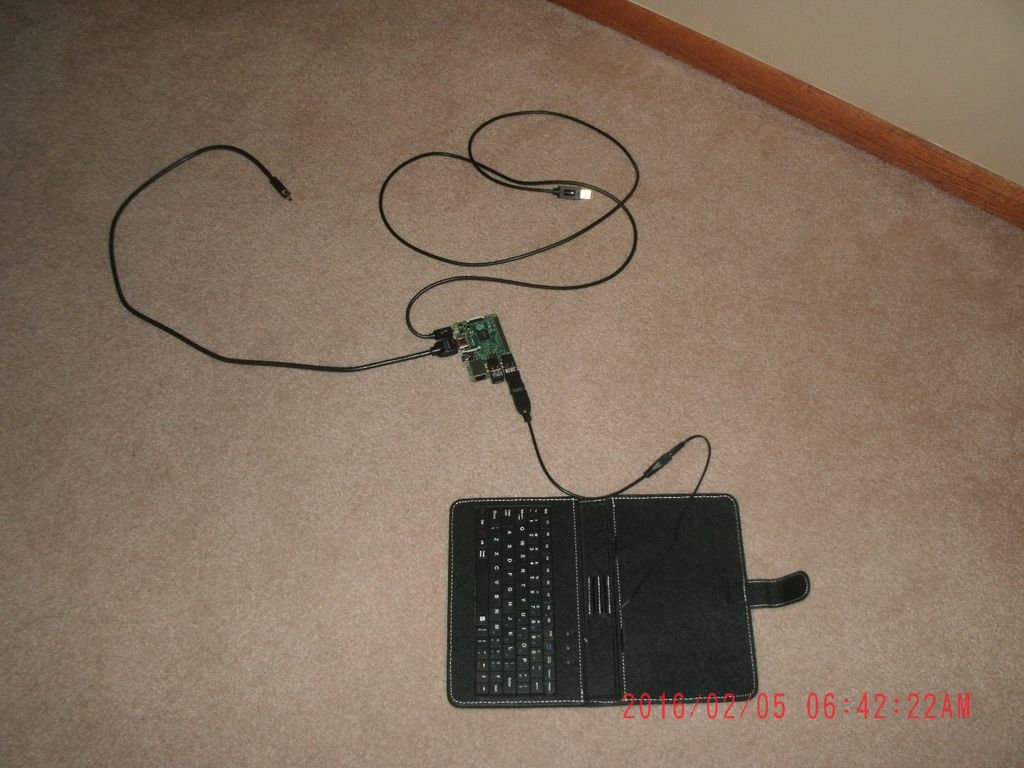
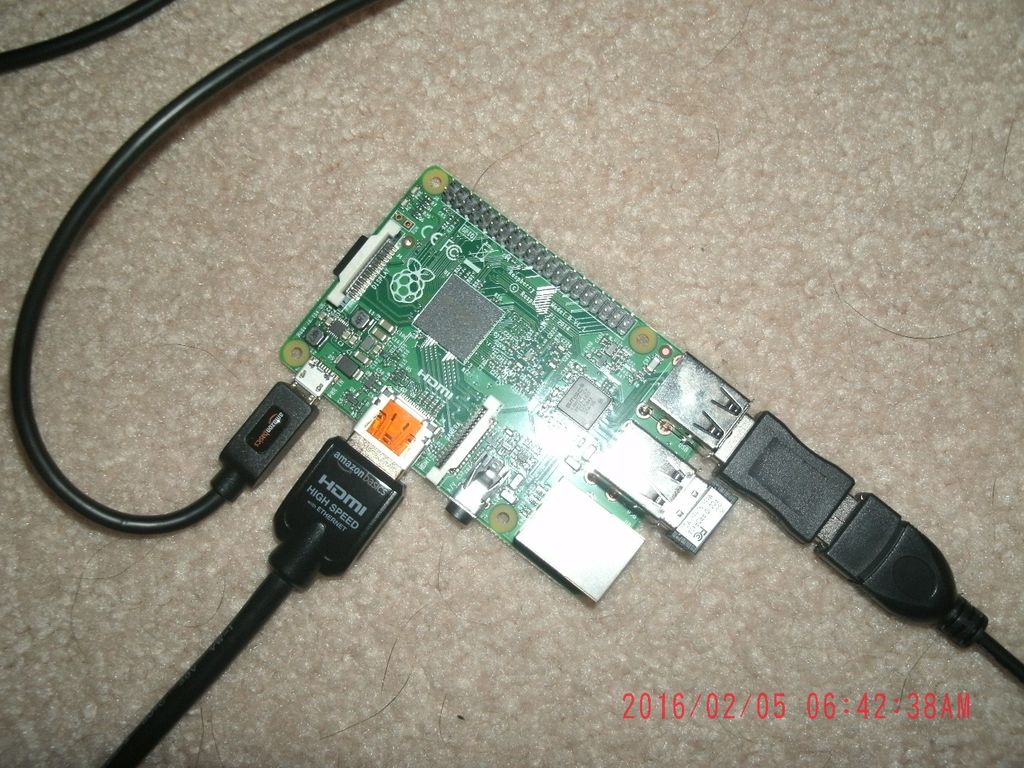
首先,將hdmi電纜的一端插入樹莓派,然后另一端連接到屏幕的驅(qū)動板。將wifi適配器和鼠標插入樹莓派上的usb端口。將微型USB插入樹莓派。對于鍵盤,您將需要一些適配器。我用了這個和這個。使用適配器通過usb端口將鍵盤連接到樹莓派。
步驟5:電源
您需要為樹莓派和屏幕供電。對于覆盆子pi,請將usb-micro usb的usb端插入壁裝電源插座。對于屏幕,這有點不同。您將需要2安培,12伏電源。我是從Menards那里獲得的。
步驟6:完成
您現(xiàn)在完成了!享受您的新計算機。該計算機不是游戲計算機。這是一臺編碼計算機。它帶有Python,Scratch等功能!它的確也帶有Minecraft的早期版本。
-
計算機
+關(guān)注
關(guān)注
19文章
7806瀏覽量
93190 -
樹莓派
+關(guān)注
關(guān)注
122文章
2078瀏覽量
110462
發(fā)布評論請先 登錄
上海晶珩IPC1100樹莓派CM0計算機:小身材,高性價比的工業(yè)利器!

一塊樹莓派CM5抗下整條產(chǎn)線?工業(yè)計算機主板全面解析!

7個令人驚嘆的樹莓派應(yīng)用,讓你大開眼界!

精通樹莓派桌面:遠程桌面解決方案全指南!
樹莓派6 傳聞:發(fā)布日期與規(guī)格!
搭載樹莓派CM5:Sfera Labs 工業(yè)控制器!
樹莓派小技巧:無需鍵盤或顯示器,如何通過WiFi設(shè)置樹莓派?

最受歡迎的單板計算機 x 最流行的移動操作系統(tǒng)
樹莓派分類器:用樹莓派識別不同型號的樹莓派!
用 樹莓派4 打造專屬流媒體控制臺!
樹莓派PLC:讓工業(yè)自動化進入DIY時代!
靈活易用的樹莓派相機和計算機,降低了3D冰川建模的成本!
超酷的樹莓派智能鏡項目,快來了解!
樹莓派+Balena OS:一鍵解鎖智能硬件新技能!



 工商網(wǎng)監(jiān)
評論