


 如何使用PADS導出帶坐標的PCB BOM表?

硬件上在設計完原理圖和PCB圖之后,有時候需要從PCB圖中導出帶坐標的BOM到Excel表格中,下面,我們一起來看看配置和導出的步驟,因為說明的地方并不是很多,所以下面直接截圖顯示操作步驟,按照截圖的配置來進行設置即可。
1.用PADS打開需要導出BOM的PCB圖文件,然后,打開“Basic Scripts”。
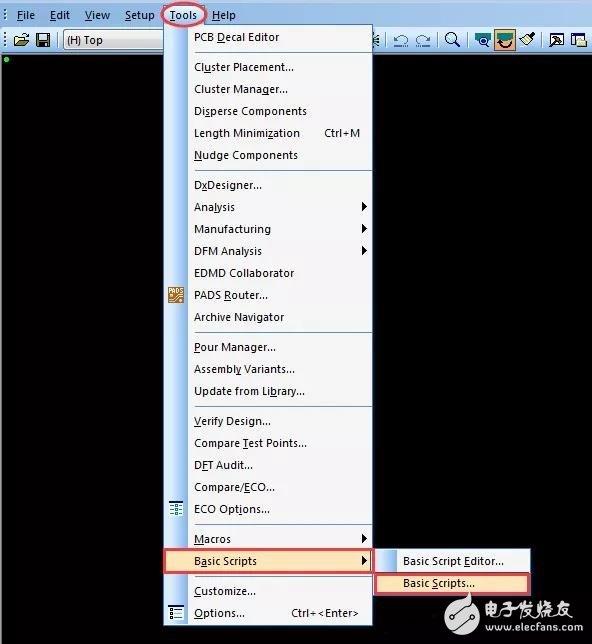
點擊之后,顯示如下彈出框:
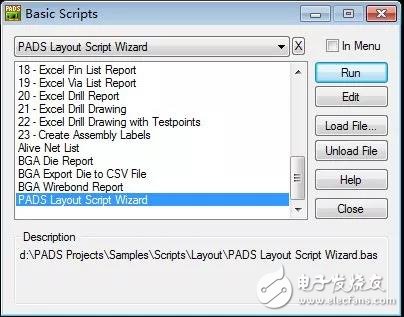
2.選擇“PADS Layout Script Wizard”,然后點“Run”。

3.繼續點擊下一步,配置“Format”。
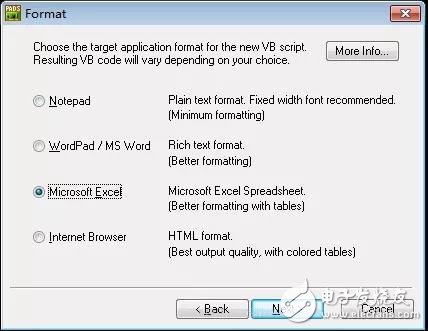
選擇“Microsoft Excel”。
4.繼續點擊下一步,配置“Report Type”。
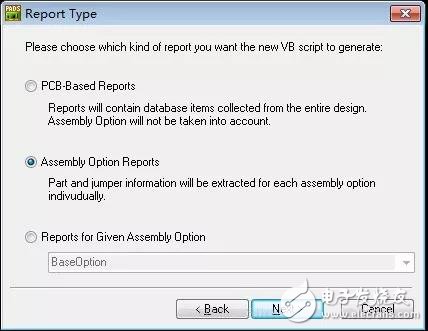
如上圖所示選擇“Assembly Option Reports”。
5.繼續點擊下一步,配置“Database Object”。

按照上圖所示進行選擇配置即可。
6.繼續點擊下一步,配置“Data Type”
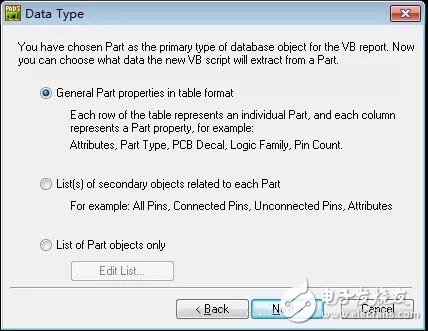
按照如上圖所示進行選擇配置即可。
7.繼續點擊下一步,配置“Object Properties”。
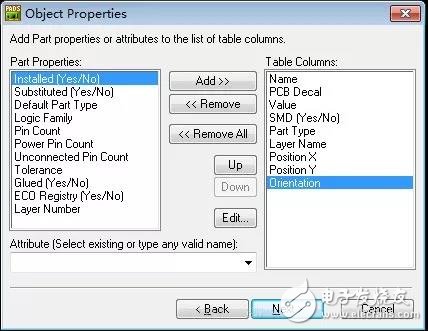
可以根據自己的情況,將左側“Part Properties”中需要的條目“Add”到右側的“Table Columns”中,右側的條目就是導出BOM后Excel表格中顯示的條目。
8.繼續點擊下一步,配置“Report Options”。
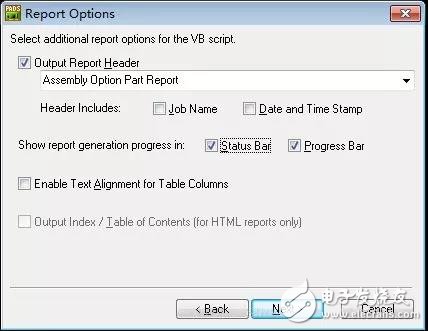
按照如上圖所示選擇配置即可。
9.繼續點擊下一步,配置“Output Files”。

按照如上圖所示選擇配置即可,配置完成后,點擊“Finish”,即可生成新的配置選項:

10.上圖中的“Assembly Option Part Report”就是我們剛剛配置好的,選中這一條,然后點擊“Run”,即可導出我們需要的BOM文件:

這樣,我們通過PADS工具打開PCB文件,然后配置腳本文件來生成我們需要的BOM表格文件的方法就演示完了。
-
pcb
+關注
關注
4404文章
23878瀏覽量
424307 -
PADS
+關注
關注
82文章
821瀏覽量
111292 -
BOM
+關注
關注
5文章
274瀏覽量
42766
發布評論請先 登錄
SMT貼片坐標總對不準?4個快速校正技巧讓生產效率翻倍
PCB Gerber文件如何導出
【產品介紹】PADS軟件

PCB設計坐標超出范圍的解決方案
凡億Allegro Skill工藝輔助之導出公制的坐標
PCBA加工必看!BOM表的重要性大揭秘
FRED應用:數字化極坐標數據取樣
FRED應用:數字化極坐標數據取樣
PADS Professional vx 2.14 安裝包
PADS Professional vx 2.13 安裝包
PADS Professional vx 2.11 安裝包
PADS Professional vx 2.10 安裝包
Allegro Skill封裝功能-導出device文件介紹與演示
Allegro Skill封裝功能之導出單個封裝介紹



 工商網監
工商網監
評論