


 關(guān)于DXF的介紹和使用教程分享

PCB設(shè)計(jì)開始階段,常常需要通過導(dǎo)入DXF文件來作為PCB設(shè)計(jì)的一些輔助信息。比如通過DXF作為PCB的板框形狀,通過DXF中的信息來確定關(guān)鍵器件的位置或某些特殊區(qū)域的要求等等。
使用工具
DXF Import
使用方法
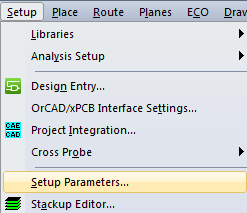
STEP.1
先創(chuàng)建DXF導(dǎo)入后的臨時(shí)分配層,Setup->Setup Parameters。
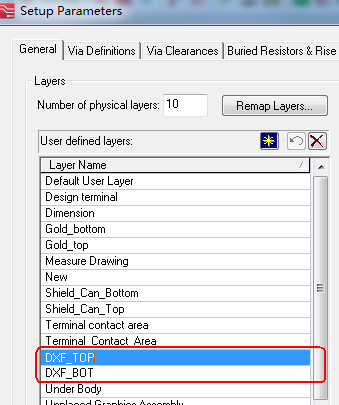
STEP.2
在General欄位中創(chuàng)建用戶定義層,比如這里的DXF_TOP。
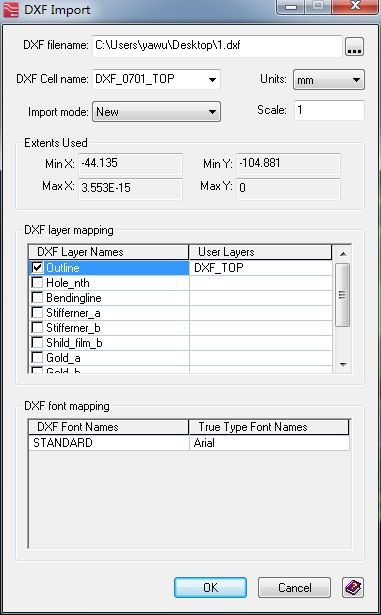
STEP.3
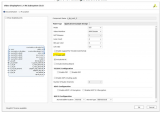
導(dǎo)入DXF 文件:File->Import->DXF。選擇DXF文件路徑,臨時(shí)Cell name,使用單位和圖形比例。勾選DXF layer mapping中需要導(dǎo)入的信息層,在User Layer中定義已經(jīng)創(chuàng)建好的用戶定義層,此處以 DXF_TOP為例。True Type Font Names通常可以選擇Arial為默認(rèn)字體。
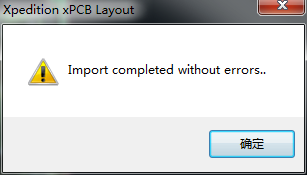
STEP.4
點(diǎn)擊OK后,會彈出提示菜單,點(diǎn)擊確定后,DXF文件導(dǎo)入成功。
STEP.5
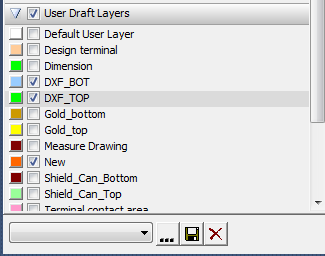
在Display Control中打開相應(yīng)的顯示層。
STEP.6
此時(shí)導(dǎo)入的為Cell屬性,可以通過F2或點(diǎn)擊MOVE命令對Cell進(jìn)行移動(dòng)。
STEP.7
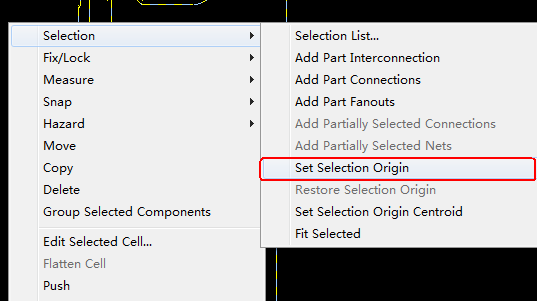
為了在放置Cell時(shí)與參考點(diǎn)精準(zhǔn)定位,在移動(dòng)前先選中目標(biāo),RMB->Selection->Set Selection Origin設(shè)定基準(zhǔn)點(diǎn)。
STEP.8
再在菜單欄中(View->Toolbars->Snap)激活Toggle Hover snap,這樣工具可以在你移動(dòng)目標(biāo)的過程中,自動(dòng)捕捉目標(biāo)點(diǎn),方便用戶精確定位。
STEP.9
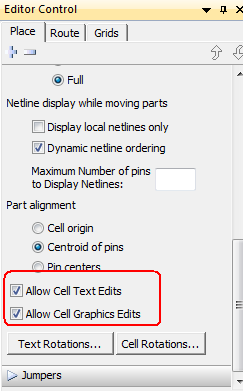
如果需要對DXF圖形進(jìn)行編輯,首先需要在Editor Control中勾選“Allow Cell Text Edits” and “Allow Cell Graphics Edits”。
STEP.10
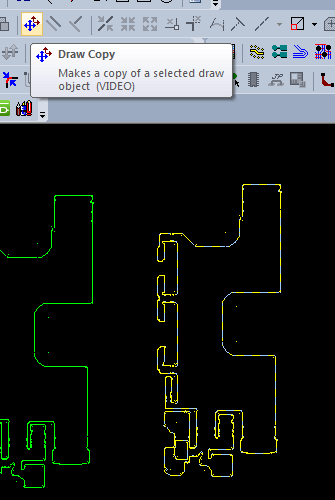
由于導(dǎo)入的DXF為Cell屬性,在變更為板框之前,還需要對其進(jìn)行復(fù)制,復(fù)制后的圖形為Draw屬性。
STEP.11
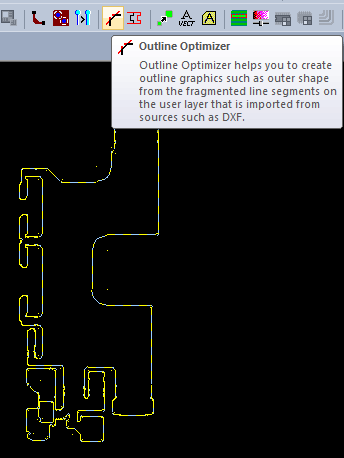
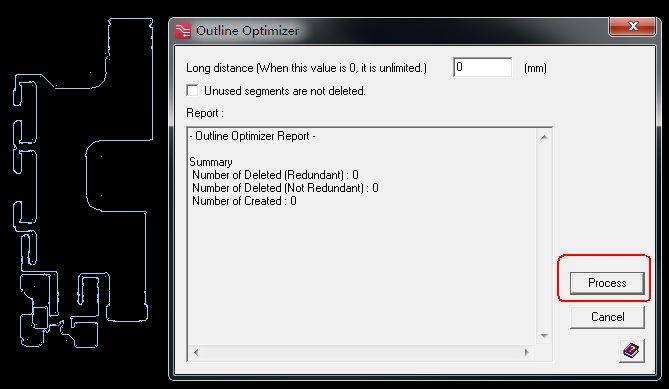
如果想將DXF外框變更為PCB板框,在確定了閉合圖形內(nèi)不再存在字符或其它圖形后,通過Outline Optimizer將其設(shè)置成閉合框。框選整體圖形,進(jìn)入Outline Optimizer界面。
STEP.12
設(shè)置層閉合框后,可以再進(jìn)入其屬性欄對其屬性進(jìn)行編輯或放大或縮小。
-
pcb
+關(guān)注
關(guān)注
4401文章
23858瀏覽量
423350 -
菜單
+關(guān)注
關(guān)注
0文章
33瀏覽量
13801 -
屬性
+關(guān)注
關(guān)注
0文章
23瀏覽量
8827
發(fā)布評論請先 登錄
掃碼模組介紹

Labview 解析dxf文件并顯示
中科芯CKS32F107XX系列MCU的窗口看門狗介紹

有人能做步進(jìn)電機(jī)驅(qū)動(dòng)板嗎
Labview 解析dxf文件并顯示<一>
關(guān)于系統(tǒng)鏈接腳本的介紹
PCB設(shè)計(jì)坐標(biāo)超出范圍的解決方案
凡億Allegro Skill工藝輔助之導(dǎo)出DXF和3D文件
機(jī)器視覺運(yùn)動(dòng)控制一體機(jī)在數(shù)控CAD dxf導(dǎo)圖中的應(yīng)用
關(guān)于eDP的介紹



 工商網(wǎng)監(jiān)
評論