


 固態硬盤激活教程

固態硬盤激活教程
一、SSD初始化
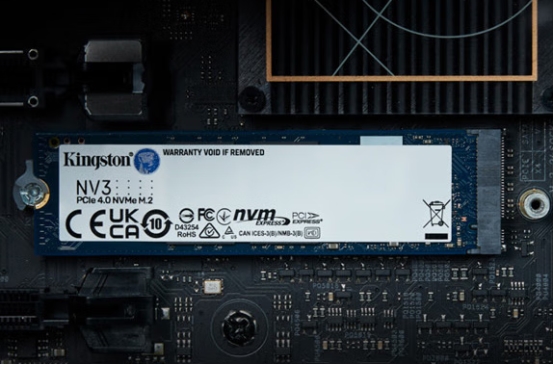
絕大部分新SSD固態硬盤第一次使用時,都要經過一個初始化過程,對于沒有初始化的SSD,可以先掛到任何一臺電腦上進行初始化,系統會自動選擇MBR模式,只要點擊確定即可初始化。SSD初始化后,就可以進行分區與格式化操作了。
二、SSD分區格式化
將SSD裝在任意一臺安裝了WIN7,WIN8或WIN10系統的電腦上,通過系統中的控制面板進入磁盤管理系統,在磁盤管理中直接對SSD進行分區和格式化即可。也可以使用WIN7,WIN8或WIN10系統安裝盤啟動,在安裝系統過程中分區與格式化。在安裝系統過程中,使用系統安裝盤啟動,在安裝系統過程中選擇驅動器高級選項,就可以對未分區磁盤進行分區與格式化。
SSD分區可遵循“少分區,小分區”的原則,劃分成多個分區之后每個分區都需要留有一部分空余空間備用,這就導致必然有一些空間會被浪費了,如:128G固態硬盤分2個分區,256G固態硬盤分2-4個分區為宜。同時不要把SSD的容量都分滿,保留一部分容量作為“空閑位置”,用于SSD內部的優化操作,如磨損平衡、垃圾回收和壞塊映射。例如英睿達NAND容量128G的SSD,廠家會標稱120G,剩下的部分就被設置成了預留空間。也可以在此基礎上繼續增加預留空間,如:128G的固態硬盤在分區的時候只分120G或者更少。
三、SSD4K對齊
對于SSD一定要注意4K對齊,使用WIN7,WIN8或WIN10系統內置的磁盤管理工具來進行格式化后,會自動實現4K對齊。也可以使用專業的硬盤分區工具、分區助手等軟件來實現4K對齊。
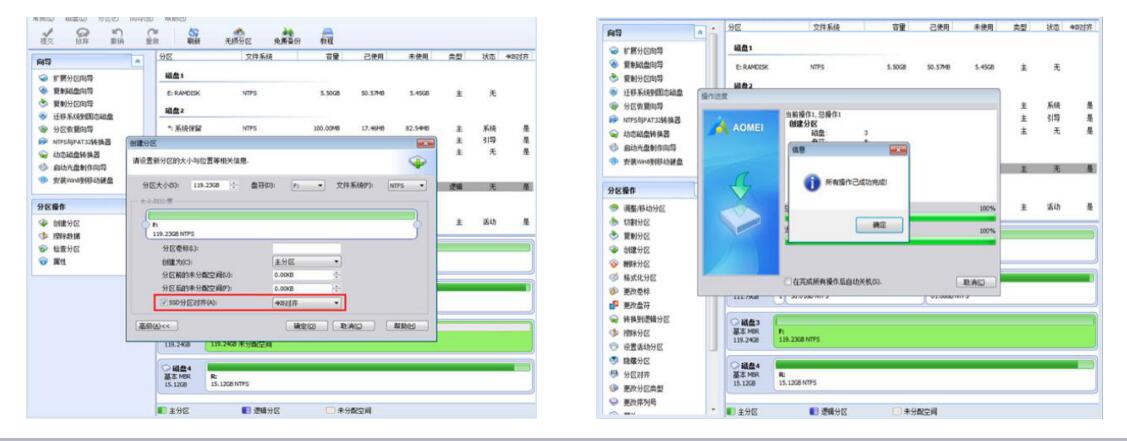
四、系統安裝
在給SSD安裝操作系統時,一定要開啟AHCI模式,具體方式就是進入電腦的BIOS,將磁盤模式更改為AHCI模式。
在電腦啟動菜單或進入BIOS內設置已經準備好的U盤啟動盤為第一啟動盤,在主板BIOS中啟動項-啟動選項屬性-選擇啟動的優先順序,選擇好后保存,U盤啟動,開機即可進入啟動安裝界面。按照指引完成簡單的設置后,重啟即可使用,感受SSD帶來的暢快體驗。
-
硬盤
+關注
關注
3文章
1361瀏覽量
59892 -
固態硬盤
+關注
關注
12文章
1634瀏覽量
60494
發布評論請先 登錄
高可靠固態硬盤應該怎么選?天碩的工程級判斷標準
綠芯半導體NVMe NANDrive EX系列固態硬盤落地多個領域
永不掉線的守護:永銘鉭電容賦予“企業級固態硬盤”可靠護航者使命

沒有強大糾錯的工業硬盤,敢叫工業級SSD固態硬盤嗎?
鎧俠發布業內首款面向生成式AI應用的245.76 TB NVMe固態硬盤
SM2246EN SATA固態硬盤控制器 數據表數據手冊
Linux系統掛載新固態硬盤的方法,觸覺智能工控主板演示

Jtti.cc服務器用固態硬盤還是機械硬盤比較好?服務器硬盤挑選指南
xMEMS將μCooling片上風扇擴展至固態硬盤xMEMS將μCooling片上風扇擴展至固態硬盤
憶聯持續領跑中國企業級固態硬盤市場
美光科技推出兩款全新高性能固態硬盤
如何規劃固態硬盤的分區 金士頓NV3高速固態
體驗一款可以改寫U.2固態硬盤散熱新標準的神器 ICY DOCK MB699VP-B硬盤盒



 工商網監
工商網監
評論