


 不求人,使用Office的辦公小技巧

(一)excel自動添加邊框
每次在做表格的時候,都要手動加邊框,感覺好麻煩,那么如何設置單元格有數值的時候就自動加邊框呢?
下面我們通過步驟逐一進行分解:
(1)打開表格,選擇將要增添數據的單元格區域,在“開始”選項卡的“樣式”組中單擊“條件格式”按鈕,在打開的下拉菜單中選擇“新建規則”命令;
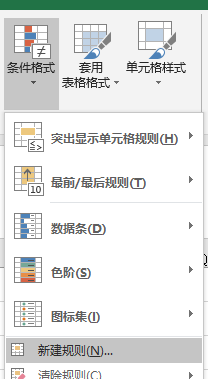
(2)彈出對話框,在“選擇規則類型”列表中選擇“使用公式確定要設置格式的單元格”選項,在“為符合此公式的值設置格式”文本框中輸入公式=$A1<>"",單擊“格式”按鈕,打開“設置單元格格式”對話框,在“邊框”選項卡中對外邊框進行設置,確定后,輸入任何數據,按回車鍵,Excel會自動為新增數據所在的行添加邊框線。

(二)excel如何調用網頁中的圖片
工作中,我們有時需要一些圖片素材,可以直接從網上調用。
下面我們通過步驟逐一進行分解:
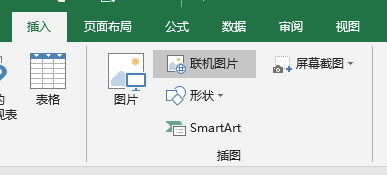
(1)選擇”插入”-”插圖”,點擊”聯機圖片”;
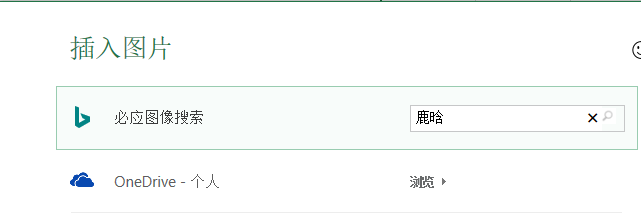
(2)在“必應圖像搜索”處輸入相應內容,確定,調整圖片大小即可。
(三)如何添加帶滾動條的文本框
在對文檔進行排版的過程中,有時候需要對某些內容進行備注說明,或是需要在某處添加一個外部文檔的內容,直接添加到該處可能會影響排版,還有可能容納不下,怎么辦,一起來學習一下。
下面我們通過步驟逐一進行分解:
單擊【開發工具】-【控件】-【舊式工具】按鈕,在彈出的列表中選擇“文本框(ActiveX控件)”選項,此時,文檔中將自動添加一個文本框;
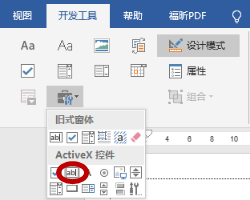
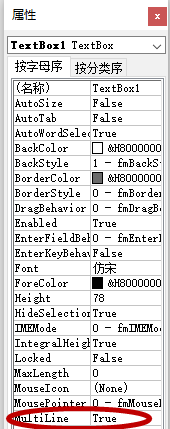
(2)點擊【開發工具】-【控件】-【屬性】按鈕,在“按字母序”選項卡,將“Multiline”值設置為“True”,表示文本框多行顯示;
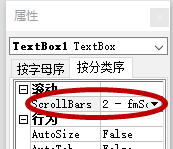
(3)選擇“按分類序”選項卡,在“Scrollbars”下拉列表中選擇滾動形式,這里選擇“2-fmscrollBarsVertical”,表示添加垂直滾動條,設置完后關閉“屬性”對話框;
(4)選中文本框,點擊“控件”下的“設計模式”,在文本框中輸入文本內容,當內容較多時,文本框即帶有滾動條,效果如下圖所示。

-
office
+關注
關注
1文章
110瀏覽量
35804
原文標題:辦公不求人85 Office辦公技巧三個
文章出處:【微信號:kejimx,微信公眾號:科技美學】歡迎添加關注!文章轉載請注明出處。
發布評論請先 登錄
郎特科技 LED 筒燈:在辦公、酒店、家居場景中的卓越表現

龍芯OPS主板,書寫智能智慧辦公新篇章
嵌入式調試不求人:示波器、邏輯分析儀、串口工具全掌握

office 版本不同,到處可執行程序出錯
PLC遠程控制不求人,手把手教你詳細設置方法
商湯科技正式發布AI辦公智能體小浣熊3.0
SD-WAN如何提升企業的云辦公體驗?
微軟科技推出Office Agent多智能體系統
華為坤靈發布智能辦公場景方案
開發者分享 | EtherCAT 入門不求人:用 HPM5E00 打造一塊屬于你的開發板

大文件高效傳輸不求人!Ymodem協議實戰示例與核心技巧揭秘
博思云創斬獲華為鴻蒙辦公創新合作獎,攜手共建繁榮鴻蒙生態
手把手教你配置遠程errDump調試:日志追蹤不求人!



 工商網監
工商網監
評論