


 開源媒體服務器 Komga本地部署,并實現遠程訪問

Komga是一款功能強大的漫畫、漫畫、BD、雜志和電子書媒體服務器,支持API和OPDS協議。無論你是漫畫愛好者還是電子書收藏者,Komga都能幫你輕松管理海量數字閱讀資源,實現跨設備同步閱讀體驗。
Komga核心功能亮點
智能媒體庫管理:自動識別漫畫和書籍的元數據(如標題、作者、卷數),并為其生成精美的封面。支持CBZ、CBR、PDF、EPUB等多種主流格式,讓雜亂的文件變得井井有條。
全平臺閱讀體驗:通過響應式Web界面,您可以在電腦、手機、平板等任何設備的瀏覽器上直接閱讀,進度跨設備同步。
強大的開放生態:提供完整的REST API接口和標準的OPDS目錄服務,方便與Tachiyomi等第三方閱讀器集成,打造個性化的閱讀流。
接下來,我們將分步指導您在Windows系統上完成Komga的本地部署,并借助內網穿透平臺 ZeroNews,實現隨時隨地訪問您的個人媒體庫。
一、 部署Komga本地服務
環境準備
windows/Linux系統(小編以win10為例)
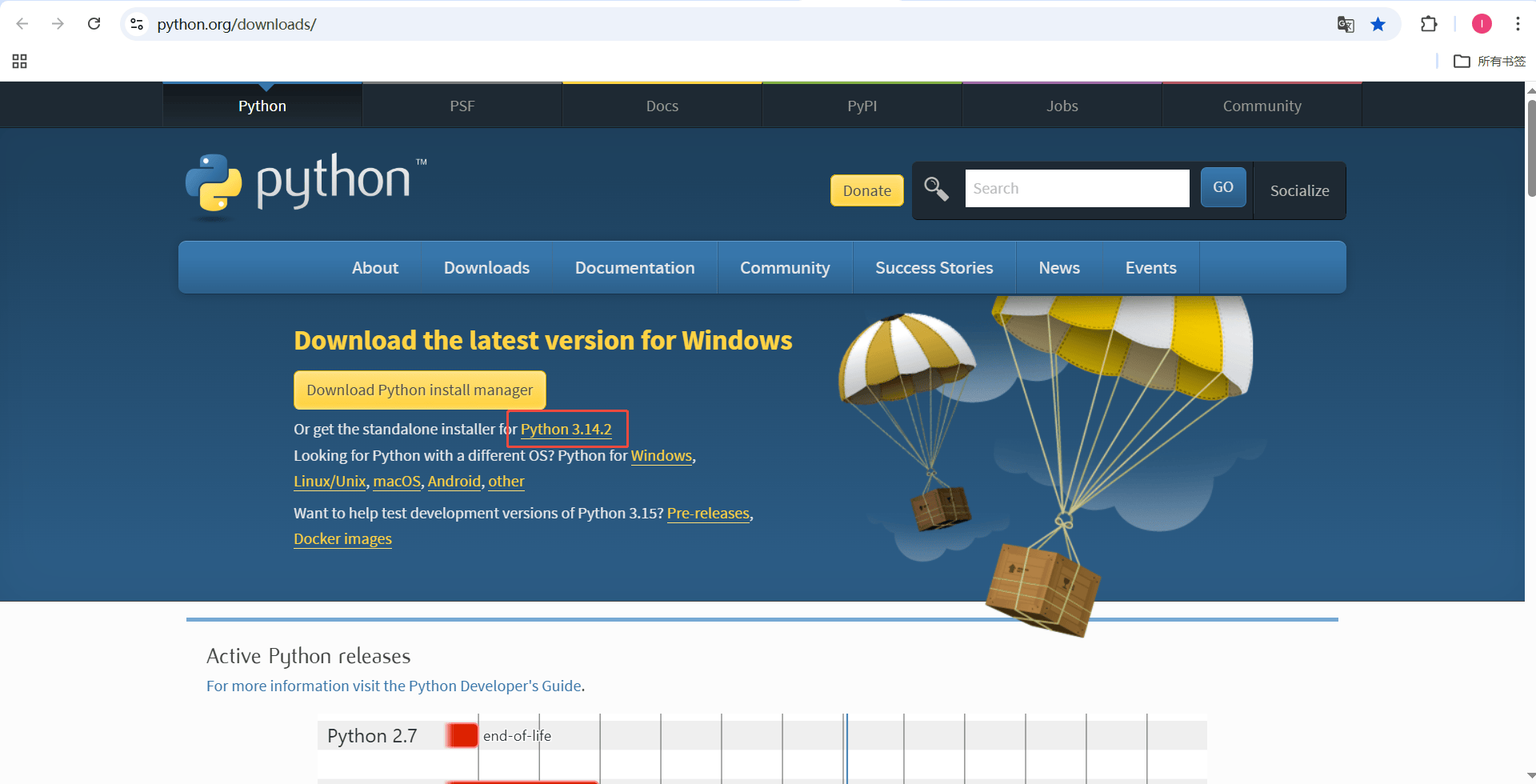
Java 17+,(推薦使用 OpenJDK ),下載地址
1. 按照地址下載如下文
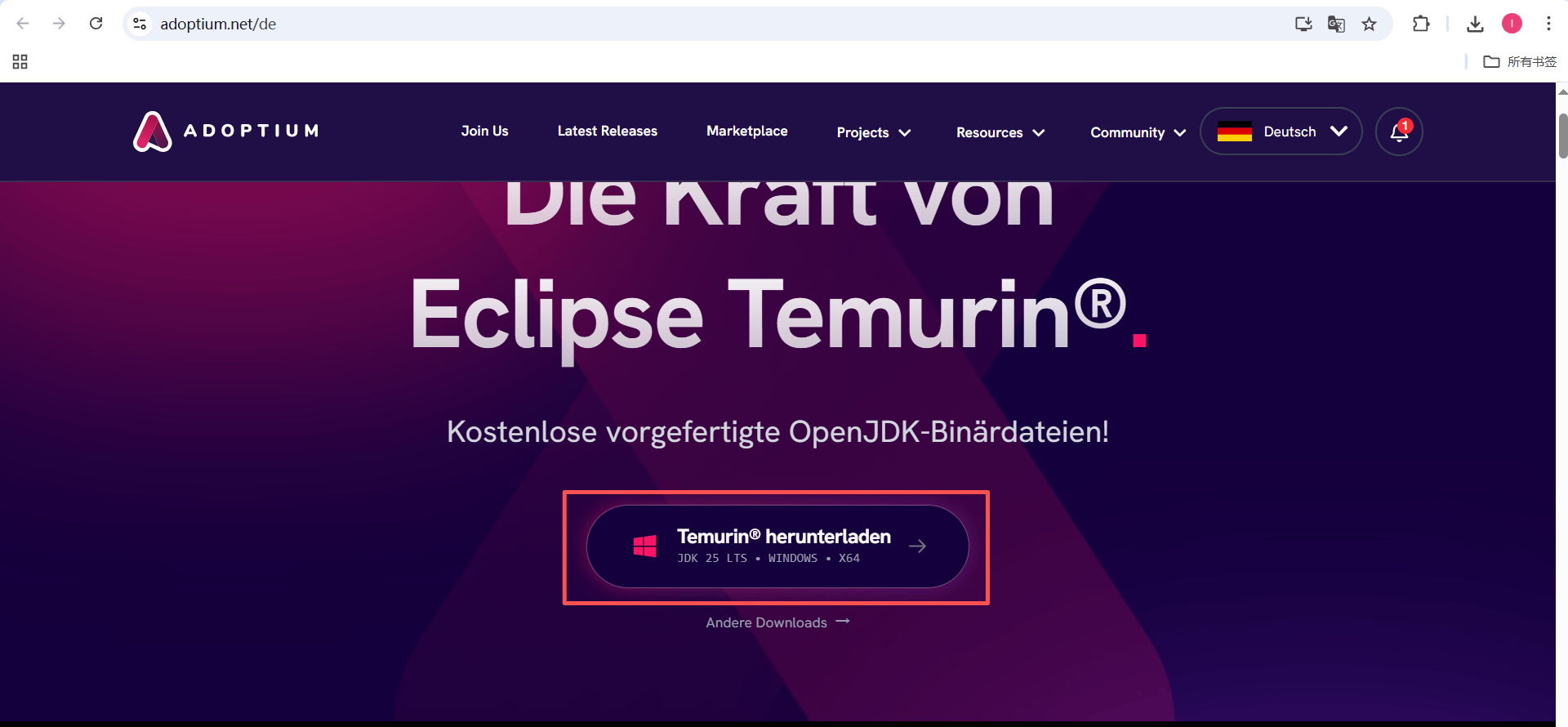
2. 下載完成后,點擊安裝msi文件
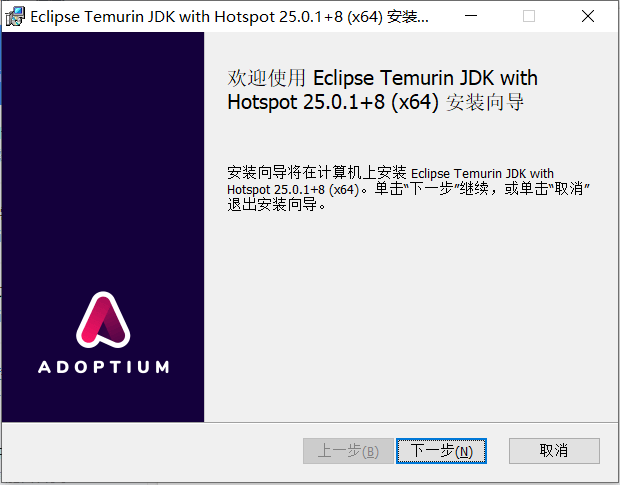
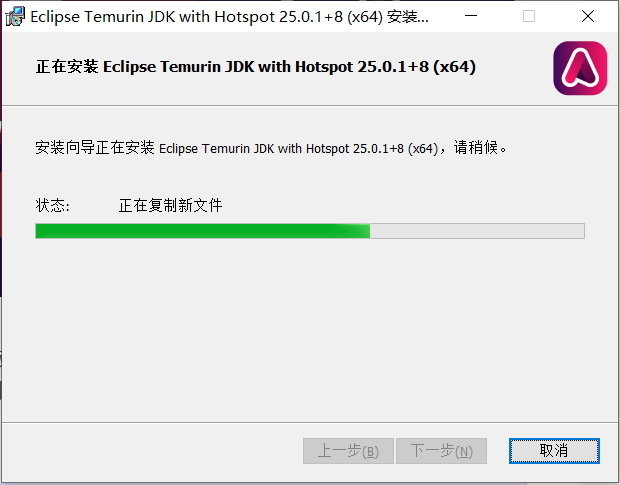
3. 按照下一步進行配置,然后等待配置完成
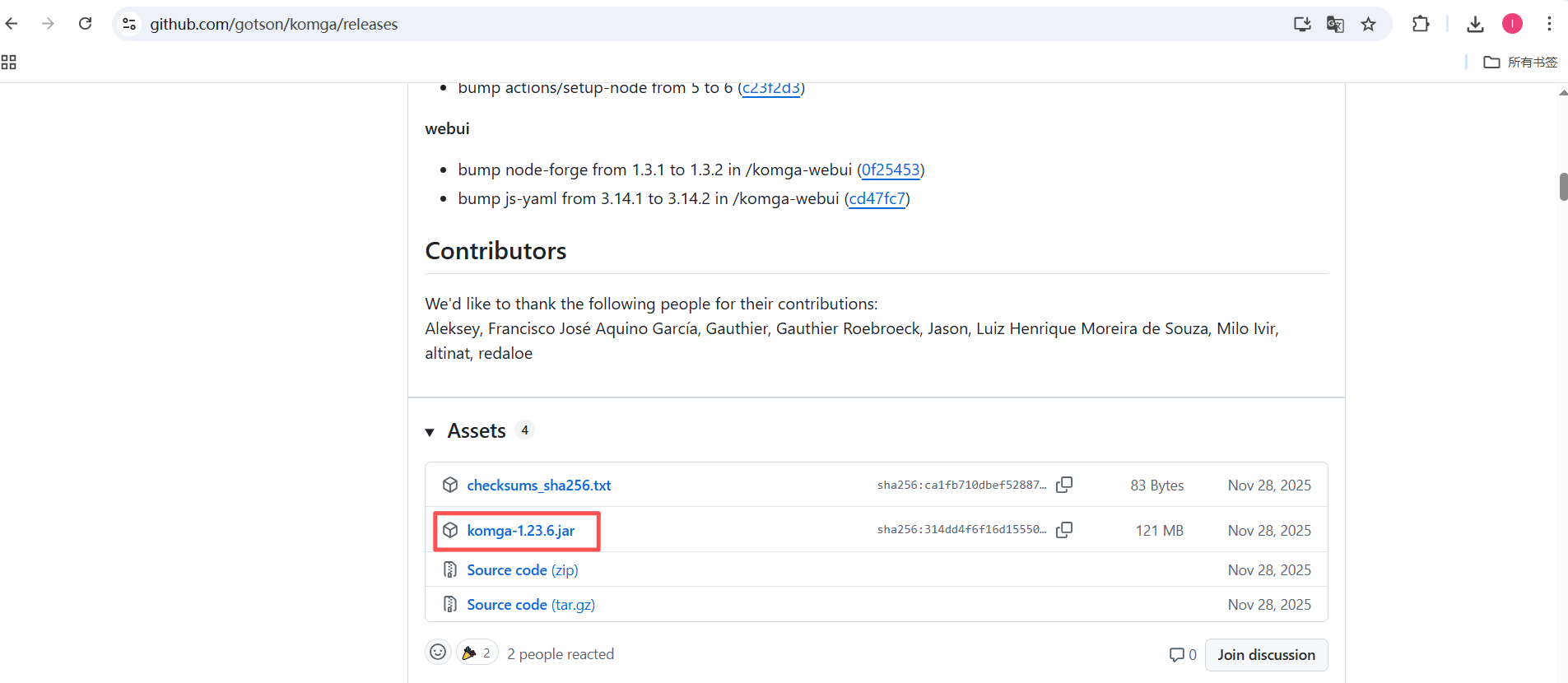
4. 下載Komga,找到.jar文件并下載
5. 將文夾下載到一個固定文件夾,例如 D:Downloadkomga
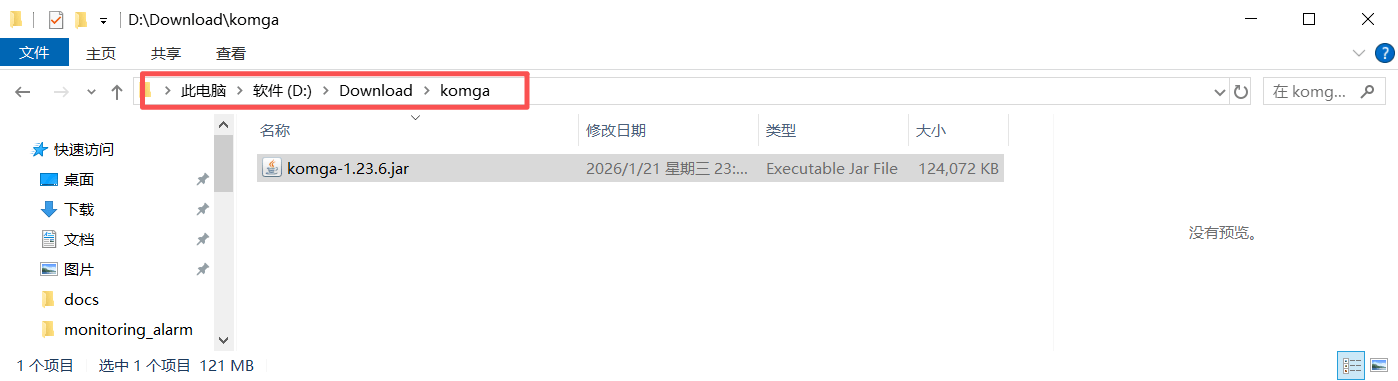
6. 按下win+R鍵,在CMD的窗口里輸入命令進入文件夾

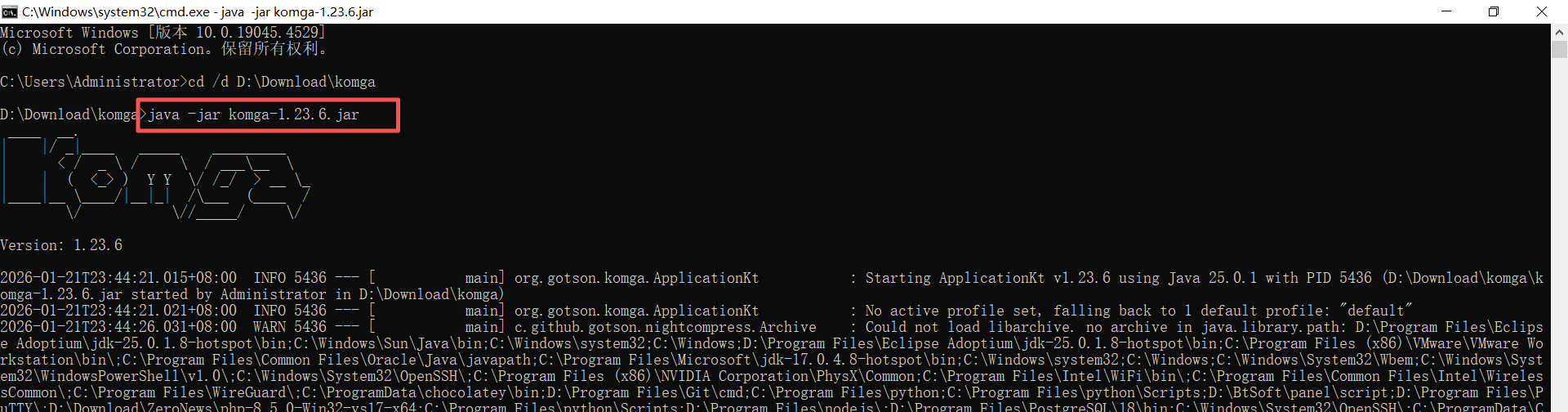
7. 然后執行啟動命令,第一次運行會自動生成配置文件和數據庫。

komga-1.23.1.jar 為您下載的文件名稱,如果和小編不一樣,需要更換
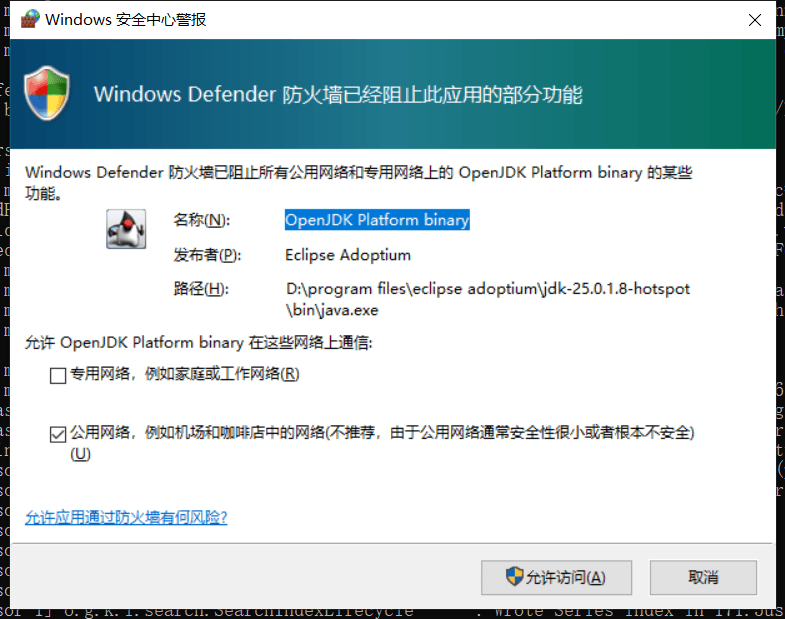
8. 在安裝的完成后,可能會提示需要開啟防火墻,點擊允許訪問即可
9. 服務啟動后,可以通過瀏覽器訪問以下地址:
Web界面:127.0.0.1:25600
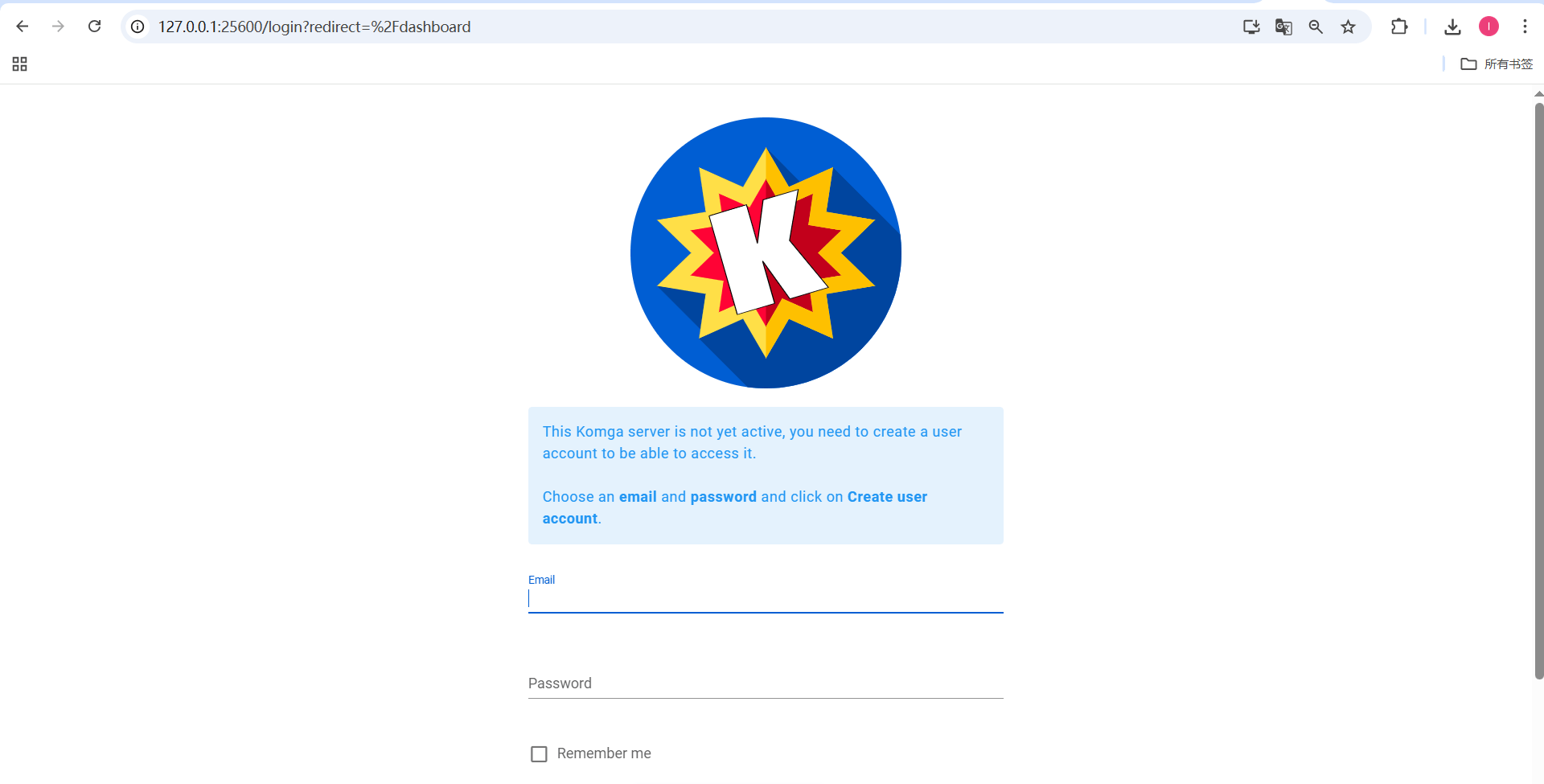
10. 創建管理員賬號即可進入
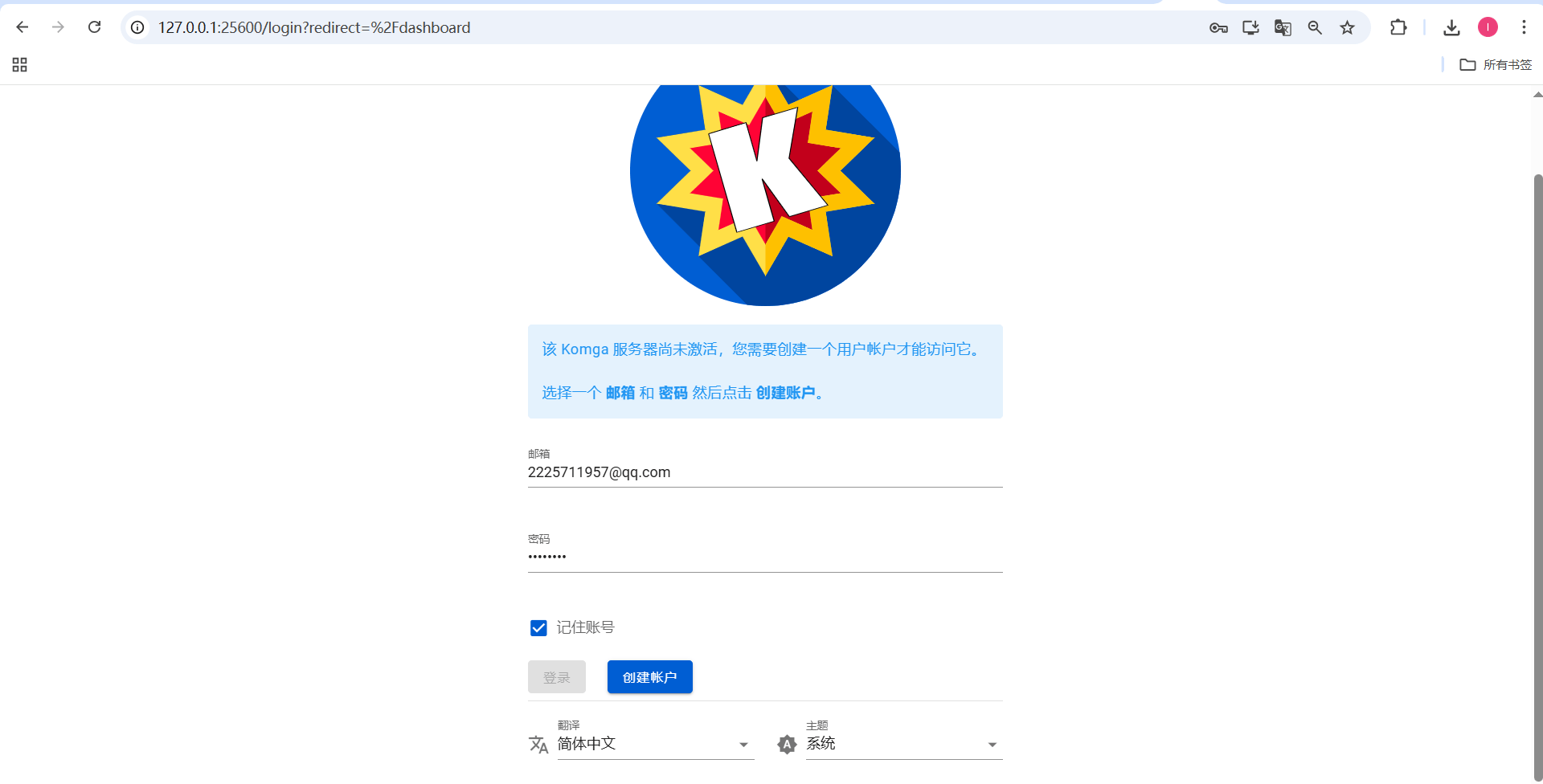
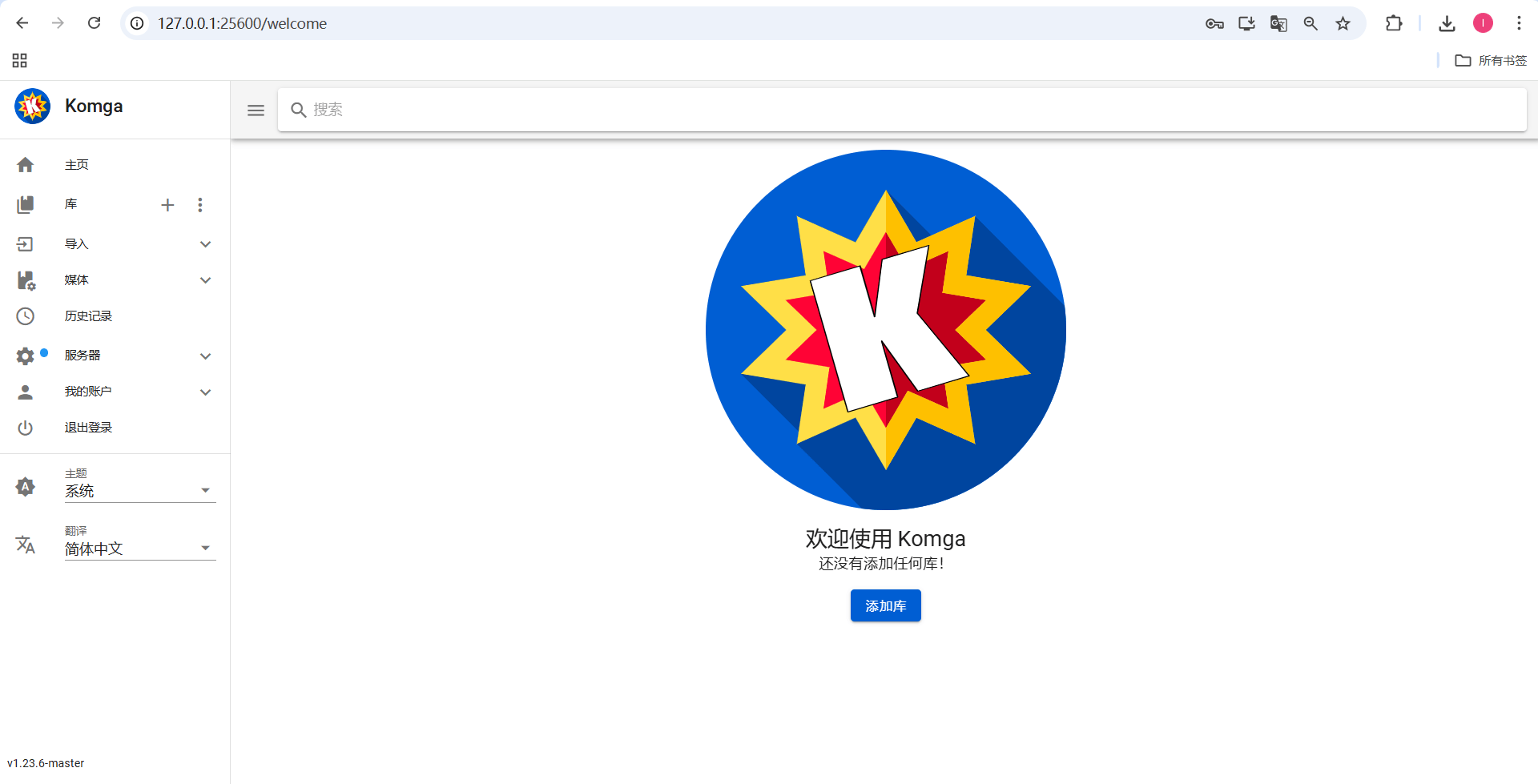
二、 創建 ZeroNews 映射服務
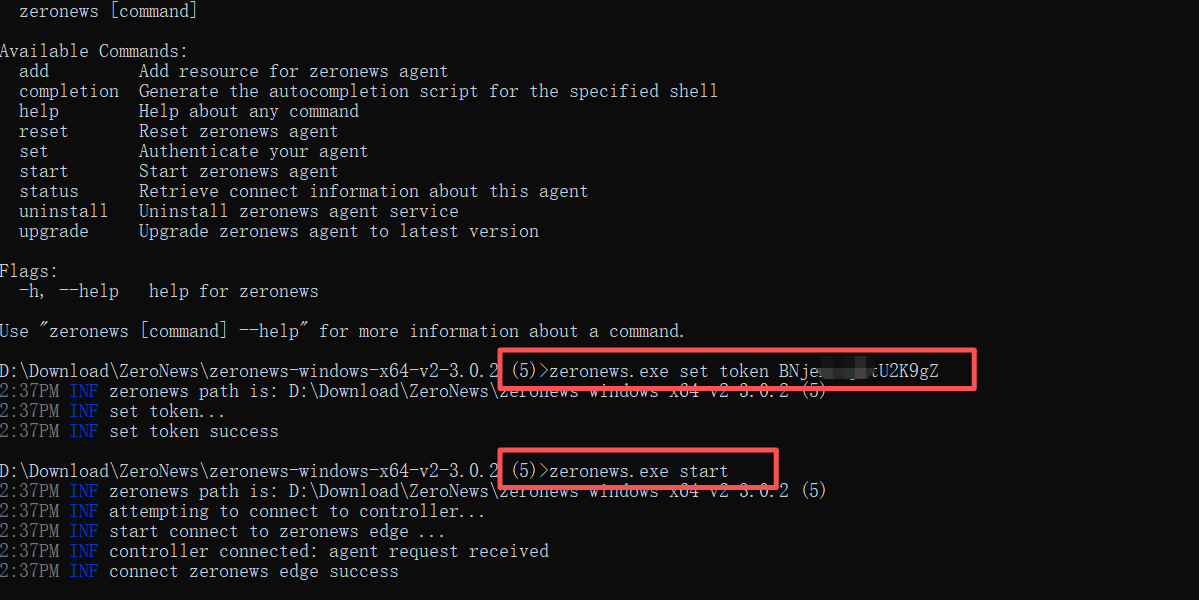
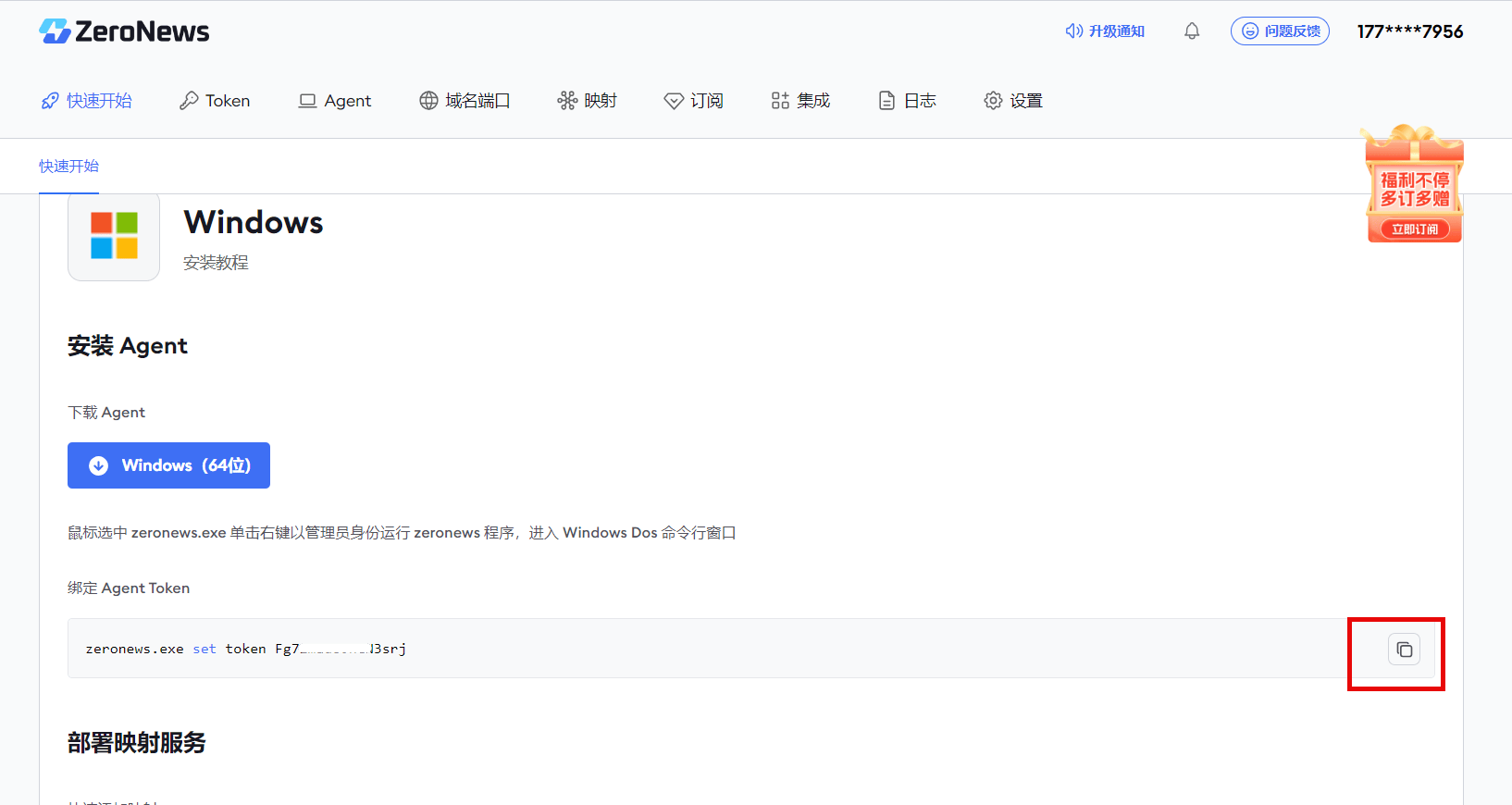
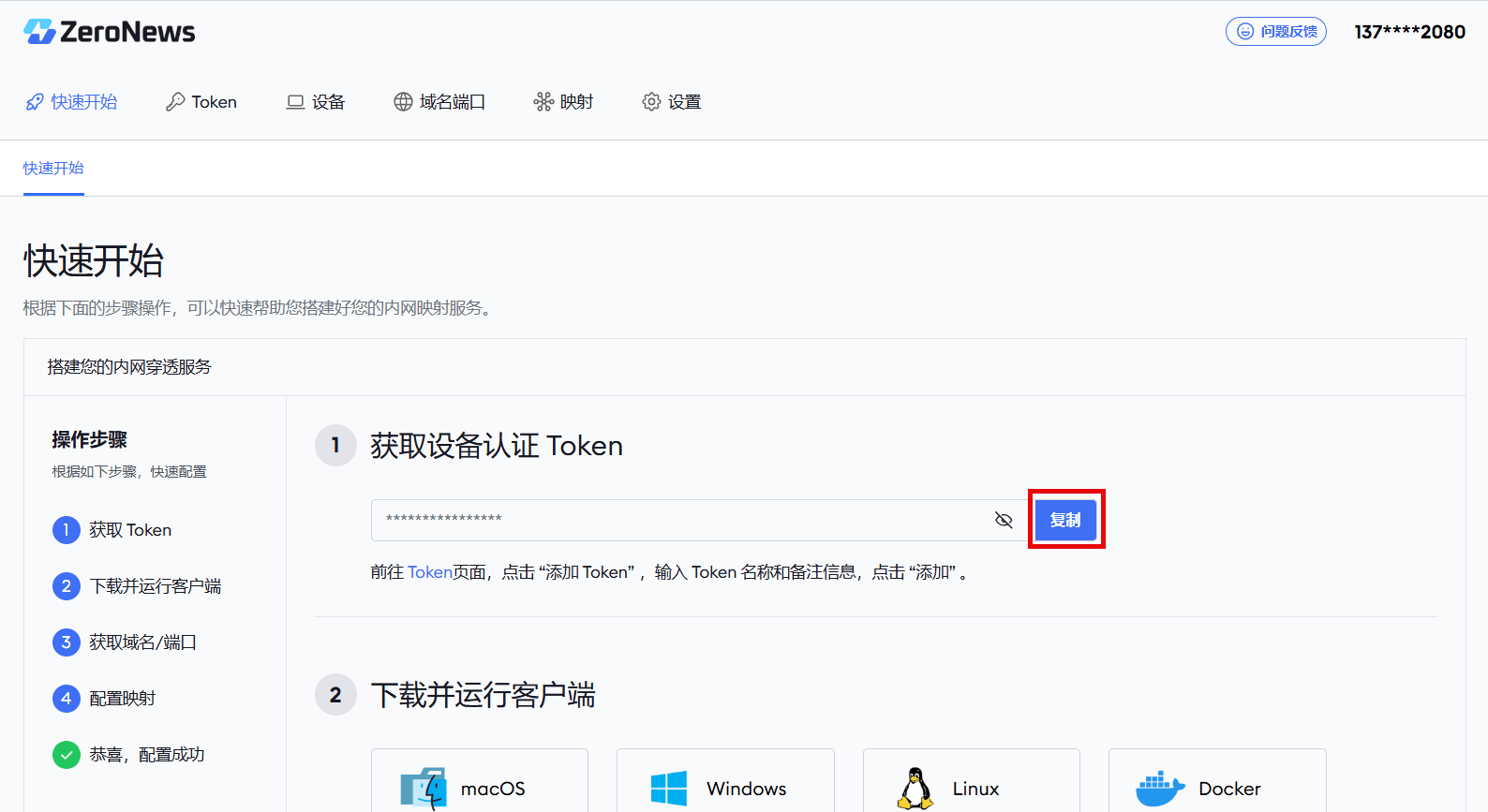
1. 打開 ZeroNews 網站,然后選擇您的系統(小編用的是用Win10,選擇Windows即可),并按照對應的步驟和命令安裝運行 Agent 服務。
注意:
Agent 前臺運行不能關閉命令窗口
如果您想要開機自啟動,可以執行后臺運行命令

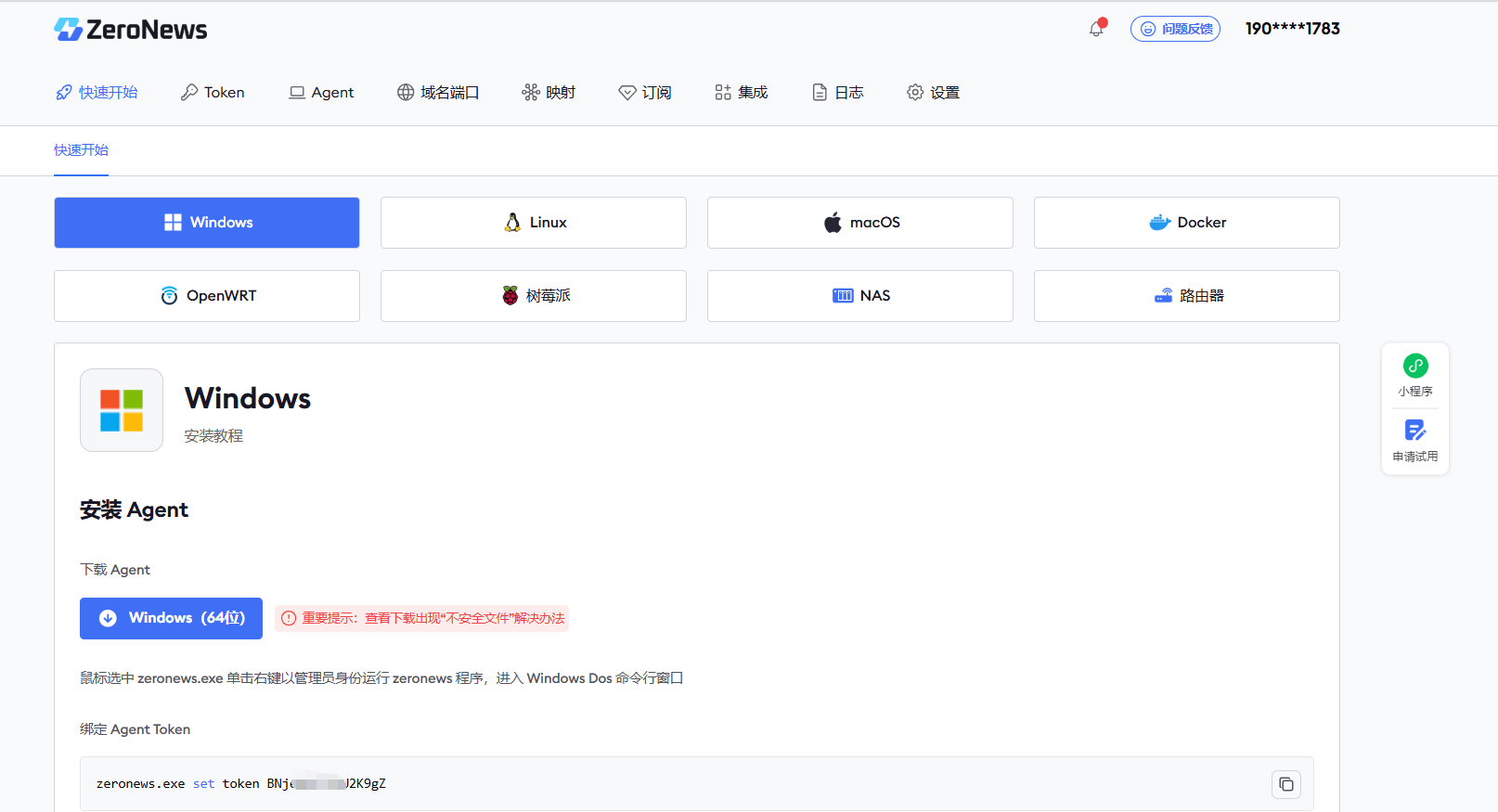
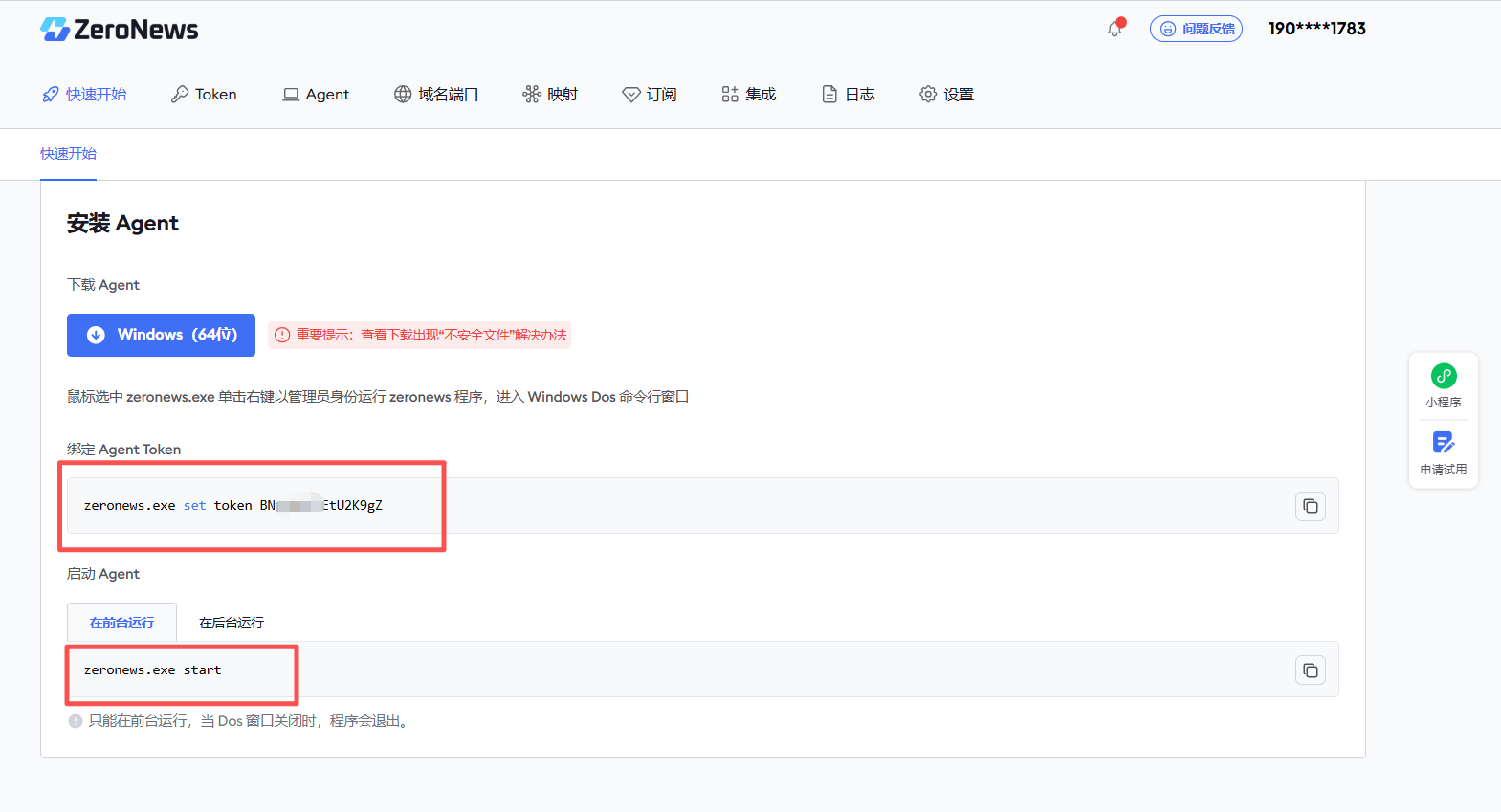
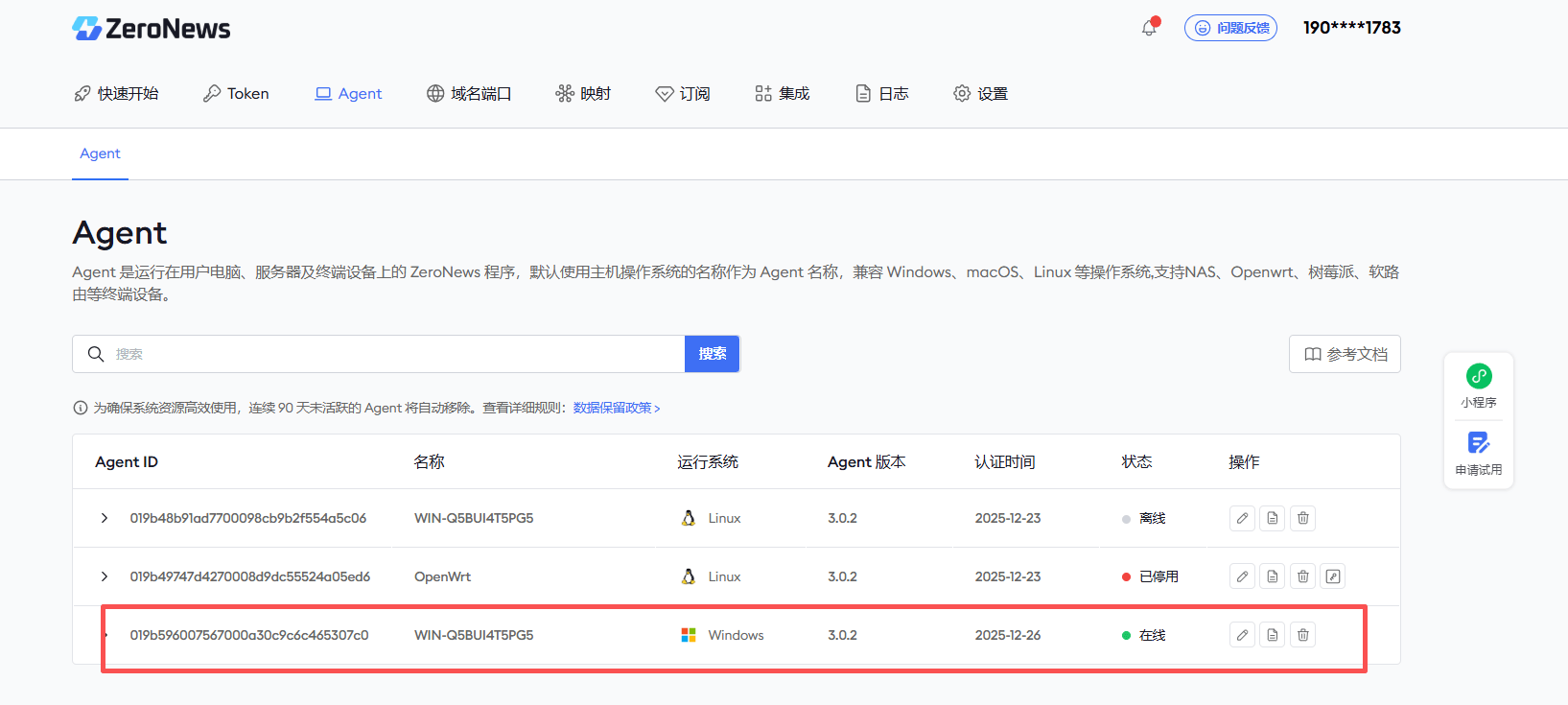
2. 運行完成之后,您可以在 Agent 頁面看到已經在線的 Agent 服務。
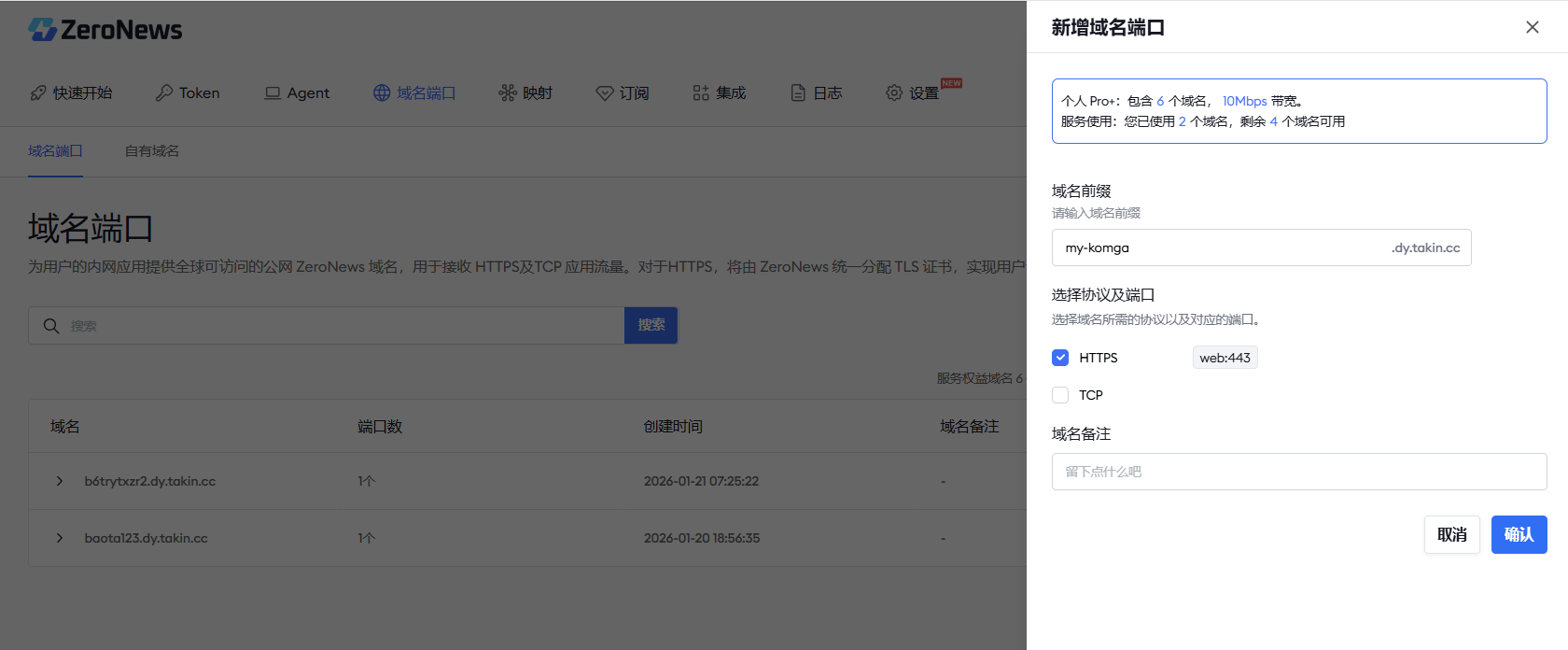
3. 我們在域名端口頁面,創建一個可用的公網域名(自定義前綴),并勾選HTTPS 協議端口。
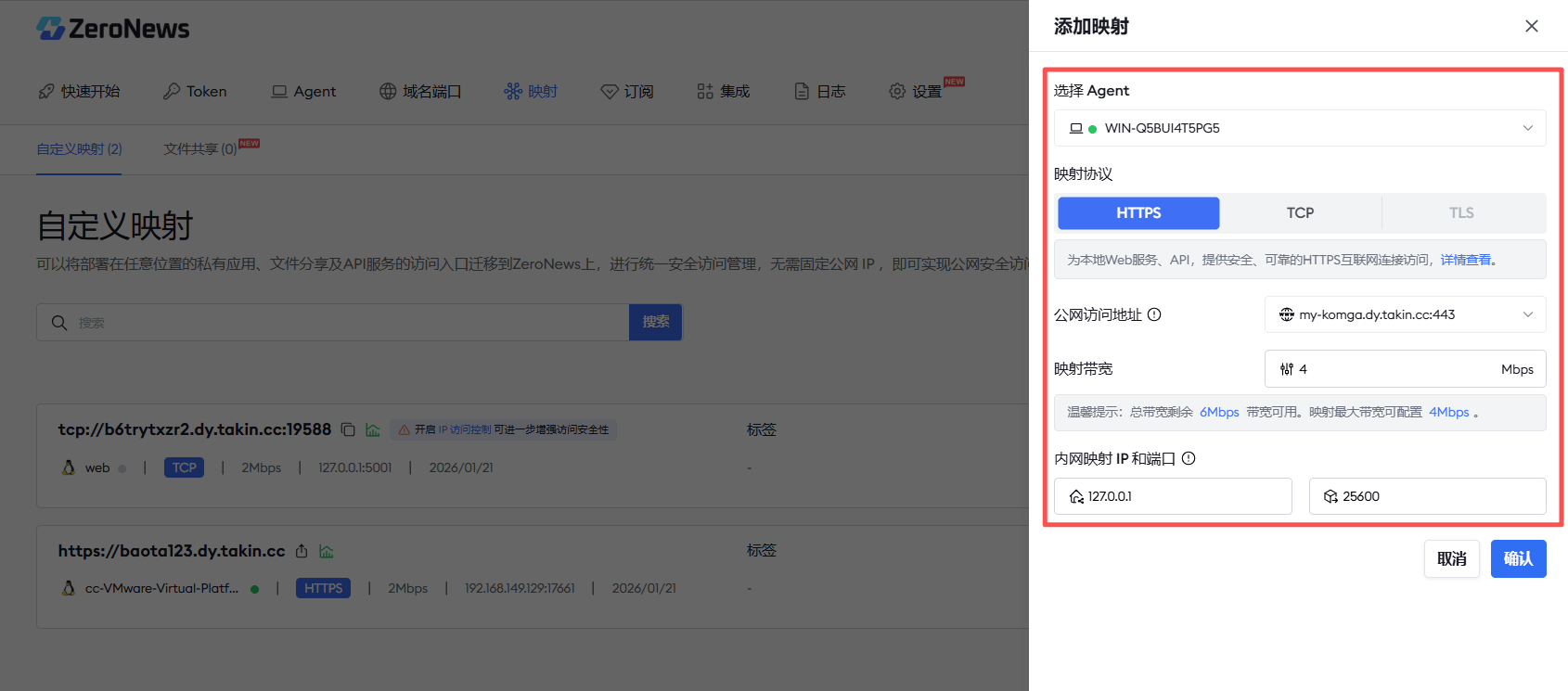
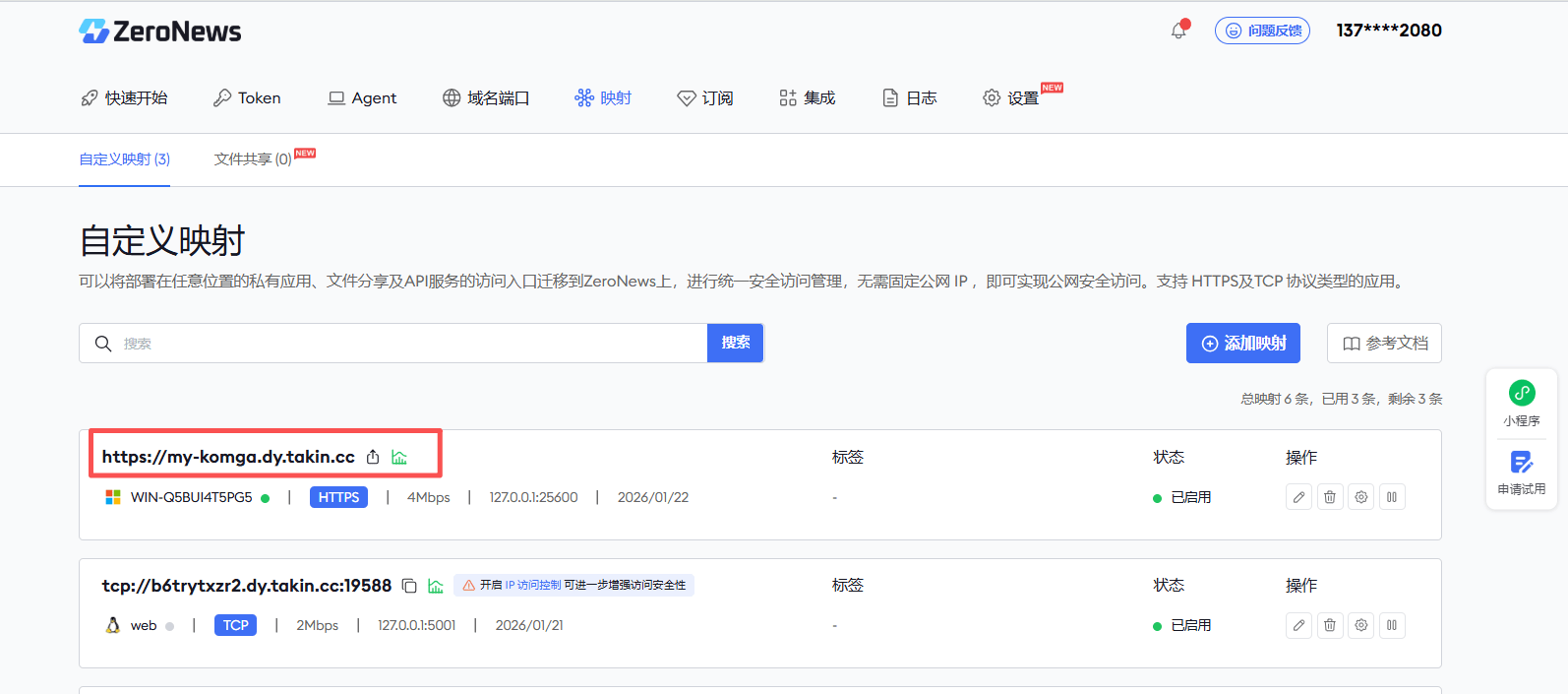
4. 域名創建完成之后,我們繼續打開映射頁面,并按下面的步驟添加映射
Agent:選擇第一步運行的 Agent
映射協議:選擇 HTTPS 協議
域名:選擇剛創建好的域名
帶寬:根據需要選擇帶寬大小
內網IP:我們是本地部署,直接使用 127.0.0.1 即可
內網端口:輸入本地服務的端口 8081 即可
5. 照上述步驟創建完成之后,我們就可以得到一條可公網訪問的映射域名
三、 公網訪問您的Komga服務
1. 我們在任意有網絡訪問電腦的瀏覽器上,復制上面的鏈接并打開訪問。
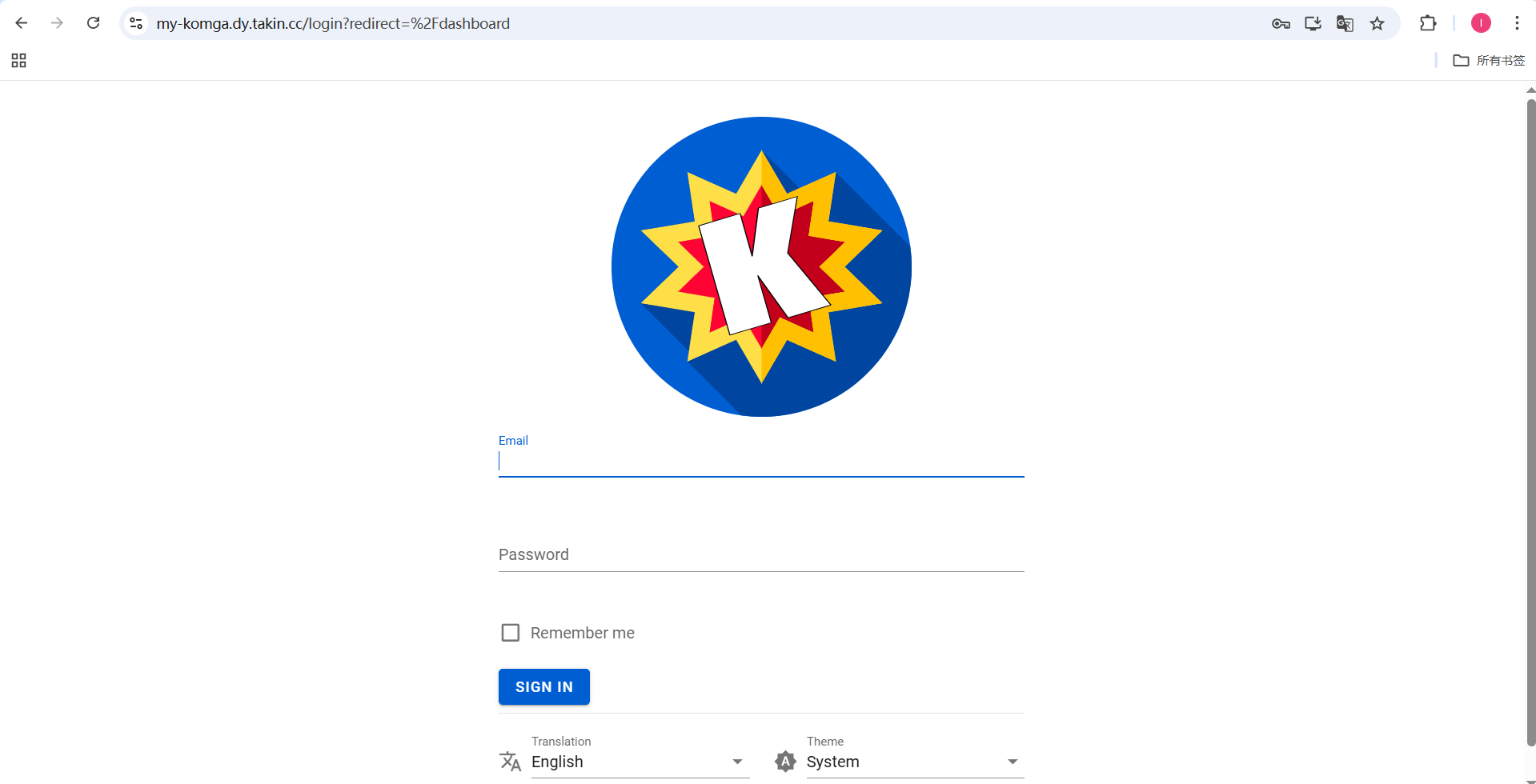
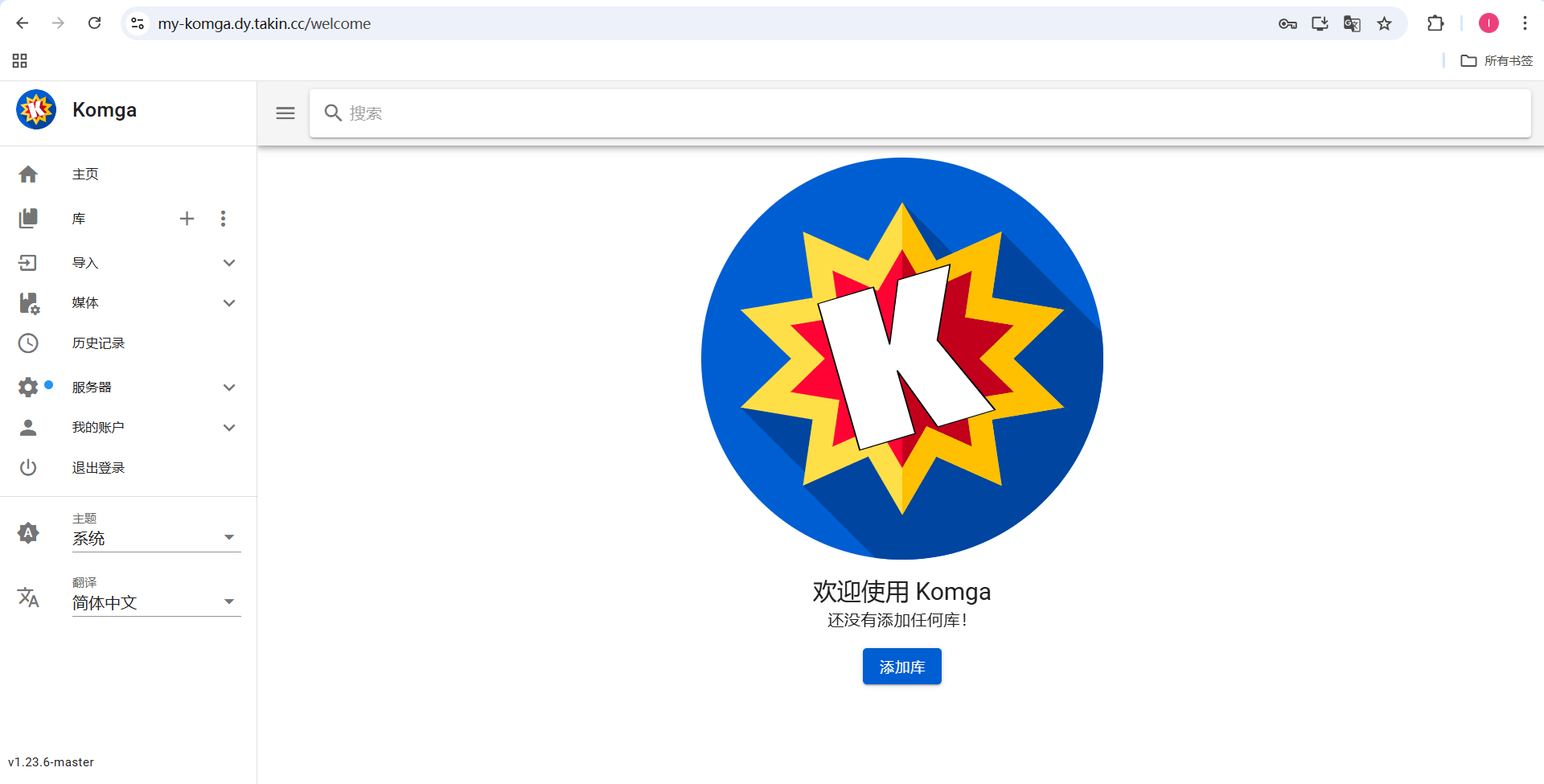
2. 登錄成功之后,即可進入到網站頁面
審核編輯 黃宇
-
服務器
+關注
關注
14文章
10325瀏覽量
91667 -
遠程訪問
+關注
關注
0文章
55瀏覽量
8255
發布評論請先 登錄
本地搭建 Clawdbot + ZeroNews 訪問
本地部署微信公眾號文章搜索MCP服務并實現遠程訪問
本地智能家居系統ESPHome,實現遠程訪問調試
公網訪問開源 Stirling-PDF 工具,提升辦公效率
服務器遠程連接超時以及拒絕連接的真實緣由和解決辦法
電能質量在線監測裝置數據存儲在本地服務器時有哪些注意事項?
SSH 遠程連接內網 Linux 服務器
本地部署openWebUI + ollama+DeepSeek 打造智能知識庫并實現遠程訪問

香港服務器部署Windows集群服務的網絡拓撲設計與實現-高可用性架構方案
如何本地部署NVIDIA Cosmos Reason-1-7B模型
本地網站秒變公網可訪問!開發者必備的內網穿透工具
本地服務器部署怎么選?一招搞定企業IT成本、性能與安全問題!




 工商網監
工商網監
評論